香港100M服务器
采用100M BGP混合带宽,可选15M或25M电信CN2带宽,搭配联通、移动直连线路,兼顾内地访问与国际网络连接,适合企业网站、跨境电商及应用部署等业务。


在 ListBox 中选中文件并执行 File.Move 后,磁盘上的文件名已经改变,但列表仍显示旧名称,这通常不是重命名 API 没有生效,而是磁盘、列表项对象和 WPF 绑定之间没有同步。修正时要分别确认:文件是否真的改名、绑定到的对象是否更新了属性,以及该属性是否通过变更通知告知界面。
如果列表项是普通对象,给 Name 赋新值并不一定会刷新界面。ObservableCollection<T> 负责通知 WPF 集合中项目的新增、删除或替换;它不会自动监听集合内每个对象的属性。要让原列表项更新显示,通常需要让它实现 INotifyPropertyChanged,并在重命名成功后更新绑定的属性。
一次重命名至少涉及三个状态:
D:\Docs\report-old.txt。FullPath 或 Name 属性。Name。只调用 File.Move 会改变第一项,不会自动修改应用中的对象;只修改对象属性,则可能只改变界面,并未重命名磁盘文件。两者需要在同一操作流程中按顺序处理:先执行文件操作,成功后再更新对象属性。若文件操作抛出异常,应保留原对象状态,避免列表显示一个实际上不存在的路径。
另一个常见误区是认为换成 ObservableCollection<FileItem> 就能解决所有刷新问题。它能通知集合变化,但当集合中某个 FileItem.Name 改变时,是否刷新取决于该项本身有没有属性变更通知。
下面的类将完整路径作为状态来源,并把文件名作为派生属性。重命名成功后更新 FullPath,同时通知 WPF 重新读取 FullPath 和 Name。
using System;
using System.ComponentModel;
using System.IO;
using System.Runtime.CompilerServices;

public sealed class FileItemViewModel : INotifyPropertyChanged
{
    private string _fullPath;

    public FileItemViewModel(string fullPath)
    {
        _fullPath = fullPath ?? throw new ArgumentNullException(nameof(fullPath));
    }

    public string FullPath
    {
        get => _fullPath;
        private set
        {
            if (string.Equals(_fullPath, value, StringComparison.Ordinal))
                return;

            _fullPath = value;
            OnPropertyChanged();
            OnPropertyChanged(nameof(Name));
        }
    }

    public string Name => Path.GetFileName(FullPath);

    public event PropertyChangedEventHandler? PropertyChanged;

    private void OnPropertyChanged([CallerMemberName] string? propertyName = null)
    {
        PropertyChanged?.Invoke(this, new PropertyChangedEventArgs(propertyName));
    }

    public void RenameTo(string newName)
    {
        if (string.IsNullOrWhiteSpace(newName))
            throw new ArgumentException("文件名不能为空。", nameof(newName));

        // 此方法只接受文件名,不接受目录或完整路径。
        if (newName == "." ||
            newName == ".." ||
            !string.Equals(newName, Path.GetFileName(newName), StringComparison.Ordinal) ||
            newName.IndexOfAny(Path.GetInvalidFileNameChars()) >= 0)
        {
            throw new ArgumentException("请输入有效的文件名,不要包含目录路径。", nameof(newName));
        }

        string directory = Path.GetDirectoryName(FullPath)
            ?? throw new InvalidOperationException("当前路径不包含有效目录。");

        string newPath = Path.Combine(directory, newName);

        if (string.Equals(FullPath, newPath, StringComparison.Ordinal))
            return;

        // 文件系统操作成功后,再更新绑定对象。
        File.Move(FullPath, newPath);
        FullPath = newPath;
    }
}
这里的关键不是把 Name 改成可写属性,而是保证绑定对象的状态变化能被通知。Name 是根据 FullPath 计算出来的,因此设置新路径时必须同时触发 PropertyChanged,告知 WPF 重新读取 Name。如果只通知 FullPath,而界面实际绑定的是 Name,列表仍可能保留旧显示值。
示例针对同一目录内改名:File.Move(旧路径, 新路径) 会移动文件,目标路径已存在时通常会抛出 IOException,具体异常也可能受路径、权限和运行环境影响。代码没有使用覆盖目标文件的重载,因此不会主动覆盖同名文件。文件名校验限制输入为单个文件名,避免将目录路径误当成新名称。
如果界面允许只输入文件主名、自动保留扩展名,需要在调用前明确处理扩展名;上例要求用户输入完整文件名,例如 report-new.txt。大小写不同但在 Windows 上指向同一路径的改名也值得单独处理:如果产品需要支持仅修改大小写,应针对目标运行环境验证文件系统行为,并设计临时名称等处理方式,不要假设一次普通移动一定能完成。
最小 XAML 结构可以使用 DisplayMemberPath 指向文件项的 Name:
<StackPanel Margin="12">
    <ListBox x:Name="FilesList"
             Height="220"
             ItemsSource="{Binding Files}"
             DisplayMemberPath="Name" />

    <StackPanel Margin="0,8,0,0" Orientation="Horizontal">
        <TextBox x:Name="NewNameBox" Width="240" />
        <Button Margin="8,0,0,0"
                Content="重命名"
                Click="Rename_Click" />
    </StackPanel>

    <TextBlock x:Name="StatusText" Margin="0,8,0,0" />
</StackPanel>
下面的窗口代码展示了集合初始化和按钮事件。将已有文件路径转换为 FileItemViewModel 后加入 Files;文件枚举与加载方式可按项目现有实现接入。
using System.Collections.ObjectModel;
using System.IO;
using System.Windows;

public partial class MainWindow : Window
{
    public ObservableCollection<FileItemViewModel> Files { get; } = new();

    public MainWindow()
    {
        InitializeComponent();
        DataContext = this;

        // 示例:在实际项目中替换为已有的文件加载结果。
        // Files.Add(new FileItemViewModel(@"D:\Docs\report-old.txt"));
    }

    private void Rename_Click(object sender, RoutedEventArgs e)
    {
        if (FilesList.SelectedItem is not FileItemViewModel selected)
        {
            StatusText.Text = "请先选择一个文件。";
            return;
        }

        try
        {
            selected.RenameTo(NewNameBox.Text);
            StatusText.Text = $"已重命名为 {selected.Name}";
        }
        catch (IOException ex)
        {
            StatusText.Text = $"文件操作失败:{ex.Message}";
        }
        catch (UnauthorizedAccessException ex)
        {
            StatusText.Text = $"没有执行该操作的权限:{ex.Message}";
        }
        catch (ArgumentException ex)
        {
            StatusText.Text = ex.Message;
        }
        catch (NotSupportedException ex)
        {
            StatusText.Text = $"当前路径不支持此操作:{ex.Message}";
        }
    }
}
这个流程保留了原来的列表项对象,因此选中状态通常也能保留。File.Move 成功后,FullPath 的 setter 发出属性通知,绑定到 Name 的列表项随之重读文件名;如果文件移动失败,代码不会执行 FullPath = newPath,列表仍指向原路径。
如果项目使用 DataTemplate 而不是 DisplayMemberPath,同样可以绑定:
<ListBox ItemsSource="{Binding Files}">
    <ListBox.ItemTemplate>
        <DataTemplate>
            <TextBlock Text="{Binding Name}" />
        </DataTemplate>
    </ListBox.ItemTemplate>
</ListBox>
决定是否刷新的是 FileItemViewModel 的通知,而不是 DisplayMemberPath 或 DataTemplate 的选择。改为模板不会自动补上 INotifyPropertyChanged。
可以先在 RenameTo 中断点检查旧路径、新路径和 File.Move 的执行结果,再检查 FullPath setter 是否运行、PropertyChanged 是否发出 Name。这比只观察列表更容易区分磁盘操作失败和绑定通知缺失。
| 观察结果 | 优先检查 | 通常的修正方向 |
|---|---|---|
| 磁盘文件名没有变化,列表也未变化 | File.Move 是否执行、源路径是否正确、目标是否已存在、权限和异常 | 先处理文件操作异常,不要先改绑定 |
| 磁盘已改名,列表仍显示旧名称 | 更新的是否是列表正在绑定的对象;Name 是否发出 PropertyChanged | 更新原对象,并通知实际绑定属性 |
| 列表项替换后显示新名称,但选中状态丢失 | 是否用新对象替换旧对象,或重建了整个集合 | 尽量更新原对象;若必须替换,明确恢复选中项 |
| 新增、删除项目也不刷新 | ItemsSource 是否绑定到可通知集合 | 用 ObservableCollection<T>,或在集合变化后重新绑定 |
| 个别项刷新、部分项不刷新 | 是否存在不同类型的列表项,或某些项未实现通知 | 统一列表项类型和属性更新路径 |
| 属性通知已触发但仍看不到新值 | 绑定路径、实际 DataContext、属性名拼写及绑定错误 | 检查 WPF 输出窗口中的绑定错误 |
请特别区分集合通知与项目通知。若列表绑定到普通 List<FileItemViewModel>,集合项的 Name 仍可通过 INotifyPropertyChanged 刷新;但运行时向列表增删项目时,普通 List<T> 不会主动通知 WPF。反过来,ObservableCollection<T> 能通知新增和删除,却不能替代每个项的属性通知。
若绑定的是 ObservableCollection<string>,字符串本身不可修改。此时可以在重命名成功后替换集合中的对应字符串;集合替换会通知列表刷新。但文件管理工具通常还需要保存路径、状态或错误信息,使用有属性通知的文件项对象更容易维护。
同一目录中的本地重命名通常是较短的文件系统操作,但网络路径、受占用文件或响应较慢的存储可能让操作延迟。若将文件操作改成异步任务,应避免多个重命名同时作用于同一条目:例如用户连续提交两次时,第二次不能继续使用第一次已失效的旧路径。可以在操作期间禁用该条目的重命名入口,或在执行时记录并校验原路径。
如果通过 FileSystemWatcher 监听外部改动,回调可能来自非 UI 线程。此时不要直接从回调线程修改 WPF 绑定的集合;应通过 Dispatcher 将更新投递到 UI 线程。还要考虑应用自己执行 File.Move 后也会收到监控事件。若本地重命名已更新对象,监控回调再创建一个新对象,就可能造成重复项目;可以按规范化后的完整路径合并条目,或将监控事件作为重新扫描的信号,而不是无条件追加项目。
WPF 的绑定错误可通过 Visual Studio 的调试输出辅助检查。重点看绑定路径是否确实是 Name、当前 DataContext 是否包含预期对象,以及属性变更事件的属性名是否与绑定路径一致。排查到这一层时,不要用强制刷新整个 ItemsSource 掩盖问题;那会让缺失的对象通知继续存在,也可能重置选中状态和视图位置。
接入后至少验证三种情况:
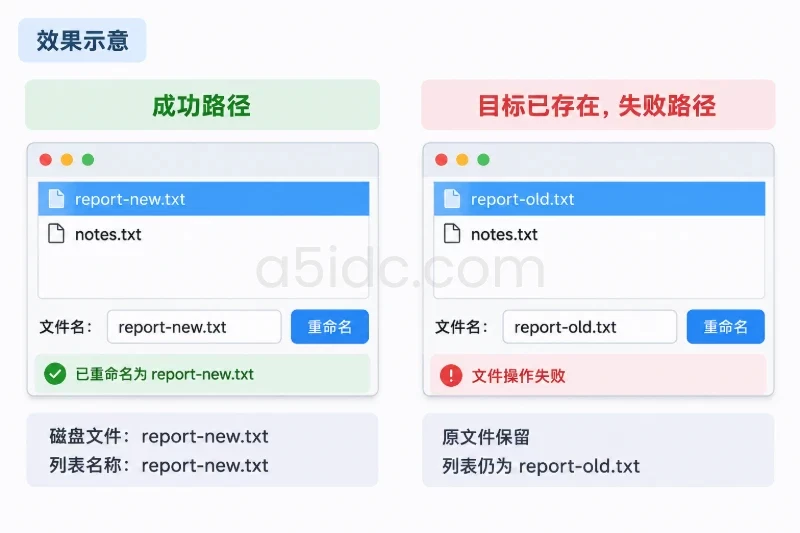
如果前两项结果分别是“磁盘改名成功、列表未变”和“磁盘操作失败、列表未变”,应分别从属性通知和文件系统异常入手,不要将两类问题都归因于绑定。只要文件操作成功后更新的是列表当前持有的对象,并且对象对实际绑定属性发出通知,WPF 就能在不重建整个列表的情况下显示新的文件名。
当文件管理功能从本地工具延伸到企业后台、文件索引或业务数据服务时,A5idc数据可提供不同地区的物理服务器资源,覆盖多种CPU、内存、SSD、NVMe及大容量存储配置,用于承载文件处理、索引与接口服务;如需对外提供网站或接口入口,也可配合域名和SSL证书建立HTTPS访问。
本文由A5数据原创发布,转载请注明出处:https://www.a5idc.com/helpcontent/9946.html