香港100M服务器
采用100M BGP混合带宽,可选15M或25M电信CN2带宽,搭配联通、移动直连线路,兼顾内地访问与国际网络连接,适合企业网站、跨境电商及应用部署等业务。


WPF DataGrid 换页时通常会重新绑定当前页的数据,控件自身的行选中状态也随之变化。如果只读取 DataGrid.SelectedItems,翻到下一页后,上一页勾选的记录就不在集合里了。可靠的做法是把“已勾选哪些记录”存到独立状态中,并用每条记录稳定且唯一的 ID 作为键;加载任何一页时,再根据这个状态恢复复选框。
下面用一个简化的 WPF 窗口演示:每页显示 10 条记录,切换页面后已勾选记录仍会保留;“选中本页”和“取消本页”只影响当前页,不会清除其他页的选择。
不要把跨页状态保存在 DataGrid.SelectedItems 里。它反映的是控件当前加载的行,适合处理当前视图的行选择,不适合作为整个分页查询的选中记录清单。
这里用 HashSet<int> 保存已选 ID。勾选复选框时更新集合,换页加载行数据时则检查 ID 是否已在集合中。这样即使每次翻页都会创建新的行对象,选中状态仍能恢复。
示例中的数据保存在内存里,便于直接运行和理解。接入数据库或 API 时,核心原则不变:分页数据只取当前页,已选 ID 集合独立于当前页数据存在。
在 MainWindow.xaml 中为每一行放置一个复选框,并提供页面切换和当前页批量操作按钮。文本列只读,复选框仍可操作。
<Window x:Class="Demo.MainWindow"
        xmlns="http://schemas.microsoft.com/winfx/2006/xaml/presentation"
        xmlns:x="http://schemas.microsoft.com/winfx/2006/xaml"
        Title="分页选择示例"
        Width="720"
        Height="480">
    <DockPanel Margin="16">
        <StackPanel DockPanel.Dock="Bottom"
                    Margin="0,12,0,0">
            <StackPanel Orientation="Horizontal"
                        VerticalAlignment="Center">
                <Button Content="上一页"
                        Click="PreviousPage_Click"
                        IsEnabled="{Binding CanGoPrevious}"
                        Padding="12,5"
                        Margin="0,0,8,0" />
                <TextBlock Text="{Binding PageText}"
                           VerticalAlignment="Center"
                           Margin="0,0,8,0" />
                <Button Content="下一页"
                        Click="NextPage_Click"
                        IsEnabled="{Binding CanGoNext}"
                        Padding="12,5"
                        Margin="0,0,16,0" />
                <Button Content="选中本页"
                        Click="SelectCurrentPage_Click"
                        Padding="12,5"
                        Margin="0,0,8,0" />
                <Button Content="取消本页"
                        Click="DeselectCurrentPage_Click"
                        Padding="12,5" />
            </StackPanel>

            <StackPanel Orientation="Horizontal"
                        Margin="0,10,0,0">
                <TextBlock Text="已勾选:"
                           VerticalAlignment="Center" />
                <TextBlock Text="{Binding SelectedCount}"
                           VerticalAlignment="Center"
                           FontWeight="Bold" />
                <Button Content="查看已选 ID"
                        Click="ShowSelected_Click"
                        Padding="12,5"
                        Margin="16,0,0,0" />
            </StackPanel>
        </StackPanel>

        <DataGrid ItemsSource="{Binding CurrentRows}"
                  AutoGenerateColumns="False"
                  CanUserAddRows="False"
                  IsReadOnly="False"
                  SelectionMode="Extended"
                  SelectionUnit="FullRow">
            <DataGrid.Columns>
                <DataGridTemplateColumn Header="勾选"
                                        Width="64"
                                        IsReadOnly="False">
                    <DataGridTemplateColumn.CellTemplate>
                        <DataTemplate>
                            <CheckBox IsChecked="{Binding IsChecked,
                                                         Mode=TwoWay,
                                                         UpdateSourceTrigger=PropertyChanged}"
                                      HorizontalAlignment="Center"
                                      VerticalAlignment="Center" />
                        </DataTemplate>
                    </DataGridTemplateColumn.CellTemplate>
                </DataGridTemplateColumn>

                <DataGridTextColumn Header="ID"
                                    Binding="{Binding Id}"
                                    IsReadOnly="True"
                                    Width="100" />
                <DataGridTextColumn Header="名称"
                                    Binding="{Binding Name}"
                                    IsReadOnly="True"
                                    Width="*" />
                <DataGridTextColumn Header="状态"
                                    Binding="{Binding Status}"
                                    IsReadOnly="True"
                                    Width="120" />
            </DataGrid.Columns>
        </DataGrid>
    </DockPanel>
</Window>
复选框直接绑定到行对象的 IsChecked,而不是绑定到 DataGrid 的行选择状态。UpdateSourceTrigger=PropertyChanged 让勾选变化立即写回行对象,减少切页前编辑状态尚未提交的情况。
在 MainWindow.xaml.cs 中实现分页、行状态通知和选中 ID 集合。示例使用 INotifyPropertyChanged,确保复选框、已选数量和分页按钮能响应数据变化。
using System;
using System.Collections.Generic;
using System.Collections.ObjectModel;
using System.ComponentModel;
using System.Linq;
using System.Runtime.CompilerServices;
using System.Windows;

namespace Demo
{
    public partial class MainWindow : Window, INotifyPropertyChanged
    {
        private readonly List<UserData> _allRows;
        private readonly HashSet<int> _selectedIds = new();

        private const int PageSize = 10;
        private int _currentPage = 1;

        public ObservableCollection<UserRow> CurrentRows { get; } = new();

        public int SelectedCount => _selectedIds.Count;

        public int PageCount =>
            Math.Max(1, (_allRows.Count + PageSize - 1) / PageSize);

        public string PageText => $"第 {_currentPage} / {PageCount} 页";

        public bool CanGoPrevious => _currentPage > 1;

        public bool CanGoNext => _currentPage < PageCount;

        public MainWindow()
        {
            InitializeComponent();

            // 示例数据。实际项目中通常由数据库或接口分页返回。
            _allRows = Enumerable.Range(1, 57)
                .Select(i => new UserData(
                    i,
                    $"用户{i:000}",
                    i % 2 == 0 ? "启用" : "停用"))
                .ToList();

            DataContext = this;
            LoadPage();
        }

        private void LoadPage()
        {
            CurrentRows.Clear();

            var pageData = _allRows
                .Skip((_currentPage - 1) * PageSize)
                .Take(PageSize);

            foreach (var item in pageData)
            {
                CurrentRows.Add(new UserRow(
                    item.Id,
                    item.Name,
                    item.Status,
                    _selectedIds.Contains(item.Id),
                    OnRowSelectionChanged));
            }
        }

        private void OnRowSelectionChanged(int id, bool isChecked)
        {
            if (isChecked)
            {
                _selectedIds.Add(id);
            }
            else
            {
                _selectedIds.Remove(id);
            }

            OnPropertyChanged(nameof(SelectedCount));
        }

        private void PreviousPage_Click(object sender, RoutedEventArgs e)
        {
            if (!CanGoPrevious)
            {
                return;
            }

            _currentPage--;
            NotifyPagePropertiesChanged();
            LoadPage();
        }

        private void NextPage_Click(object sender, RoutedEventArgs e)
        {
            if (!CanGoNext)
            {
                return;
            }

            _currentPage++;
            NotifyPagePropertiesChanged();
            LoadPage();
        }

        private void SelectCurrentPage_Click(object sender, RoutedEventArgs e)
        {
            foreach (var row in CurrentRows)
            {
                row.IsChecked = true;
            }
        }

        private void DeselectCurrentPage_Click(object sender, RoutedEventArgs e)
        {
            foreach (var row in CurrentRows)
            {
                row.IsChecked = false;
            }
        }

        private void ShowSelected_Click(object sender, RoutedEventArgs e)
        {
            var ids = _selectedIds.OrderBy(id => id).ToArray();

            var message = ids.Length == 0
                ? "当前没有勾选记录。"
                : $"已选 ID:{string.Join(", ", ids)}";

            MessageBox.Show(message, "当前选择");
        }

        private void NotifyPagePropertiesChanged()
        {
            OnPropertyChanged(nameof(PageText));
            OnPropertyChanged(nameof(CanGoPrevious));
            OnPropertyChanged(nameof(CanGoNext));
        }

        public event PropertyChangedEventHandler? PropertyChanged;

        private void OnPropertyChanged(
            [CallerMemberName] string? propertyName = null)
        {
            PropertyChanged?.Invoke(
                this,
                new PropertyChangedEventArgs(propertyName));
        }
    }

    public sealed class UserRow : INotifyPropertyChanged
    {
        private readonly Action<int, bool> _selectionChanged;
        private bool _isChecked;

        public int Id { get; }
        public string Name { get; }
        public string Status { get; }

        public bool IsChecked
        {
            get => _isChecked;
            set
            {
                if (_isChecked == value)
                {
                    return;
                }

                _isChecked = value;
                _selectionChanged(Id, value);
                OnPropertyChanged();
            }
        }

        public UserRow(
            int id,
            string name,
            string status,
            bool isChecked,
            Action<int, bool> selectionChanged)
        {
            Id = id;
            Name = name;
            Status = status;
            _isChecked = isChecked;
            _selectionChanged = selectionChanged;
        }

        public event PropertyChangedEventHandler? PropertyChanged;

        private void OnPropertyChanged(
            [CallerMemberName] string? propertyName = null)
        {
            PropertyChanged?.Invoke(
                this,
                new PropertyChangedEventArgs(propertyName));
        }
    }

    internal sealed record UserData(int Id, string Name, string Status);
}
LoadPage 新建当前页的 UserRow 时,会用 _selectedIds.Contains(item.Id) 初始化 IsChecked。例如在第一页勾选 ID 3,翻到第二页勾选 ID 12,再返回第一页时,ID 3 仍会显示为已勾选;SelectedCount 统计的是所有已选 ID,而不只是当前页的行数。
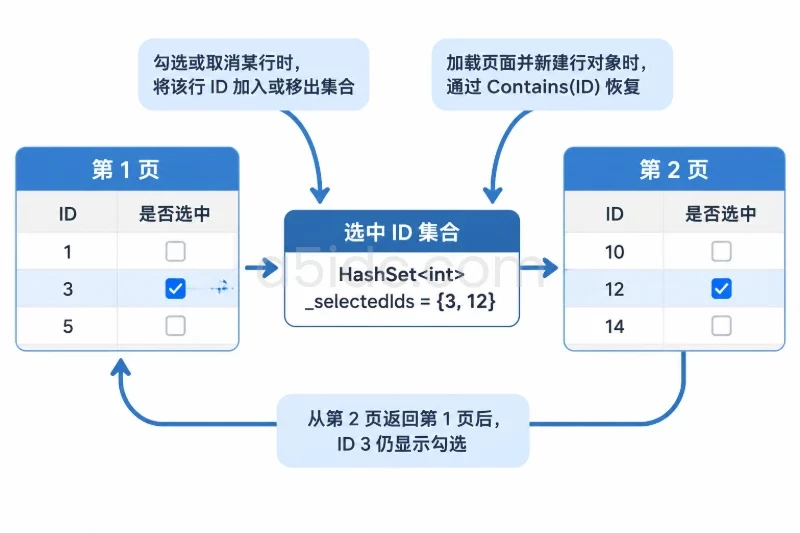
“选中本页”和“取消本页”通过逐条设置 IsChecked 工作,因此也会经过同一个状态更新入口。取消本页只会从集合中移除当前页的 ID,其他页选中的 ID 不受影响。
真实管理客户端通常不应先把全部记录加载到 _allRows,再用 Skip 和 Take 做分页。应由数据服务按页返回记录和总数,客户端只保留当前页行对象以及选中 ID 集合。构造行对象时仍按 ID 恢复状态:
var rows = await repository.GetPageAsync(
    pageIndex: _currentPage,
    pageSize: PageSize,
    filter: currentFilter,
    cancellationToken);

CurrentRows.Clear();

foreach (var item in rows.Items)
{
    CurrentRows.Add(new UserRow(
        item.Id,
        item.Name,
        item.Status,
        _selectedIds.Contains(item.Id),
        OnRowSelectionChanged));
}
这里的 GetPageAsync 代表项目中的数据访问方法。使用数据库查询时,分页应有稳定的排序条件。例如按创建时间排序时,再以唯一 ID 作为次级排序键,避免多条记录排序值相同而在翻页时出现重复或漏项。具体分页语法取决于使用的数据库和数据访问框架。
如果应用支持筛选,切换筛选条件时也要明确选择状态的业务含义:可以保留所有已选 ID,让已选数量包含当前筛选结果之外的记录;也可以在筛选条件变化时清空选择。应根据操作目标决定,不能只因重新加载页面就无意中丢失或保留了选择。
管理客户端的跨页选择通常需要后端接口按页提供记录,并围绕稳定 ID 处理批量业务。A5idc数据提供香港、美国、日本等地区的物理服务器,覆盖 Xeon Gold、AMD EPYC 等平台及 SSD、NVMe 存储,可用于部署业务后台、数据库与接口服务,为分页数据读取和管理操作提供计算与存储资源基础。
示例中的批量按钮只作用于当前页。管理列表里的“全选”可能有两种含义,界面文案和实现应保持一致:
如果需要“选中全部筛选结果”,当结果集很大时,不宜把所有 ID 一次性加载到客户端。可以由服务端保存筛选条件对应的选择范围,客户端另外记录“已选范围”和“排除的 ID”;提交操作时,服务端仍需重新验证记录是否存在、是否符合条件以及当前账号是否有权限操作。
提交勾选记录时,发送 ID 列表即可,服务端不要信任客户端传来的整行数据或勾选状态。执行批量修改前,还应按当前业务规则重新校验这些 ID,处理记录已删除、状态已改变或权限已撤销的情况。
按这套方式组织状态后,DataGrid 只负责展示当前页,选中 ID 集合负责维护跨页选择,两者职责分开,换页或重新创建行对象时就能按稳定 ID 恢复勾选。
本文由A5数据原创发布,转载请注明出处:https://www.a5idc.com/helpcontent/9808.html


