香港100M服务器
采用100M BGP混合带宽,可选15M或25M电信CN2带宽,搭配联通、移动直连线路,兼顾内地访问与国际网络连接,适合企业网站、跨境电商及应用部署等业务。


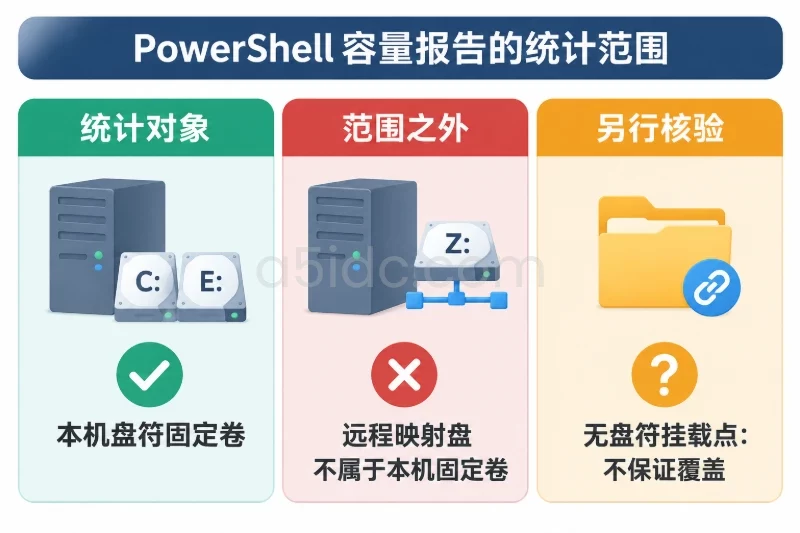
在已有 Windows 文件服务器上,可以用只读 PowerShell 脚本按共享目录递归统计文件数和逻辑大小,再由任务计划程序定时生成 CSV。报告按共享名称和路径分别记录结果;遇到无权访问或扫描中断时标记为“部分”或“失败”,避免把不完整的数据当成准确容量。
下面的示例面向装有 Windows PowerShell 5.1 和 SmbShare 模块的 Windows Server。它扫描非特殊 SMB 共享,跳过符号链接、联接等重解析点,并将报告写到独立目录。实际部署前,先确认脚本账号能查询共享信息并读取目标目录;报告目录不要放在正在扫描的共享目录内,否则报告文件可能被计入后续扫描。
开始前确认脚本运行账号和人工维护账号的差异。管理员手动运行成功,不代表计划任务使用的账号也有相同权限。建议使用专用运行账号,并按环境授予查询共享信息、读取目标目录和写入报告目录所需的权限。若查询共享信息返回“拒绝访问”,应先核实权限,不要直接将服务账号提升为域管理员。
先核对 PowerShell 版本、命令是否可用,以及服务器实际发布的共享:
$PSVersionTable.PSVersion
Get-Command Get-SmbShare
Get-SmbShare | Select-Object Name, Path, Special
脚本会跳过 Special 为 True 的共享,例如部分系统管理共享;普通隐藏共享仍可能被纳入。若只需统计一部分共享,应先制定明确的范围清单,再按该清单限制报告对象。
统计结果是文件长度之和,使用 GiB 展示:1 GiB 等于 1,073,741,824 字节。它不是文件系统实际分配空间,也不包含 NTFS 元数据、卷影副本或其他共享空间开销。稀疏文件按逻辑长度计数,硬链接按目录项分别计数;多个共享若指向同一目录,也会分别扫描和列出,不能直接把这些行相加当作唯一目录总量。
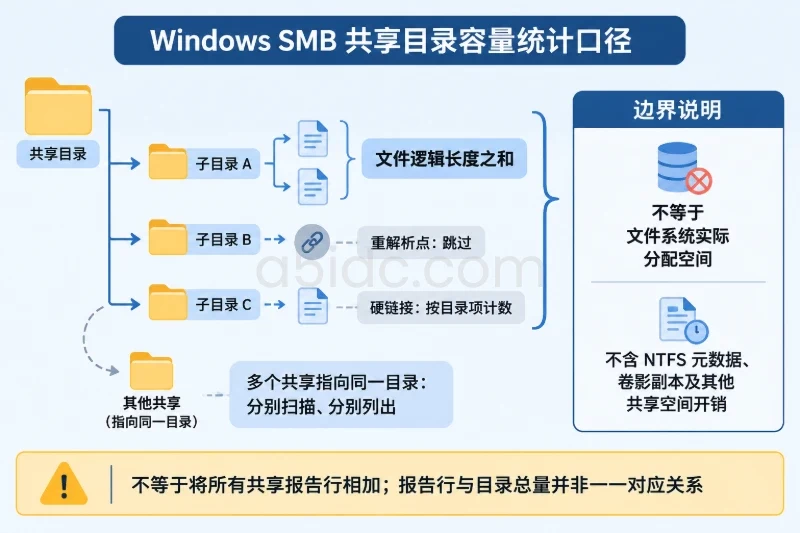
将下方内容保存为 C:\Ops\Scripts\New-FileShareCapacityReport.ps1。脚本只读取共享目录内容并写出报告,不会修改共享、文件或 ACL。首次运行前,确认 C:\Ops\Reports 位于扫描范围之外,并限制该目录的访问权限,因为报告包含共享名称、路径和容量信息。
param(
    [string]$ReportDirectory = 'C:\Ops\Reports'
)

$ErrorActionPreference = 'Stop'

function Measure-DirectoryTree {
    param(
        [Parameter(Mandatory = $true)]
        [string]$Root
    )

    $stack = [System.Collections.Generic.Stack[string]]::new()
    $stack.Push($Root)

    [long]$bytes = 0
    [long]$fileCount = 0
    [long]$scanErrorCount = 0
    [long]$skippedReparsePoints = 0
    $errorSamples = [System.Collections.Generic.List[string]]::new()

    while ($stack.Count -gt 0) {
        $current = $stack.Pop()
        $enumerator = $null

        try {
            $enumerator = [System.IO.Directory]::EnumerateFileSystemEntries($current).GetEnumerator()
        }
        catch {
            $scanErrorCount++
            if ($errorSamples.Count -lt 5) {
                [void]$errorSamples.Add(
                    ('{0} [{1}]' -f $current, $_.Exception.GetType().Name)
                )
            }
            continue
        }

        try {
            while ($enumerator.MoveNext()) {
                $entry = $enumerator.Current

                try {
                    $attributes = [System.IO.File]::GetAttributes($entry)

                    if (($attributes -band [System.IO.FileAttributes]::ReparsePoint) -ne 0) {
                        $skippedReparsePoints++
                        continue
                    }

                    if (($attributes -band [System.IO.FileAttributes]::Directory) -ne 0) {
                        $stack.Push($entry)
                    }
                    else {
                        $fileInfo = [System.IO.FileInfo]::new($entry)
                        $bytes = $bytes + [long]$fileInfo.Length
                        $fileCount++
                    }
                }
                catch {
                    $scanErrorCount++
                    if ($errorSamples.Count -lt 5) {
                        [void]$errorSamples.Add(
                            ('{0} [{1}]' -f $entry, $_.Exception.GetType().Name)
                        )
                    }
                }
            }
        }
        catch {
            $scanErrorCount++
            if ($errorSamples.Count -lt 5) {
                [void]$errorSamples.Add(
                    ('{0} [{1}]' -f $current, $_.Exception.GetType().Name)
                )
            }
        }
        finally {
            if ($null -ne $enumerator) {
                try {
                    $enumerator.Dispose()
                }
                catch {
                    # 释放枚举器失败不改变已统计的文件结果
                }
            }
        }
    }

    [pscustomobject]@{
        Bytes                = $bytes
        FileCount            = $fileCount
        ScanErrors           = $scanErrorCount
        SkippedReparsePoints = $skippedReparsePoints
        ErrorSamples         = ($errorSamples -join '; ')
    }
}

try {
    if (-not (Test-Path -LiteralPath $ReportDirectory -PathType Container)) {
        New-Item -ItemType Directory -Path $ReportDirectory -Force | Out-Null
    }

    Import-Module SmbShare -ErrorAction Stop

    $shares = @(
        Get-SmbShare -ErrorAction Stop |
            Where-Object { $_.Path -and -not $_.Special } |
            Sort-Object Name
    )

    if ($shares.Count -eq 0) {
        throw '未发现可统计的非特殊 SMB 共享。'
    }
}
catch {
    [Console]::Error.WriteLine(
        ('初始化失败:{0}' -f $_.Exception.Message)
    )
    exit 1
}

$runTime = Get-Date

$rows = foreach ($share in $shares) {
    $root = [string]$share.Path

    try {
        if (-not (Test-Path -LiteralPath $root -PathType Container)) {
            throw '共享路径不存在或当前账号无法访问。'
        }

        $usage = Measure-DirectoryTree -Root $root
        $status = if ($usage.ScanErrors -gt 0) { 'Partial' } else { 'Complete' }

        [pscustomobject]@{
            ReportTime           = $runTime.ToString('o')
            ShareName            = [string]$share.Name
            SharePath            = $root
            FileCount            = $usage.FileCount
            SizeBytes            = $usage.Bytes
            SizeGiB              = [math]::Round(($usage.Bytes / 1GB), 2)
            ScanErrors           = $usage.ScanErrors
            SkippedReparsePoints = $usage.SkippedReparsePoints
            ErrorSamples         = $usage.ErrorSamples
            Status               = $status
        }
    }
    catch {
        [pscustomobject]@{
            ReportTime           = $runTime.ToString('o')
            ShareName            = [string]$share.Name
            SharePath            = $root
            FileCount            = $null
            SizeBytes            = $null
            SizeGiB              = $null
            ScanErrors           = 1
            SkippedReparsePoints = 0
            ErrorSamples         = ('{0} [PathUnavailable]' -f $root)
            Status               = 'Failed'
        }
    }
}

$stamp = $runTime.ToString('yyyyMMdd-HHmmss-fff')
$finalPath = Join-Path $ReportDirectory ("share-capacity-{0}.csv" -f $stamp)
$tempPath = Join-Path $ReportDirectory (
    'share-capacity-{0}.tmp' -f [guid]::NewGuid().ToString('N')
)

try {
    $rows |
        Export-Csv -LiteralPath $tempPath -NoTypeInformation -Encoding UTF8 -ErrorAction Stop

    Move-Item -LiteralPath $tempPath -Destination $finalPath -ErrorAction Stop
    Write-Output ('报告已生成:{0}' -f $finalPath)
}
catch {
    [Console]::Error.WriteLine(
        ('报告写入失败:{0}' -f $_.Exception.Message)
    )
    exit 1
}
脚本限制错误样本最多保留五条,便于初步定位又不让 CSV 被错误信息撑大。错误样本可能包含目录路径,应与报告一起按敏感运维数据保护。若当前 PowerShell 版本不支持 [类型]::new(),不要直接部署;先升级到适用版本,或在测试环境按旧版本语法调整并验证脚本。
先以计划任务准备使用的账号运行一次。若通过交互式登录测试,确保测试身份与任务身份一致;否则,试跑结果不能代表任务实际权限。
whoami
Get-SmbShare | Select-Object Name, Path, Special
Test-Path -LiteralPath 'D:\Shares\Projects' -PathType Container

& 'C:\Ops\Scripts\New-FileShareCapacityReport.ps1' `
    -ReportDirectory 'C:\Ops\Reports'
打开生成的 CSV,检查共享清单、路径和 Status。可以用小型目录对照文件数量和字节数,重点确认隐藏文件是否计入、重解析点是否按预期跳过,以及运行账号是否能访问所有目标目录。目录在扫描期间仍可能写入,因此报告是扫描过程中的近似快照,不等同于同一时刻冻结后的卷级统计。
报告中一行对应一个共享。下方是格式示例,数据为模拟值:
"ReportTime","ShareName","SharePath","FileCount","SizeBytes","SizeGiB","ScanErrors","SkippedReparsePoints","ErrorSamples","Status"
"2026-03-01T01:30:00+08:00","Projects","D:\Shares\Projects","12480","734003200000","683.59","0","2","","Complete"
在任务计划程序中创建任务,而不是只在当前登录用户下设置临时计划:
C:\Windows\System32\WindowsPowerShell\v1.0\powershell.exe,参数填写: -NoProfile -ExecutionPolicy RemoteSigned -File "C:\Ops\Scripts\New-FileShareCapacityReport.ps1" -ReportDirectory "C:\Ops\Reports"
如组织要求脚本签名,应按现有代码签名策略签署脚本,不要为方便而绕过组织策略。
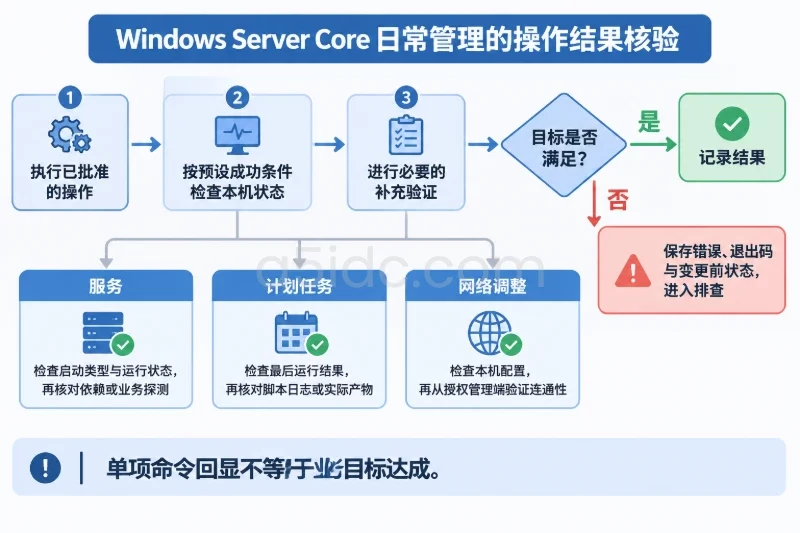
若共享中包含大量小文件,递归枚举可能持续较长时间,并带来额外磁盘读取负载。根据首次运行耗时安排扫描窗口;不要仅凭任务启动成功就判断报告完整。脚本会将扫描异常写入对应共享行的状态和错误计数。
结果检查应同时覆盖任务执行和 CSV 内容。任务计划程序“历史记录”或“上次运行结果”可用于核对触发情况;CSV 则用于确认实际扫描范围及每个共享的状态。两者不能互相替代:任务启动成功,不等于所有目录都扫描完成。
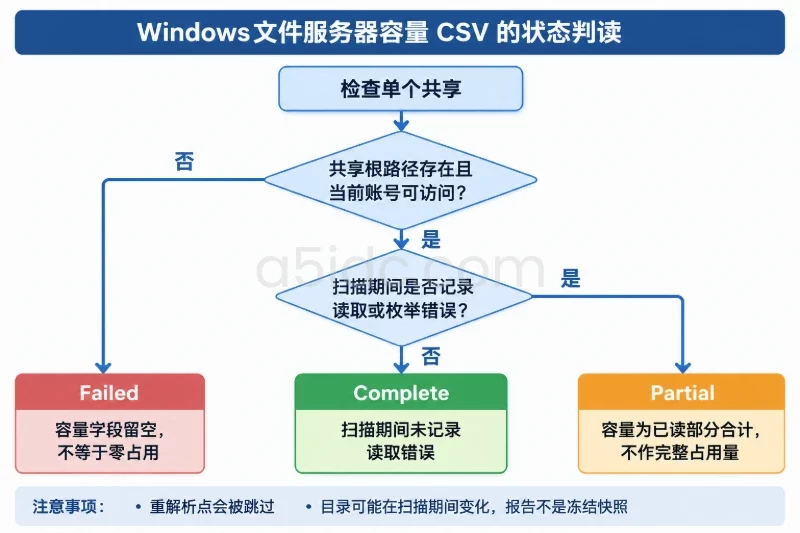
Complete:目录扫描期间未记录读取错误;仍需考虑并发写入和被跳过的重解析点。Partial:至少遇到一项读取或枚举错误。容量值只是已读部分的合计,不能作为完整占用量用于配额判断。Failed:共享根路径不存在或当前账号无法访问;容量字段留空,不应解释成零占用。SkippedReparsePoints:被排除的重解析点数量。若业务依赖联接或符号链接所指向的数据,应先明确是否要单独统计目标目录,避免无意中重复计量。可将脚本纳入受控的配置管理目录,记录版本号、变更日期、维护人和 SHA-256 摘要。脚本摘要可这样查看:
Get-FileHash `
    -LiteralPath 'C:\Ops\Scripts\New-FileShareCapacityReport.ps1' `
    -Algorithm SHA256
保留每次 CSV 及任务运行记录,便于比较容量趋势和追查失败批次。制定报告保留期限时,先按组织的数据保留要求审批;不要在扫描脚本中顺手加入自动删除旧报告的逻辑。若还要统计卷剩余空间,应单独按卷采集;多个共享可能位于同一卷,逐行重复展示卷剩余空间后再求和会造成重复计算。
Windows文件服务器的容量统计,也能为文件存储资源规划提供依据。A5idc数据提供香港存储系列物理服务器,配置可包含四块14TB企业级机械硬盘及H730控制器;日本CTG系列也有多块大容量HDD方案,可用于文件、备份与归档类数据存储。不同地区还提供SSD、NVMe等存储选择,为不同数据规模和业务访问区域的服务器部署提供资源基础。
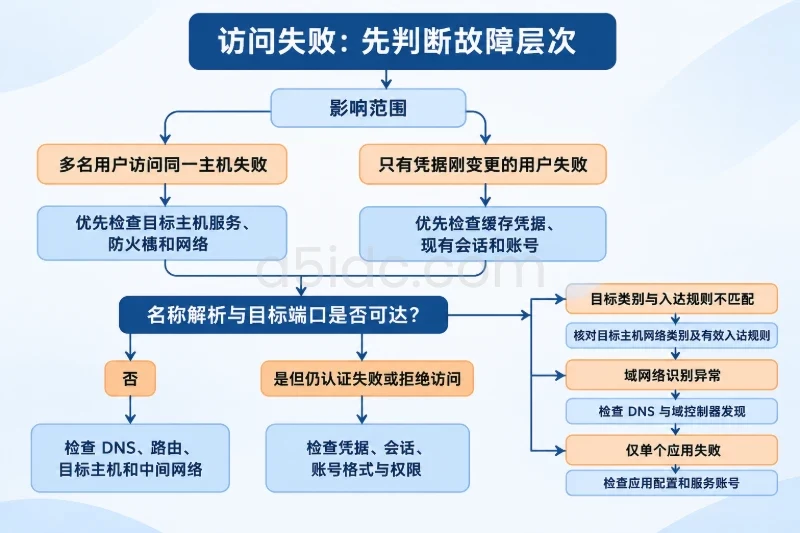
任务显示成功,但部分共享为 Failed。 先确认计划任务的运行账号,再检查共享路径是否仍存在、目录 ACL 是否变化,以及运行账号是否能读取根目录。手动使用另一个管理员账号运行成功,不能证明计划任务账号拥有相同权限。
共享状态为 Partial。 查看 ErrorSamples 中的路径和异常类型,确认是否存在无权限子目录、正在移动或删除的文件,以及目录枚举期间发生的 I/O 错误。先从一个受影响的小目录核验权限,再决定是否调整权限或扫描范围。不要为了消除报错而递归扩大 ACL;权限调整会影响目录访问,必须明确对象范围、留存现有 ACL 备份并按变更流程审批。
没有生成 CSV。 先检查任务计划程序的上次运行结果、脚本路径和报告目录写权限。若任务历史显示脚本启动失败,再以计划任务账号手动执行脚本,观察是否能加载 SmbShare 模块及写入报告。报告导出失败时,先保留最后一份有效 CSV,不要把旧报告改名为本次结果。
任务运行时间超过下次触发时间。 保留“不启动新实例”设置,核查目录规模、磁盘负载和扫描窗口。不要为追赶计划而并行启动多个全量扫描;应调整运行时段或降低频率,并在变更后观察一次完整扫描耗时。
这套流程不会变更共享内容或权限,主要影响是目录读取负载和报告文件写入。若脚本升级后出现持续失败,先禁用对应计划任务,避免反复执行;保留最近一次有效报告和失败任务历史,将脚本恢复为已审核版本,再手动运行一次确认状态。只有确认临时报告文件是该任务生成且无需排查时,才按文件管理流程清理;不要通过清空整个报告目录来“重置”任务。
上线或变更后,逐项验收:
Partial 和 Failed 已调查,不把不完整值当作准确占用量。本文由A5数据原创发布,转载请注明出处:https://www.a5idc.com/helpcontent/9552.html