香港100M服务器
采用100M BGP混合带宽,可选15M或25M电信CN2带宽,搭配联通、移动直连线路,兼顾内地访问与国际网络连接,适合企业网站、跨境电商及应用部署等业务。


Windows Server Core 的日常管理可以通过 PowerShell、sconfig、系统管理命令和计划任务完成。关键不只是让命令执行成功,还要把操作做成可重复的步骤,并用服务状态、配置值、事件日志或任务运行记录确认结果;涉及网络、防火墙、账户和文件删除等高风险调整时,应先准备可用的恢复通道与回滚方案。
Windows Server Core 的命令行管理也离不开稳定的服务器硬件与网络资源。A5idc数据提供中国香港、美国、日本、韩国、中国台湾、新加坡和马来西亚等地区的物理服务器,涵盖 Xeon Gold、AMD EPYC 等平台,并提供 SSD 或 NVMe 存储及不同线路方案,可为企业后台、数据库、接口服务和多任务运维部署提供硬件与区域选择。
以下操作适用于已经安装并投入使用的 Windows Server Core,不包含首次安装过程。不同 Windows Server 版本、已安装角色和组织策略会影响可用命令,开始前应确认系统版本、管理权限及操作对象。
使用本地控制台、带外管理控制台,或已验证可用的远程管理会话执行命令。修改网络、防火墙、远程管理或账户权限前,不要只依赖当前这条远程连接:配置错误可能会让管理会话中断。若无法通过控制台或其他管理通道恢复,应先在维护窗口内处理。
先以管理员身份启动 PowerShell,记录系统版本、主机名和当前时间:
$env:COMPUTERNAME
Get-Date
Get-CimInstance Win32_OperatingSystem |
    Select-Object Caption, Version, BuildNumber, LastBootUpTime
可用下列命令查看 Server Core 的常用配置入口:
sconfig
SConfig 可用于常见的网络、计算机名、更新和远程管理配置。具体菜单随系统版本变化,不能仅凭菜单显示判断操作已经生效;执行后仍应使用对应 PowerShell 命令检查实际状态。
正式操作前,明确变更范围和恢复办法:
日常巡检可以从主机名、启动时间、磁盘空间和网络配置开始。以下示例只读取状态,不修改系统:
Get-ComputerInfo |
    Select-Object CsName, WindowsProductName, WindowsVersion, OsBuildNumber

Get-Volume |
    Select-Object DriveLetter, FileSystemLabel, FileSystem,
        @{Name='SizeGB';Expression={[math]::Round($_.Size / 1GB, 1)}},
        @{Name='FreeGB';Expression={[math]::Round($_.SizeRemaining / 1GB, 1)}}

Get-NetIPConfiguration
Get-NetAdapter |
    Select-Object Name, Status, LinkSpeed, MacAddress
磁盘容量的显示值经过四舍五入,适合巡检,不应用于精确计费或容量核算。应结合业务目录、日志增长速度和备份策略判断剩余空间是否足够;不要把“当前还有空间”直接等同于“磁盘状态正常”。
检查关键服务时,先确认服务名称,再查看状态和启动类型:
Get-Service |
    Where-Object Status -ne 'Running' |
    Sort-Object Name

Get-Service -Name Spooler |
    Select-Object Name, Status, StartType
Spooler 只是示例服务。服务器未安装或未使用相关角色时,不应为了消除告警而启动不需要的服务。对业务服务应按应用文档确认服务名、依赖项和允许的维护时间。
只有在确认服务用途和影响范围后,才修改启动类型或重启服务。下面以指定服务为例,重启前先记录其当前状态:
$serviceName = '服务名称'
$before = Get-CimInstance Win32_Service -Filter "Name='$serviceName'"

$before |
    Select-Object Name, State, StartMode, StartName

Restart-Service -Name $serviceName -ErrorAction Stop
Get-Service -Name $serviceName |
    Select-Object Name, Status, StartType
将示例服务名称替换为目标服务的实际名称。重启可能中断该服务承载的连接或任务;如服务存在依赖关系,应先检查:
Get-Service -Name $serviceName -DependentServices
Get-Service -Name $serviceName -RequiredServices
如果服务启动失败,查看系统和应用日志,再决定是否恢复启动类型或联系应用负责人。不要在不清楚依赖关系时连续重启整台服务器。
重复执行的运维脚本应先读取当前值,只在与目标值不一致时修改,并在执行后再次读取验证。这样可以减少重复运行带来的副作用,也便于审计。
下面示例把某服务设置为自动启动并运行。脚本会记录前后状态;实际使用时应将服务名、日志目录和目标状态改为经过审批的值:
$ErrorActionPreference = 'Stop'
$serviceName = '服务名称'
$logPath = 'C:\ProgramData\Ops\service-change.log'

New-Item -ItemType Directory -Path (Split-Path $logPath) -Force |
    Out-Null

$before = Get-CimInstance Win32_Service -Filter "Name='$serviceName'"
if (-not $before) {
    throw "找不到服务:$serviceName"
}

"$(Get-Date -Format o) Before Name=$($before.Name) State=$($before.State) StartMode=$($before.StartMode)" |
    Add-Content -Path $logPath

if ($before.StartMode -ne 'Auto') {
    Set-Service -Name $serviceName -StartupType Automatic
}

if ((Get-Service -Name $serviceName).Status -ne 'Running') {
    Start-Service -Name $serviceName
}

$after = Get-CimInstance Win32_Service -Filter "Name='$serviceName'"
"$(Get-Date -Format o) After Name=$($after.Name) State=$($after.State) StartMode=$($after.StartMode)" |
    Add-Content -Path $logPath

if ($after.State -ne 'Running' -or $after.StartMode -ne 'Auto') {
    throw "服务未达到目标状态,请检查事件日志和服务依赖项。"
}
不要把脚本中的“自动启动”理解为适用于所有服务。应先记录原始 StartMode,并确认业务要求。若要恢复,将服务启动类型设置回记录的原值,并按变更前状态决定是否启动服务。
运行脚本前可先进行语法检查,再在测试服务器或维护窗口内验证。批量执行时,应逐台收集退出码和结果,不应只看远程命令是否返回了文本。
计划任务适合运行巡检、清理或配置检查脚本,但任务必须具备明确的运行账户、权限、触发时间、工作目录和日志位置。不要将需要交互登录的脚本直接设置为无人值守任务。
下面示例注册每日运行的 PowerShell 任务。脚本文件应先单独验证,且任务账户必须拥有所需权限:
$action = New-ScheduledTaskAction `
    -Execute 'PowerShell.exe' `
    -Argument '-NoProfile -NonInteractive -ExecutionPolicy RemoteSigned -File "C:\Ops\DailyCheck.ps1"'

$trigger = New-ScheduledTaskTrigger -Daily -At 03:30
$principal = New-ScheduledTaskPrincipal `
    -UserId 'SYSTEM' `
    -LogonType ServiceAccount `
    -RunLevel Highest

Register-ScheduledTask `
    -TaskName 'DailyServerCheck' `
    -Action $action `
    -Trigger $trigger `
    -Principal $principal `
    -Description '每日服务器状态检查' `
    -Force
SYSTEM 只适用于确有本机高权限需求的任务。若脚本访问网络共享或其他服务器,系统账户通常不具备预期的网络身份,应使用经过批准的服务账户,并按组织要求保存和轮换凭据。RemoteSigned 也不能代替脚本审核和访问控制。
注册后先手动运行一次,再确认任务状态、最后运行结果和日志:
Start-ScheduledTask -TaskName 'DailyServerCheck'
Start-Sleep -Seconds 5

Get-ScheduledTask -TaskName 'DailyServerCheck' |
    Select-Object TaskName, State

Get-ScheduledTaskInfo -TaskName 'DailyServerCheck' |
    Select-Object LastRunTime, LastTaskResult, NextRunTime
LastTaskResult 为 0 通常表示任务进程正常结束,但不能证明脚本完成了业务目标。脚本还应对关键结果进行检查并写入日志;遇到错误时使用非零退出码,以便监控系统识别失败。
可通过 sconfig 进入更新相关配置,也可查看当前系统构建和近期重启情况。更新安装方式受 Windows Server 版本、更新策略及组织管理工具影响,应遵循既有维护流程;不要在生产环境中未经评估就批量安装或强制重启。
查看近期系统错误和关键事件,可使用:
Get-WinEvent -FilterHashtable @{
    LogName   = 'System'
    Level     = 1, 2
    StartTime = (Get-Date).AddHours(-24)
} -ErrorAction SilentlyContinue |
    Select-Object TimeCreated, Id, ProviderName, LevelDisplayName, Message
事件数量较多时,可按时间、事件源或事件 ID 进一步筛选。事件日志中的单条错误不一定代表当前故障,应与发生时间、服务状态和业务监控对应分析。
审计策略可先读取当前设置:
auditpol /get /category:*
调整审计策略前,确认组织的审计基线和日志容量要求。审计范围过宽可能增加日志量;范围过窄则可能无法满足调查需要。策略修改后再次读取,确认目标类别状态与审批内容一致。
远程执行应优先使用组织已批准的管理通道和账户权限。PowerShell 远程管理是否可用,取决于 WinRM 配置、防火墙、网络配置和域策略;先检查服务与会话能力,不要为了方便直接开放任意来源的管理端口:
Get-Service WinRM
Test-WSMan -ComputerName '目标服务器'
配置防火墙可能导致远程连接中断。修改前先导出当前策略,并确认有本地控制台或其他恢复通道:
netsh advfirewall export 'C:\ProgramData\Ops\firewall-before.wfw'
仅在规则范围、来源地址、端口和用途都已确认时新增规则。示例规则允许来自指定管理网段的 TCP 端口连接;请替换为实际批准的参数:
New-NetFirewallRule `
    -DisplayName 'Ops-Management-Example' `
    -Direction Inbound `
    -Action Allow `
    -Protocol TCP `
    -LocalPort 5985 `
    -RemoteAddress '192.0.2.0/24' `
    -Profile Domain
示例中的网段为文档示例地址,不应直接作为生产环境来源地址。端口和配置也须与实际管理方案匹配。创建后检查规则属性,并从授权管理端验证连接;本机看到规则存在,不代表网络路径、上游访问控制和远端客户端均已正确配置。
撤销示例规则可按显示名称删除:
Get-NetFirewallRule -DisplayName 'Ops-Management-Example'
Remove-NetFirewallRule -DisplayName 'Ops-Management-Example'
恢复防火墙导出文件会覆盖当前防火墙策略,可能撤销其后新增的合法变更。只有确认备份版本与恢复范围后,才考虑导入:
netsh advfirewall import 'C:\ProgramData\Ops\firewall-before.wfw'
防火墙备份应放在访问受控的位置,并记录导出时间和变更单号,避免误用旧文件。
每项操作都应预先定义“成功是什么”。例如,服务变更的成功条件是服务启动类型和运行状态符合要求;计划任务的成功条件包括触发器、执行账户、运行结果和脚本业务检查均符合要求;网络调整则需要本机配置与授权管理端连通性同时通过。
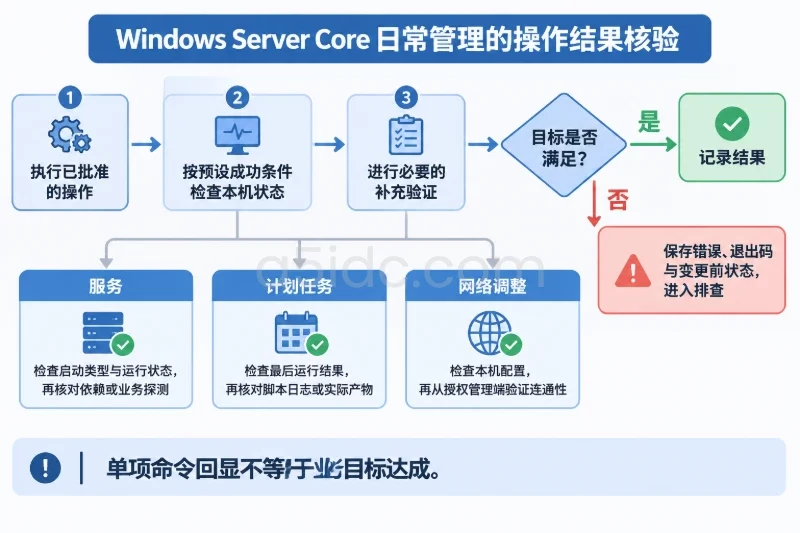
可按下表选择检查方式:
| 操作对象 | 本机检查 | 补充验证 |
|---|---|---|
| 服务 | Get-Service、Get-CimInstance Win32_Service | 检查依赖项、应用日志及业务探测 |
| 计划任务 | Get-ScheduledTask、Get-ScheduledTaskInfo | 查看任务日志、脚本输出和实际产物 |
| 网络配置 | Get-NetIPConfiguration、Get-NetAdapter | 从授权管理端验证路由和连接 |
| 防火墙规则 | Get-NetFirewallRule、规则筛选属性 | 在规定来源和端口上验证允许或拒绝行为 |
| 磁盘和系统事件 | Get-Volume、Get-WinEvent | 对照监控、应用日志和容量阈值 |
| 审计策略 | auditpol /get /category:* | 检查目标审计事件是否按要求记录 |
对于脚本或远程执行,可同时记录开始时间、执行主机、操作者、变更对象、前后值和退出码。不要只保存“命令已执行”这一条日志。日志目录应限制写入权限,并按组织留存策略归档。
可以用 PowerShell 将一段维护操作写入转录日志:
$log = 'C:\ProgramData\Ops\maintenance-{0}.txt' -f (Get-Date -Format 'yyyyMMdd-HHmmss')
Start-Transcript -Path $log

try {
    # 在此处执行已审核的维护命令
}
finally {
    Stop-Transcript
}
转录日志可能包含命令参数、路径或敏感信息,写入前应检查脚本是否会输出凭据,并设置合适的目录访问权限。转录只记录 PowerShell 会话内容,不等同于系统审计或应用操作记录。
命令报错或结果不符合目标时,不要立即重复执行。重复操作可能造成重复创建规则、覆盖文件或多次触发业务任务。先保存错误文本、退出码、操作时间和变更前状态,再按低风险顺序检查:
常见情况的处理方向如下:
LastTaskResult、任务历史、脚本日志和运行账户权限。确认任务是否因工作目录、网络资源访问或非交互执行条件而失败。回滚不是“把所有东西恢复到原样”的通用命令,而是针对本次变更对象恢复到记录的原值。执行前确认当前状态,避免覆盖其他团队在变更期间做出的合法调整。
Unregister-ScheduledTask 前核对任务名称和路径。回滚后必须重新检查配置值、服务状态、远程管理连通性和业务探测结果。若回滚仍未恢复服务,应保持变更冻结,保存日志和当前配置,按系统或应用恢复流程升级处理。
本文由A5数据原创发布,转载请注明出处:https://www.a5idc.com/helpcontent/9242.html