香港100M服务器
采用100M BGP混合带宽,可选15M或25M电信CN2带宽,搭配联通、移动直连线路,兼顾内地访问与国际网络连接,适合企业网站、跨境电商及应用部署等业务。


在美国服务器上运行 Linux 程序时,如果日志出现 Too many open files、EMFILE、ENFILE,常见表现不只是请求失败,还可能包括日志无法写入、无法建立新连接、健康检查超时,甚至 SSH 新会话建立异常。这个问题通常不是“服务器在美国”导致的,真正相关的是操作系统版本、进程启动方式、服务管理器以及应用自身的文件句柄配置。
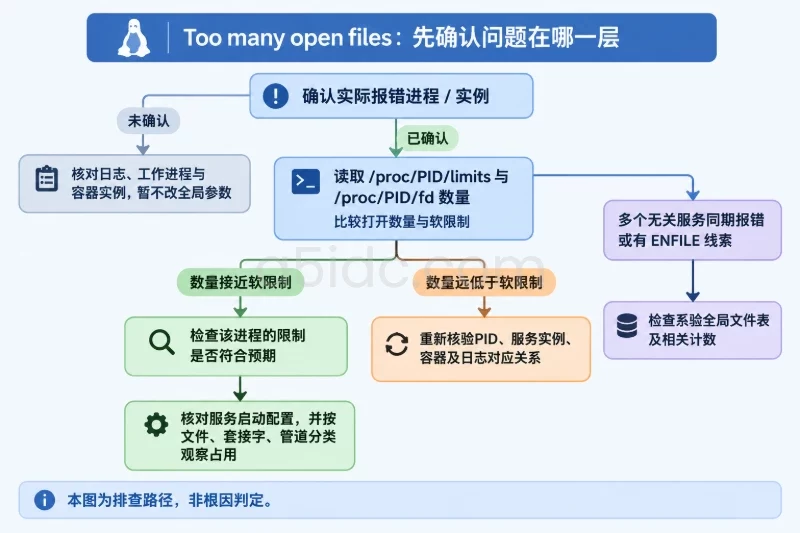
定位时不要只在 SSH 终端执行 ulimit -n 就直接修改 /etc/security/limits.conf。SSH 会话中的限制,可能与 systemd 启动的服务完全不同。应先确认报错进程的 PID,再检查该进程实际获得的软限制、硬限制、主机全局限制和应用配置,最后根据结果选择调整 systemd、PAM、sysctl 或容器运行时配置。
先记录当前时间、系统版本和 1 号进程。美国服务器的系统时区可能是 UTC,也可能由镜像或面板设置为其他时区,排查日志时需要知道时间基准。
date -Is
cat /etc/os-release
ps -p 1 -o pid,comm,args
如果 1 号进程是 systemd,通常优先检查 systemd service 的限制;如果是容器环境、面板托管进程或人工 SSH 启动的程序,检查路径会不同。不要仅根据发行版名称猜测启动方式。
查看服务近期日志:
sudo journalctl -u myapp.service --since "30 minutes ago" -o short-iso
将 myapp.service 替换为实际服务名。如果服务不是 systemd 管理,可以从应用日志中搜索相关错误:
sudo grep -RniE 'too many open files|EMFILE|ENFILE|open files' /var/log 2>/dev/null | tail -n 50
常见错误与初步含义如下:
| 现象或错误 | 重点怀疑对象 | 判断方向 |
|---|---|---|
Too many open files、EMFILE | 单个进程达到 nofile 上限 | 先查该进程的 /proc/PID/limits |
ENFILE 或系统范围内多个服务同时无法打开文件 | 主机全局 fs.file-max 接近上限 | 检查 /proc/sys/fs/file-nr |
SSH 中 ulimit -n 已提高,但服务仍报错 | 服务不是从当前 SSH 会话继承限制 | 检查 systemd、容器或面板启动方式 |
| Nginx 日志没有明确报错,但新连接被拒绝 | worker_connections、worker 句柄限制或上游连接数不足 | 同时检查 Nginx 配置和实际 worker 进程 |
| 限制看起来足够,但句柄数持续增长 | 文件描述符泄漏、连接池未释放或日志文件未关闭 | 统计 /proc/PID/fd 类型和增长趋势 |
| 重启后暂时恢复,运行一段时间再次出现 | 配置可能有效,但应用仍在泄漏句柄或连接持续堆积 | 不要把周期性重启当作根治方案 |
对于 systemd 服务,可以这样获取主进程 PID:
SERVICE=myapp.service
PID=$(systemctl show -p MainPID --value "$SERVICE")
printf 'service=%s pid=%s\n' "$SERVICE" "$PID"
ps -fp "$PID"
如果返回的 PID 是 0,说明服务当前没有正常运行,可能已经退出或使用了不同的进程模型。此时先看服务状态:
sudo systemctl status "$SERVICE" --no-pager
某些程序会有 master、worker、子进程多个 PID。主进程的限制不一定能代表所有 worker,后续应对实际处理请求的进程再次检查。
Linux 中的文件句柄不仅对应普通文件,也包括 TCP/UDP socket、管道、设备文件、日志文件和部分进程间通信对象。先查看系统全局计数:
cat /proc/sys/fs/file-nr
sysctl fs.file-max
/proc/sys/fs/file-nr 通常包含三个数字,分别可理解为已分配句柄数、未使用句柄数和系统允许的最大句柄数。不同内核版本对“未使用句柄”的统计方式可能不同,因此重点看已分配数量与最大值的距离,不要把第二列简单当成应用当前打开文件数。
可以用下面的命令以更直观的方式查看:
awk '{
  printf "allocated=%s unused=%s max=%s\n", $1, $2, $3
  if ($3 > 0) printf "allocated_ratio=%.2f%%\n", ($1 / $3) * 100
}' /proc/sys/fs/file-nr
如果已分配数量接近最大值,并且多个无关服务同时出现无法打开文件、无法建立 socket 的情况,问题更偏向系统全局上限。此时仅提高某一个服务的 LimitNOFILE 不一定有效,因为单个进程仍会受到全局句柄池约束。
如果只有一个服务报错,而全局使用量距离 fs.file-max 还很远,则优先检查该进程的 per-process 限制和句柄泄漏,不要直接调大系统级参数。
EMFILE 和 ENFILE这两个错误经常被应用统一显示为“文件句柄不足”,但排查方向不同:
EMFILE:当前进程打开的文件描述符达到自身限制,重点检查 RLIMIT_NOFILE,也就是进程的 soft limit 和 hard limit。ENFILE:系统范围内的文件句柄资源不足,重点检查 fs.file-max 及所有进程的总体使用情况。部分应用会把底层错误包装成统一的文本,因此不能只看日志关键词。还要结合故障是否只影响一个服务、file-nr 是否接近上限,以及进程实际的 FD 数量一起判断。
/proc/PID/limits不要用当前 SSH 会话的 ulimit 代替服务进程检查。直接读取目标进程的限制:
PID=12345
sudo awk '/open files/ {print}' "/proc/$PID/limits"
示例输出可能类似:
Max open files 1024 4096 files
这里第一列数值是 soft limit,第二列是 hard limit。进程通常不能超过 hard limit;应用达到 soft limit 时,常见系统调用就会返回 EMFILE。
也可以使用 prlimit:
sudo prlimit --pid "$PID" --nofile
可能看到:
RESOURCE DESCRIPTION SOFT HARD UNITS
NOFILE   max number of open files 1024 4096 files
这一步的结果有几种含义:
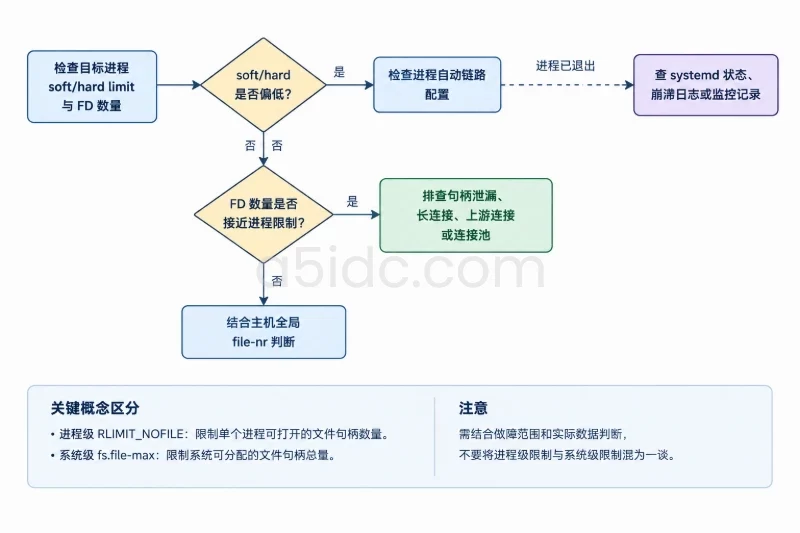
/proc/PID 不再存在,需要从 systemd 状态、崩溃日志或监控记录中取得故障时的 PID 和数据。统计当前进程打开的描述符数量:
sudo ls -1 "/proc/$PID/fd" | wc -l
这只是某一时刻的快照。如果服务有多个 worker,应分别统计:
pgrep -a -f 'myapp|nginx'
数量接近限制时,还要判断是正常流量消耗,还是某一类对象异常增长:
sudo ls -l "/proc/$PID/fd" | sed -n '1,30p'
也可以使用 lsof,但在句柄已经非常紧张的机器上,扫描全机可能带来额外开销,因此优先限定 PID:
sudo lsof -nP -p "$PID" | sed -n '1,40p'
重点观察以下类型:
IPv4、IPv6 或 TCP:可能是并发连接、连接池、长连接或连接未及时关闭。(deleted) 的文件:进程仍持有已经删除的日志或数据文件,磁盘空间可能无法释放。如果需要检查系统中已经删除但仍被进程占用的文件:
sudo lsof -nP +L1
如果主要是日志文件,重启进程通常能释放句柄,但这只能缓解当前占用,不能替代对日志轮转、文件关闭逻辑或应用泄漏的修复。
systemd 服务不一定继承你登录 SSH 后看到的 ulimit。先查看 unit 的完整配置和 drop-in:
sudo systemctl cat myapp.service
sudo systemctl show myapp.service -p LimitNOFILE
同时检查 service 是否由其他 unit、模板实例或面板生成:
sudo systemctl status myapp.service --no-pager
sudo systemctl show myapp.service -p FragmentPath -p DropInPaths -p ExecStart
如果 systemctl cat 中没有 LimitNOFILE,还要考虑 systemd 默认值。对于单个服务,优先使用该服务的 drop-in,不建议为了一个程序直接修改全局 systemd 默认限制。
需要特别注意:修改了 unit 文件后,systemctl show 显示的是配置层面的值,最终是否进入运行进程,仍应通过重启后的 /proc/PID/limits 验证。旧进程不会因为文件被修改而自动获得新的限制。
如果程序确实是登录后手动启动,或者通过 PAM 创建的会话启动,可以检查:
ulimit -Sn
ulimit -Hn
grep -Rni 'nofile' /etc/security/limits.conf /etc/security/limits.d 2>/dev/null
还要确认对应 PAM 配置加载了 pam_limits.so:
grep -Rni 'pam_limits.so' /etc/pam.d 2>/dev/null
典型配置格式如下:
appuser soft nofile 65535
appuser hard nofile 65535
这里的 appuser 只是示例账户名。修改后通常需要退出当前会话并重新登录,已有 shell 和已有进程不会自动更新。
如果程序由 systemd、Docker、容器编排工具或控制面板启动,PAM 配置可能完全不参与。此时反复修改 limits.conf 不会改变目标进程的实际限制,这是“配置看起来已经提高但服务仍报错”的常见原因。
如果程序运行在 Docker 容器中,需要同时确认容器内和主机上的限制:
docker inspect --format '{{json .HostConfig.Ulimits}}' container_name
docker exec container_name sh -c 'ulimit -Sn; ulimit -Hn'
Compose 中可以为服务配置:
services:
  app:
    image: example/app:stable
    ulimits:
      nofile:
        soft: 65535
        hard: 65535
容器内的限制不能突破主机和运行时允许的范围。修改 Compose 文件后,通常需要按当前发布流程重新创建或重启容器,并再次进入容器检查 ulimit。不要只在宿主机上提高限制,就认为容器内的进程一定会继承相同值。
这是最常见的配置不生效场景。对于 systemd 管理的服务,建议使用 drop-in,避免直接覆盖发行版提供的原始 unit 文件。
先保存当前配置作为变更记录:
sudo systemctl cat myapp.service | sudo tee "/root/myapp.service.before-$(date +%Y%m%d%H%M%S).txt" >/dev/null
然后编辑 drop-in:
sudo systemctl edit myapp.service
在编辑器中加入:
[Service]
LimitNOFILE=65535
65535 只是常见示例,不是所有程序都应使用的固定值。保存后执行:
sudo systemctl daemon-reload
sudo systemctl restart myapp.service
sudo systemctl status myapp.service --no-pager
然后重新获取 PID 并验证:
PID=$(systemctl show -p MainPID --value myapp.service)
sudo awk '/open files/ {print}' "/proc/$PID/limits"
如果服务是高并发网络程序,重启会中断现有连接,应先确认负载均衡、维护窗口或业务容错条件。能够平滑 reload 的程序可以先做配置检查,但 systemd 限制通常要让新启动的进程重新继承,因此不能只执行 daemon-reload。
如果需要回滚,只回退本次创建的 drop-in,不要误删其他运维配置。可以再次执行:
sudo systemctl edit myapp.service
将本次加入的 LimitNOFILE 删除,随后重新加载并重启。若使用了独立的 drop-in 文件,回滚前先确认文件内容和归属,避免删除同一目录下其他配置。
fs.file-max 接近上限如果 /proc/sys/fs/file-nr 显示全局已分配句柄接近最大值,需要先估算业务所需容量,而不是直接设置一个很大的数字。
可采用以下思路估算:
目标全局句柄上限,应高于所有关键进程峰值句柄总量,并预留系统服务、日志、监控和突发流量的空间。
例如,假设多个服务在高峰期合计使用约 80 万个句柄,可以将预留后的目标放在约 100 万至 120 万量级,再结合主机内存和监控结果调整。这个数字只是计算示例,不能替代对实际峰值的观测。
先查看当前持久化配置:
grep -RniE '^[[:space:]]*fs\.file-max' /etc/sysctl.conf /etc/sysctl.d 2>/dev/null
确认没有冲突后,使用专用文件维护配置:
# /etc/sysctl.d/99-file-handles.conf
fs.file-max = 1200000
应用前建议先备份原有相关文件:
sudo cp -a /etc/sysctl.conf "/root/sysctl.conf.before-$(date +%Y%m%d%H%M%S)"
然后加载配置:
sudo sysctl -p /etc/sysctl.d/99-file-handles.conf
sysctl fs.file-max
cat /proc/sys/fs/file-nr
如果加载命令报错、数值没有变化或被其他自动化工具重新覆盖,应停止继续调大,检查 /etc/sysctl.d 的加载顺序、云镜像初始化脚本和面板配置。
回滚时恢复原值即可:
fs.file-max = 原先记录的数值
然后重新加载同一配置文件并观察 file-nr。提高全局上限会扩大系统允许的资源范围,但不会修复应用泄漏,也不会自动解决连接池、线程池或业务并发失控问题。
如果进程的 soft/hard limit 已经达到合理值,且主机全局限制也没有接近上限,就不应继续盲目调大参数。重点转向:
可以每隔一段时间记录一次 FD 数量:
PID=12345
for i in 1 2 3 4 5; do
  printf '%s ' "$(date -Is)"
  printf 'fd_count='
  sudo ls -1 "/proc/$PID/fd" 2>/dev/null | wc -l
  sleep 60
done
如果业务负载没有明显变化,FD 数量却持续上升,通常更像泄漏或连接释放异常。此时临时重启可以恢复服务,但应同时保留故障时的 lsof、应用堆栈、连接池指标和请求日志,便于开发人员定位。
如果报错服务是 Nginx,需要同时检查:
LimitNOFILE;worker_rlimit_nofile;worker_connections;先查看 Nginx 实际生效配置:
sudo nginx -T 2>/dev/null | grep -nE 'worker_processes|worker_rlimit_nofile|worker_connections'
再检查配置语法:
sudo nginx -t
worker_connections 不是简单等于网站并发请求数。反向代理场景下,一个客户端连接可能对应一个上游连接,此外还要为日志、静态文件、监听 socket 和内部通信保留句柄。因此不能只把 worker_connections 调到很大。
如果确实需要调整 Nginx 配置,先备份对应文件:
sudo cp -a /etc/nginx/nginx.conf "/root/nginx.conf.before-$(date +%Y%m%d%H%M%S)"
修改后必须先执行 nginx -t。只有语法检查通过,才执行 reload:
sudo nginx -t && sudo systemctl reload nginx
如果 nginx -t 失败,不要 reload。恢复备份或修正配置后再次检查。若 systemd 的 LimitNOFILE 发生变化,通常需要重启服务才能让新进程获得新限制,重启前应评估现有连接中断影响。
调整完成后按以下顺序验证:
systemctl show myapp.service -p LimitNOFILE
PID=$(systemctl show -p MainPID --value myapp.service)
ps -fp "$PID"
sudo awk '/open files/ {print}' "/proc/$PID/limits"
sudo ls -1 "/proc/$PID/fd" | wc -l
成功条件不是某个配置文件中出现了 65535,而是:
/proc/PID/limits 中 soft/hard 值符合预期;EMFILE、ENFILE 或 Too many open files。如果服务使用多个 worker,应对实际处理请求的 worker 进程抽查,而不是只看 master:
pgrep -a -f 'myapp|nginx'
仅执行 ulimit 和读取 /proc 还不够,还要在低风险条件下验证业务:
可以持续查看 systemd 日志:
sudo journalctl -u myapp.service -f -o short-iso
并在另一个终端观察句柄数量:
watch -n 10 "sudo ls -1 /proc/$(systemctl show -p MainPID --value myapp.service)/fd 2>/dev/null | wc -l"
如果没有 watch,可以使用前面的循环命令替代。观察时间应覆盖一个正常业务高峰;对于连接保持时间较长的系统,还要覆盖连接回收周期。短时间内恢复并不代表问题已经消失。
本次变更至少应记录以下内容:
fs.file-max;监控中建议同时采集:
file-nr 与 file-max;EMFILE、ENFILE 和相关应用错误日志;如果进程 FD 使用量长期低于上限,但在业务高峰出现阶梯式增长,应继续追查连接池和应用生命周期;如果系统全局使用量不断增长,则需要按进程分组定位来源。这样才能判断是限制设置过小,还是应用确实没有释放资源,而不是通过不断增大限制掩盖问题。
A5idc数据提供美国物理服务器,涵盖常规 Xeon、AMD EPYC 等系列,并有 CN2 GIA 线路方案,可用于部署 Linux 网站、业务后台、数据库及容器服务。不同处理器、内存和 NVMe 存储配置,为并发服务运行、数据读写与多任务负载提供相应的硬件资源基础。
本文由A5数据原创发布,转载请注明出处:https://www.a5idc.com/helpcontent/8102.html