香港100M服务器
采用100M BGP混合带宽,可选15M或25M电信CN2带宽,搭配联通、移动直连线路,兼顾内地访问与国际网络连接,适合企业网站、跨境电商及应用部署等业务。


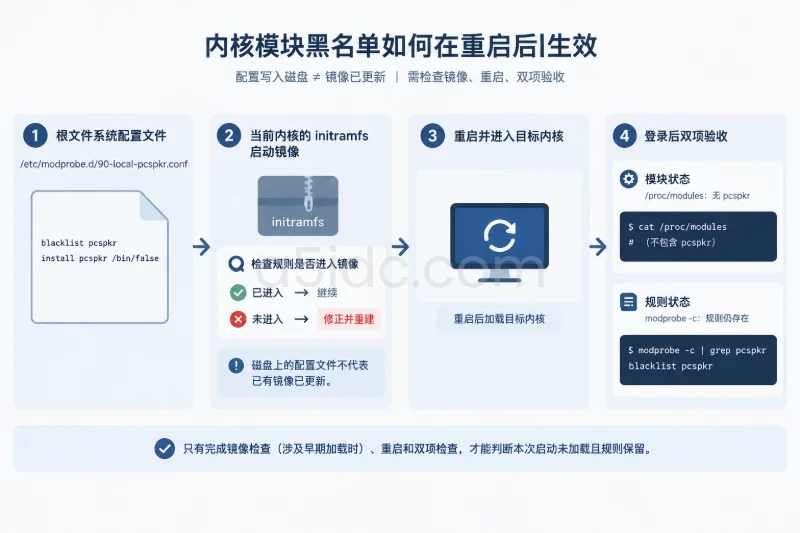
已有服务器需要停用某个内核模块时,通常要同时处理两件事:阻止后续加载,以及确认它当前没有驻留在内核中。将模块写入 /etc/modprobe.d/ 后,配置会在后续启动中保留;但如果模块在启动早期由 initramfs 加载,还需要重建对应内核的 initramfs,并在重启后检查,不能只凭配置文件存在就认定已生效。
下面以 pcspkr 作为命令示例。实际操作时,请将其替换为要禁用的模块名,而不是设备名或 .ko 文件名。示例模块不一定存在于每台服务器上,也不代表其他模块具有相同的停用风险。
先核对正在运行的内核、模块是否存在,以及它目前是否已加载:
uname -r
modinfo pcspkr
lsmod | grep -E '^pcspkr[[:space:]]'
modinfo 找不到模块时,先检查名称是否正确、当前内核是否提供该模块;不要直接照着示例写黑名单。lsmod 有输出,表示它当前已加载;没有输出,只能说明此刻未加载,不能证明重启后不会加载。
如果是在排查某个硬件驱动,可结合设备信息核对驱动名。例如 PCI 设备可查看:
lspci -nnk
执行变更前,还要确认模块的用途及依赖关系。磁盘控制器、根文件系统、网络接口等相关模块一旦被禁用,可能导致服务器无法启动、无法挂载系统盘,或在重启后失去远程连接。对这类模块,应先准备控制台或带外管理入口、维护窗口和恢复方案,不宜直接在仅有 SSH 连接的生产服务器上尝试。
建议记录变更前状态,并检查是否已有规则:
lsmod | grep -E '^pcspkr[[:space:]]'
modprobe -c | grep -E '^(blacklist|install)[[:space:]]+pcspkr([[:space:]]|$)'
第二条命令用于查看 modprobe 读取到的相关规则。没有输出不表示模块未加载;两项检查回答的是不同问题。如果准备修改已有配置文件,先备份原文件,并记录原有内容。
日常维护中,建议为这次变更使用独立的 .conf 文件,例如 /etc/modprobe.d/90-local-pcspkr.conf。如果该路径已经存在,不要直接覆盖;先确认文件归属和现有内容,必要时备份后编辑。
使用编辑器写入以下两行:
blacklist pcspkr
install pcspkr /bin/false
两行配置解决的问题不同:
blacklist pcspkr 主要阻止 modprobe 通过模块别名自动选择该模块;它不能单独保证显式加载模块名的请求失败。install pcspkr /bin/false 让通常经由 modprobe 加载该模块的请求执行一个失败命令,用于拦截显式加载及其他经由 modprobe 的加载路径。因此,黑名单不是“卸载命令”,也不是内核级安全边界。规则不会移除已经加载的模块;直接使用其他底层方式加载、使用特殊参数绕过 install 规则,或模块已编入内核而非作为可卸载模块提供,都不在这两行配置能保证阻止的范围内。若某个业务模块依赖目标模块,install 规则还可能使依赖它的加载请求失败,变更前必须核对影响范围。
保存后先检查配置是否被读取,并预览一次加载动作:
modprobe -c | grep -E '^(blacklist|install)[[:space:]]+pcspkr([[:space:]]|$)'
modprobe -n -v pcspkr
预期能看到 blacklist pcspkr 和 install pcspkr /bin/false;预览输出中应体现 /bin/false 规则。如果规则缺失或预览结果不符合预期,先不要重启,应检查文件扩展名是否为 .conf、模块名是否拼错,以及其他配置文件中是否存在冲突规则。模块已经加载时,预览命令的输出也可能受当前状态影响;它不能代替后面的实际状态检查。
写入配置后,再看一次当前状态:
lsmod | grep -E '^pcspkr[[:space:]]'
如果没有输出,当前不需要卸载;继续检查启动阶段即可。如果仍有输出,而运维目标要求不等待重启、立即停用,先确认模块未被设备或其他模块使用,再在维护窗口尝试:
sudo modprobe -r pcspkr
这条命令会改变正在运行的内核状态。目标若是网络或存储相关模块,卸载可能立即中断连接或业务;modprobe -r 也可能处理不再使用的依赖模块。没有确认影响范围和恢复入口时,应跳过在线卸载,安排重启验证,而不是强行移除。
卸载后复查:
lsmod | grep -E '^pcspkr[[:space:]]'
没有输出表示当前未加载。如果卸载报“正在使用”等错误,不应通过停止未知服务或强制卸载来追求命令成功。先查明模块被哪个设备、服务或其他模块依赖,再决定是否调整业务、改在维护窗口重启,或取消这次禁用。
服务器启动时,部分驱动会先在 initramfs 环境中加载,之后才进入正常的根文件系统。仅修改磁盘上的 /etc/modprobe.d/,可能无法改变已有 initramfs 中的早期加载行为。这是“文件已写好,重启后模块仍在”的常见原因。
先确认发行版提供的构建工具和 /boot 空间:
command -v update-initramfs || command -v dracut
df -h /boot
重建 initramfs 会改动启动文件。确认目标内核版本、启动分区有足够空间,并保留可用的旧内核、启动镜像或其他恢复入口后,再选择当前系统对应的命令;不要两组都执行。
Debian、Ubuntu 等使用 initramfs-tools 的系统,可重建当前运行内核的镜像:
sudo update-initramfs -u -k "$(uname -r)"
使用 dracut 的系统,可重建当前运行内核的镜像:
sudo dracut --force --kver "$(uname -r)"
命令成功只说明镜像构建完成,不等于已验证黑名单进入镜像。使用 initramfs-tools 时,可检查镜像文件列表:
lsinitramfs "/boot/initrd.img-$(uname -r)" |
  grep -F 'etc/modprobe.d/90-local-pcspkr.conf'
使用 dracut 时,镜像路径通常采用下面的形式;先核对文件确实存在,再检查内容:
ls -l "/boot/initramfs-$(uname -r).img"
lsinitrd "/boot/initramfs-$(uname -r).img" /etc/modprobe.d/90-local-pcspkr.conf
不同系统的镜像生成方式和文件路径可能不同,应以本机实际使用的启动镜像为准。如果目标模块需要在启动早期被阻止,而规则没有进入实际启动镜像,应先排查本机 initramfs 的配置收集方式,修正并重建,不能直接以重启作为验证手段。内核升级后也要检查新内核对应的镜像,不能只检查当前内核。
完成变更后,在具备恢复条件的维护窗口重启。登录后依次检查运行内核、模块状态和规则:
uname -r
grep -E '^pcspkr[[:space:]]' /proc/modules || echo 'pcspkr 未出现在已加载模块列表'
modprobe -c | grep -E '^(blacklist|install)[[:space:]]+pcspkr([[:space:]]|$)'
/proc/modules 中没有目标模块,才满足“本次启动后未作为模块加载”的检查要求;规则仍存在,说明正常系统环境中的配置也已保留。两项必须一起看:只有规则、模块却已加载,说明需要继续找加载来源;只有模块未加载、规则却不存在,则无法据此确认下次启动仍会受限制。
围绕 Linux 服务器的内核配置与重启维护,A5idc数据提供中国香港、美国、日本等地区的物理服务器租用,覆盖 Xeon、AMD EPYC 等计算平台,以及 SSD、NVMe 等存储配置。独立的物理服务器可作为网站、业务后台和数据库的部署基础,也为企业按业务安排模块配置变更与系统维护提供相应的硬件环境;不同地区的线路和带宽方案可匹配各类业务的访问需求。
按低风险到高风险的顺序检查,不要一开始就改启动参数或强制卸载:
uname -r、lsmod 和 modinfo,确认重启进入的内核版本符合预期,模块名没有与设备名、别名混淆。若模块属于内核内建功能,它不会以普通可卸载模块的方式出现在 /proc/modules,modprobe.d 黑名单也不能将内建功能“卸载”。modprobe -c 查看目标模块的 blacklist、install 规则,再查看 /etc/modprobe.d/、/run/modprobe.d/ 及系统实际使用的供应商配置目录。多个文件中存在同名配置、其他 install 规则或加载设置时,以本机 modprobe 的实际读取和预览结果判断,不要只看自己新增的文件。 journalctl -b -k | grep -i 'pcspkr'
没有相关日志并不自动代表未加载,最终仍以 /proc/modules 等状态检查为准。
modprobe 规则,需针对实际来源处理,而不是重复添加相同的 blacklist 行。排查时应保留“何时出现”的证据:启动后立即加载,与某项服务启动后才加载,处理位置并不相同。
如果禁用影响了业务,先按变更记录恢复原配置。独立新建的文件可以移出 /etc/modprobe.d/;若修改的是原有文件,则恢复备份或只撤销本次增加的两行,不要删除其他规则。恢复后,按本机使用的工具重新构建受影响内核的 initramfs,并在维护窗口重启,复查模块及业务状态。
若禁用的是启动必需驱动,系统可能无法进入正常环境。此时应通过控制台、救援环境或可用的旧内核恢复配置与启动镜像;这也是对存储、网络等关键模块操作前必须准备恢复入口的原因。
上线验收可逐项核对:
modprobe 能读取到预期的 blacklist 与 install 规则,无未处理的冲突。/proc/modules 中没有目标模块,相关业务与设备状态正常。本文由A5数据原创发布,转载请注明出处:https://www.a5idc.com/helpcontent/7385.html