香港100M服务器
采用100M BGP混合带宽,可选15M或25M电信CN2带宽,搭配联通、移动直连线路,兼顾内地访问与国际网络连接,适合企业网站、跨境电商及应用部署等业务。


看到 dpkg: package architecture (arm64) does not match system (amd64)、package ... is intended for a different architecture,或者软件源中明明存在软件却提示“没有安装候选”,通常不是安装命令本身写错,而是系统架构、软件源可见架构和安装包元数据没有对齐。
排查时不要先使用 --force、--ignore-arch 一类选项强行安装。先确认当前系统属于哪种架构,再检查软件包自身的 Architecture 或 Arch 字段,最后核对软件源是否为当前发行版和架构提供了对应索引。只有这三处信息一致,安装后的依赖解析和程序运行才有可靠基础。
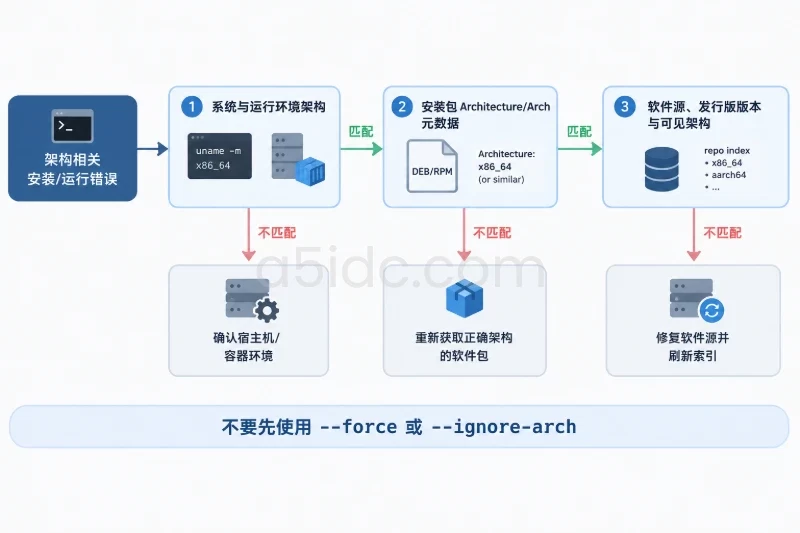
先不要反复执行安装命令,保留完整终端输出、软件包文件名和执行环境。下面是常见的示例信息,实际内容会因发行版和软件包不同而变化:
dpkg: error processing archive app_2.1.0_arm64.deb (--install):
 package architecture (arm64) does not match system (amd64)

error: package app-2.1.0-1.aarch64 is intended for a different architecture

No match for argument: app
Error: Unable to find a match: app
这几类提示的含义并不完全相同:
does not match system 或 different architecture,优先检查安装包架构和系统架构。No installation candidate、Unable to find a match,可能是软件源未启用、发行版版本不匹配、软件源未提供当前架构,也可能只是包名或版本写错。Exec format error,应继续检查实际可执行文件的 ELF 架构,不能只看安装包文件名。该命令在大多数 Linux 发行版中可用,属于只读检查:
cat /etc/os-release
uname -m
getconf LONG_BIT
重点记录以下字段:
ID:发行版标识,例如 debian、ubuntu、rhel、rocky。VERSION_ID:发行版版本。VERSION_CODENAME:Debian、Ubuntu 等系统常用于匹配软件源套件名称。uname -m:当前运行内核识别到的机器架构。getconf LONG_BIT:当前用户空间通常是 32 位还是 64 位。uname -m 常见结果与软件包架构名称的对应关系如下:
uname -m 结果 | Debian/Ubuntu 常见包架构 | RPM 系发行版常见包架构 |
|---|---|---|
x86_64 | amd64 | x86_64 |
aarch64 | arm64 | aarch64 |
armv7l | armhf | armv7hl 或相关 ARM 名称 |
ppc64le | ppc64el | ppc64le |
s390x | s390x | s390x |
这里不能简单把字符串直接互换。例如 amd64 和 x86_64通常表示同一类 CPU 架构,但它们是不同包管理生态中的命名方式。
在 Debian 或 Ubuntu 中,执行:
dpkg --print-architecture
dpkg --print-foreign-architectures
apt-config dump | grep -i architecture
dpkg --print-architecture 是本机主架构的直接依据。典型输出可能是:
amd64
dpkg --print-foreign-architectures 用于查看是否配置过额外架构。没有额外架构时可能没有任何输出;如果输出 i386,说明系统启用了面向 32 位 Intel 软件包的多架构支持。
在使用 RPM 的发行版中,执行:
rpm --eval '%{_arch}'
rpm --eval '%{_target_cpu}'
典型结果可能是:
x86_64
x86_64
如果 uname -m、dpkg --print-architecture 或 rpm --eval '%{_arch}' 的结果不一致,不要立即判定系统异常。容器、兼容层、32 位用户空间、虚拟机和交叉编译环境都可能造成显示差异。此时还应确认命令是在宿主机还是容器内部执行。
软件包文件名中的 amd64、arm64、x86_64 只能作为线索,真正应以包内元数据为准。尤其是手工重命名过的软件包,文件名可能完全不可信。
.deb 文件在 Debian 或 Ubuntu 上,使用 dpkg-deb 读取包元数据,不会安装软件:
dpkg-deb -f ./app_2.1.0_arm64.deb Package Version Architecture
可能得到:
Package: app
Version: 2.1.0
Architecture: arm64
如果本机主架构是 amd64,而包内明确写着 arm64,这就是直接的架构冲突。应重新获取 amd64 包,而不是修改文件名或强制跳过检查。
还可以查看依赖关系:
dpkg-deb -f ./app_2.1.0_arm64.deb Depends Pre-Depends
架构匹配只代表第一关通过,不代表依赖一定满足。包的依赖可能还受到发行版版本、库版本和多架构配置影响。
.rpm 文件在 RHEL、Rocky Linux、AlmaLinux、Fedora 等 RPM 系发行版中,使用:
rpm -qp --qf 'Name: %{NAME}\nVersion: %{VERSION}-%{RELEASE}\nArchitecture: %{ARCH}\n\n' ./app-2.1.0-1.aarch64.rpm
示例结果:
Name: app
Version: 2.1.0-1
Architecture: aarch64
-q 表示查询,-p 表示查询未安装的包文件。若输出 aarch64,而本机 RPM 架构为 x86_64,就不能把它当作当前系统的普通安装包。
检查依赖可以使用:
rpm -qpR ./app-2.1.0-1.aarch64.rpm
该命令只读取包信息,不会改变系统。依赖列表中如果包含特定架构的库,也应结合当前发行版仓库确认是否可用。
如果软件包已经安装,但执行程序时报错,检查实际二进制文件:
command -v app
file "$(command -v app)"
可能出现类似结果:
/usr/local/bin/app: ELF 64-bit LSB pie executable, ARM aarch64, ...
如果当前机器是 x86_64,而可执行文件是 ARM aarch64,问题已经从“包管理器架构”延伸到“二进制运行架构”。有 readelf 时可以进一步确认:
readelf -h "$(command -v app)" | grep -E 'Class|Machine'
这类问题不能通过重新安装同一个错误架构的包解决,应换用正确架构的构建产物,或在目标架构环境中重新构建。
包文件正确但仓库安装失败时,重点转向软件源。要同时核对发行版、版本代号、仓库地址、启用状态和架构过滤条件。
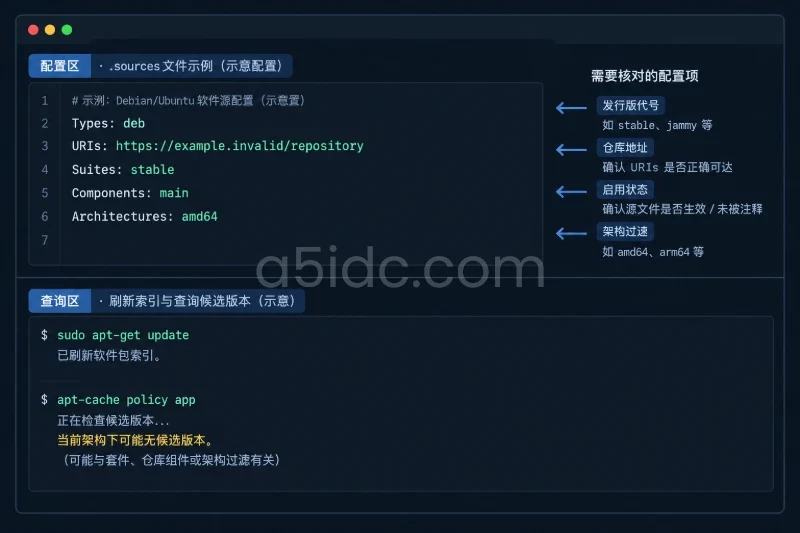
先查看当前软件源配置:
grep -RInE '^(deb|Types:|URIs:|Suites:|Components:|Architectures:)' \
  /etc/apt/sources.list /etc/apt/sources.list.d 2>/dev/null
传统 .list 文件通常以 deb 开头;较新的 .sources 文件则可能包含 Types、URIs、Suites 和 Architectures 字段。
重点检查:
/etc/os-release 一致。arch=amd64、Architectures: amd64 等限制,导致当前系统架构被排除。刷新索引只会更新本地软件源元数据,不会直接安装新软件:
sudo apt-get update
应重点观察输出中的错误:
404 Not Found:仓库路径、版本代号或组件可能不存在。 does not have a Release file:软件源不适用于当前套件或地址配置错误。Skipping acquire ... unsupported architecture:当前源没有提供所请求架构,或配置了不匹配的架构范围。查询软件包候选版本:
apt-cache policy app
apt-cache show app | grep -E '^(Package|Version|Architecture|Source):'
如果系统已启用额外架构,还可以指定架构查询:
apt-cache policy app:arm64
apt-cache policy app:i386
没有候选版本时,不能直接得出“包不存在”的结论。它可能只是在当前发行版、当前组件或当前架构下不可见。
查看启用的软件源:
dnf repolist --enabled
查看仓库详情和实际地址:
dnf repoinfo
查询可见的软件包版本:
dnf list --showduplicates app
在支持 repoquery 的环境中,可以进一步按架构过滤:
dnf repoquery --available --archlist=x86_64,noarch \
  --qf '%{name}-%{version}-%{release}.%{arch} from %{repoid}' app
如果本机是 aarch64,将查询范围改为:
dnf repoquery --available --archlist=aarch64,noarch \
  --qf '%{name}-%{version}-%{release}.%{arch} from %{repoid}' app
查看仓库配置文件:
grep -RInE '^\[|^(name|baseurl|mirrorlist|metalink|enabled|exclude|includepkgs)=' \
  /etc/yum.repos.d
常见异常包括:
baseurl 或 mirrorlist 指向了另一种架构。exclude 排除了目标软件包。noarch 或元数据不完整的仓库,未提供本机的二进制架构包。可以刷新 DNF 元数据缓存:
sudo dnf makecache
这一步不会执行软件升级,但会访问并更新仓库缓存。若输出显示仓库无法访问、元数据下载失败或架构不支持,应先修复仓库配置。
| 检查结果 | 更可能的原因 | 处理方向 |
|---|---|---|
系统为 amd64,.deb 为 arm64 | 下载了错误架构的安装包 | 获取 amd64 包 |
系统为 x86_64,.rpm 为 aarch64 | RPM 包面向另一种 CPU | 获取 x86_64 包 |
| 包架构正确,但仓库没有候选版本 | 软件源未启用、版本代号错误或仓库不支持该架构 | 修复软件源并刷新索引 |
包为 all 或 noarch,仍无法安装 | 依赖、发行版版本或软件源存在冲突 | 查询依赖和候选版本 |
| 主架构正确,额外架构包无法安装 | 未启用多架构,或仓库没有对应外部架构 | 评估并配置多架构 |
安装成功,启动时报 Exec format error | 实际 ELF 文件架构错误 | 检查二进制来源和构建目标 |
| 同名包来自多个发行版或版本仓库 | 软件源混用或优先级冲突 | 统一发行版来源,谨慎调整候选版本 |
noarch 或 all 不等于一定能运行noarch(RPM)和 all(Debian)通常表示包内不含特定 CPU 架构的二进制内容,例如脚本、配置或文档。但它的依赖可能仍然要求某个架构的运行库。
因此,看到:
Architecture: all
或:
Architecture: noarch
只能说明该包本身没有固定的 CPU 二进制架构,不能跳过依赖检查。
即使两个系统都显示 x86_64,也不代表它们可以直接混用软件包。Debian、Ubuntu、RHEL 系发行版的包格式、依赖命名、ABI 和系统目录可能不同。
例如,Ubuntu 的 amd64 包不能因为架构匹配就直接当成 Rocky Linux 的 RPM 使用;同样,RHEL 系的 x86_64.rpm 也不能安装到 Debian 系系统中。发行版、版本和包管理生态必须同时匹配。
如果确认是手工下载的错误包,优先从软件供应方与当前发行版匹配的下载入口重新获取。不要通过重命名、修改压缩包内容或跳过架构检查来“修复”。
下载后先检查:
# Debian/Ubuntu
dpkg-deb -f ./app_2.1.0_amd64.deb Package Version Architecture

# RPM 系发行版
rpm -qp --qf '%{NAME} %{VERSION}-%{RELEASE} %{ARCH}\n' \
  ./app-2.1.0-1.x86_64.rpm
如果供应方提供 SHA-256 校验值,应在可信渠道获得校验值后比较:
sha256sum ./app_2.1.0_amd64.deb
RPM 包还可以检查其签名和完整性:
rpm -K ./app-2.1.0-1.x86_64.rpm
校验值相同只能说明文件内容与给定校验值一致,不能替代下载来源和签名信任判断。
安装时优先让包管理器处理依赖:
# Debian/Ubuntu
sudo apt-get install ./app_2.1.0_amd64.deb

# RPM 系发行版
sudo dnf install ./app-2.1.0-1.x86_64.rpm
不要优先使用 rpm -Uvh 安装复杂软件,因为它通常不会像 DNF 那样自动解析仓库依赖。
修改软件源前先备份。Debian/Ubuntu 可以保存相关目录:
sudo cp -a /etc/apt/sources.list \
  "/etc/apt/sources.list.bak.$(date +%F-%H%M%S)"
sudo cp -a /etc/apt/sources.list.d \
  "/etc/apt/sources.list.d.bak.$(date +%F-%H%M%S)"
RPM 系发行版可以备份仓库配置目录:
sudo cp -a /etc/yum.repos.d \
  "/etc/yum.repos.d.bak.$(date +%F-%H%M%S)"
然后只修正确认有问题的版本代号、仓库地址或架构过滤条件。修改后先刷新元数据,不要直接进行全量升级:
# Debian/Ubuntu
sudo apt-get update
apt-cache policy app

# RPM 系发行版
sudo dnf makecache
dnf list --showduplicates app
如果刷新后出现更多依赖冲突,应停止继续修改,使用备份恢复原配置并重新比较变更。不要为了消除错误盲目添加多个不同发行版的软件源。
多架构适用于明确需要在 64 位系统上安装另一种架构的库或程序,例如某些 32 位兼容程序。它不是把 ARM 包安装到 x86 主机上的通用方案,也不能解决发行版不匹配。
先确认当前状态:
dpkg --print-architecture
dpkg --print-foreign-architectures
以 amd64 系统需要 i386 依赖为例,启用前应确认仓库确实提供 i386 包:
apt-cache policy libc6:i386
只有在仓库可见且业务确实需要时,再执行:
sudo dpkg --add-architecture i386
sudo apt-get update
随后按实际依赖安装,例如:
sudo apt-get install libc6:i386
该操作会改变 APT 的架构解析范围,并可能引入额外库文件。回滚前先列出已安装的外部架构包:
dpkg-query -W -f='${binary:Package}\n' | grep ':i386$'
确认没有业务继续依赖这些包后,再卸载相关软件包,并执行:
sudo dpkg --remove-architecture i386
sudo apt-get update
如果 dpkg --remove-architecture 提示仍有该架构的软件包,不要强行删除架构记录,应先逐项评估包的用途和依赖关系。
在 RHEL 系发行版中,常见的多库场景由包管理器直接处理。例如 x86_64 系统可能需要 i686 库,可以先查询:
dnf repoquery --available --archlist=i686,noarch glibc
确认仓库有对应包后,再根据实际依赖安装。不要把 Debian 的 dpkg --add-architecture 操作套用到 RPM 系发行版。
如果 apt-cache policy 或 dnf list --showduplicates 显示同一个包来自多个发行版版本、多个仓库,问题可能已不只是架构不匹配,而是软件源混用或系统包状态不一致。
这类操作可能替换或降级大量系统包。执行前应:
例如 DNF 可以先模拟:
sudo dnf distro-sync --assumeno
如果待变更包数量较多,或者涉及内核、基础库、网络服务,应停止并人工审查。distro-sync 不是普通架构错误的首选修复手段。
APT 侧可以先模拟单个安装动作:
sudo apt-get -s install app
输出中的 Inst、Remv 和版本变化需要逐项确认。模拟结果可接受后,再执行实际安装。
如果命令是在容器内执行,容器中的用户空间和软件源应与容器镜像架构一致,不能只看宿主机架构。宿主机是 x86_64,并不代表容器内获取的 ARM 软件包可以直接运行。
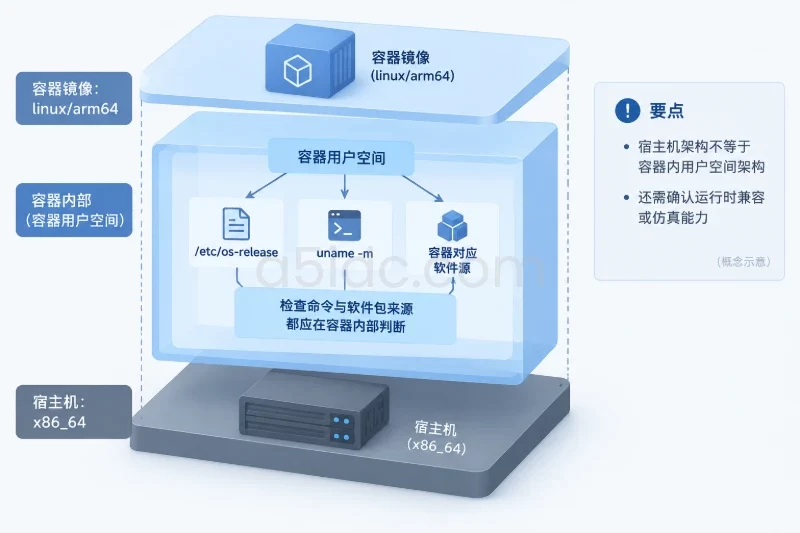
Docker 环境可以查看镜像元数据:
docker image inspect IMAGE_NAME \
  --format '{{.Os}}/{{.Architecture}}'
进入容器后,再检查容器内部的发行版与包管理器架构:
cat /etc/os-release
uname -m
如果镜像声明为 linux/arm64,容器内部的软件包应按 ARM64 用户空间处理;如果应用需要在 x86_64 主机上运行,还要确认运行时是否配置了相应的兼容或仿真能力。普通服务器安装场景中,不应把容器中的架构结果直接当成宿主机结论。
交叉编译目录中的文件也可能不是当前机器可执行文件。对待安装或运行的目标文件使用 file 检查,比只看构建目录名称更可靠。
架构问题修复后,至少完成包状态、文件架构和实际运行三层验证。
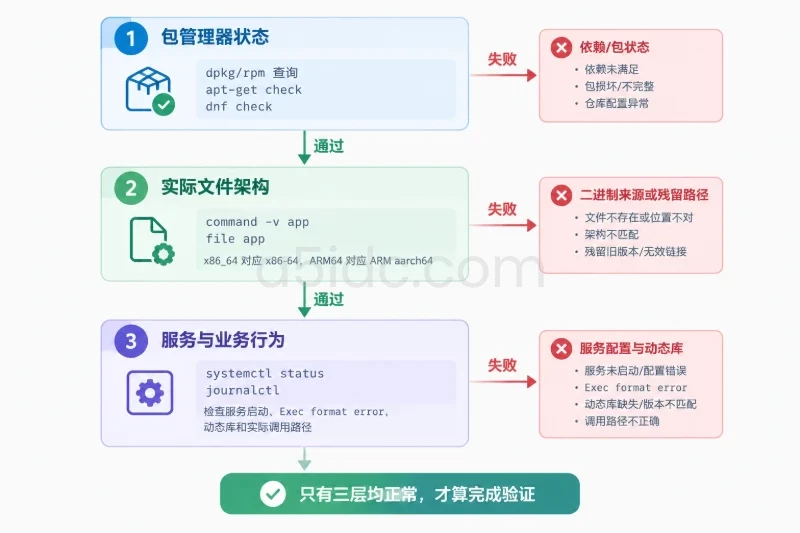
Debian/Ubuntu:
dpkg -s app | grep -E '^(Package|Status|Version|Architecture):'
sudo apt-get check
sudo dpkg --audit
Status 应包含 install ok installed。apt-get check 用于检查依赖关系,dpkg --audit 用于发现未完成或状态异常的软件包。
RPM 系发行版:
rpm -q --qf 'Name: %{NAME}\nVersion: %{VERSION}-%{RELEASE}\nArch: %{ARCH}\n' app
sudo dnf check
如果查询不到包,说明安装没有完成或包名与查询名称不同;如果 dnf check 报依赖问题,应先处理依赖,不要直接删除基础库。
command -v app
file "$(command -v app)"
在 x86_64 系统上,预期应看到 x86-64 或相近描述;在 ARM64 系统上,预期应看到 ARM aarch64。如果包管理器显示架构正确,但实际文件不一致,应检查程序是否被安装到 /usr/local/bin、旧文件是否残留,或启动脚本是否调用了另一份二进制。
如果软件由 systemd 管理,先查看服务状态:
sudo systemctl status app.service --no-pager
sudo journalctl -u app.service -n 100 --no-pager
重点观察:
Exec format error。包安装成功并不等于业务服务已经恢复。只有包状态、程序架构、依赖库和服务行为都正常,才算完成验证。
在正式环境中,建议保留本次排查记录,包括系统架构、发行版版本、软件源变更、安装包校验值和包管理器事务记录。Debian/Ubuntu 可以查看:
sudo grep -n '' /var/log/apt/history.log | tail -n 80
RPM 系发行版可以查看:
sudo dnf history
接下来观察一段业务运行周期,重点留意服务重启、定时任务、依赖库加载和后续自动更新是否再次引入错误架构。若问题来自软件源配置,应在配置管理、镜像构建或主机初始化脚本中固定正确的发行版和架构条件,避免下次重建主机时重复出现。
Linux 服务的部署与运行,既需要匹配的软件包环境,也需要适合业务负载的服务器资源。A5idc数据提供中国香港、美国、日本、韩国、中国台湾、新加坡和马来西亚等地区的物理服务器,涵盖 Xeon 与 AMD EPYC 平台,并有 SSD、NVMe 及大容量存储方案,可为企业网站、业务后台、数据库和容器等应用提供不同的计算、内存与存储基础。
本文由A5数据原创发布,转载请注明出处:https://www.a5idc.com/helpcontent/6963.html