香港100M服务器
采用100M BGP混合带宽,可选15M或25M电信CN2带宽,搭配联通、移动直连线路,兼顾内地访问与国际网络连接,适合企业网站、跨境电商及应用部署等业务。


在 Windows Server 上安装语言包并切换显示语言,通常分为两件事:先让系统具备目标语言的界面资源,再为需要使用该语言的管理员账户设置显示语言。完成后,应重新登录并检查系统界面,而不能只凭安装命令成功或输入法发生变化判断已经生效。
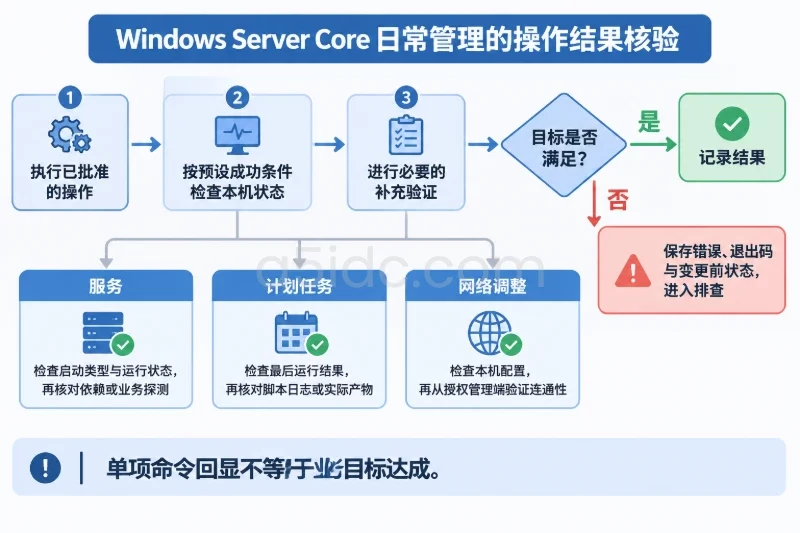
以下步骤适用于安装了 Desktop Experience(桌面体验) 的 Windows Server 2019、2022,以及界面路径可能略有差异的 Windows Server 2025。文中以将英文界面切换为“中文(简体,中国)”为例。若服务器安装的是 Server Core,没有可供切换的完整桌面界面;即使安装语言资源,也不能把 Server Core 变成桌面体验版。
实施前,确认可以使用管理员账户登录,且允许该账户退出并重新登录。如果通过远程桌面操作,应保留可用的重新连接方式;退出登录会结束当前会话中运行的交互式程序,操作前先保存工作。
还需要确认服务器的版本、构建号和现有语言状态。以管理员身份打开 Windows PowerShell,执行:
Get-ComputerInfo |
    Select-Object WindowsProductName, WindowsVersion, OsBuildNumber, OsArchitecture

Get-WinUILanguageOverride

Get-WinUserLanguageList

dism.exe /Online /Get-Intl
重点核对以下信息:
WindowsProductName、构建号和体系结构用于选择匹配的语言包介质。不同 Windows Server 版本、体系结构的语言包不能混用。Get-WinUILanguageOverride 显示当前账户是否显式指定了界面语言;没有输出通常表示未设置覆盖值,不能据此认定语言功能故障。Get-WinUserLanguageList 是当前账户的语言首选项列表,不等同于“语言包已安装”。dism.exe /Online /Get-Intl 可用于查看映像中的语言信息。其“默认系统 UI 语言”不一定随某个管理员账户的显示语言切换而改变。将原有显示语言、Get-WinUILanguageOverride 的结果及语言首选项记录下来,供回滚时使用。若计划采用离线安装,应提前取得与当前 Windows Server 版本、构建及体系结构相匹配的语言包介质,并确认其中存在目标语言的 lp.cab。不要仅凭文件夹名称判断兼容性。
在桌面体验版中打开 设置 → 时间和语言。Windows Server 2019、2022 通常可在 语言 页面添加语言;Windows Server 2025 的页面名称可能显示为 语言和区域。找到“添加语言”或“首选语言”,选择 中文(简体,中国),在可选组件中确认勾选 语言包,然后开始安装。
安装过程中,“基本输入”与“语言包”不是一回事。仅能输入中文,不能证明 Windows 的显示界面已经安装中文资源。若页面提供“设为我的 Windows 显示语言”选项,可以同时勾选;也可以等安装完成后再单独切换。
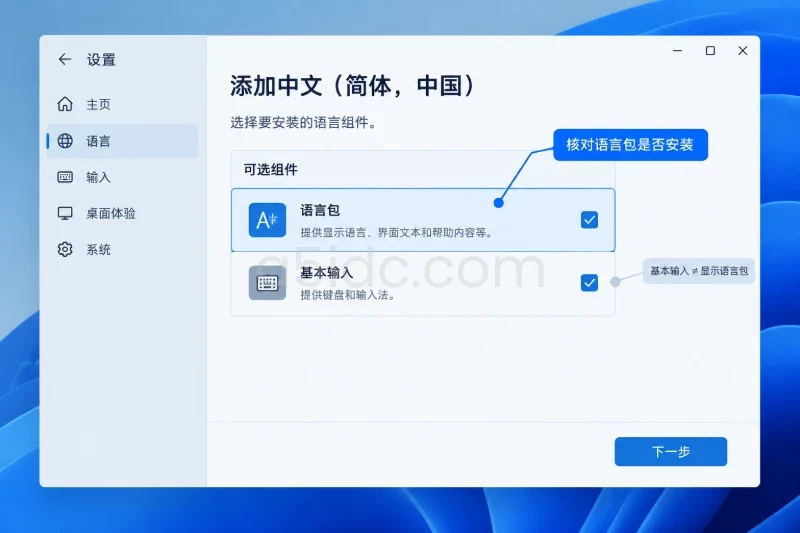
安装完成后,回到语言页面,确认中文条目不再显示等待下载或安装失败。可再执行:
dism.exe /Online /Get-Intl
如果输出的“Installed language(s)”中包含 zh-CN,说明系统已识别相应语言资源。此时先不要把“已安装”当作“已切换”:当前账户仍可能继续显示英文,直到设置显示语言并重新登录。
如果服务器不能从配置的软件更新来源取得语言包,可挂载匹配版本的 Windows Server 语言包介质。先确认实际文件路径,再将下面示例中的路径替换为本机路径;示例路径并不表示所有介质都采用相同目录结构。
$LpCab = 'D:\LanguagePacks\zh-cn\lp.cab'

Test-Path -LiteralPath $LpCab
预期结果为 True。若为 False,先检查挂载盘符和介质目录,不要继续执行安装。确认文件、版本和体系结构均匹配后,以管理员身份运行:
dism.exe /Online /Add-Package /PackagePath:$LpCab /NoRestart
/Online 表示处理当前运行的系统;/NoRestart 避免命令自行触发重启,但不代表此次安装一定不需要重启。命令应以 DISM 报告操作成功为准,随后检查:
dism.exe /Online /Get-Intl
预期在已安装语言列表中看到 zh-CN。如果安装结果提示需要重启,应安排维护时间重启后再切换语言。离线安装语言包不等于安装了所有按需语言功能;语音、手写等功能是否需要另行安装,应按实际用途判断,不是切换服务器管理界面的必备前提。
语言包安装完成后,可在 设置 → 时间和语言 → 语言/语言和区域 中,将 Windows 显示语言 选为 中文(简体,中国)。系统提示退出登录时,先保存当前会话工作,再退出并重新登录同一个管理员账户。
也可以使用 PowerShell 为当前账户设置 UI 语言覆盖值:
Set-WinUILanguageOverride -Language zh-CN

Get-WinUILanguageOverride
第二条命令预期显示 zh-CN。这表示当前账户已指定中文作为界面语言,但正在运行的管理器窗口可能不会立即全部刷新。退出该账户并重新登录,再检查实际显示效果。
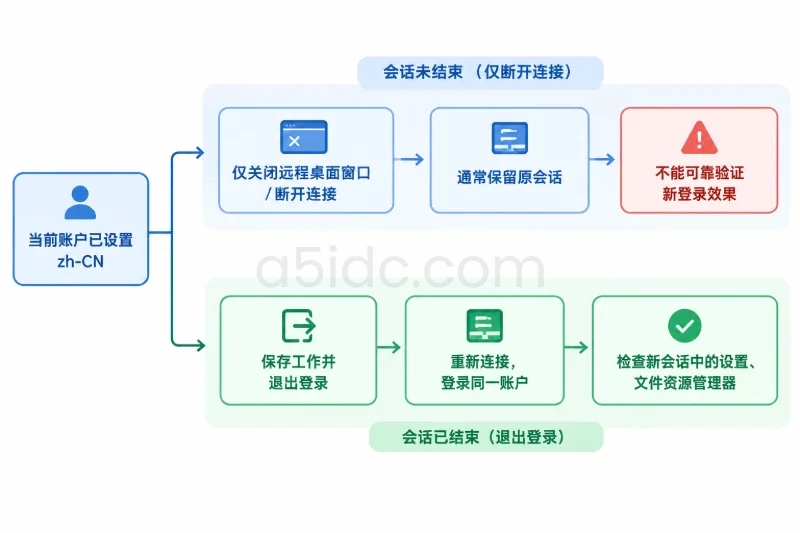
如果是通过远程桌面连接,使用“退出登录”而不是仅关闭远程桌面窗口;仅断开连接通常会保留原会话,无法可靠验证新登录后的显示语言。多名管理员分别使用不同账户时,也要分别设置并验证:一个账户的显示语言切换,不等于其他账户同步切换。
不建议为了改变界面语言,顺手修改系统区域设置、日期格式或键盘布局。它们与显示语言相关,但作用不同;例如日期仍按原格式显示,并不代表中文界面没有生效。
首次实施时,按以下三个层次检查,能避免把中间状态误判为完成状态:
| 检查层次 | 检查方法 | 可以说明什么 |
|---|---|---|
| 语言资源已安装 | 语言设置页面显示安装完成;dism.exe /Online /Get-Intl 列出 zh-CN | 系统具备中文界面资源,但当前账户未必正在使用 |
| 当前账户已选择中文 | 设置中的 Windows 显示语言为中文,或 Get-WinUILanguageOverride 显示 zh-CN | 已为该账户指定目标显示语言,通常仍需重新登录 |
| 显示语言已生效 | 退出并重新登录同一账户,检查“设置”、文件资源管理器等系统界面 | 新会话中的常见系统界面已经按目标语言显示 |
部分旧版工具、第三方软件,以及软件自身不提供中文资源的页面,仍可能显示英文。它们不能单独作为 Windows 显示语言失败的证据。同样,欢迎界面、系统账户的显示语言与当前管理员账户不是同一检查对象,不应因为登录前画面仍为英文就直接判定本次账户切换失败。
排查先从不会改动系统的检查开始,再决定是否重试安装或调整更新来源。
先确认当前登录的是否是刚才设置的账户,并执行:
Get-WinUILanguageOverride

dism.exe /Online /Get-Intl
若覆盖值不是 zh-CN,重新在该账户的设置页面选择中文,或再次执行 Set-WinUILanguageOverride -Language zh-CN。若覆盖值正确但仍处于原远程桌面会话,应退出登录并重新连接;若安装操作提示待重启,则先按维护安排重启,再重新登录检查。不要反复安装同一语言包来代替会话验证。
若 Get-Intl 未列出目标语言,应回到安装步骤确认语言包是否真正安装成功。仅在语言首选项中看到了“中文”,不足以排除语言包下载失败。
检查服务器的更新来源和组织更新策略,以及下载过程是否给出错误码。使用内部更新服务的环境,语言功能可能无法从当前来源获取;此时应由负责更新策略的管理员核实来源,或改用匹配的离线语言包介质。不要为安装语言包临时、盲目地修改整台服务器的更新策略。
先核对 lp.cab 是否确为目标语言、是否对应当前 Windows Server 版本及体系结构,以及文件是否完整。版本不匹配、路径错误或介质不完整,都可能使安装失败。记录 DISM 返回的具体错误码,再针对错误处理;不要把不同版本的 CAB 文件逐个尝试安装到生产系统。
如果需要进一步查看组件安装错误,可检查 DISM 日志:
Get-Content -Path 'C:\Windows\Logs\DISM\dism.log' -Tail 80
日志用于定位失败原因,不应只截取“成功”字样作为最终验收依据;最终仍要回到语言已安装、账户已设置和重新登录后的界面三项检查。
完成安装后,使用原管理员账户重新登录,并逐项验收:
dism.exe /Online /Get-Intl 中能够找到 zh-CN,说明语言资源已安装。Get-WinUILanguageOverride 显示 zh-CN。如需恢复原显示语言,先确认原语言包仍在系统中,再于当前账户的语言设置页面选回原语言,退出并重新登录。例如,原显示语言为 en-US 且仍已安装时,可执行:
Set-WinUILanguageOverride -Language en-US

Get-WinUILanguageOverride
如果实施前 Get-WinUILanguageOverride 没有覆盖值,应优先按照实施前记录,在图形界面恢复原来的语言首选状态,而不是假定所有服务器原本都显式设置了 en-US。回滚后同样要重新登录,检查界面语言及管理工具是否恢复。
通常只需回滚账户的显示语言选择,不必卸载已安装语言包。卸载属于系统范围变更,可能影响其他账户或依赖该语言的组件;只有确认影响范围、安排维护窗口并具备系统备份或快照恢复手段时,才考虑单独执行。
在使用 Windows Server 管理跨地区业务的场景中,A5idc数据提供中国香港、美国、日本等地区的物理服务器租用,覆盖企业网站、业务后台和数据库所需的不同CPU、内存及SSD、NVMe存储配置。各地区还有相应的线路与带宽方案,为团队按业务访问地区、应用负载和数据规模部署服务器提供资源基础。
本文由A5数据原创发布,转载请注明出处:https://www.a5idc.com/helpcontent/6886.html