香港100M服务器
采用100M BGP混合带宽,可选15M或25M电信CN2带宽,搭配联通、移动直连线路,兼顾内地访问与国际网络连接,适合企业网站、跨境电商及应用部署等业务。


在已有 Windows Server 环境中,更新前后对比启动日志,重点不是只看“开机用了几分钟”,而是先留存更新前基线,再记录更新包和重启时间,最后把系统启动、更新安装、服务启动等事件按时间排序。这样可以区分启动过程本身变慢、更新仍在收尾,还是某项服务或驱动在启动阶段出现异常。
建议至少采集 System、WindowsUpdateClient Operational 和 Setup 等事件日志;若系统提供并启用了 Diagnostics-Performance Operational,也一并检查。导出原始 EVTX 文件用于复核,再导出限定时间段的 CSV 便于比较。Windows Server 版本、补丁类型和日志通道状态可能不同,事件 ID 应与提供程序、事件消息和记录时间一起判断,不宜只凭单个编号下结论。
采集前确认服务器名称、Windows Server 版本与内部版本号、时区、系统时间,以及本次更新涉及的 KB 编号或软件包名称。把这些信息和日志放在同一批次目录中,避免后续把不同主机、不同补丁或不同时区的记录混在一起。
更新前尽量选取相同业务负载和相近维护时段的正常启动作为基线。可记录最近两三次正常重启的情况;更新完成后,再分别观察首次重启和一次后续正常重启。首次启动可能需要完成更新配置、组件整理或服务初始化,不一定能代表稳定状态。

比较时使用统一的时间窗口,例如以计划重启前 15 分钟至启动后 30 分钟为一个样本。若服务器启动时间明显较长,或更新流程尚未完成,应扩大窗口,并在记录中注明。不要把“重启命令发出时间”直接当作启动起点:计划重启、系统关闭、内核启动、事件日志服务启动和应用可用是不同节点。
使用具有读取事件日志及访问系统更新日志权限的管理员会话。先确认用于保存材料的磁盘有足够空间,且目录访问权限符合运维要求;事件消息和系统日志可能包含主机名、账户名、路径或内部组件信息,不宜放到公开目录。
检查本机可用的日志通道及启用状态:
Get-WinEvent -ListLog * |
    Where-Object {
        $_.LogName -match 'WindowsUpdateClient|Servicing|Diagnostics-Performance'
    } |
    Select-Object LogName, IsEnabled, RecordCount, MaximumSizeInBytes
通道不存在或未启用时,先记录现状,不要为补齐历史数据而临时清除日志或随意修改日志配置。未启用的通道通常无法补回此前没有记录的事件;如确需启用,应按变更流程操作,并把启用时间写入本次采集说明。
下面的命令适用于 Windows PowerShell。更新前、更新后各执行一次;可以把 $phase 分别设为 Before 和 After。建议在管理员 PowerShell 中运行,并将目录存放在受控位置。
$phase = 'Before'
$stamp = Get-Date -Format 'yyyyMMdd-HHmmss'
$root = "C:\BootLogCompare\$phase-$stamp"

New-Item -ItemType Directory -Path $root -Force | Out-Null

@"
Phase=$phase
ComputerName=$env:COMPUTERNAME
CapturedAt=$(Get-Date -Format o)
TimeZone=$((Get-TimeZone).Id)
"@ | Set-Content -Path (Join-Path $root 'collection-info.txt') -Encoding UTF8

Get-ComputerInfo |
    Select-Object CsName, WindowsProductName, WindowsVersion, OsBuildNumber |
    Format-List |
    Out-File (Join-Path $root 'system-info.txt') -Encoding UTF8

w32tm /query /status 2>&1 |
    Out-File (Join-Path $root 'time-status.txt') -Encoding UTF8
更新前,先完成一次基线采集,再执行既定更新流程。更新后也执行同一段采集命令,保持目录结构与记录字段一致。不要仅依赖“已安装更新”列表推断更新时间;不同更新类型的记录方式可能不同,后续应结合 WindowsUpdateClient 事件、服务组件日志和实际重启时间核实。
保留 EVTX 有助于在事件查看器中检查完整事件内容、XML 字段和上下文。下面的示例会导出常见通道;不存在的通道会跳过。
$logs = @(
    'System',
    'Setup',
    'Microsoft-Windows-WindowsUpdateClient/Operational',
    'Microsoft-Windows-Servicing/Operational',
    'Microsoft-Windows-Diagnostics-Performance/Operational'
)

foreach ($log in $logs) {
    $info = Get-WinEvent -ListLog $log -ErrorAction SilentlyContinue
    if (-not $info) {
        "Not found: $log" |
            Add-Content -Path (Join-Path $root 'collection-info.txt') -Encoding UTF8
        continue
    }

    $safeName = $log -replace '[/\\]', '_'
    $evtxPath = Join-Path $root "$safeName.evtx"

    & wevtutil.exe epl $log $evtxPath /ow:true
    if ($LASTEXITCODE -ne 0) {
        "Export failed: $log, ExitCode=$LASTEXITCODE" |
            Add-Content -Path (Join-Path $root 'collection-info.txt') -Encoding UTF8
    }
}
如果日志通道很大,或服务器维护策略限制了导出范围,应先评估磁盘空间和留存要求。此操作只导出日志,不会清除源日志;不要用清空事件日志来“减少噪声”,否则会丢失调查所需的前后文。
EVTX 适合完整复核,CSV 适合快速排序和筛选。将下面的起止时间替换为本次重启窗口,时间按服务器本地时区填写,并与采集信息中的时区对应。
$from = [datetime]'2025-03-10T18:00:00'
$to   = [datetime]'2025-03-10T19:00:00'

$timelineLogs = @(
    'System',
    'Setup',
    'Microsoft-Windows-WindowsUpdateClient/Operational',
    'Microsoft-Windows-Servicing/Operational',
    'Microsoft-Windows-Diagnostics-Performance/Operational'
)

$rows = foreach ($log in $timelineLogs) {
    $info = Get-WinEvent -ListLog $log -ErrorAction SilentlyContinue
    if (-not $info) {
        continue
    }

    Get-WinEvent -FilterHashtable @{
        LogName   = $log
        StartTime = $from
        EndTime   = $to
    } -ErrorAction SilentlyContinue | ForEach-Object {
        [pscustomobject]@{
            TimeCreated = $_.TimeCreated.ToString('o')
            LogName     = $_.LogName
            Provider    = $_.ProviderName
            Id          = $_.Id
            Level       = $_.LevelDisplayName
            RecordId    = $_.RecordId
            Message     = $_.Message
        }
    }
}

if ($rows) {
    $rows |
        Sort-Object TimeCreated |
        Export-Csv -Path (Join-Path $root 'timeline.csv') `
            -NoTypeInformation -Encoding UTF8
}
如果 CSV 没有内容,先检查起止时间、时区和日志通道是否存在,再在事件查看器中确认相应时段是否有事件。不要把空 CSV 直接解释为“启动没有异常”。
WindowsUpdateClient Operational 可帮助确认更新下载、安装和重启相关活动。事件 19 常见于成功安装记录,事件 20 常见于安装失败记录,但不同版本、更新类型和构建可能存在差异。应查看事件消息中的 KB、软件包名称、结果和时间,并以本机记录为准。
组件服务问题可进一步检查 %windir%\Logs\CBS\CBS.log;部署映像服务相关记录通常位于 %windir%\Logs\DISM\dism.log。可在更新完成后将相关文件复制到本次批次目录:
Copy-Item "$env:windir\Logs\CBS\CBS.log" `
    -Destination (Join-Path $root 'CBS.log') `
    -ErrorAction SilentlyContinue

Copy-Item "$env:windir\Logs\DISM\dism.log" `
    -Destination (Join-Path $root 'DISM.log') `
    -ErrorAction SilentlyContinue
这些文件可能较大,也可能在运行期间继续写入。若需保留更新过程的连续记录,应按维护窗口安排采集,并记录复制时间。不要为了“清理”而删除 CBS、DISM 或事件日志文件。
在 System 日志中,以下事件可作为时间线锚点,但含义并不相同:
| 常见来源与事件 | 可用于判断的内容 | 使用时的注意点 |
|---|---|---|
| Kernel-General,事件 12 | 操作系统启动相关时间 | 可作为系统启动节点之一,不等同于业务应用可用时间 |
| EventLog,事件 6005 | Windows 事件日志服务启动 | 表示事件日志服务已启动,不代表所有服务已就绪 |
| EventLog,事件 6006 | 事件日志服务正常停止 | 可帮助识别正常关机过程 |
| User32,事件 1074 | 某进程或用户发起关机、重启 | 查看消息中的发起进程、账户和原因 |
| Kernel-Power,事件 41 | 系统上次未正常关机 | 表示异常关机状态,不单独说明根因 |
| EventLog,事件 6008 | 上次关机意外 | 应与 41、重启前最后事件及硬件或虚拟化记录关联 |
Windows Server 上是否存在某个提供程序、事件或字段,取决于版本、配置和实际启动路径。应在事件查看器或事件 XML 中核实,不要只用编号匹配。特别是事件 41 和 6008,不能单独证明某个更新导致故障。
将 WindowsUpdateClient、Servicing、Setup 中的相关事件,与 System 日志中的计划重启、关机和启动时间放在同一时间线上。重点核对:
事件 19、20 等常见编号可以帮助定位,但应以提供程序、消息正文和 XML 字段为准。若多个更新在同一维护窗口安装,应分别记录 KB 或软件包身份;无法区分时,应把结论限定为“该批更新后的变化”,不要归因到某一个补丁。
如果本机存在并启用了 Microsoft-Windows-Diagnostics-Performance/Operational,可检查其中的启动性能事件。事件 100 常用于记录启动性能相关信息;在事件详细信息或 XML 中,可能看到 BootTime、MainPathBootTime、BootPostBootTime 等字段。字段是否出现及其口径取决于系统版本和事件内容。
这些时间可以辅助比较,但不能代替业务可用性指标。事件 6005 到应用健康检查通过之间的时间,可能包含服务、应用和依赖项的启动过程;如果业务团队有应用就绪探测,应一并记录其通过时间。对比时使用相同的起止定义,例如“Kernel-General 启动时间至应用健康检查通过”,不要在更新前后切换口径。
下面是一个示例时间线,仅用于说明整理方式:
| 时间 | 来源 | 事件或记录 | 初步解读 |
|---|---|---|---|
| 18:04:12 | WindowsUpdateClient | 目标更新安装完成 | 核对 KB 与结果 |
| 18:10:03 | User32 | 发起计划重启 | 检查发起进程和账户是否符合维护计划 |
| 18:11:20 | Kernel-General | 操作系统启动节点 | 作为启动时间线锚点 |
| 18:11:46 | EventLog | 事件日志服务启动 | 系统日志开始记录,不等于业务已就绪 |
| 18:12:30 | 服务或应用日志 | 关键服务启动失败 | 进一步检查服务依赖和对应组件日志 |
| 18:14:05 | 应用健康检查 | 探测通过 | 可作为业务可用时间 |
如果更新前的基线在类似负载下通常于几分钟内恢复,而更新后启动节点到应用就绪之间明显延长,应先找出新增耗时区间,再查看该区间内的服务、驱动、更新和组件事件。只有多次同条件复测也出现相同趋势,才适合把它作为更新后的持续变化记录。
先检查采集窗口是否覆盖了重启前后,主机时区是否一致,系统时间是否发生过校正。time-status.txt 可用于辅助识别时间同步状态;若服务器在事件记录期间调整过时钟,应在分析中注明,不能仅依靠 CSV 的排序结果判断先后。
然后检查日志通道是否存在、是否启用,以及事件日志是否因容量限制而覆盖旧记录。若更新前的基线已经被覆盖,应如实标记基线不完整,不要用更新后的记录反推缺失内容。后续可在批准的变更窗口调整日志保留策略,但应评估磁盘占用和集中日志平台的影响,并保留原有配置以便恢复。
先确认比较的是相同启动节点与相近业务负载,再把首次更新后启动与后续稳定启动分开。若只有首次启动较慢,并且更新或组件日志显示仍在处理更新,不应立即判定为持续性启动故障。
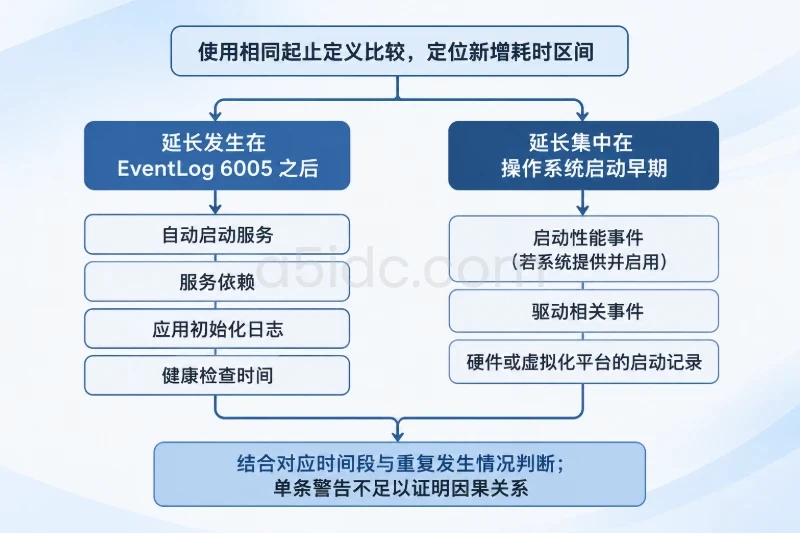
若延长发生在事件日志服务启动之后,重点检查自动启动服务、服务依赖、应用初始化日志和健康检查时间;若延长集中在操作系统启动早期,则继续查看启动性能事件、驱动相关事件以及硬件或虚拟化平台提供的启动记录。一次启动中的单条警告通常不足以证明因果关系,需结合重复发生情况和对应时间段。
看到 41、6008 时,先查看重启前最后几条 System 事件、1074 是否存在,以及更新维护工具、虚拟化平台或硬件管理日志。若没有计划重启记录,可能是异常断电、宿主机操作或系统崩溃等其他原因;事件本身不能区分这些情况。
看到更新失败时,记录目标 KB、失败时间和错误码,再与 WindowsUpdateClient、CBS 以及 DISM 日志核对。若只有某项服务失败,先确认服务是否属于业务关键路径、依赖项是否正常,以及失败是否在后续自动恢复。不要仅为消除事件日志中的警告而重启服务、改启动类型或调整权限;这类变更可能影响业务启动顺序,应先确认服务用途和回退方式。
采集过程通常只读取或导出日志,不需要修改系统配置。如果确实启用了新的日志通道、调整了日志容量或保留策略,应记录变更前值和变更时间;验收后按变更计划决定是否保留,恢复时使用原值,并确认日志仍按预期写入。不要通过删除日志、清理组件存储或重置更新组件来掩盖差异。
如果更新后服务器无法正常启动或关键业务无法恢复,先按现有应急预案保护数据、保留 EVTX 与 CBS 等记录,并确认控制台或带外管理可用。回退更新前,要核对具体 Windows Server 版本、更新包是否支持卸载、卸载影响范围以及所需恢复介质;某些更新或组件不一定可卸载。经变更审批后,使用适用于该版本的受支持恢复路径,避免直接删除系统目录中的更新文件。恢复完成后重新采集启动日志,并确认业务健康检查通过,再关闭变更记录。
围绕 Windows Server 业务系统及日常运维环境,A5idc数据提供香港、美国、日本等地区的物理服务器租用,涵盖 Xeon Gold、AMD EPYC 等平台,以及 SSD、NVMe 存储和不同内存、网络线路配置,可为应用、数据库及相关运维数据提供硬件资源基础。多地区资源也为面向不同业务区域部署服务器提供选择。
本文由A5数据原创发布,转载请注明出处:https://www.a5idc.com/helpcontent/9774.html