香港100M服务器
采用100M BGP混合带宽,可选15M或25M电信CN2带宽,搭配联通、移动直连线路,兼顾内地访问与国际网络连接,适合企业网站、跨境电商及应用部署等业务。


Hyper-V删除检查点后,虚拟机的差异磁盘(.avhdx)需要合并回父级虚拟磁盘(.vhdx)。合并时间取决于差异磁盘中的变更量、检查点链深度、虚拟磁盘类型、底层存储性能以及虚拟机当前I/O负载;界面长时间显示“正在合并”并不一定代表失败。
检查进度时,不要只看Hyper-V管理器中的百分比,也不要直接删除.avhdx、反复执行删除检查点或终止vmms.exe。应通过检查点状态、虚拟磁盘父子链、文件更新时间、存储空间、Hyper-V事件日志和虚拟机运行状态综合判断。只有在确认合并已完成或明确失败原因后,才进入下一步处理。
检查点删除会放弃该时间点的恢复入口,删除操作本身不可逆。合并前应确认虚拟机已有可用备份,并记录检查点名称、创建时间、虚拟磁盘路径和当前业务状态。
在具有Hyper-V管理模块的Windows主机上执行:
Import-Module Hyper-V

$vmName = 'APP01'

Get-VM -Name $vmName |
    Select-Object Name, State, Status, Path, ConfigurationLocation, CheckpointType

Get-VMSnapshot -VMName $vmName |
    Sort-Object CreationTime |
    Format-Table VMName, Name, SnapshotType, CreationTime, ParentSnapshotName -AutoSize
常见字段可以这样理解:
SnapshotType显示检查点是标准检查点还是生产检查点。ParentSnapshotName可以帮助判断是否存在多层检查点链。State显示虚拟机是否正在运行,但不代表检查点合并进度。Status显示的是虚拟机整体状态,不能单独作为“合并完成”或“合并卡住”的依据。标准检查点通常包含保存状态和磁盘差异内容;生产检查点会依赖来宾系统中的应用一致性机制。两者在删除后都可能触发差异磁盘合并,因此不能仅根据检查点类型估算合并时间。
如果命令不存在,先确认主机安装了Hyper-V PowerShell模块,而不是直接猜测命令名称:
Get-Command Get-VM, Get-VMSnapshot, Get-VMHardDiskDrive, Get-VHD, Remove-VMSnapshot
接着查看磁盘所在卷的剩余空间:
Get-Volume |
    Sort-Object DriveLetter |
    Format-Table DriveLetter, FileSystem, FileSystemLabel,
                 SizeRemaining, Size, HealthStatus -AutoSize
如果虚拟磁盘位于CSV、SMB共享或其他独立存储上,还要在对应存储侧确认容量、路径连通性和健康状态。合并过程中会向父级虚拟磁盘写入数据,所需空间没有一个适用于所有环境的固定公式。动态扩展磁盘可能继续增长,固定磁盘虽然物理大小不变,也可能需要较高的底层写入空间和临时操作余量。
不要为了释放空间直接删除同目录下的旧.avhdx、.vhdx或未知临时文件。先确认文件是否属于当前虚拟机及其活动磁盘链,再按照备份和变更流程清理。
先获取虚拟机当前配置中的磁盘路径:
$vmName = 'APP01'

Get-VMHardDiskDrive -VMName $vmName |
    Select-Object ControllerType, ControllerNumber, ControllerLocation, Path
然后查看每个当前磁盘的类型、父级路径、物理占用和虚拟容量:
Get-VMHardDiskDrive -VMName $vmName | ForEach-Object {
    Get-VHD -Path $_.Path |
        Select-Object Path, VhdFormat, VhdType, ParentPath,
            @{Name='FileSizeGB'; Expression={[math]::Round($_.FileSize / 1GB, 2)}},
            @{Name='VirtualSizeGB'; Expression={[math]::Round($_.Size / 1GB, 2)}}
}
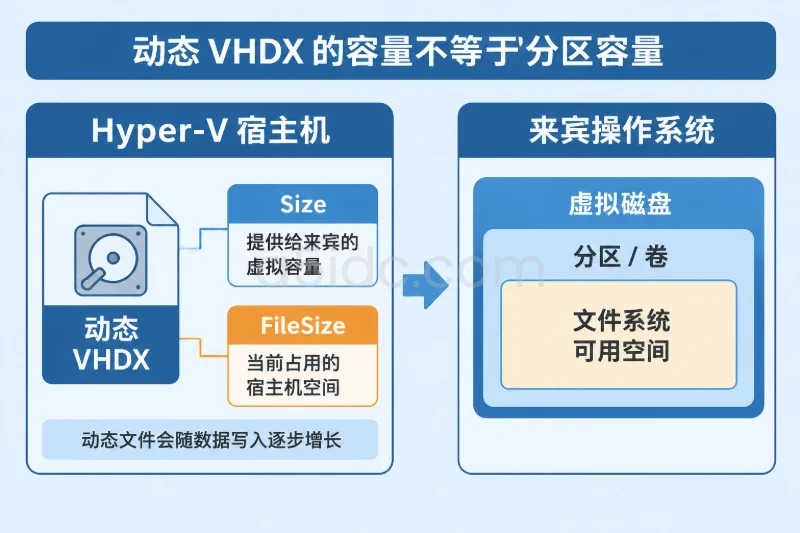
这里需要区分两个容量字段:
FileSize是文件当前占用的物理空间,单位为字节。Size是虚拟磁盘向来宾系统呈现的容量,单位同样为字节。1GB按二进制换算,即1,073,741,824字节,显示结果更接近GiB,而不是十进制GB。如果当前路径是.avhdx,说明虚拟机仍处于差异磁盘链中。若当前路径是.vhdx,也不能立即断定所有合并已完成,还要结合检查点列表、父级链和事件日志判断。
多层检查点可能形成如下关系:
当前.avhdx
  └─ 父级.avhdx
       └─ 更早的.avhdx
            └─ 基础.vhdx
可以使用下面的脚本逐层查看:
function Show-VhdChain {
    param(
        [Parameter(Mandatory = $true)]
        [string]$Path
    )

    $current = $Path
    $seen = @{}

    while ($current) {
        try {
            $vhd = Get-VHD -Path $current -ErrorAction Stop
        }
        catch {
            [pscustomobject]@{
                Path       = $current
                VhdType    = '无法读取'
                ParentPath = ''
                FileSizeGB = ''
                Error      = $_.Exception.Message
            }
            break
        }

        $key = $vhd.Path.ToLowerInvariant()
        if ($seen.ContainsKey($key)) {
            Write-Warning "检测到重复路径,停止继续展开:$($vhd.Path)"
            break
        }
        $seen[$key] = $true

        [pscustomobject]@{
            Path       = $vhd.Path
            VhdType    = $vhd.VhdType
            ParentPath = $vhd.ParentPath
            FileSizeGB = [math]::Round($vhd.FileSize / 1GB, 2)
            SizeGB     = [math]::Round($vhd.Size / 1GB, 2)
        }

        $current = $vhd.ParentPath
    }
}

Get-VMHardDiskDrive -VMName $vmName | ForEach-Object {
    Write-Host "`n检查磁盘:$($_.Path)" -ForegroundColor Cyan
    Show-VhdChain -Path $_.Path | Format-Table -AutoSize
}
如果链条中的某个父级路径无法读取,先停止删除或合并操作,记录完整路径和报错信息。父级路径缺失、权限不足、卷离线或文件损坏时,继续操作可能扩大恢复范围。
确认检查点名称唯一、备份可用且存储空间充足后,再删除指定检查点。不要直接对所有检查点执行批量删除。
$vmName = 'APP01'
$checkpointName = 'Before-Patching'

$targets = @(Get-VMSnapshot -VMName $vmName |
    Where-Object { $_.Name -eq $checkpointName })

if ($targets.Count -ne 1) {
    throw "未找到唯一的目标检查点,请重新核对名称和虚拟机。"
}

Remove-VMSnapshot -VMName $vmName -Name $targets[0].Name -Confirm
删除检查点的影响包括:
.avhdx内容会合并到父级磁盘或下一层差异磁盘。如果虚拟机业务允许,优先通过来宾系统正常关机后再执行合并,可以减少持续写入对合并速度的影响。不要使用Stop-VM -TurnOff作为常规加速方式;强制断电可能造成来宾系统文件系统恢复、应用未提交数据或额外的磁盘检查。
如果检查点已经处于删除或合并状态,不要再次执行Remove-VMSnapshot。命令窗口被中断也不等于底层合并已取消,按Ctrl+C不能作为安全停止方法。
Hyper-V通常不会为每个检查点合并提供一个可直接查询的统一百分比。可以每隔几分钟重复以下信息,至少保留两个或三个时间点进行比较:
$vmName = 'APP01'

Get-Date

Get-VM -Name $vmName |
    Select-Object Name, State, Status

Get-VMSnapshot -VMName $vmName |
    Sort-Object CreationTime |
    Format-Table Name, SnapshotType, CreationTime, ParentSnapshotName -AutoSize

Get-VMHardDiskDrive -VMName $vmName |
    Select-Object ControllerType, ControllerNumber, ControllerLocation, Path
再检查当前磁盘及其父级文件:
Get-VMHardDiskDrive -VMName $vmName | ForEach-Object {
    $path = $_.Path

    if (Test-Path -LiteralPath $path) {
        Get-Item -LiteralPath $path |
            Select-Object FullName, Length, LastWriteTime
    }

    try {
        Get-VHD -Path $path |
            Select-Object Path, VhdType, ParentPath,
                @{Name='FileSizeGB'; Expression={[math]::Round($_.FileSize / 1GB, 2)}}
    }
    catch {
        Write-Warning "无法读取VHD信息:$path;$($_.Exception.Message)"
    }
}
可以用下面的特征判断状态:
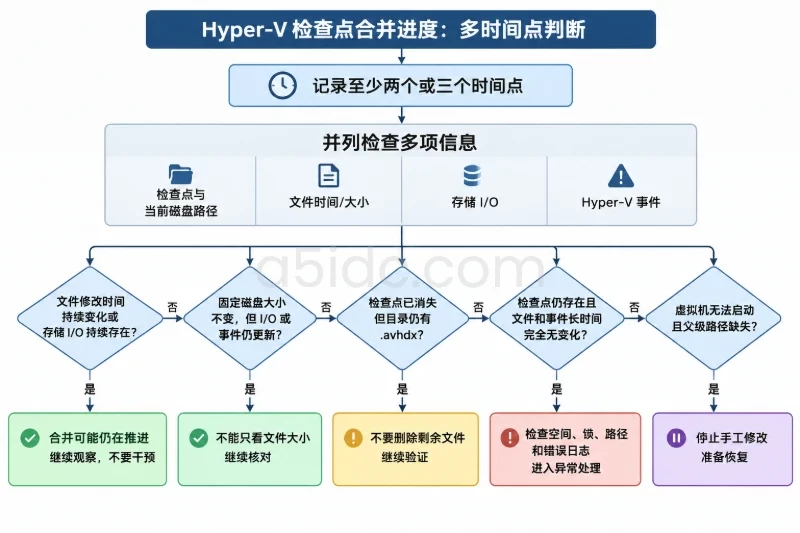
| 观察结果 | 通常代表的含义 | 处理建议 |
|---|---|---|
| 磁盘文件修改时间持续变化,主机存储I/O持续存在 | 合并仍在推进 | 继续观察,不要干预 |
动态父级磁盘的FileSize逐步增加 | 数据正在写入父级磁盘 | 确认剩余空间并继续观察 |
| 固定磁盘大小不变,但存储I/O和事件持续更新 | 可能正在进行固定磁盘写入 | 不要只根据文件大小判断卡住 |
检查点列表已消失,但目录中仍有.avhdx | 元数据删除完成,磁盘合并可能仍在继续 | 不要删除剩余.avhdx |
| 检查点存在,文件和事件长时间完全无变化 | 可能等待锁、存储资源或遇到错误 | 进入异常处理流程 |
| 虚拟机无法启动且父级路径缺失 | 磁盘链或存储访问存在严重问题 | 停止手工修改,准备恢复 |
目录文件大小和时间戳只能作为辅助证据。文件缓存、固定大小磁盘、CSV路径以及存储阵列行为都可能使这些指标短时间内不明显。
部分Windows版本或存储类型会在存储任务中显示相关操作,部分环境则不会:
Get-StorageJob -ErrorAction SilentlyContinue |
    Format-Table Name, JobState, PercentComplete, BytesProcessed, BytesTotal -AutoSize
没有输出不代表检查点合并失败,因此还要查看Hyper-V日志。先确认主机上的日志名称:
Get-WinEvent -ListLog *Hyper-V* |
    Select-Object LogName, IsEnabled, RecordCount
常见的查询方式如下:
$startTime = (Get-Date).AddHours(-2)

Get-WinEvent -FilterHashtable @{
    LogName   = 'Microsoft-Windows-Hyper-V-VMMS-Admin'
    StartTime = $startTime
} -ErrorAction SilentlyContinue |
    Select-Object TimeCreated, Id, LevelDisplayName, ProviderName, Message |
    Format-List
同时查看虚拟机工作进程日志:
Get-WinEvent -FilterHashtable @{
    LogName   = 'Microsoft-Windows-Hyper-V-Worker-Admin'
    StartTime = $startTime
} -ErrorAction SilentlyContinue |
    Select-Object TimeCreated, Id, LevelDisplayName, ProviderName, Message |
    Format-List
如果日志名称在当前系统中不同,以Get-WinEvent -ListLog输出为准。重点关注文件访问失败、父级磁盘无法打开、空间不足、I/O错误、虚拟机配置锁定和存储路径不可用等信息。
这类情况通常不是“卡住”,而是合并工作量较大。以下条件会显著延长时间:
.avhdx物理占用较大,且包含大量随机变更。处理顺序应当是:
不要按照“超过某个固定分钟数就强制停止”的方式处理。相同大小的差异磁盘,在不同存储环境中的合并时间可能相差很大。
先检查低风险因素,再考虑高风险操作:
系统日志可以这样筛选近期磁盘相关事件:
Get-WinEvent -FilterHashtable @{
    LogName   = 'System'
    StartTime = (Get-Date).AddHours(-2)
} -ErrorAction SilentlyContinue |
    Where-Object {
        $_.ProviderName -match 'disk|storport|stornvme|ntfs|volsnap'
    } |
    Select-Object TimeCreated, Id, ProviderName, LevelDisplayName, Message |
    Format-List
如果是集群环境,应在虚拟机当前所属节点上检查,并确认CSV没有处于重定向I/O、脱机或路径异常状态。不要在合并期间随意执行实时迁移、修改CSV所有权或移动虚拟磁盘。
这些错误需要先处理原因,而不是绕过锁定:
在原因消除且确认没有其他合并任务运行后,才考虑重新执行针对同一检查点的删除操作。不要在错误原因未解决时连续重试。
主机意外重启后,先不要移动、重命名或删除任何.vhdx和.avhdx文件。按以下顺序检查:
Get-VHD重新读取当前磁盘及父级链。ParentPath或重新挂载某个旧文件。如果虚拟机能够启动,先进行来宾系统文件系统检查、应用服务检查和数据完整性检查,再决定是否继续清理遗留检查点。如果虚拟机无法启动,不要通过“先挂载最早的VHDX”来碰运气,这可能导致数据回退或产生新的写入分叉。
Merge-VHD适用于明确识别父子关系、虚拟机已关闭、原始磁盘已备份且恢复方案已验证的离线场景。它不是处理普通检查点合并卡顿的首选命令。对活动磁盘执行手工合并,或者把子盘合并到错误的父盘,可能造成虚拟磁盘链断裂。
以下操作都不应作为常规排障手段:
.avhdx。.avhdx改名为.vhdx。Set-VMHardDiskDrive猜测并替换虚拟机磁盘路径。vmms.exe或强制停止Hyper-V相关服务。如果必须进入离线恢复,先保留原始磁盘文件,确保目标存储有足够空间,记录完整父子链和虚拟机配置,并由熟悉Hyper-V磁盘链的维护人员制定恢复方案。没有可验证备份时,不要把原始文件作为试验对象。
检查点不是长期备份,也不能替代应用一致性备份。出现磁盘链损坏、父级文件缺失或多次恢复失败时,优先选择:
恢复完成后,应检查虚拟机启动、来宾系统文件系统、数据库或应用服务、网络连接以及业务数据时间点。若业务要求严格的数据一致性,还要结合应用自身日志和备份时间进行核对。
虚拟化业务的运行与数据存放,也需要相匹配的服务器计算和存储资源。A5idc数据提供香港、美国、日本等地区的物理服务器租用,涵盖Xeon Gold、AMD EPYC等平台,以及NVMe、SSD和大容量HDD等存储配置,可为承载虚拟化业务、数据库及相关服务提供多地区的硬件资源选择。
合并完成后,建议逐项确认:
Get-VMSnapshot列表中消失。Get-VMHardDiskDrive指向预期磁盘路径。Get-VHD完整读取。.avhdx,遗留文件已完成归属核对。本文由A5数据原创发布,转载请注明出处:https://www.a5idc.com/helpcontent/6418.html