香港100M服务器
采用100M BGP混合带宽,可选15M或25M电信CN2带宽,搭配联通、移动直连线路,兼顾内地访问与国际网络连接,适合企业网站、跨境电商及应用部署等业务。


在 Hyper-V 管理器中把动态虚拟硬盘扩到了更大的容量,并不代表虚拟机里的分区也会自动变大。扩容涉及两层:宿主机上的虚拟硬盘文件先获得新的虚拟容量,来宾操作系统再识别这部分空间,并将分区或卷扩展到可用空间中。只完成第一层时,虚拟机内仍可能显示原有分区容量;如果连来宾系统看到的磁盘容量都没变化,则应先检查虚拟硬盘路径、检查点链和磁盘重新扫描情况。
排查时要区分“虚拟硬盘容量”和“分区容量”,也要区分动态扩展的虚拟硬盘与来宾系统中的动态磁盘卷。前者表示虚拟硬盘文件按需占用宿主机存储;后者是来宾操作系统的卷管理方式。下文按由外到内的顺序核对,先确认宿主机操作对象,再检查来宾系统识别结果,最后才扩展分区或文件系统。
动态 VHDX 的文件在宿主机上通常不会一开始就占满虚拟容量。Size 表示虚拟硬盘向来宾系统提供的容量,FileSize 表示文件当前实际占用的宿主机空间。比如,一个虚拟容量为 200 GB 的动态 VHDX,文件实际占用可能只有几十 GB;这不表示扩容失败。
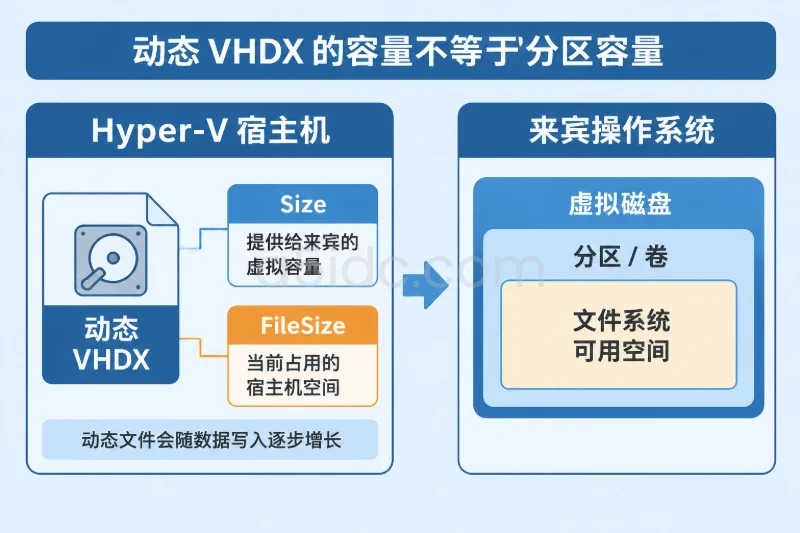
来宾系统中则至少有三种容易混淆的数值:
因此,先确认容量显示位置,再判断在哪一层处理:
| 观察到的现象 | 优先检查方向 |
|---|---|
宿主机上 Size 仍是旧值 | 是否调整了正确的虚拟硬盘文件,扩容命令是否成功 |
宿主机 Size 已变大,来宾系统磁盘大小仍是旧值 | 虚拟机是否连接了该文件、是否需要重新扫描、是否涉及检查点链或在线扩容条件 |
| 来宾系统磁盘已变大,但分区容量未变 | 扩展分区或卷;确认新增空间与目标分区相邻且未分配 |
| 分区容量已变大,文件系统可用空间仍不符合预期 | 检查文件系统、挂载点、保留空间及应用自身的容量显示方式 |
扩容前后都应核对虚拟机硬盘控制器和文件路径。不要只凭文件名判断目标磁盘;同一虚拟机可能连接多块硬盘,检查点也可能让实际运行的文件路径与最初创建的 VHDX 不同。
在 Hyper-V 宿主机的 PowerShell 中执行:
$vm = "APP01"

Get-VMHardDiskDrive -VMName $vm |
    Select-Object VMName, ControllerType, ControllerNumber, ControllerLocation, Path
Path 是当前硬盘连接的文件路径。把它与扩容时使用的路径逐一对照:如果不一致,先不要对任一文件重复扩容,应查清虚拟机当前实际使用哪块盘。
再检查目标文件的格式、类型和容量:
Get-VHD -Path "D:\VM\APP01\data.vhdx" |
    Format-List Path, VhdFormat, VhdType, Size, FileSize, MinimumSize, MaximumSize, ParentPath
如果 Size 已经是期望的新容量,宿主机上的虚拟容量调整大概率已完成;此时应转向来宾系统检查。如果仍是旧值,确认命令目标路径、执行结果和宿主机存储状态。FileSize 没有同步增长本身并不代表失败,因为动态磁盘通常会随数据写入逐步占用宿主机空间。
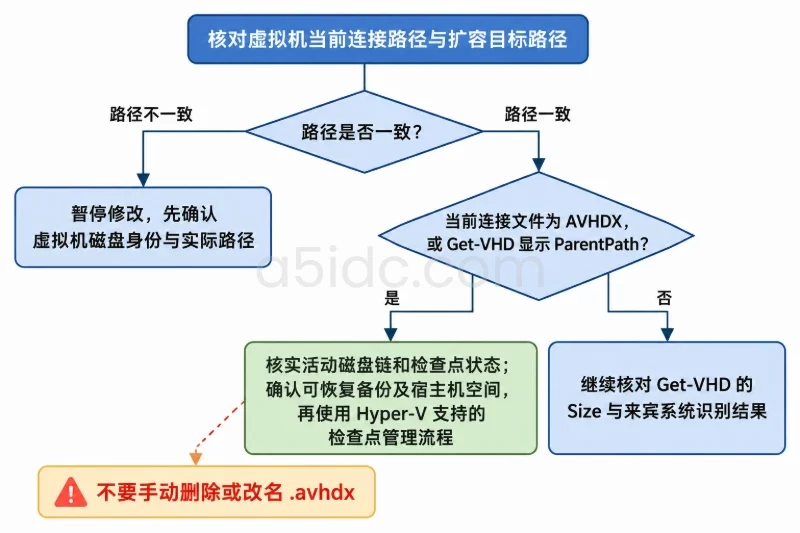
如果 Path 指向 .avhdx,或者 Get-VHD 返回了 ParentPath,当前虚拟机可能正在使用检查点形成的差异磁盘链。此时直接调整基础 VHDX,可能改到的并不是虚拟机当前使用的文件;手动删除或改名 .avhdx 也可能导致磁盘链损坏、虚拟机无法启动或数据丢失。
通过 Hyper-V 管理器或 PowerShell 核对该虚拟机的检查点和磁盘链。需要合并检查点时,使用 Hyper-V 支持的检查点管理流程,并等待合并完成;不要在文件资源管理器中直接删除差异磁盘。合并前应确认有可恢复的备份,并留出足够宿主机空间。检查点合并可能产生额外 I/O,也可能需要较长时间;如果存储空间不足或备份状态不明,应先暂停变更。
判断分支:
在宿主机安装了 Hyper-V PowerShell 模块、且确认目标路径正确后,可用 Resize-VHD 扩大虚拟硬盘。例如,将容量调整到 200 GB:
Resize-VHD -Path "D:\VM\APP01\data.vhdx" -SizeBytes 200GB
随后重新运行 Get-VHD,以 Size 是否变为目标值作为宿主机侧的验证依据。命令报错时先读报错信息,不要连续换路径重试。常见原因包括目标文件被其他操作占用、磁盘链不适合直接调整、指定容量小于当前数据所需空间,或宿主机存储异常。
如果虚拟机正在运行,在线扩容能否成功取决于 Hyper-V 版本、虚拟硬盘格式和控制器等条件;常见的在线扩容场景使用 VHDX 并连接到 SCSI 控制器。环境条件不确定时,安排维护窗口,正常关闭虚拟机后再操作,通常更容易排除占用和识别问题。即使虚拟硬盘容量调整成功,也不等于来宾系统的分区已经扩展。
扩容前应确认宿主机卷有足够可用空间。动态 VHDX 不会立即占满设定的最大容量,但随着来宾系统写入数据,文件可能继续增长。若宿主机空间不足,虚拟机后续写入可能受到影响。还应确认备份可用,并记录原有虚拟容量及目标值,以便核对变更结果。
A5idc数据提供香港、美国、日本等地区的物理服务器租用,产品涵盖SSD、NVMe及大容量机械硬盘配置,可为虚拟化业务、数据库和业务后台提供不同的存储资源基础。Xeon Gold、AMD EPYC等处理器平台与多种内存组合,也能适配不同负载下的服务器部署需求。
宿主机显示容量已变大后,在虚拟机内检查整块磁盘,而不是只看某个盘符的属性。先确认来宾系统看到的磁盘大小是否已变化;如果没有,先刷新磁盘列表,再比较结果。
可以在管理员 PowerShell 中查看磁盘和分区:
Get-Disk |
    Format-Table Number, FriendlyName, OperationalStatus, IsOffline, IsReadOnly, PartitionStyle, Size

Get-Partition -DiskNumber 1 |
    Format-Table PartitionNumber, DriveLetter, Type, Size
示例中的磁盘编号 1 仅作演示,实际操作前须通过容量、磁盘信息和分区盘符确认目标磁盘,不能直接照抄编号。还要留意磁盘是否处于脱机或只读状态。
若整块磁盘大小仍是旧值,可在“磁盘管理”中选择“重新扫描磁盘”,再重新检查;也可以在管理员命令行中使用 DiskPart 的 rescan 刷新设备列表。刷新后容量变大,说明来宾系统已识别到新的虚拟磁盘边界,接下来检查新增空间是否处于未分配状态。刷新无效时,回到宿主机核对活动磁盘路径、控制器和检查点链,并确认当前运行环境是否支持在线扩容。必要时在维护窗口正常关闭虚拟机后再次检查。
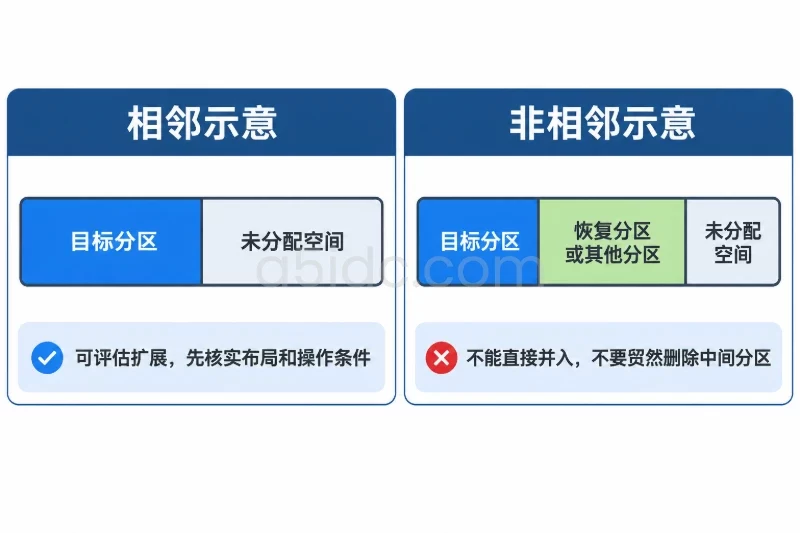
若磁盘大小已经变大,但目标卷还是原容量,这通常不是 Hyper-V 扩容失败,而是尚未扩展分区。继续前应检查新增未分配空间是否紧邻目标分区;Windows 一般不能把不相邻的未分配空间直接并入该分区。
先用 lsblk 查看整盘、分区及挂载点:
lsblk -o NAME,SIZE,TYPE,FSTYPE,MOUNTPOINTS
如果整盘容量还是旧值,先执行来宾系统所适用的设备重新扫描,再次查看 lsblk。SCSI 设备、NVMe 设备及不同发行版的刷新方式可能不同,应依据实际设备名称和系统版本选择方法,不要把示例中的 /dev/sda 当成所有虚拟机都适用的路径。
整盘容量已变大、分区容量未变时,需确认分区表和分区布局,再选择与环境匹配的分区扩展方法。扩展分区后,还要按文件系统类型扩展文件系统:例如,ext4 和 XFS 使用的工具及参数并不相同,XFS 的扩展操作还需要指定已挂载的目录。若使用 LVM,还要区分分区、物理卷、逻辑卷和文件系统各层;只扩大虚拟磁盘不会自动扩大这些层。操作前确认设备、卷组、逻辑卷和挂载点的对应关系,并备份重要数据。
Size 仍是旧值首先确认虚拟机连接路径与扩容命令路径完全一致,尤其检查多硬盘和检查点场景。确认路径无误后,再检查命令报错和目标磁盘状态。不要通过删除文件、改名或移动差异磁盘来“清理”失败操作;这类操作不能可靠地修复容量问题,反而可能破坏磁盘链。
先重新扫描来宾磁盘,并核对虚拟机是否连接目标 VHDX。若存在检查点链,确认正在运行的文件与扩容对象的关系;如果是在线扩容,则核对虚拟硬盘格式、控制器和 Hyper-V 版本是否满足条件。若无法确认在线扩容支持情况,在备份和维护窗口准备妥当后关闭虚拟机,再复查容量。
这是最常见的“扩容了但系统盘没变大”情形。查看未分配空间的位置:如果它紧邻目标分区,且没有恢复分区等分区阻隔,可以使用 Windows“磁盘管理”的“扩展卷”向导,或使用与来宾系统匹配的分区工具。若未分配空间不相邻,不要贸然删除中间分区;应先评估分区布局、备份和可接受的停机时间,再选择调整布局或扩展其他卷的方案。
在 Windows PowerShell 中,可以先查看目标分区支持的范围:
Get-PartitionSupportedSize -DiskNumber 1 -PartitionNumber 2
只有确认磁盘编号、分区编号和目标盘符都正确后,才可按计划执行扩展。需要扩至最大可用范围时,可参考以下写法,但不要未经核对直接执行:
$supported = Get-PartitionSupportedSize -DiskNumber 1 -PartitionNumber 2
Resize-Partition -DiskNumber 1 -PartitionNumber 2 -Size $supported.SizeMax
执行后再次查看分区容量和未分配空间。如果命令提示该分区不支持扩展,或目标空间不可用,先检查分区格式、空间是否相邻以及分区类型,不要用不明来源的脚本强行修改。
检查文件系统容量和挂载状态,再确认应用读取的是哪个盘符或挂载点。有些应用会缓存容量信息,可能需要重新打开页面、重启相关服务或重新读取配置;只有在确认应用行为后才安排服务重启,避免把应用缓存问题误判为虚拟磁盘故障。
完成变更后,按层复核,而不是只看一个界面:
Get-VHD 确认目标 VHDX 的 Size 为预期容量,并检查活动路径没有指向另一块盘或意外的检查点文件。示例:一块动态 VHDX 的虚拟容量从 100 GB 增至 200 GB 后,宿主机 Size 显示 200 GB、FileSize 仍约 70 GB,且来宾系统整盘也显示 200 GB,但原分区仍是 100 GB。这组结果说明宿主机扩容和来宾磁盘识别已经完成,剩余工作是确认其余空间是否紧邻目标分区,再按来宾系统的分区及文件系统类型扩展。这里的数值仅用于说明判断路径,不代表实际环境测试结果。
如果操作后出现数据错误、磁盘脱机、检查点合并异常或宿主机空间告警,应暂停进一步写入和变更,保留当前磁盘文件及日志,并从已验证的备份恢复或寻求熟悉 Hyper-V 磁盘链的人员协助。不要为追求盘符容量立即删除检查点或替换磁盘文件。扩容完成后,可在接下来的业务周期持续观察宿主机剩余空间、虚拟机磁盘状态和应用可用容量,确认新增空间不仅被识别,也能被业务正常使用。
本文由A5数据原创发布,转载请注明出处:https://www.a5idc.com/helpcontent/9388.html