香港100M服务器
采用100M BGP混合带宽,可选15M或25M电信CN2带宽,搭配联通、移动直连线路,兼顾内地访问与国际网络连接,适合企业网站、跨境电商及应用部署等业务。


在已有 Windows 服务器上配置远程桌面登录审计,重点不是单纯确认 TCP 3389 端口是否开放,而是同时确认“谁从哪里发起连接、是否通过身份认证、是否真正建立桌面会话,以及失败原因是什么”。目标服务器上的安全日志通常以事件 ID 4624 记录成功登录、以 4625 记录失败登录,其中 Logon Type = 10 是识别远程桌面交互式登录的关键字段。
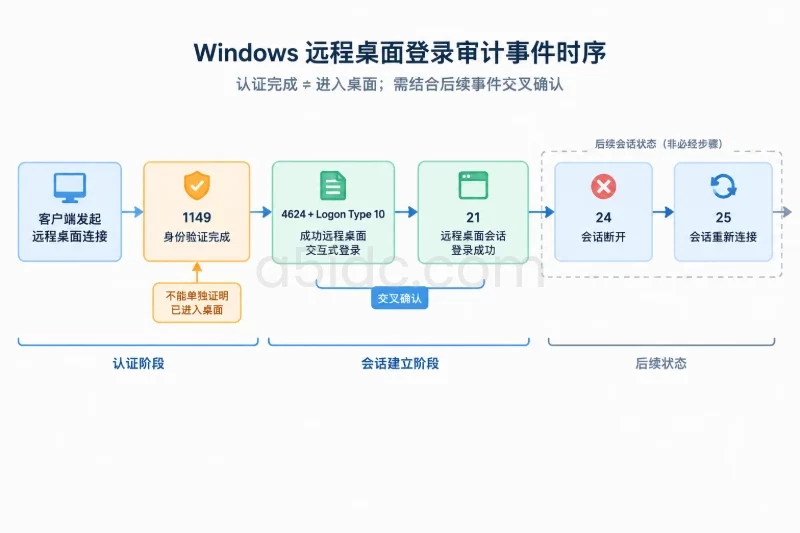
实际判断时,建议将 Security 日志中的 4624、4625,与远程桌面相关的 TerminalServices 日志结合起来看。事件 1149 表示远程桌面连接管理器完成了身份验证,但不单独等同于用户已经进入桌面;事件 21 更适合用来确认会话已经登录,事件 24、25 则分别反映断开和重新连接。
对于需要持续保留远程桌面登录记录、承载业务后台或数据库的 Windows Server 环境,A5数据提供中国香港、美国、日本、韩国、中国台湾、新加坡和马来西亚等地区的物理服务器资源,覆盖常规建站、AMD计算、存储及多IP等方案。不同产品可搭配SSD或NVMe、高内存、区域线路和相应带宽,为安全日志留存、远程运维及多地区业务部署提供硬件与网络基础;大容量存储系列也适合承载较长期的日志归档需求。
以下检查应在目标 Windows Server 或 Windows 专业版主机上使用管理员 PowerShell 执行。Windows 家庭版通常不提供作为服务端使用的远程桌面功能,不能只依赖客户端版本判断。
Get-Service -Name TermService

$rdpPath = 'HKLM:\SYSTEM\CurrentControlSet\Control\Terminal Server'
$rdpTcpPath = 'HKLM:\SYSTEM\CurrentControlSet\Control\Terminal Server\WinStations\RDP-Tcp'

Get-ItemProperty -Path $rdpPath -Name fDenyTSConnections
Get-ItemProperty -Path $rdpTcpPath -Name PortNumber,UserAuthentication,SecurityLayer

$rdpPort = (Get-ItemProperty -Path $rdpTcpPath -Name PortNumber).PortNumber
Get-NetTCPConnection -LocalPort $rdpPort -State Listen -ErrorAction SilentlyContinue
重点查看以下结果:
TermService 应处于 Running 状态。fDenyTSConnections 为 0 时,系统允许远程桌面连接;为 1 时,远程桌面被禁用。PortNumber 是当前 RDP 监听端口,默认通常为 3389,但已有环境可能被修改。UserAuthentication 为 1,通常表示要求网络级别身份验证(NLA)。Get-NetTCPConnection 能确认本机是否确实有监听,但不能证明防火墙允许远程来源访问。如果服务器加入了域,优先确认相关设置来自哪一个组策略。直接在本机 secpol.msc 中修改的内容,可能在下一次组策略刷新后被域策略覆盖。
New-Item -ItemType Directory -Path 'C:\Admin' -Force | Out-Null
gpresult /h 'C:\Admin\gpresult.html' /f
打开生成的 C:\Admin\gpresult.html,检查计算机配置中的安全策略和 Windows Defender 防火墙策略来源。
审计策略调整通常不会中断已经建立的远程桌面会话,但防火墙、端口、用户权限和 NLA 设置可能导致后续连接失败。远程操作前,应保留本机控制台、云平台控制台或带外管理通道,不能只依赖当前 RDP 会话。
建议先备份审计策略、RDP 监听器参数和防火墙配置:
auditpol /backup /file:'C:\Admin\auditpol-before.csv'

reg export 'HKLM\SYSTEM\CurrentControlSet\Control\Terminal Server\WinStations\RDP-Tcp' `
  'C:\Admin\RDP-Tcp-before.reg' /y

netsh advfirewall export 'C:\Admin\firewall-before.wfw'
防火墙导出文件包含整套防火墙策略。恢复时可能覆盖其他管理员随后创建的规则,因此只能在核对变更范围后使用,不能把整套导入当作单条规则的普通撤销操作。
图形界面路径如下:
secpol.msc,打开“本地安全策略”。在域环境中,应在组策略管理控制台中修改对应的计算机策略,路径通常为:
计算机配置 → 策略 → Windows 设置 → 安全设置 → 高级审核策略配置 → 系统审核策略 → 登录/注销 → 审核登录
也可以使用 auditpol 检查和设置。英文系统中子类别名称通常为 Logon,本地化系统的名称可能不同,名称不匹配时应先使用列表命令确认,不要直接猜测参数。
auditpol /list /subcategory:*
auditpol /get /subcategory:'Logon'
确认名称后,在维护窗口执行:
auditpol /set /subcategory:'Logon' /success:enable /failure:enable
auditpol /get /subcategory:'Logon'
如果本机策略显示已开启,但组策略刷新后又恢复原值,说明设置由更高优先级的域策略控制。此时应调整域策略,而不是重复修改本地策略。
远程桌面登录审计至少需要“审核登录”。根据安全要求,还可以考虑启用以下项目:
不建议无差别开启所有成功审核项目。文件访问、进程创建等类别在高负载服务器上可能产生大量日志,既增加存储压力,也会降低调查时的有效信息比例。应根据服务器角色和审计要求逐项开启。
修改域策略后,可以在目标服务器上执行:
gpupdate /force
auditpol /get /category:*
gpupdate /force 可能触发部分策略重新应用。若当前连接依赖被修改的防火墙或用户权限规则,应避免在唯一的远程会话中执行大范围策略刷新。
在“系统属性”→“远程”中,确认已选择“仅允许运行使用网络级别身份验证的远程桌面的计算机连接”。也可以通过前面查询的 UserAuthentication 值进行辅助确认。
NLA 可以让用户在创建完整桌面会话前完成身份认证,减少未认证连接直接进入远程桌面服务的暴露面。为兼容旧客户端而长期关闭 NLA,会扩大攻击面;如果确实存在旧客户端,应先升级客户端或安排短时兼容窗口,而不是把关闭 NLA 作为常规解决方法。
认证边界还包括:
查看本地远程桌面用户组成员:
Get-LocalGroupMember -Group 'Remote Desktop Users'
不同语言版本的系统可能使用本地化组名。如果命令提示找不到组,应在“计算机管理”→“本地用户和组”中确认实际名称,或先使用 Get-LocalGroup 列出本地组。
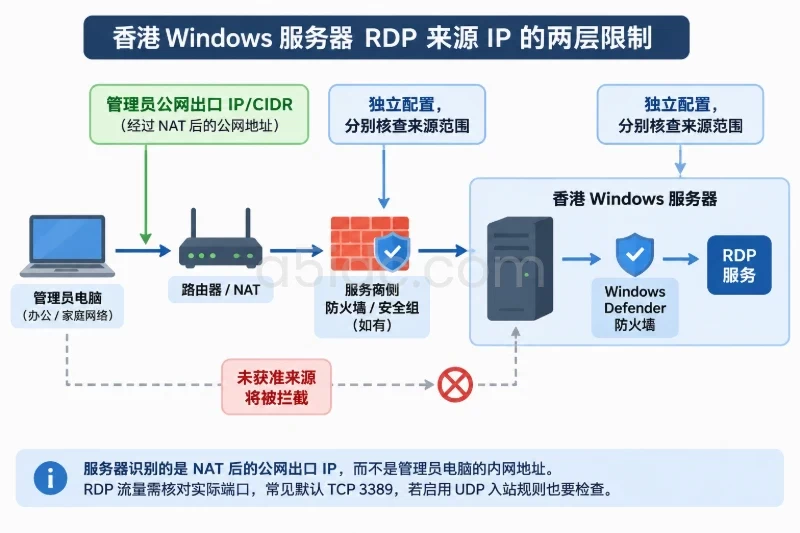
修改 RDP 端口不是主要的安全控制,也不能替代身份验证、补丁和审计。无论使用默认端口还是自定义端口,都应优先限制允许访问的来源网络,例如管理网段、堡垒机地址段或固定运维地址。
查看当前远程桌面防火墙规则:
Get-NetFirewallRule |
  Where-Object {
    $_.DisplayName -match 'Remote Desktop|远程桌面'
  } |
  Select-Object Name, DisplayName, Enabled, Profile, Direction, Action
防火墙变更属于高影响操作,错误的远程地址范围可能立即阻断后续连接。执行前应确认:
如果修改端口,应同步调整防火墙规则、监控探针、资产登记和客户端连接参数。只修改注册表而不修改防火墙,通常会造成端口未放行;只修改防火墙而不修改监听器,则不会改变 RDP 实际端口。端口变更还可能需要重启 TermService,重启服务会影响现有远程桌面会话,应安排在维护窗口进行。
补丁检查应覆盖操作系统、远程桌面服务依赖的认证组件以及安全软件策略。可以查看近期安装记录,但不能把“存在几条更新记录”当成已安装全部安全更新的证明:
Get-HotFix |
  Sort-Object InstalledOn -Descending |
  Select-Object -First 10 HotFixID, InstalledOn, Description
补丁安装前应确认重启影响、业务维护窗口和回滚方案。更新后重新检查:
打开“事件查看器”→“Windows 日志”→“安全”,筛选事件 ID:
对 4624 和 4625,不能只看事件 ID,还要看 Logon Type:
| Logon Type | 含义 | 是否作为远程桌面成功或失败判断 |
|---|---|---|
| 2 | 本地交互式登录 | 不是远程桌面核心记录 |
| 3 | 网络登录 | 可能是共享、服务或网络访问 |
| 4 | 批处理登录 | 常见于计划任务 |
| 5 | 服务登录 | 常见于服务账号 |
| 7 | 解锁工作站 | 不等同于新建 RDP 会话 |
| 10 | RemoteInteractive | 远程桌面登录重点字段 |
| 11 | 使用缓存凭据登录 | 需结合环境判断 |
因此,通常应将 4624 + Logon Type 10 视为目标主机上一次成功的远程桌面交互式登录,将 4625 + Logon Type 10 视为一次失败的远程桌面登录尝试。4624 的 Logon Type = 3 不能直接计入远程桌面成功次数。
下面的脚本读取最近 24 小时的 4624、4625,并按远程桌面登录类型筛选。脚本通过事件 XML 的字段名取值,比依赖固定字段下标更适合不同 Windows 版本。
$start = (Get-Date).AddHours(-24)

Get-WinEvent -FilterHashtable @{
    LogName   = 'Security'
    Id        = 4624,4625
    StartTime = $start
} -ErrorAction Stop |
ForEach-Object {
    $event = $_
    $xml = [xml]$event.ToXml()
    $data = @{}

    foreach ($item in $xml.Event.EventData.Data) {
        $data[$item.Name] = [string]$item.'#text'
    }

    [pscustomobject]@{
        TimeCreated = $event.TimeCreated
        EventId     = $event.Id
        User        = $data['TargetUserName']
        Domain      = $data['TargetDomainName']
        LogonType   = $data['LogonType']
        IpAddress   = $data['IpAddress']
        Workstation = $data['WorkstationName']
        Status      = $data['Status']
        SubStatus   = $data['SubStatus']
        LogonId     = $data['TargetLogonId']
    }
} |
Where-Object { $_.LogonType -eq '10' } |
Sort-Object TimeCreated |
Format-Table -AutoSize
输出中重点保留时间、账号、来源 IP、事件 ID、状态码和 LogonId。LogonId 可以辅助关联 4672、4634 等同一会话相关事件,但不应跨主机或跨时间段随意匹配。
事件查看器也可以使用 XML 筛选,仅查看 4624、4625 中的远程桌面类型:
<QueryList>
  <Query Id="0" Path="Security">
    <Select Path="Security">
      *[System[(EventID=4624 or EventID=4625)]]
      and
      *[EventData[Data[@Name='LogonType']='10']]
    </Select>
  </Query>
</QueryList>
远程桌面相关的操作日志通常位于以下位置:
Microsoft-Windows-TerminalServices-RemoteConnectionManager/OperationalMicrosoft-Windows-TerminalServices-LocalSessionManager/Operational查看最近 24 小时的认证和会话事件:
$start = (Get-Date).AddHours(-24)

Get-WinEvent -FilterHashtable @{
    LogName   = 'Microsoft-Windows-TerminalServices-RemoteConnectionManager/Operational'
    Id        = 1149
    StartTime = $start
} -ErrorAction SilentlyContinue |
Select-Object TimeCreated, Id, ProviderName, Message

Get-WinEvent -FilterHashtable @{
    LogName   = 'Microsoft-Windows-TerminalServices-LocalSessionManager/Operational'
    Id        = 21,23,24,25
    StartTime = $start
} -ErrorAction SilentlyContinue |
Select-Object TimeCreated, Id, ProviderName, Message
常见判断方式如下:
| 事件 | 作用 | 判断边界 |
|---|---|---|
| 1149 | 远程桌面连接管理器完成用户身份验证 | 不能单独证明桌面会话已建立 |
| 21 | 远程桌面会话登录成功 | 可与 4624 Type 10 交叉确认 |
| 23 | 会话注销 | 表示会话结束 |
| 24 | 会话断开 | 断开后会话可能仍保留 |
| 25 | 会话重新连接 | 表示已有会话被重新接入 |
例如,1149、4624 Type 10 和 21 在时间上相近,通常可以确认用户完成认证并进入了远程桌面会话;只有 1149 而没有 21,可能是会话创建失败、用户权限不足、会话限制触发,或者相关日志未启用。
4625 事件中的 Status 和 SubStatus 比“密码错误”这个笼统结论更有价值。常见示例包括:
| 状态码 | 常见含义 | 排查方向 |
|---|---|---|
0xC0000064 | 用户名不存在 | 检查账号拼写、域名和来源设备 |
0xC000006A | 密码错误 | 检查凭据缓存、键盘布局和密码是否已变更 |
0xC0000234 | 账号已锁定 | 查看锁定来源,避免只解锁而不处理持续尝试 |
0xC0000072 | 账号已禁用 | 核对账号状态和使用范围 |
0xC000015B | 未授予所需登录权限 | 检查远程桌面用户组及用户权限策略 |
0xC0000193 | 账号已过期 | 检查域账号或本地账号有效期 |
0xC000005E | 没有可用的登录服务器 | 检查域控制器、DNS、网络和站点配置 |
状态码只能说明认证阶段的结果,不能代替对用户权限、域连通性和客户端配置的检查。对于域账号,还可以在域控制器上查看 4776 等凭据验证事件;这些事件用于判断凭据验证过程,不能直接当成目标服务器已经建立了 RDP 会话。
先确认查看的是实际目标服务器的 Security 日志,而不是客户端或域控制器日志。然后依次检查:
Audit Logon 是否同时启用了成功和失败。Logon Type 不是 10。如果 4624 被记录但 Logon Type 为 3,不应直接将其标记为远程桌面成功。应结合 TerminalServices-LocalSessionManager 的 21 事件和登录时间判断。
短时间内大量 4625 Type 10 事件,通常需要先按来源 IP、目标账号、状态码和时间段聚合,而不是立即放宽认证策略。可重点观察:
若确认来源异常,应按照内部安全事件流程保存原始日志、限制来源地址、保护相关账号,并检查同一账号在其他服务器上的登录记录。不要通过清空 Security 日志来“消除告警”,因为清除日志本身通常会产生 1102 事件,也会破坏后续调查依据。
这种情况说明请求已经到达远程桌面连接管理器并完成了某个认证阶段,但不代表桌面会话成功创建。应继续检查:
查看 Security 日志的大小和保留模式:
Get-WinEvent -ListLog Security |
  Select-Object LogName, IsEnabled, LogMode, MaximumSizeInBytes, RecordCount
如果服务器登录失败量较大,默认日志大小可能不足以保留完整调查窗口。可以根据日志产生量、磁盘空间和合规要求调整容量,并优先考虑事件转发或集中收集。修改日志大小前应确认可用磁盘空间;设置过大的日志文件会占用系统盘,设置过小则可能让旧记录过早被覆盖。
日志保留策略应明确是循环覆盖、达到上限后停止记录,还是自动归档。对需要追溯的服务器,应结合集中收集和访问控制,避免只有本机一份可被删除或覆盖的记录。
认证日志、域控制器日志、客户端日志和防火墙日志如果时间偏差较大,容易把一次连接拆成多个看似无关的事件。检查 Windows 时间服务状态:
w32tm /query /status
w32tm /query /source
确认服务器时区、时间源和域时间同步正常,再根据统一时间基准关联 1149、4624、21、24、25 等事件。
如果启用策略后造成日志量异常、磁盘压力过高或其他审计策略被误改,可在确认备份文件来源和变更范围后恢复:
auditpol /restore /file:'C:\Admin\auditpol-before.csv'
auditpol /get /subcategory:'Logon'
如果该设置由域组策略控制,本地恢复可能很快再次被覆盖,应同时修正域策略。恢复后要重新确认成功和失败审核是否符合当前要求,不能只看命令是否执行成功。
防火墙恢复前应先核对导出文件时间,确认不会覆盖其他已批准的规则。整套策略恢复可能影响远程管理、文件共享和监控服务,因此更稳妥的做法是根据变更记录撤销具体规则或恢复具体地址范围。
如果端口变更导致 RDP 无法连接,应通过本地控制台或带外管理入口处理:
PortNumber。导入完整的 .reg 文件或完整防火墙策略都属于高影响恢复操作。执行前应检查文件内容和生成时间,避免把其他业务变更一并覆盖。
Audit Logon 已同时启用成功和失败审核。Logon Type = 10。本文由A5数据原创发布,转载请注明出处:https://www.a5idc.com/helpcontent/6121.html