香港100M服务器
采用100M BGP混合带宽,可选15M或25M电信CN2带宽,搭配联通、移动直连线路,兼顾内地访问与国际网络连接,适合企业网站、跨境电商及应用部署等业务。


首次部署 Windows iSCSI 目标服务器,可以把目标收敛为一件事:在 Windows Server 上创建一块虚拟磁盘并发布为 iSCSI 目标,让一台 Windows 客户端连接、初始化磁盘,再通过写入和读取文件确认链路可用。下面以 Windows Server 2019/2022 作为目标服务器、Windows Server 作为客户端演示;使用图形界面的 Windows 客户端也可通过“iSCSI 发起程序”和“磁盘管理”完成对应操作。
开始前,准备服务器上的独立存储空间、双方可互通的网络地址,以及两端的管理员权限。本文示例中,目标服务器地址为 10.20.30.10,客户端地址为 10.20.30.21,虚拟磁盘容量为 20GB。这些地址和名称都应替换为实际环境的值。
iSCSI目标服务器承载虚拟磁盘及客户端访问所需的计算、存储和网络资源。A5数据在中国香港、美国、日本、韩国、中国台湾、新加坡和马来西亚提供物理服务器租用,涵盖NVMe或SSD存储、大容量硬盘及不同网络线路配置,可为企业文件服务、数据库和业务后台等部署提供资源基础。面向数据规模较大的场景,香港存储系列配有多块企业级机械硬盘,日本部分方案也提供大容量HDD配置,适用于构建块存储服务所需的服务器资源布局。
iSCSI 会把服务器提供的块设备呈现给客户端。客户端看到的是一块待初始化的磁盘,而不是普通网络共享目录。因此,首次部署前要明确由哪一台客户端负责分区和格式化。本文只允许一台客户端读写这块磁盘;不要把同一个普通 NTFS 卷同时交给多台 Windows 主机挂载读写,否则可能造成文件系统损坏。
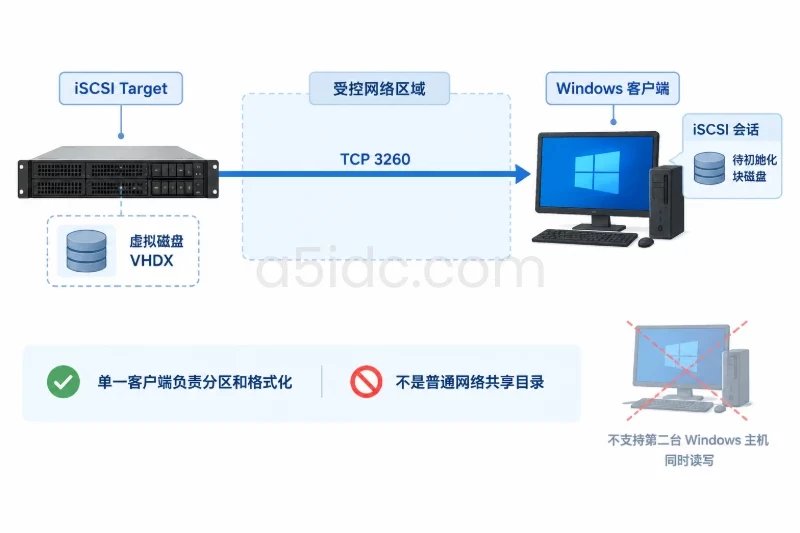
服务器侧还需要确认:
D:\iSCSI,不要直接照搬到容量不明的系统盘。3260 端口。先在客户端以管理员身份打开 PowerShell,启动 Microsoft iSCSI Initiator 服务并取得发起端 IQN:
Set-Service -Name MSiSCSI -StartupType Automatic
Start-Service -Name MSiSCSI
Get-InitiatorPort | Select-Object -ExpandProperty NodeAddress
记录输出的完整 IQN,稍后用于服务器授权。如果没有返回 IQN,先检查 Get-Service MSiSCSI 的状态,不要凭客户端主机名猜测 IQN。
在目标服务器以管理员身份打开 PowerShell,安装“iSCSI Target Server”角色服务:
Install-WindowsFeature -Name FS-iSCSITarget-Server -IncludeManagementTools
Get-WindowsFeature -Name FS-iSCSITarget-Server
Get-Service -Name WinTarget
Get-WindowsFeature 应显示该角色服务已安装,WinTarget 是目标服务。若安装结果提示需要重启,应安排重启后再继续创建目标;不要在待重启状态下把后续连接失败直接判断为网络故障。
目标服务启动后,可检查服务器是否监听 iSCSI 端口:
Get-NetTCPConnection -LocalPort 3260 -State Listen -ErrorAction SilentlyContinue
看到监听记录,说明本机服务已开放端口;这不等于客户端一定能连通。若没有监听记录,先检查角色安装结果及 WinTarget 服务状态。
以下操作在目标服务器执行。示例创建一块 20GB 虚拟磁盘,并只授权前面记录的客户端 IQN。PowerShell 中的 20GB 按二进制单位计算,即 20 GiB;创建前仍应检查目标卷可用空间,并为后续写入留出余量。
New-Item -ItemType Directory -Path 'D:\iSCSI' -Force

New-IscsiVirtualDisk `
  -Path 'D:\iSCSI\lab01.vhdx' `
  -Size 20GB
执行后检查虚拟磁盘对象:
Get-IscsiVirtualDisk -Path 'D:\iSCSI\lab01.vhdx' |
  Format-List Path,Size
Path 应指向刚创建的文件,Size 应与设定容量一致。创建失败时,先核对 D: 是否存在、路径权限和可用空间;不要改用一个未经容量核实的目录反复重试。
接着创建目标。将下面的 IQN 示例替换为客户端实际输出的完整值:
New-IscsiServerTarget `
  -TargetName 'LabTarget01' `
  -InitiatorIds 'IQN:iqn.1991-05.com.microsoft:client01.example.com'

Add-IscsiVirtualDiskTargetMapping `
  -TargetName 'LabTarget01' `
  -Path 'D:\iSCSI\lab01.vhdx'
这里有两个不同对象:LabTarget01 是服务器上的目标名称,D:\iSCSI\lab01.vhdx 是提供给客户端的磁盘。创建目标本身不会自动把这块磁盘映射进去,因此需要执行映射命令。
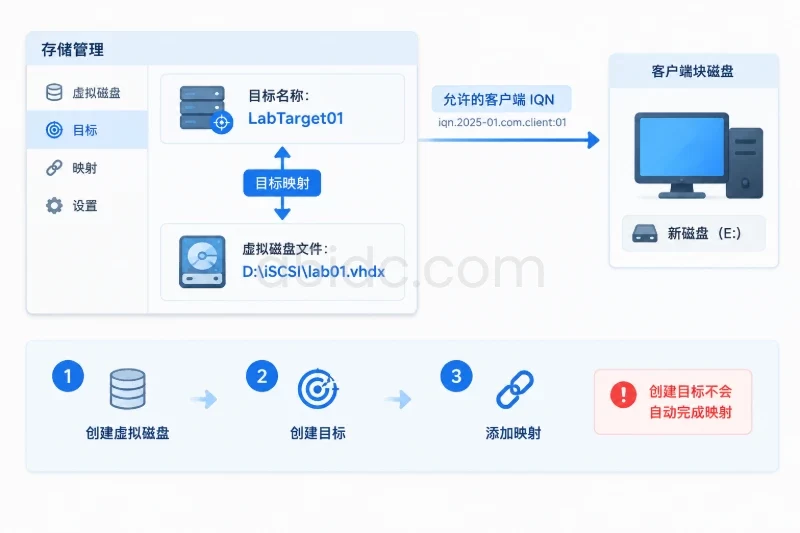
分别检查目标和映射:
Get-IscsiServerTarget -TargetName 'LabTarget01' |
  Format-List TargetName,TargetIqn,InitiatorIds

Get-IscsiVirtualDiskTargetMapping -TargetName 'LabTarget01'
验收重点是目标存在、允许的 IQN 与客户端一致,且映射路径是预期的 VHDX 文件。如果发现 IQN 填错,应先更正目标的发起端限制,再让客户端连接;不要为了让发现过程通过,就把目标改成允许任意客户端访问。
先在客户端检查到服务器端口的连通性:
Test-NetConnection -ComputerName 10.20.30.10 -Port 3260
预期 TcpTestSucceeded 为 True。如果为 False,按“地址和路由是否正确 → 服务是否监听 → 防火墙和中间网络策略”的顺序检查。
若确实需要在目标服务器本机防火墙新增规则,可创建一条仅允许示例客户端访问的入站规则。新增前应确认环境中没有已生效的等效规则,并记录该变更以便回滚:
New-NetFirewallRule `
  -Name 'A5-iSCSI-Lab-3260' `
  -DisplayName 'iSCSI Lab TCP 3260 from client01' `
  -Direction Inbound `
  -Action Allow `
  -Protocol TCP `
  -LocalAddress 10.20.30.10 `
  -LocalPort 3260 `
  -RemoteAddress 10.20.30.21
这条规则只改变目标服务器本机防火墙,不能覆盖上游交换网络、云侧访问控制或组策略的限制。创建后重新执行客户端的 Test-NetConnection;若仍不通,继续核对实际出站地址和中间网络策略,不要直接把来源范围扩大为所有地址。
端口可达后,在客户端添加目标门户并发现目标:
New-IscsiTargetPortal -TargetPortalAddress '10.20.30.10'
Get-IscsiTarget | Format-Table NodeAddress,IsConnected -AutoSize
列表中应出现刚创建的目标 IQN。确认列表里只有一个包含 labtarget01 的目标后,再连接它:
$targets = @(Get-IscsiTarget | Where-Object {
    $_.NodeAddress -like '*labtarget01*'
})

if ($targets.Count -ne 1) {
    throw "发现的 LabTarget01 目标数量不是 1,请先核对目标 IQN。"
}

Connect-IscsiTarget `
  -NodeAddress $targets[0].NodeAddress `
  -IsPersistent $true

Get-IscsiSession | Format-Table TargetNodeAddress,InitiatorPortalAddress -AutoSize
连接成功后,Get-IscsiSession 应能列出该目标的会话,Get-IscsiTarget 中对应目标的 IsConnected 应为 True。-IsPersistent $true 用于保留该连接配置;首次验收完成后,还应按维护窗口要求重启客户端,确认会话能够重新建立。
建立会话不代表磁盘已经可以存文件。客户端通常还需要让磁盘联机、初始化、创建分区并格式化。这一步有覆盖错误磁盘的风险:如果客户端已有其他 iSCSI 磁盘,不能只凭“最后出现的一块盘”或固定磁盘号操作。
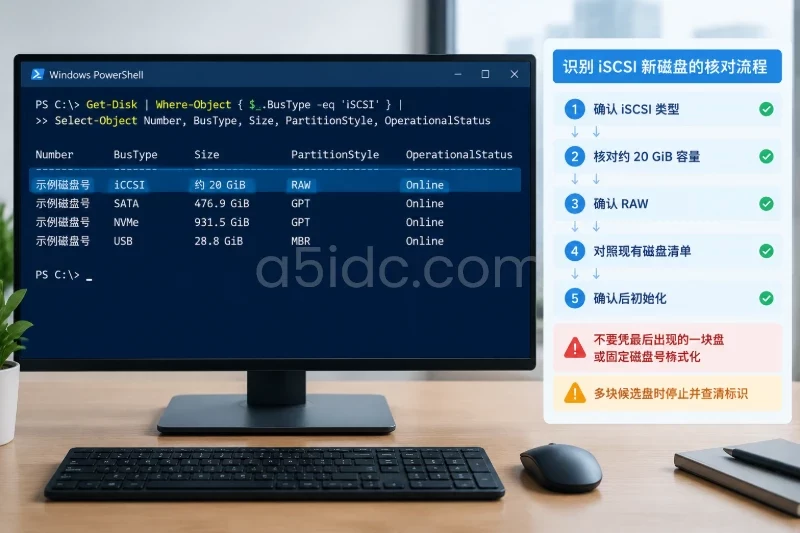
先在客户端列出 iSCSI 磁盘,并结合容量、状态和现有磁盘清单确认新盘:
Get-Disk |
  Where-Object BusType -eq 'iSCSI' |
  Format-Table Number,FriendlyName,SerialNumber,Size,PartitionStyle,OperationalStatus -AutoSize
新建的示例磁盘应接近 20 GiB,且尚未初始化时 PartitionStyle 为 RAW。如果看不到磁盘,先确认 iSCSI 会话和服务器映射;如果出现多块候选盘,先查清标识,不要执行格式化。
下例的磁盘号 3 仅作示例。将它改成现场核实的磁盘号,并确保该盘没有需要保留的数据。初始化和格式化会改变所选磁盘;对非全新磁盘操作前必须先备份并停止此流程。
$diskNumber = 3
$disk = Get-Disk -Number $diskNumber

if (
    $disk.BusType -ne 'iSCSI' -or
    $disk.PartitionStyle -ne 'RAW' -or
    $disk.Size -ne 20GB
) {
    throw "磁盘类型、分区状态或容量不符合预期,停止初始化。"
}

if ($disk.IsReadOnly) {
    throw "磁盘处于只读状态,先确认原因,不自动修改。"
}

if ($disk.IsOffline) {
    Set-Disk -Number $diskNumber -IsOffline $false
}

Initialize-Disk -Number $diskNumber -PartitionStyle GPT -PassThru |
  New-Partition -UseMaximumSize -AssignDriveLetter |
  Format-Volume -FileSystem NTFS -NewFileSystemLabel 'iSCSI-Lab' -Confirm:$false
操作完成后,确认分区、文件系统和盘符,再做一次小文件读写:
Get-Partition -DiskNumber $diskNumber |
  Get-Volume |
  Format-Table DriveLetter,FileSystemLabel,FileSystem,HealthStatus,Size -AutoSize
从输出中取得实际分配的盘符。以下以 E: 为例,若现场是其他盘符,先替换再执行:
'iscsi-first-deployment-check' |
  Set-Content -Path 'E:\iscsi-check.txt' -Encoding UTF8

Get-Content -Path 'E:\iscsi-check.txt'
读回的内容应与写入内容一致。还要确认文件位于新建的 iSCSI-Lab 卷,而不是客户端原有的 E: 盘;盘符可能因环境不同而变化,不能仅凭字母判断验收成功。
端口测试失败:先确认 10.20.30.10 是目标服务器用于 iSCSI 的实际地址,再检查目标服务监听和本机防火墙。若本机已有监听、规则也匹配,但客户端仍无法访问,应检查中间网络策略和客户端实际源地址。不要用“开放所有来源”代替定位。
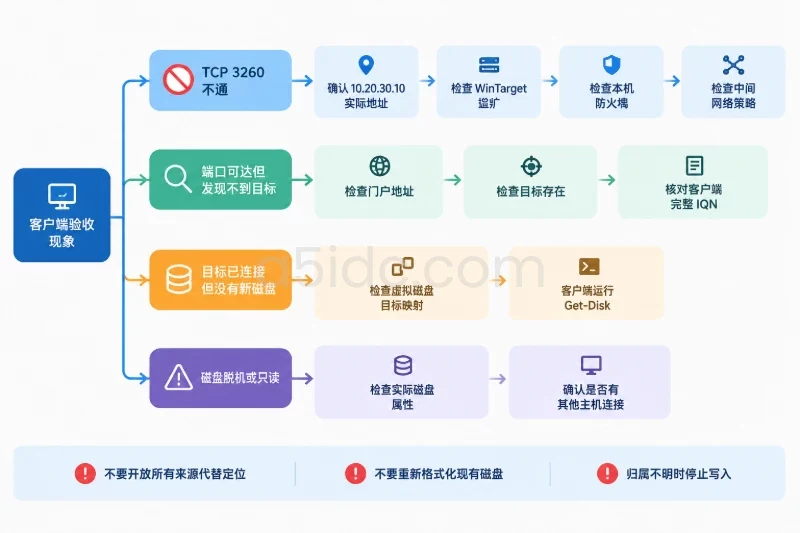
端口可达,但客户端发现不到目标:核对客户端添加的门户地址、服务器上的目标是否存在,以及目标允许的 IQN 是否与 Get-InitiatorPort 输出完全一致。IQN 是发起端标识,不能用服务器目标 IQN 或客户端显示名称替代。
目标显示已连接,却没有新磁盘:先查看服务器的虚拟磁盘目标映射,再在客户端运行 Get-Disk。若客户端已有多块 iSCSI 盘,要逐一比对,不能通过重新格式化现有盘来“测试”。
磁盘保持脱机或只读:检查 Get-Disk -Number <实际磁盘号> 的属性,并确认是否存在其他主机连接同一目标。本文的普通 NTFS 单客户端方案不适用于多主机同时读写;在归属不明时应停止写入,而不是强制清除只读状态。
首次运行可以按以下项目验收:
FS-iSCSITarget-Server 已安装,目标、虚拟磁盘及两者的映射均存在。3260 可达;发现的目标 IQN 与服务器目标一致。如果需要撤销本次部署,先停止客户端对新卷的应用读写,确认数据已备份或不再需要;随后在客户端断开对应目标,并移除本次新增的目标门户。在目标服务器上,再按“解除虚拟磁盘映射 → 删除本次目标 → 处理虚拟磁盘文件”的顺序操作。不要先删除 VHDX 文件:其中可能已有客户端写入的数据。防火墙规则仅在确认由本次部署创建、且没有其他业务依赖时删除:
Remove-NetFirewallRule -Name 'A5-iSCSI-Lab-3260'
回滚完成后,检查客户端不再连接该目标、服务器不再发布该磁盘;若保留 VHDX 作为数据备份,还应记录其路径和保留期限。目标服务器角色若同时服务其他 iSCSI 目标,则不属于本次回滚的删除范围。
本文由A5数据原创发布,转载请注明出处:https://www.a5idc.com/helpcontent/6010.html