香港100M服务器
采用100M BGP混合带宽,可选15M或25M电信CN2带宽,搭配联通、移动直连线路,兼顾内地访问与国际网络连接,适合企业网站、跨境电商及应用部署等业务。


在韩国机房或云厂商的 Windows Server 上,使用 IIS 为网站绑定域名和 HTTPS,实际需要打通四个环节:域名 DNS 解析到服务器公网 IP,IIS 站点绑定正确的主机名,服务器安装与域名匹配的 SSL/TLS 证书,并允许 TCP 80、443 端口通过云安全组和 Windows 防火墙。韩国服务器本身不需要特殊的 IIS 配置,主要差异在于公网 IP、网络安全组、IPv4/IPv6 路由和域名解析位置。
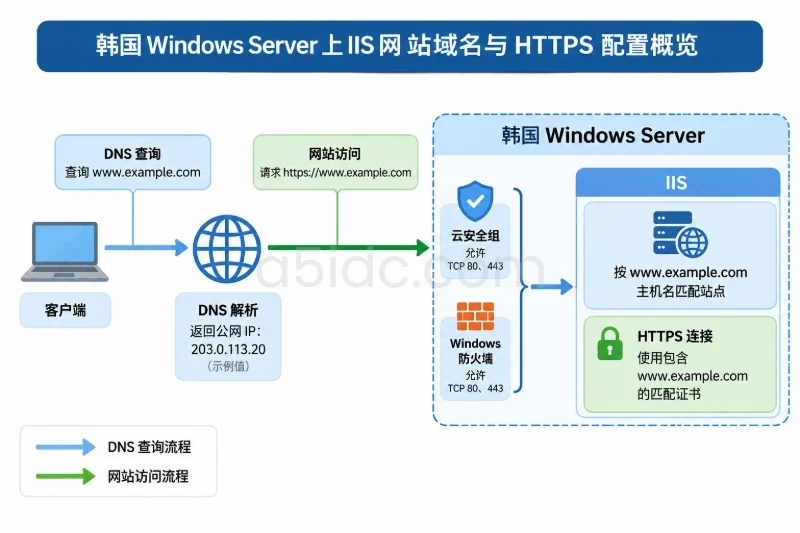
下面以 www.example.com 为示例,演示 Windows Server 2019/2022 常见环境下的首次配置流程。示例中的域名、路径和 IP 需要替换为实际值。如果同时使用 example.com 和 www.example.com,两者应分别配置 IIS 绑定,并确认 HTTPS 证书同时包含这两个名称。
面向韩国用户的网站部署,A5idc数据提供首尔地区物理服务器方案,涵盖不同CPU、存储及优化/国际线路资源,可为Windows网站、IIS站点、业务后台和接口服务提供计算与网络基础。相关资源适用于承载域名访问与HTTPS服务所依托的服务器环境,也支持网站及业务应用在韩国的部署。
开始操作前,先确认以下条件:
| 检查项目 | 要求 | 说明 |
|---|---|---|
| Windows Server | Windows Server 2016、2019 或 2022 | 服务器具有管理员权限 |
| 公网 IP | 具有可从互联网访问的公网 IPv4 | 如果服务器位于 NAT 后方,需要把端口转发到内网服务器 |
| 域名 | 能够管理 DNS 记录 | 至少需要配置网站使用的主机名 |
| IIS | 已安装或可以安装 Web Server 角色 | 已有网站时不必重复安装 |
| 网络端口 | TCP 80、443 可入站 | 同时检查云安全组、平台防火墙和 Windows 防火墙 |
| 证书 | 证书包含目标域名,并且有私钥 | 常见文件格式为 .pfx 或 .p12 |
| 系统时间 | 系统时间能够正常同步 | 时间错误会导致证书显示未生效或已过期 |
如果服务器使用韩国云厂商提供的安全组,端口放行通常需要在云控制台完成;仅在 Windows 防火墙中放行,并不能绕过云平台的入站规则。
在域名 DNS 控制台中,将网站域名解析到韩国服务器公网 IP。例如:
| 主机记录 | 类型 | 示例值 | 用途 |
|---|---|---|---|
@ | A | 203.0.113.20 | example.com |
www | A 或 CNAME | 203.0.113.20 或 example.com | www.example.com |
@、www | AAAA | 实际 IPv6 地址 | 仅在服务器已正确配置 IPv6 时使用 |
如果服务器没有完整配置 IPv6,不要保留指向错误地址的 AAAA 记录。浏览器可能优先访问 IPv6,导致部分用户遇到超时,而 IPv4 测试看起来正常。
在 Windows Server 上可以先检查解析结果:
Resolve-DnsName example.com -Type A
Resolve-DnsName www.example.com -Type A
w32tm /query /status
返回的 A 记录应当是韩国服务器的公网 IPv4 地址。DNS 修改后,部分递归 DNS 服务器仍可能缓存旧记录,因此配置阶段应同时检查本地解析和外部网络解析结果。
如果使用韩文域名或其他国际化域名,DNS 和证书申请过程中可能会使用 Punycode 形式的域名。此时应确认 DNS 记录、证书 SAN 和 IIS 主机名使用的是相同的域名表示。
如果服务器上已经运行其他站点,建议在添加绑定前备份 IIS 配置。该备份只保存 IIS 配置,不包含网站文件、数据库和证书私钥。
以管理员身份打开命令提示符,执行:
%windir%\system32\inetsrv\appcmd.exe add backup BeforeExampleBinding
如果只是新增一个站点,通常不需要恢复整个 IIS 配置。发生配置错误时,优先在 IIS 管理器中删除刚添加的绑定或站点,避免用旧备份覆盖其他站点近期的配置变更。
在具有图形界面的 Windows Server 中,可以按以下路径安装:
如果网站是 ASP.NET、ASP.NET Core、PHP 或其他运行环境,IIS 角色本身不一定包含应用所需的运行时。应用运行时应根据网站程序的要求单独安装,不能用 IIS 站点绑定来替代。
也可以使用 PowerShell 安装 IIS:
Install-WindowsFeature -Name Web-Server -IncludeManagementTools
检查 IIS 角色和服务状态:
Get-WindowsFeature -Name Web-Server
Get-Service -Name W3SVC
正常情况下,Web-Server 的安装状态应为 Installed,W3SVC 服务应处于 Running 状态。如果服务未运行,可以先启动:
Start-Service -Name W3SVC
在新增站点之前,先检查服务器是否已有相同端口或主机名的绑定:
Import-Module WebAdministration

Get-Website | Select-Object Name, State, PhysicalPath
Get-WebBinding | Select-Object ItemXPath, Protocol, BindingInformation
重点查看以下情况:
<em>:80: 或 </em>:443:。www.example.com 的 HTTP 或 HTTPS 绑定。不要为了配置新域名直接删除或停止现有的 Default Web Site。若该站点承载其他域名,停止它可能造成已有业务中断。
打开 IIS 管理器,展开左侧的“网站”,执行“添加网站”,填写:
ExampleSiteC:\Sites\Examplehttp80www.example.com点击“确定”后,IIS 会为该网站创建 HTTP 绑定。
如果网站同时使用裸域名和 www 域名,继续在该站点的“绑定”中添加:
example.comwww.example.com两条绑定可以指向同一个物理路径,也可以根据业务需要分别指向不同站点。若裸域名只用于跳转到 www,它仍然需要有自己的 HTTP 和 HTTPS 绑定,因为浏览器在收到跳转之前,必须先完成对该域名的访问。
如果只需要为已经存在的 IIS 站点增加主机名,可以在 IIS 管理器中打开该站点的“绑定”,点击“添加”,选择 http、端口 80 并填写主机名。
仅在确定站点尚不存在时执行下面的命令,不要与 IIS 管理器重复创建:
Import-Module WebAdministration

New-Website `
  -Name 'ExampleSite' `
  -PhysicalPath 'C:\Sites\Example' `
  -ApplicationPool 'DefaultAppPool' `
  -IPAddress '*' `
  -Port 80 `
  -HostHeader 'www.example.com'
为同一个站点增加裸域名绑定:
New-WebBinding `
  -Name 'ExampleSite' `
  -Protocol 'http' `
  -IPAddress '*' `
  -Port 80 `
  -HostHeader 'example.com'
检查结果:
Get-WebBinding -Name 'ExampleSite' -Protocol 'http' |
  Select-Object Protocol, BindingInformation
预期可以看到类似以下绑定信息:
*:80:www.example.com
*:80:example.com
如果命令提示端口或绑定已存在,先查看全部站点的绑定,确认是否由其他网站占用,不要直接修改不确定的站点。
IIS 应用程序池通常需要读取网站目录。如果网站返回权限错误,应检查物理路径的 NTFS 权限。普通静态网站通常只需要读取权限;只有上传、缓存或日志目录才需要额外的写入权限。
不要为了快速排错,把网站目录权限设置为 Everyone 完全控制。应只给实际使用的应用程序池身份或 IIS 相关组授予必要权限,并将写入权限限制在特定目录。
网站访问需要同时满足以下条件:
如果确认 Windows 防火墙中没有对应的允许规则,可以使用管理员 PowerShell 创建:
New-NetFirewallRule `
  -DisplayName 'IIS HTTP 80' `
  -Direction Inbound `
  -Protocol TCP `
  -LocalPort 80 `
  -Action Allow

New-NetFirewallRule `
  -DisplayName 'IIS HTTPS 443' `
  -Direction Inbound `
  -Protocol TCP `
  -LocalPort 443 `
  -Action Allow
执行前应先检查现有规则,避免重复创建。上面的命令只影响 Windows 防火墙中的两个端口规则,不会自动修改云厂商安全组。
如果需要撤销刚才创建的规则,可以删除对应名称的规则:
Remove-NetFirewallRule -DisplayName 'IIS HTTP 80'
Remove-NetFirewallRule -DisplayName 'IIS HTTPS 443'
只有在确认这些规则是本次创建、且没有其他业务依赖时,才执行删除操作。
检查本机是否监听端口:
netstat -ano | findstr LISTENING | findstr ":80"
netstat -ano | findstr LISTENING | findstr ":443"
在尚未配置 HTTPS 的阶段,443 没有监听并不异常;完成 HTTPS 绑定后,通常应能看到 443 端口处于监听状态。
用于 IIS HTTPS 绑定的证书至少需要满足以下条件:
www.example.com。example.com,证书也必须包含 example.com。通配符证书 *.example.com 通常可以覆盖 www.example.com,但不能覆盖裸域名 example.com。如果两个域名都要启用 HTTPS,可以申请同时包含两个名称的多域名证书,或采用包含裸域名的其他证书类型。
只有 .cer 或 .crt 公钥文件而没有私钥时,通常不能直接完成 IIS HTTPS 绑定。常见的可导入格式是包含私钥的 .pfx 或 .p12 文件。
如果已经从证书服务商处取得 PFX 文件,可以按以下步骤导入:
.pfx 文件。证书文件和密码不应放在网站根目录、公开共享目录或脚本仓库中。导入完成后,可以将临时 PFX 文件移动到受限目录或安全删除。
也可以使用 PowerShell 导入:
$securePassword = Read-Host '请输入 PFX 密码' -AsSecureString

Import-PfxCertificate `
  -FilePath 'C:\Certs\www.example.com.pfx' `
  -CertStoreLocation 'Cert:\LocalMachine\My' `
  -Password $securePassword
检查证书是否已经导入到本地计算机的个人证书存储:
Get-ChildItem 'Cert:\LocalMachine\My' |
  Where-Object {
    $_.HasPrivateKey -and $_.NotAfter -gt (Get-Date)
  } |
  Select-Object Subject, DnsNameList, Thumbprint, NotAfter, HasPrivateKey
重点查看:
HasPrivateKey 是否为 True。NotAfter 是否晚于当前时间。DnsNameList 是否包含实际访问的域名。Thumbprint 是否对应准备绑定的证书。如果证书列表中没有私钥,或者 IIS 的证书选择列表中看不到该证书,常见原因是导入到了当前用户存储,而不是“本地计算机”的“个人”存储,或者导入的文件只包含公钥。
如果没有现成证书,可以使用支持 IIS 的 ACME 客户端申请并自动续期。例如,使用支持 IIS 集成的 ACME 客户端时,通常需要完成以下选择:
HTTP-01 验证要求证书服务能够通过 HTTP 访问指定域名的验证路径。DNS-01 验证则需要控制 DNS 区域,适合不能开放 80 端口或申请通配符证书的场景。
如果使用 ACME 证书,不要只验证第一次申请成功,还要在“任务计划程序”中确认续期任务存在,并检查续期后 IIS 绑定是否使用了新证书。证书更新后通常会产生新的指纹,单纯把新证书导入证书存储,不一定会自动替换旧的 IIS 绑定。
证书导入完成后,进入 IIS 管理器:
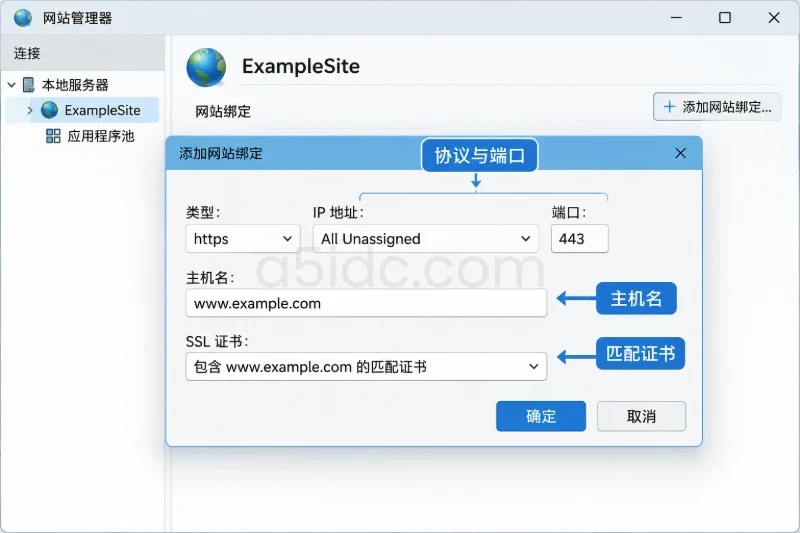
ExampleSite。https。443。www.example.com。如果同时使用 example.com,再添加一条 HTTPS 绑定:
https443example.comexample.comHTTPS 连接在发送 HTTP 请求之前就会验证证书,因此不能只给 www.example.com 配置证书,然后依靠 HTTP 跳转来解决裸域名的证书问题。访问 https://example.com 时,裸域名本身也必须先拥有匹配证书。
如果同一台服务器上有多个 HTTPS 网站共用同一个 IP 和 443 端口,需要利用主机名区分站点。添加 HTTPS 绑定时,勾选“需要服务器名称指示”,也就是 SNI。
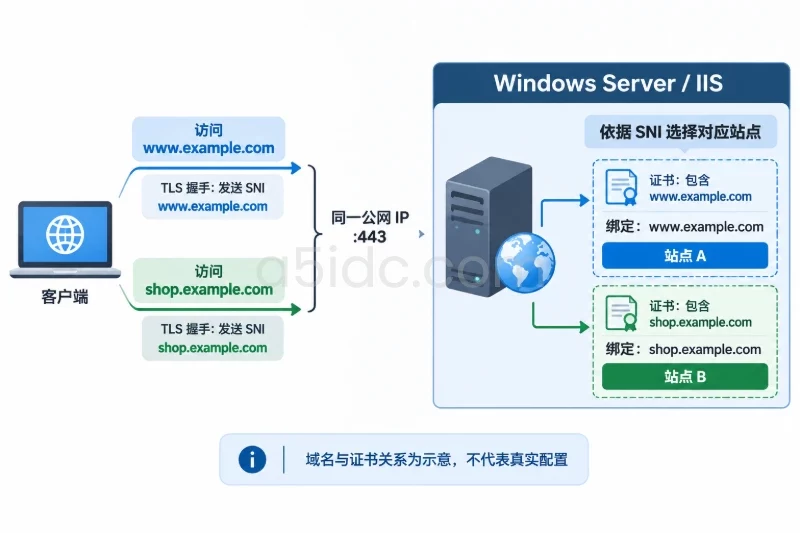
适用关系如下:
| 场景 | SNI 设置 | 说明 |
|---|---|---|
| 一个 IP、一个 HTTPS 站点 | 可不启用 | 证书和站点关系较简单 |
| 一个 IP、多个 HTTPS 域名或站点 | 为每条绑定启用 | 每个绑定填写不同主机名和证书 |
| 多个独立公网 IP、每个 IP 一个站点 | 可按 IP 区分 | 每条绑定选择对应 IP |
| 需要兼容不支持 SNI 的旧客户端 | 使用独立 IP 更稳妥 | 需要结合实际客户端范围判断 |
启用 SNI 后,客户端需要在 TLS 握手阶段发送目标主机名。当前主流浏览器和系统通常支持 SNI,但如果服务器还要服务较旧的专用设备,应先确认客户端兼容性。
通过 PowerShell 查看 HTTPS 绑定:
Import-Module WebAdministration

Get-WebBinding -Name 'ExampleSite' -Protocol 'https' |
  Select-Object Protocol, BindingInformation, CertificateHash, CertificateStoreName, SslFlags
SslFlags 常见为 1 时,表示该绑定启用了 SNI。CertificateHash 应与证书存储中目标证书的指纹一致。
确认 https://www.example.com 能正常打开后,再考虑把 HTTP 请求跳转到 HTTPS。不要在证书和 443 端口尚未验证时直接强制跳转,否则故障排查会同时受到 HTTP 跳转和 HTTPS 配置的影响。
如果服务器已安装 IIS URL Rewrite 模块,可以在现有 web.config 中合并类似规则:
<configuration>
  <system.webServer>
    <rewrite>
      <rules>
        <rule name="Redirect HTTP to HTTPS" stopProcessing="true">
          <match url="(.*)" />
          <conditions>
            <add input="{HTTPS}" pattern="off" />
          </conditions>
          <action
            type="Redirect"
            url="https://www.example.com/{R:1}"
            redirectType="Permanent" />
        </rule>
      </rules>
    </rewrite>
  </system.webServer>
</configuration>
这段配置会将请求跳转到固定的 www.example.com。如果网站已经存在 <rewrite> 或其他规则,应合并规则,不要直接覆盖原有 web.config。
如果 HTTPS 由 CDN、负载均衡器或其他反向代理终止,IIS 收到的请求可能仍表现为 HTTP。此时直接使用 {HTTPS} 判断可能造成重定向循环,应由前置代理处理跳转,或根据代理传递的协议头进行配置。
从服务器或外部 Windows 客户端检查:
Resolve-DnsName www.example.com -Type A
Resolve-DnsName example.com -Type A
两个域名如果都要使用,应分别确认解析结果。测试时不要只在服务器本机访问,因为部分网络环境不支持访问自身公网 IP 的回环路径。
最好从韩国服务器以外的网络环境测试:
Test-NetConnection www.example.com -Port 80
Test-NetConnection www.example.com -Port 443
如果 TcpTestSucceeded 为 False,优先检查:
在 Windows Server 或外部 Windows 客户端上执行:
curl.exe -I http://www.example.com/
curl.exe -I https://www.example.com/
如果需要在服务器本机测试 HTTPS,同时保留域名和 SNI,可以使用:
curl.exe -I --resolve www.example.com:443:127.0.0.1 https://www.example.com/
200、301 或 302 都可能是正常结果,具体取决于网站程序是否跳转、是否要求登录以及是否配置了 HTTPS 强制跳转。404、401、403 或 500 往往说明请求已经到达 IIS 或应用,但网站内容、权限、身份验证或运行时存在其他问题,不一定代表证书绑定失败。
诊断证书握手时可以临时使用:
curl.exe -vkI https://www.example.com/
其中 -k 会跳过证书校验,只适合观察握手和响应过程,不能把使用 -k 成功作为 HTTPS 配置合格的依据。正式验收应使用不带 -k 的访问方式,并在浏览器中检查证书名称、有效期和证书链。
访问:
https://www.example.com
点击地址栏的锁形图标,检查:
如果访问 IP 地址时出现证书名称不匹配,不能据此判断域名绑定失败。证书通常签发给域名,而不是公网 IP,测试时应使用域名访问。
执行 Resolve-DnsName 后,如果返回的 IP 不是韩国服务器公网 IP,先修正 A 或 AAAA 记录。使用 AAAA 记录时,应额外确认 IPv6 上的 80、443 端口和 IIS 绑定都可用。
端口超时通常发生在请求还没有到达 IIS 之前,优先检查云安全组、Windows 防火墙、NAT 和 IPv6 路由。可以先查看服务状态和监听端口:
Get-Service -Name W3SVC
netstat -ano | findstr LISTENING | findstr ":443"
如果没有 443 监听,检查 HTTPS 绑定是否保存成功;如果本机有监听但外部无法连接,重点检查上游防火墙和安全组。
如果访问域名后显示 Default Web Site 或其他网站,检查主机名绑定:
Get-WebBinding |
  Select-Object Protocol, BindingInformation
确认目标站点存在类似以下绑定:
*:80:www.example.com
*:443:www.example.com
如果多个站点共用 *:443:,应检查是否填写了主机名以及是否启用 SNI。不要让一个无主机名的通配绑定意外接管其他域名请求。
检查三个位置是否一致:
例如证书只包含 www.example.com,而用户访问 example.com,即使两个域名解析到同一台服务器,也会出现名称不匹配。
通常检查以下项目:
如果绑定时出现私钥访问权限错误,只授予实际 IIS 服务身份读取私钥的权限,不要向 Everyone 或普通用户开放私钥。
HTTP-01 验证失败时,重点检查:
DNS-01 验证失败时,检查 DNS API 权限、验证记录名称以及 DNS 服务商是否已经发布对应 TXT 记录。
如果浏览器反复跳转,通常是前置 CDN 或负载均衡器已经完成 HTTPS,而 IIS 仍把回源请求判断为 HTTP。此时应确认 HTTPS 跳转只在一个层级执行,并检查代理传递的原始协议头,避免同时配置多套互相冲突的跳转规则。
证书文件、PFX 密码和私钥应放在受限目录中,不能放入网站根目录、Git 仓库或公开下载目录。备份证书时也要加密保存,并限制能够读取私钥的账户。
如果使用手动续期的证书,续期后通常需要重新导入新证书,并在 IIS HTTPS 绑定中选择新证书。由于新证书的指纹可能发生变化,不能只替换文件名后认为 IIS 已经完成更新。使用 ACME 自动续期时,应确认续期任务、证书替换和 IIS 绑定更新均能正常执行。
完成本次配置后,验收标准可以归纳为:
example.com 和 www.example.com 的 DNS 指向正确公网 IP。如果以上检查均通过,韩国 Windows 服务器上的 IIS 域名绑定和 HTTPS 证书配置就已完成;后续只需根据网站程序的访问日志、证书续期状态和端口监控持续维护。
本文由A5数据原创发布,转载请注明出处:https://www.a5idc.com/helpcontent/9890.html