香港100M服务器
采用100M BGP混合带宽,可选15M或25M电信CN2带宽,搭配联通、移动直连线路,兼顾内地访问与国际网络连接,适合企业网站、跨境电商及应用部署等业务。


Windows补丁安装失败时,更新历史通常只显示“失败”或一个十六进制错误代码,但这条信息往往只是最终结果,不一定是最初原因。失败可能发生在扫描、下载、安装、重启提交或回滚中的任一阶段;同一个错误代码,在不同阶段对应的处理方向也可能不同。
定位这类问题,不能只搜索错误代码的含义。更可靠的做法是先确定失败阶段,再把 Windows Update、BITS 或 Delivery Optimization、CBS、DISM、系统事件以及必要时的升级日志按时间串联起来,找出最早出现的异常记录,最后用补丁包状态和成功事件验证恢复结果。
首先记录以下信息:
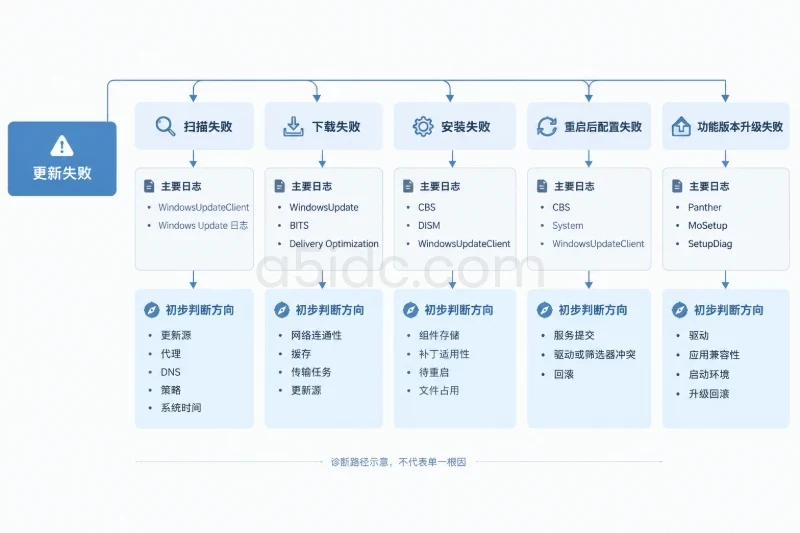
0x800f081f,不要只记录末尾的数字。“更新失败”在不同阶段的含义并不相同:
| 失败阶段 | 主要观察对象 | 初步判断方向 |
|---|---|---|
| 扫描失败 | WindowsUpdateClient、Windows Update 日志 | 更新源、代理、DNS、策略、系统时间 |
| 下载失败 | WindowsUpdate、BITS、Delivery Optimization | 网络连通性、缓存、传输任务、更新源 |
| 安装失败 | CBS、DISM、WindowsUpdateClient | 组件存储、补丁适用性、待重启状态、文件占用 |
| 重启后配置失败 | CBS、System、WindowsUpdateClient | 服务提交、驱动或筛选器冲突、回滚 |
| 功能版本升级失败 | Panther、MoSetup、SetupDiag 相关日志 | 驱动、应用兼容性、启动环境、升级阶段回滚 |
更新历史适合确认“哪个 KB 失败了”,但不适合作为唯一诊断依据。它可能把下载失败、安装失败和重启回滚都概括成同一种状态。
在清理缓存、重置更新组件或执行修复命令之前,应先保留原始日志。过早清理 SoftwareDistribution、删除临时文件或重复触发更新,可能让原始时间线无法还原。
可以使用管理员权限打开 PowerShell,建立一个用于保存结果的目录:
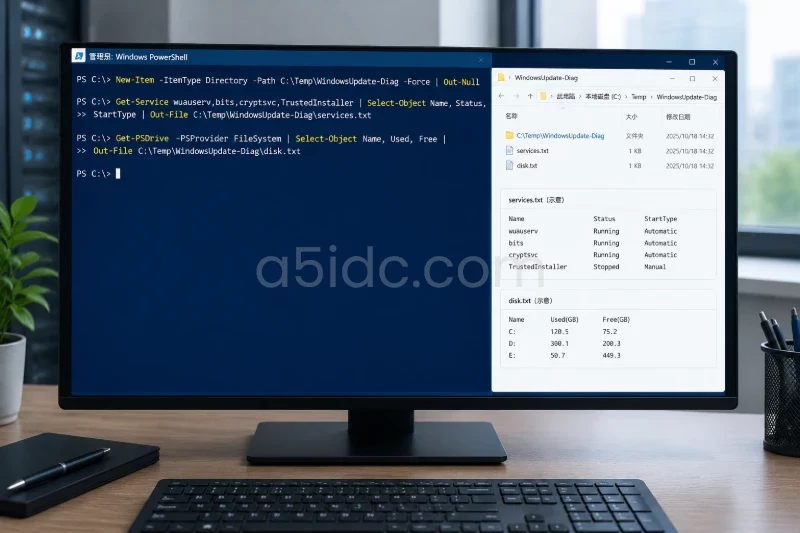
New-Item -ItemType Directory -Path C:\Temp\WindowsUpdate-Diag -Force | Out-Null

Get-Service wuauserv,bits,cryptsvc,TrustedInstaller |
    Select-Object Name, Status, StartType |
    Out-File C:\Temp\WindowsUpdate-Diag\services.txt

Get-PSDrive -PSProvider FileSystem |
    Select-Object Name, Used, Free |
    Out-File C:\Temp\WindowsUpdate-Diag\disk.txt
如果是现代 Windows 版本,系统通常不会直接维护可读的纯文本 WindowsUpdate.log,而是保存 ETL 日志。可以通过以下命令生成可阅读的合并日志:
Get-WindowsUpdateLog -LogPath C:\Temp\WindowsUpdate-Diag\WindowsUpdate.log
这一步主要用于分析,不等同于重置 Windows Update,也不会主动安装或卸载补丁。
重点查看以下位置或日志源:
C:\Temp\WindowsUpdate-Diag\WindowsUpdate.log。Microsoft-Windows-WindowsUpdateClient/Operational。Windows Update 日志中,优先关注这些字段或上下文:
| 字段或内容 | 作用 |
|---|---|
| KB 编号、UpdateID、RevisionID | 确认日志记录对应哪个补丁,而不是其他并行更新 |
| 操作名称 | 判断是扫描、解析、下载、安装还是重启提交 |
ResultCode、HRESULT、Error | 记录该步骤返回的代码 |
Server URL、WSUS 地址 | 判断实际使用的更新源 |
ActivityID、Correlation ID、Session ID | 把同一次更新任务的多条记录串起来 |
| Download、Install、Commit 等状态 | 定位任务停在传输、安装还是提交阶段 |
RebootRequired、pending 状态 | 判断是否已经进入待重启流程 |
| 时间戳 | 与 CBS、BITS、System 日志对齐 |
事件查看器中的 WindowsUpdateClient 常见会出现安装成功、安装失败或需要重启等事件。事件编号可作为筛选条件,但最终应以事件正文中的 KB、错误代码和操作描述为准,因为不同系统版本和更新组件的事件内容可能存在差异。
筛选指定时间段内的 Windows Update 事件:
$start = (Get-Date).AddHours(-6)

Get-WinEvent -FilterHashtable @{
    LogName   = 'Microsoft-Windows-WindowsUpdateClient/Operational'
    StartTime = $start
} |
Select-Object TimeCreated, Id, LevelDisplayName, ProviderName, Message |
Format-List
如果失败时间已经明确,可以把时间范围缩短到失败前后十至三十分钟,减少并行更新、周期扫描和历史记录的干扰。
补丁下载成功后,真正负责组件安装和系统组件存储处理的通常是 CBS。重点查看:
C:\Windows\Logs\CBS\CBS.log
建议搜索以下内容:
ErrorFailed0xPackageInstallApplicabilityPendingRevertPackage_for_RollupFix例如,下面是用于说明判断方法的模拟日志片段,并非某台设备的实际结果:
2025-03-18 10:04:52, Error    CBS    Failed to resolve package applicability for KB503XXXX, error 0x800f081f
2025-03-18 10:04:53, Error    CBS    Failed to install package Package_for_RollupFix~... , HRESULT = 0x800f081f
2025-03-18 10:04:55, Info     CBS    Reboot required: false
这组记录比更新历史中的“安装失败”更有价值,因为它说明失败发生在组件适用性或源文件解析阶段,而且给出了具体包名和时间。
CBS 中还要注意包状态:
Installed:已安装。Install Pending:已进入待重启或待提交状态。Staged:已暂存,不代表已经完成安装。Superseded:已经被更新版本替代。Install Error、Failed:安装或提交失败。不要只看到一个 Package_for_RollupFix 就认定它是当前失败的补丁,仍需结合 KB、版本和时间戳确认。
DISM 日志位于:
C:\Windows\Logs\DISM\dism.log
它通常可以帮助判断 CBS 调用 DISM 时是否遇到组件存储、源文件、映像或修复操作异常。若 CBS 日志出现 0x800f081f、0x80073712 等组件相关错误,可将同一时间段的 DISM 记录与 CBS 对照。
以下检查只读,不会直接修复系统:
DISM /Online /CheckHealth
DISM /Online /ScanHealth
sfc /verifyonly
如果检查结果指向组件存储损坏,再考虑在维护窗口执行修复。修复会修改系统组件,执行前应确认有备份、可接受的重启安排,并确保修复源可用:
DISM /Online /RestoreHealth
sfc /scannow
在企业环境中,如果设备无法访问修复源,/RestoreHealth 可能再次失败。此时应先确认组织允许使用的安装介质或内部修复源,不要随意指定版本不一致的镜像文件。
下载阶段失败时,仅查看 WindowsUpdateClient 可能不够,还应查看:
Microsoft-Windows-BITS-Client/OperationalMicrosoft-Windows-DeliveryOptimization/OperationalSystem筛选 BITS 事件:
Get-WinEvent -FilterHashtable @{
    LogName   = 'Microsoft-Windows-BITS-Client/Operational'
    StartTime = $start
} |
Select-Object TimeCreated, Id, LevelDisplayName, Message |
Format-List
关注任务是否被暂停、重试、取消、超时,是否出现权限问题或传输中断。系统日志中则重点检查服务启动失败、磁盘错误、网络适配器重置和时间同步异常。
网络问题通常表现为扫描不到补丁、下载停滞或下载完成校验失败。常见线索包括:
如果设备使用 WSUS,应先从日志中确认实际服务器地址和端口,再测试对应主机。不要只测试公网更新地址:
Resolve-DnsName wsus.example.local
Test-NetConnection wsus.example.local -Port 8530
上面的域名只是示例,应替换为日志或组策略中实际配置的 WSUS 地址。使用 HTTPS 的 WSUS 环境通常使用组织指定的安全端口,具体端口以现有配置为准。
查看更新策略是否指定了内部更新源:
Get-ItemProperty 'HKLM:\SOFTWARE\Policies\Microsoft\Windows\WindowsUpdate' -ErrorAction SilentlyContinue
Get-ItemProperty 'HKLM:\SOFTWARE\Policies\Microsoft\Windows\WindowsUpdate\AU' -ErrorAction SilentlyContinue
如果扫描成功、补丁元数据能够获取,但下载阶段反复出现超时,应优先核对代理、出口防火墙、DNS、WSUS 内容同步和缓存服务器,而不是立即运行系统修复命令。如果只有一台设备失败,则还要比较它与正常设备的代理、DNS、时间和策略差异。
如果日志显示补丁已经下载完成,CBS 随后报错,原因更可能位于系统组件、补丁先决条件或版本适用性。
重点检查:
Install Pending 状态。常见代码只能作为方向提示,不能直接作为根因结论:
| 示例错误代码 | 常见关注方向 | 需要结合的证据 |
|---|---|---|
0x800f081f | 找不到所需源文件或组件载荷 | CBS 中的包名、源路径、DISM 记录 |
0x80073712 | 组件清单或组件存储异常 | CBS 的 manifest、package 和 corruption 记录 |
0x800f0922 | 服务提交、组件安装、恢复分区或网络条件异常 | CBS、System、重启前后时间线 |
0x80240017 | 补丁不适用或安装条件不满足 | 系统版本、架构、KB 适用性和 UpdateID |
0x80070020 | 文件或资源被其他进程占用 | CBS 时间段、System、第三方安全软件事件 |
0x80070005 | 权限、服务账户或访问控制异常 | 服务状态、文件权限、相关进程日志 |
0x80070422 | 更新相关服务被禁用或无法启动 | 服务状态、Service Control Manager 事件 |
0x8024402c、0x80072ee2 | 名称解析、代理、连接或超时方向 | WindowsUpdate、BITS、DNS、代理和网络测试 |
例如,0x800f081f 如果出现在下载开始前,可能是更新源或元数据问题;如果它紧接着出现在 CBS 的包解析记录中,则更偏向本地组件源或组件存储问题。相同代码必须放回对应阶段解释。
服务状态异常时,更新可能根本没有进入稳定的安装流程。检查以下服务:
wuauservBITScryptsvcTrustedInstaller查看服务当前状态:
Get-Service wuauserv,bits,cryptsvc,TrustedInstaller |
    Select-Object Name, Status, StartType
如果服务处于停止、禁用或启动失败状态,应继续查找 System 日志中的 Service Control Manager 事件,并核对是否由组策略、基线安全策略或运维脚本造成。不要为了“让更新运行”而直接把所有服务改成自动启动,先确认组织的服务基线和补丁管理方式。
如果日志出现 Access Denied,还要检查:
剩余空间只有数百 MB 时,补丁暂存和解压失败的可能性会明显增加;功能版本升级通常还需要更多临时空间。空间不足应结合 CBS、Setup 或磁盘事件确认,不能仅凭“C 盘还有几 GB”作统一判断。
某些失败并非普通应用本身造成,而是第三方安全软件、备份代理、磁盘加密、文件筛选器或驱动在补丁提交阶段拦截了文件操作。
可从以下迹象判断:
0x80070020 与“文件被其他进程使用”同时出现。不要直接结束未知进程、卸载安全软件或删除驱动。应先保存相关日志,按照安全软件和终端管理产品的变更流程执行临时放行或维护窗口测试,并准备恢复策略。若问题集中在某一驱动或设备类别,还应查看 C:\Windows\inf\setupapi.dev.log;该日志更适合驱动安装和设备枚举问题,不应作为所有补丁失败的默认依据。
建议以失败时间前后至少十分钟为窗口,按以下顺序整理记录:
时间戳必须统一时区。单机事件日志、生成后的 Windows Update 日志、WSUS 服务器日志可能使用不同的时间显示方式;跨服务器对照时,建议统一换算为同一时区或 UTC。同时记录 ActivityID、Session ID、KB 和包名,避免把不同更新任务的相邻记录误连在一起。
下面是一段用于说明关联方法的模拟时间线:
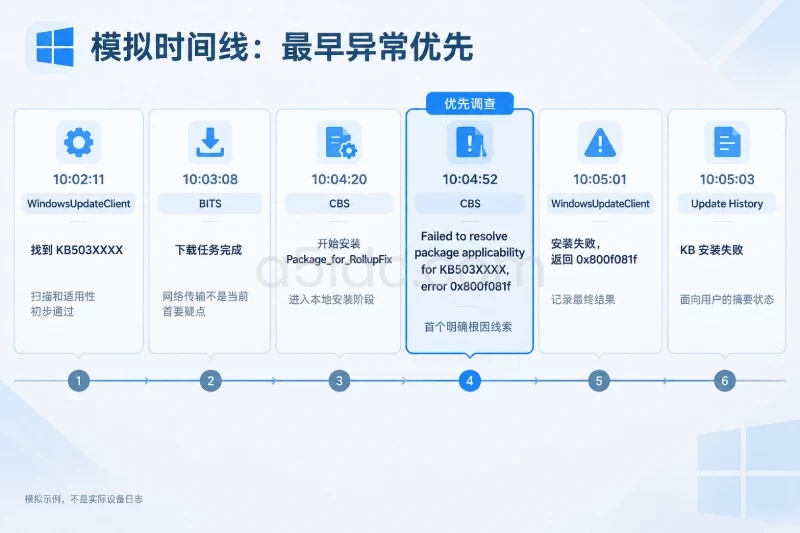
| 时间 | 日志来源 | 示例记录 | 判断 |
|---|---|---|---|
| 10:02:11 | WindowsUpdateClient | 找到 KB503XXXX | 扫描和适用性初步通过 |
| 10:03:08 | BITS | 下载任务完成 | 网络传输不是当前首要疑点 |
| 10:04:20 | CBS | 开始安装 Package_for_RollupFix | 已进入本地安装阶段 |
| 10:04:52 | CBS | Failed to resolve... 0x800f081f | 首个明确根因线索 |
| 10:05:01 | WindowsUpdateClient | 安装失败,返回 0x800f081f | 记录最终结果 |
| 10:05:03 | Update History | KB 安装失败 | 面向用户的摘要状态 |
这个例子中,WindowsUpdateClient 的失败记录不是最早异常,CBS 在 10:04:52 的包解析错误才是优先调查对象。若只根据更新历史搜索“安装失败”,容易把排查方向错误地带到网络层。
实际分析时可以使用以下判断原则:
如果同一日志同时出现多个代码,按时间顺序保留“第一个改变流程结果的错误”。后续的 0x8024xxxx 可能只是更新代理对底层失败的包装,不一定是根因。
部分补丁在第一次安装后只进入待重启状态。如果日志出现 RebootRequired 或 CBS 显示 Install Pending,应在维护窗口完成重启,然后再判断结果。不要在尚未重启的情况下连续启动多次安装任务。
重启后可以用以下方式核对指定 KB:
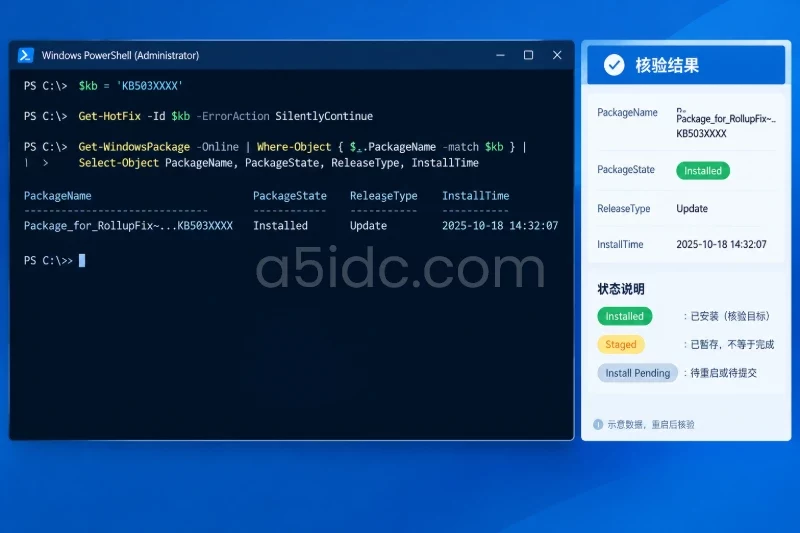
$kb = 'KB503XXXX'

Get-HotFix -Id $kb -ErrorAction SilentlyContinue

Get-WindowsPackage -Online |
    Where-Object { $_.PackageName -match $kb } |
    Select-Object PackageName, PackageState, ReleaseType, InstallTime
Get-HotFix 对部分补丁类型的显示并不完整,因此还应结合 Get-WindowsPackage、CBS 包状态和更新历史判断。
恢复验证至少包括:
Get-WindowsPackage -Online 中对应包状态为 Installed,而不是 Staged 或 Install Pending。如果只看到补丁出现在更新历史中,却在 CBS 中仍处于待提交状态,不能视为完全恢复。相反,如果更新历史仍显示旧的失败记录,但新的安装事件、包状态和重启验证均成功,应以新的安装会话结果为准,同时保留旧记录作为历史故障证据。
补丁问题容易在下一个月重复出现,建议将一次排障得到的字段转化为固定监控项:
wuauserv、BITS、cryptsvc 和 TrustedInstaller 的启动失败。Install Pending 包。最终形成的故障记录应包含“KB、设备、阶段、首个异常时间、首个错误代码、关联日志、处理动作和验证结果”。这样下次再次看到相同错误代码时,可以先判断它属于网络、系统组件、服务还是应用干扰分支,而不是从错误代码本身开始盲目尝试清缓存、重置服务或反复重装。
对于需要长期运行 Windows 业务系统的企业,A5数据提供中国香港、美国、日本、韩国、中国台湾、新加坡和马来西亚等地区的物理服务器资源,覆盖 Xeon Gold、AMD EPYC、SSD/NVMe、大内存及多种带宽线路,可承载网站、业务后台、数据库和接口服务。针对补丁部署涉及的系统盘空间、日志留存与批量运维场景,香港和日本还提供大容量存储方案,帮助企业按业务地域、计算负载和数据规模搭建更匹配的服务器基础环境。
本文由A5数据原创发布,转载请注明出处:https://www.a5idc.com/helpcontent/5035.html