香港100M服务器
采用100M BGP混合带宽,可选15M或25M电信CN2带宽,搭配联通、移动直连线路,兼顾内地访问与国际网络连接,适合企业网站、跨境电商及应用部署等业务。


GPU Xid 并不是一个独立的故障结论,而是 NVIDIA 驱动记录到 GPU 异常事件后的诊断线索。错误码可以帮助判断异常更接近显存访问、图形或计算引擎、ECC、NVLink 还是 PCIe 总线,但通常不能单凭一个数字直接断定根因。
实际定位时,应以 Xid 出现的时间为中心,关联内核日志、nvidia-smi 状态、PCIe AER、BMC 硬件事件、应用进程日志和任务调度记录。先判断是主机环境或链路问题,再进入驱动、GPU 内部状态和应用内核排查,能够减少误重启、误升级和反复更换硬件。
Linux 服务器中,Xid 通常由 NVIDIA 内核驱动写入内核日志,常见格式类似:
2025-03-08T10:14:02.482311+08:00 node-01 kernel: NVRM: Xid (PCI:0000:3b:00): 31, pid=18452, name=python3, Ch 00000017
这条记录至少包含几个有用字段:
0000:3b:00,用于确认具体是哪张物理 GPU。不同 GPU 架构、驱动版本和运行环境对 Xid 的表现可能存在差异,具体含义应结合对应版本的 NVIDIA Xid 文档和现场日志确认。下面的编号适合作为初步分流,不应当替代完整分析。
| 常见 Xid | 通常关注的方向 | 首要关联日志或字段 |
|---|---|---|
| Xid 13 | 图形或计算引擎异常 | 进程、通道、此前是否出现非法访问或内核异常 |
| Xid 31 | GPU 内存页错误、MMU Fault | GPU 虚拟地址、访问类型、进程、应用内核和输入任务 |
| Xid 43 | GPU 停止处理请求 | 同一时间前后的 Xid、GPU 是否被重置、任务是否退出 |
| Xid 48 | 双比特 ECC 错误 | ECC 计数、Retired Pages、Row Remapping、硬件事件 |
| Xid 74 | NVLink 相关异常 | GPU 拓扑、NVLink 状态、同一链路上的其他 GPU 日志 |
| Xid 79 | GPU 从 PCIe 总线上掉线 | PCIe AER、BMC 电源事件、链路状态、插槽和转接设备 |
例如,Xid 31 可能与应用的非法显存访问有关,也可能是在驱动、硬件或特定工作负载组合下暴露出来的异常。Xid 79 更应该优先查看 PCIe、电源和主机侧日志,而不是先从应用代码入手。
排查之前不要急着重启或清理日志。先把设备身份、驱动版本和故障时间保存下来。下面命令适用于使用 NVIDIA 驱动的 Linux 服务器,主要是只读操作。
date --iso-8601=seconds
cat /proc/sys/kernel/random/boot_id
uname -a
cat /etc/os-release
nvidia-smi
nvidia-smi -L
正常情况下可以看到驱动版本、GPU 型号、显存占用和 GPU 列表。boot_id 用于区分不同启动周期,避免把上一次启动留下的日志与本次故障混在一起。
进一步记录 GPU 的稳定身份:
nvidia-smi --query-gpu=index,uuid,pci.bus_id,name,driver_version --format=csv
排查过程中不要只使用 GPU index。例如 GPU 0 在设备重启、MIG 配置变化或部分调度环境中可能发生变化。GPU UUID 和 PCI Bus ID 更适合用来跨日志关联。
如果 nvidia-smi 能够正常列出 GPU,说明用户态工具当前仍能与驱动通信,但不能据此证明故障已经消失。执行 Xid 后,GPU 可能暂时恢复,也可能已经处于部分不可用状态。
如果出现以下提示:
NVIDIA-SMI has failed because it couldn't communicate with the NVIDIA driver.
应先保留现场并查看内核、PCIe 和 BMC 日志,不要直接反复执行 GPU reset 或重新安装驱动。此时需要先判断是驱动模块异常、GPU 掉线、主机 PCIe 链路问题,还是设备本身没有完成初始化。
如果业务监控可以提供精确时间,建议以 Xid 时间前后至少 5 分钟作为第一轮窗口;如果只能确认某个任务失败时间,可从任务开始前几分钟查到任务结束后几分钟。
当前启动周期的内核日志可以这样查看:
journalctl -k -b -o short-precise --since "30 minutes ago"
筛选 NVIDIA、PCIe 和硬件相关事件:
journalctl -k -b -o short-precise | \
grep -Ei 'NVRM|Xid|AER|pcie|fallen off the bus|mce|edac|iommu|hardware error'
预期结果是能够看到 Xid 前后的完整上下文。如果没有任何输出,不一定代表没有故障,可能原因包括:
/var/log/messages 或 /var/log/syslog;在使用传统 syslog 的系统中,还需要检查:
grep -Ei 'NVRM|Xid|AER|pcie|fallen off the bus|mce|edac|iommu' \
/var/log/messages /var/log/syslog 2>/dev/null
不要在完成证据留存前清空日志、重启 journald 或重置 ECC 计数。计数清零会破坏前后对比所需的基线。
Xid 通常是多个事件中的一个。定位重点不是“看到了哪个 Xid”,而是确认在 Xid 之前最早发生了什么。
建议至少收集以下几类记录:
| 日志来源 | 重点字段 | 能回答的问题 |
|---|---|---|
| 内核日志 | 时间、Xid、PCI 地址、PID、AER、MCE | GPU 驱动和主机是否同时报错 |
nvidia-smi 状态 | UUID、Bus ID、温度、功耗、ECC、掉页和重映射 | GPU 是否有硬件状态异常 |
| 应用日志 | 作业 ID、进程、模型或内核、CUDA 错误、退出时间 | 哪个任务触发或观察到错误 |
| 容器或调度日志 | Pod、容器、作业号、节点、GPU UUID | 进程与物理 GPU 如何对应 |
| BMC/SEL | 电源、温度、风扇、PCIe、掉电、机器检查 | 主机硬件是否在同一时间出现异常 |
| 监控时序数据 | 温度、功耗、频率、利用率、ECC、Xid 数量 | 异常前是否有趋势或突变 |
下面这段日志仅用于说明关联方式,并不表示已在读者环境中执行:
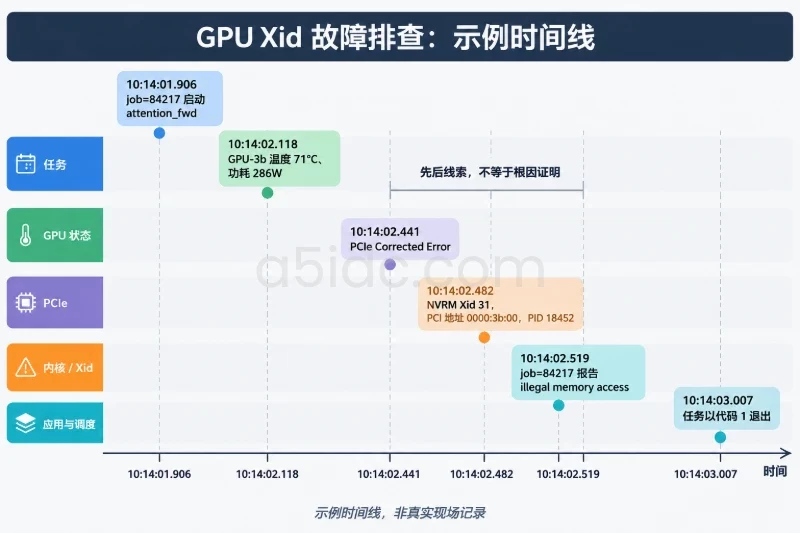
10:14:01.906  job=84217 step=compute-3  launch kernel attention_fwd
10:14:02.118  GPU-3b UUID=GPU-xxxx  temperature=71C power=286W
10:14:02.441  pcieport 0000:3a:00.0: AER: Corrected error received
10:14:02.482  kernel: NVRM: Xid (PCI:0000:3b:00): 31, pid=18452, name=python3
10:14:02.519  job=84217 CUDA error: an illegal memory access was encountered
10:14:03.007  scheduler: job=84217 task exited with code 1
这条时间线中,应用任务先启动内核,随后出现 PCIe Corrected Error,再出现 Xid 31,最后应用报告 CUDA 错误。它不能直接证明 PCIe 是根因,但已经足以说明不能只检查应用代码,需要同步调查链路和主机侧异常。
反过来,如果应用先出现固定内核的非法访问,随后才出现 Xid 31,并且没有 AER、ECC、温度或电源异常,那么应用内核或驱动兼容性应当排在更前面。
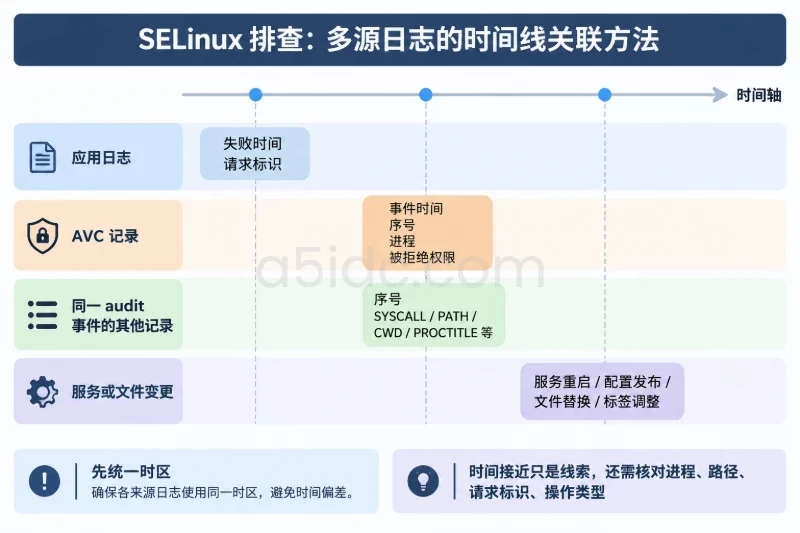
不同日志源的时间戳可能不是同一种时间:
关联前应确认时区、NTP 状态和机器时间。多个节点同时出现 Xid 时,要优先比较它们的绝对时间和共同依赖,例如同一机架电源、同一 PCIe 交换芯片或同一驱动发布版本。
如果 Xid 前后出现温度过高、功耗突降、风扇异常、整机重启或 BMC 电源事件,应先排查服务器环境。
查看 GPU 当前状态:
nvidia-smi -q -i 0
重点查看以下部分:
不同型号并不一定提供全部字段。字段缺失不能直接视为正常,需要结合 GPU 型号和驱动版本判断。
查询一次当前温度、功耗和利用率:
nvidia-smi --query-gpu=timestamp,index,pci.bus_id,temperature.gpu,power.draw,utilization.gpu,utilization.memory,memory.used,memory.total --format=csv
这个结果只能反映采集时刻,不能替代故障发生前的历史监控。例如 Xid 已经发生半小时后,当前温度正常,并不能排除故障发生瞬间存在风扇停转或电源波动。
如果服务器安装了 BMC 管理工具,可以读取系统事件日志:
ipmitool sel elist
重点找与故障时间接近的:
BMC 的 SEL 可能保留旧事件,不要只看到“有错误”就与本次 Xid 绑定。应核对事件时间、事件状态和是否在同一启动周期内发生。
Xid 79 或“GPU has fallen off the bus”出现时,优先检查 PCIe。即使 Xid 不是 79,只要同时出现 AER、链路重训练或设备消失,也应沿这条路径排查。
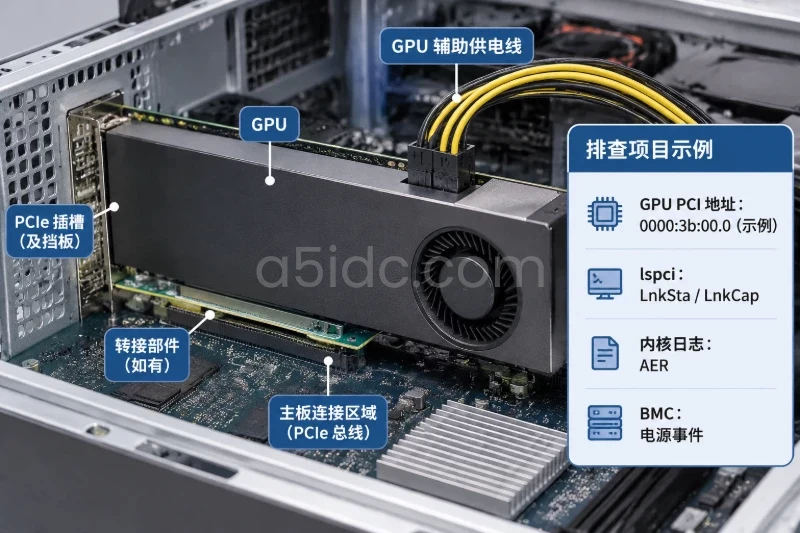
先用 GPU 的 Bus ID 查看 PCIe 详细信息:
lspci -D -nn -s 0000:3b:00.0 -vv
将 0000:3b:00.0 替换为实际的 PCI 地址。重点关注:
LnkSta 中的当前链路速率和宽度;LnkCap 中的设备支持能力;同时检查本次启动周期中的 PCIe 事件:
journalctl -k -b -o short-precise | \
grep -Ei 'AER|pcieport|Corrected|Uncorrected|Fatal|Surprise Down|Completion Timeout|fallen off'
不同结果的含义不一样:
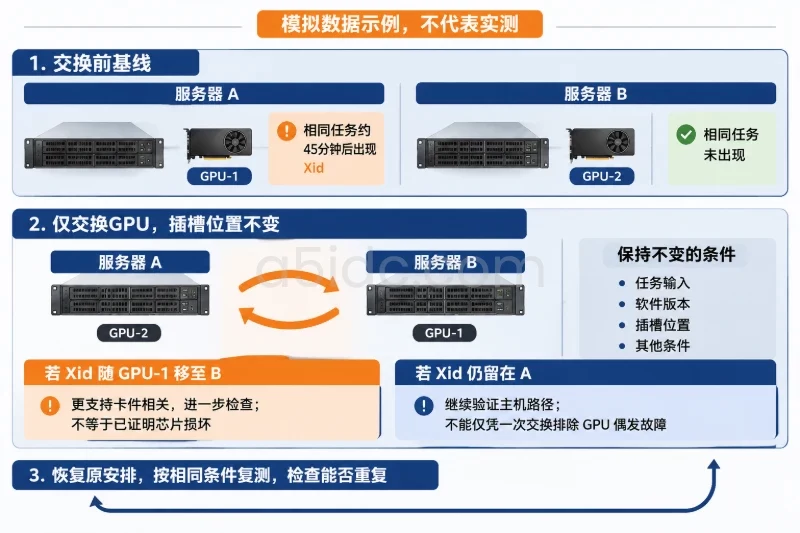
lspci 或 nvidia-smi 中消失,通常不是普通应用参数错误;交叉验证时要一次只改变一个变量。例如先更换插槽,再观察同一 GPU;或者保持插槽不变,更换 GPU。否则同时更换 GPU、驱动和转接卡,最终无法判断哪个变化解决了问题。
记录驱动和内核信息:
nvidia-smi
modinfo nvidia | grep -E '^(version|srcversion):'
cat /proc/driver/nvidia/version
uname -r
要注意,nvidia-smi 输出中的 CUDA Version 通常表示当前驱动能够支持的最高 CUDA 版本,不等于应用实际使用的 CUDA Runtime 版本。容器中的 CUDA Runtime、框架构建版本和宿主机驱动需要分别确认。
应用侧还应记录:
对于 Docker 容器,可以按故障时间查看日志:
docker logs --timestamps --since 30m CONTAINER_ID
Kubernetes 环境可以查看带时间戳的容器日志:
kubectl logs --timestamps --since=30m POD_NAME -c CONTAINER_NAME
实际命令需要使用现场的容器、Pod 和容器名称。若任务已经结束,应从任务系统、作业调度器和集中日志平台补齐记录。
Xid 中的 PID 是宿主机视角的 PID,容器内看到的 PID 可能不同。不能仅凭容器日志中的 pid=1 或应用自身 PID 直接与 Xid 关联,应结合容器 ID、启动时间、作业 ID和 GPU UUID确认。
如果错误只在一个固定 CUDA 内核、固定输入或固定批大小下复现,可以在非生产 GPU 或维护窗口中进行针对性验证。调试时使用 CUDA_LAUNCH_BLOCKING=1 可能改变异步执行行为,因此它适合帮助定位调用位置,不应直接作为生产修复方案。对计算内核进行更深入的内存检查也可能显著降低速度并改变时序,应先复制任务环境,再进行测试。
ECC 类 Xid、Xid 48、显存页退休或行重映射异常,应重点查看 nvidia-smi -q 的完整输出。
nvidia-smi -q -i 0
分析时区分以下概念:
这些计数的具体起始时间取决于设备、驱动和平台,不应把绝对值直接当作本次故障产生的数量。更可靠的做法是在处理前保存一次基线,修复后再保存一次,通过增量判断是否仍在增长。
如果出现不可纠正 ECC、双比特 ECC、持续增加的退休页,或者多次在不同任务中出现显存相关 Xid,应将设备从调度池中暂时摘除,避免继续承载重要任务。此时应用层重试只能掩盖问题,不能替代硬件健康检查。
多 GPU 服务器还要检查拓扑和 NVLink:
nvidia-smi topo -m
nvidia-smi nvlink -s -i 0
nvidia-smi nvlink -s 在不同驱动版本和设备上支持的字段可能不同。如果命令不支持,应以 nvidia-smi -q、驱动文档或平台监控数据为准。
出现 NVLink 相关 Xid 时,要同时比较链路两端 GPU 的日志,检查是否只有一条链路异常,还是同一节点多条链路同时异常。单条链路故障与整机电源或主板问题的处理路径不同。
Xid 日志中的进程名和 PID 很有价值,但它们只是发生现场的上下文。GPU 工作通常是异步提交的,驱动报告错误时,进程可能正在等待此前提交的内核完成。因此,出现在 Xid 记录中的进程不一定就是最早触发错误的那一段代码。
应继续核对:
如果同一任务换到不同 GPU 后始终复现,而其他任务正常,应用或运行时的优先级上升。如果不同任务都在同一张 GPU 上失败,硬件或 GPU 状态问题的优先级上升。如果同一节点上的多张 GPU 同时失败,则主机环境、驱动或互联链路更值得优先调查。
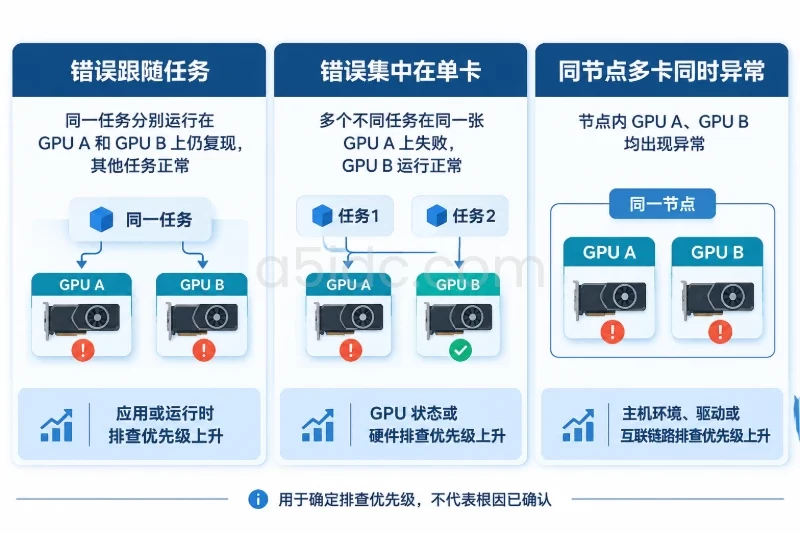
下面的分支不是单个 Xid 的固定结论,而是根据日志组合确定下一步。
| 证据组合 | 优先怀疑方向 | 下一步 |
|---|---|---|
| 单次 Xid,任务失败后 GPU仍可见,无 AER、ECC、温度异常 | 特定任务、驱动边界或偶发软件异常 | 保存现场,复现同一任务并观察是否重复 |
| Xid 31,固定内核和输入稳定复现 | 非法显存访问、运行时或应用内核 | 在隔离环境中定位内核和框架版本 |
| Xid 48 或不可纠正 ECC,退休页持续增加 | GPU 显存或板卡可靠性问题 | 摘除 GPU,执行厂商诊断或更换 |
| Xid 79,同时出现 AER、链路掉线或 BMC 电源事件 | PCIe、供电、插槽、转接设备或主板 | 维护窗口中进行单变量交叉验证 |
| 多张 GPU 同时出现 Xid | 主机电源、驱动、固件、PCIe 交换芯片或整机环境 | 对比同机其他设备和同批次节点 |
| 只有某个驱动或容器版本出现 | 软件兼容性或回归 | 保留当前环境,使用已验证版本进行对照测试 |
nvidia-smi无法通信,设备从 PCIe 中消失 | GPU掉线、链路或设备初始化失败 | 先保存日志,再安排节点维护和硬件检查 |
| Xid 前已有 MCE、EDAC 或 IOMMU 错误 | 主机 CPU、内存、DMA 或 IOMMU 环境 | 扩大到主机硬件和内核配置排查 |
这类情况不代表可以立即关闭告警。应先确认:
如果可以稳定复现,应保留最小复现条件,包括 GPU 型号、驱动、CUDA Runtime、框架版本、编译选项和输入规模。最小复现比完整业务日志更适合提交给开发或驱动支持团队。
不要先把问题归结为驱动。应在维护窗口中按风险从低到高检查:
硬件操作前应将节点从调度系统中排空,确认没有运行中的任务,并保存设备序列号、UUID、PCI 地址和故障日志。不要在业务运行期间拔插 GPU 或重新连接供电线缆。
如果发现不可纠正 ECC、持续增加的退休页或行重映射异常,应降低继续使用该设备的优先级。可执行的处理顺序通常是:
nvidia-smi -q 和内核日志;不要用重启或清零计数来掩盖硬件错误。计数消失并不等于硬件问题已经解决。
对于只在特定任务中出现的 Xid,可以优先进行不改变主机硬件的验证:
每次只改变一个因素,并记录任务 ID、GPU UUID和结果。容器镜像、驱动包和配置文件应保留可回退版本,避免多个变量同时变化。
部分 GPU 支持以下复位方式:
nvidia-smi --gpu-reset -i 0
这是有影响的操作,不应在生产任务运行时执行。执行前必须满足:
GPU reset 可能终止正在使用该设备的任务,而且并非所有 GPU、MIG 配置或 PCIe 拓扑都支持无重启复位。执行失败时不要连续重复尝试,应回到内核和硬件日志判断设备状态。复位本身不是根因修复,只能用于验证 GPU 是否能够重新初始化。
只有在证据指向软件兼容性或已知版本问题时,才建议安排驱动、内核或固件变更。变更前应记录:
驱动和固件升级通常需要维护窗口,部分操作会触发重启并中断节点上的全部任务。不同发行版的安装和回退命令差异较大,不应直接套用另一发行版的包管理命令。升级后应先在一台隔离节点或一张空闲 GPU 上验证,再扩大范围。
如果 GPU 服务器运行 Windows Server,判断原则相同,但日志入口不同:
Display、nvlddmkm 的显示驱动事件;WHEA-Logger 的 PCIe、总线和硬件错误;nvidia-smi 输出的 GPU 状态、ECC 和设备识别信息。Windows 事件查看器中的事件时间、设备实例路径和 PCIe/BDF 信息同样需要与应用失败时间对齐。若只看到显示驱动重置,而没有 WHEA 或硬件事件,应继续区分应用超时、驱动恢复和真实设备掉线,不能把所有显示驱动事件都视为同一种硬件故障。
nvidia-smi修复或复位后,先进行设备识别和状态验证:
nvidia-smi -L
nvidia-smi
nvidia-smi -q -i 0
lspci -D -nn -s 0000:3b:00.0 -vv
需要确认:
nvidia-smi能够稳定返回;随后运行与原故障相同或接近的代表性任务。不要只运行一个很短的空载测试,因为很多错误只会在特定显存占用、并发度、P2P通信或持续负载下出现。
验证时至少记录以下指标:
如果问题只在业务峰值或长时间运行时出现,观察周期应覆盖相应的负载阶段,而不是只看一次启动后的几分钟。累计型计数需要用修复前后的差值判断,不能因为总数很大就误判为本次新增,也不能因为复位后显示为零就认为故障彻底消失。
完成一次复测后,应继续保留 GPU UUID、PCI 地址、驱动版本和任务 ID之间的对应关系,并为 Xid、AER、ECC、温度和功耗设置关联告警。告警内容至少应包含发生时间、节点、GPU UUID、Xid 编号、作业 ID和当前任务,而不是只发送一条“GPU异常”的摘要。
后续再次出现 Xid 时,先比较它与历史事件的相似性:
如果 Xid 不再出现,且代表性任务、峰值负载和持续运行观察都通过,说明当前处置具有较好的验证结果,但仍应保留原始日志和修复记录。若 Xid 在相同条件下再次出现,应回到时间线,比较修复前后的第一条异常,而不是重复执行相同的 reset 或重启操作。
对于涉及 GPU 计算的 AI 推理、模型测试与图像处理,A5idc数据提供香港和美国 GPU 服务器,配置涵盖 A100 80GB、RTX 4090,并搭配服务器 CPU、内存和 NVMe 存储。香港方案提供 CN2 线路,美国方案可选 1Gbps 三网直连回国或 3Gbps 国际带宽,为不同部署地区的 GPU 工作负载提供相应硬件与网络资源。
本文由A5数据原创发布,转载请注明出处:https://www.a5idc.com/helpcontent/9411.html