香港100M服务器
采用100M BGP混合带宽,可选15M或25M电信CN2带宽,搭配联通、移动直连线路,兼顾内地访问与国际网络连接,适合企业网站、跨境电商及应用部署等业务。


进入救援模式后,修复启动问题的第一步不是立即重装 GRUB,也不是直接运行 fsck,而是确认当前环境是否已经挂载了原系统根分区。若根分区尚未挂载,需要先根据文件系统类型、UUID、LVM 或磁盘加密情况识别系统盘,再挂载到临时目录;如果是原系统进入 rescue.target 或 emergency.target,则通常已经在原系统环境中,只需确认根目录是否可写。
实际维护中,启动失败经常与 /etc/fstab 中的 UUID、文件系统类型、挂载参数或重复挂载配置有关。修复顺序应保持为:确认救援环境 → 识别并挂载系统盘 → 备份启动配置 → 校正挂载配置 → 按需重建 initramfs 或引导配置 → 在重启前完成验证。只要问题集中在 fstab,通常不需要执行高风险的引导器重装。
A5数据提供中国香港、美国、日本、韩国、中国台湾、新加坡及马来西亚等地区的物理服务器资源,覆盖Xeon、AMD EPYC、SSD与NVMe存储及多种带宽线路,可为企业网站、业务后台、数据库和接口服务提供独立运行环境。针对涉及系统盘挂载、LVM管理与启动配置维护的Linux服务器场景,A5数据也提供不同磁盘容量、内存和网络组合,便于承载从常规建站到多任务计算的业务部署。
Linux服务器常见的救援场景有两类,处理方式不同。
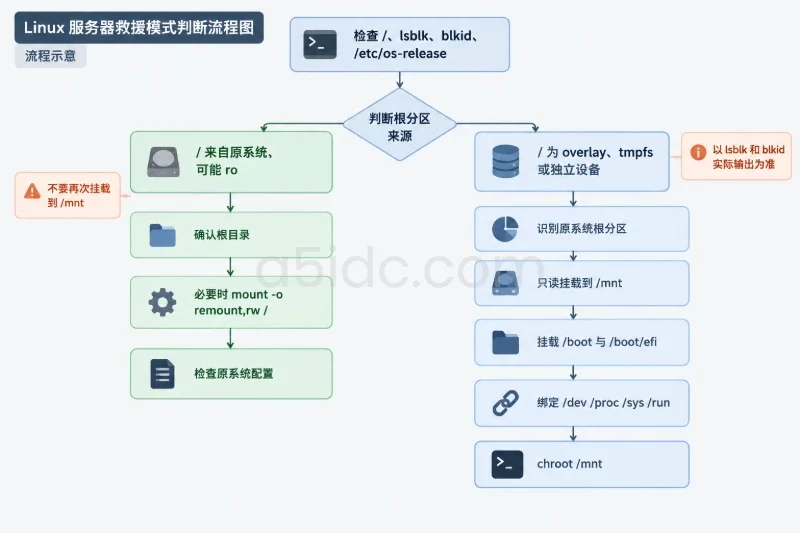
| 救援场景 | 根分区状态 | 主要处理方式 |
|---|---|---|
原系统进入 rescue.target 或 emergency.target | 通常已挂载为 /,可能是只读 | 确认根目录并重新挂载为可写,直接检查原系统配置 |
| 云平台或服务商提供的独立救援系统 | 原系统磁盘通常未挂载 | 识别系统盘、挂载根分区和 /boot,必要时进入 chroot |
先检查当前根目录、磁盘和文件系统信息:
findmnt /
findmnt -no SOURCE,FSTYPE,OPTIONS /
lsblk -o NAME,PATH,SIZE,FSTYPE,FSVER,LABEL,UUID,MOUNTPOINTS
blkid
cat /etc/os-release
如果输出中的 / 已经来自原系统,例如:
/dev/mapper/ubuntu--vg-root ext4 rw,relatime
并且 /etc/os-release 显示的是原服务器安装的系统,说明当前很可能是原系统的救援目标。此时不要再次把根分区挂载到 /mnt,否则容易造成路径判断混乱。
如果 / 显示为临时救援系统的 overlay、tmpfs 或其他独立设备,则应按照独立救援系统处理。
先查看根分区挂载选项:
findmnt -no SOURCE,FSTYPE,OPTIONS /
如果输出包含 ro,说明根分区是只读挂载。确认磁盘没有明显 I/O 错误后,再尝试重新挂载为可写:
mount -o remount,rw /
findmnt -no SOURCE,FSTYPE,OPTIONS /
只有输出中出现 rw 后,才编辑 /etc/fstab、/etc/default/grub 等配置文件。若重新挂载失败,不要反复强制执行,应先检查内核日志:
dmesg -T | tail -n 80
journalctl -xb -p warning..alert --no-pager
出现 I/O error、文件系统日志错误或设备掉线信息时,问题可能已经超出启动配置范围,需要先处理磁盘或文件系统问题。
在云服务器中,系统盘可能显示为 /dev/vda、/dev/sda、/dev/nvme0n1,不同实例类型和控制器配置下设备名并不固定。因此不能直接假设 /dev/vda2 一定是根分区。
先查看完整设备结构:
lsblk -e7 -o NAME,PATH,TYPE,SIZE,FSTYPE,FSVER,LABEL,UUID,MOUNTPOINTS
blkid
重点观察以下信息:
FSTYPE 是否为 ext4、xfs、btrfs 或其他文件系统;/boot 分区;vfat 类型的 EFI 系统分区;lvm、crypto_LUKS、linux_raid_member 等中间层。常见但仅用于说明结构的示例:
NAME        TYPE FSTYPE      SIZE UUID                                 MOUNTPOINTS
vda         disk             100G
├─vda1      part vfat        512M 8A3B-19D2
├─vda2      part ext4          2G 7c1d...
└─vda3      part LVM2_member 97.5G
  ├─vg-root lvm  xfs          70G 4f2a...
  └─vg-swap lvm  swap        8.0G ...
上例中,根分区并不是 /dev/vda3,而是 LVM 逻辑卷 vg-root。实际操作必须以当前服务器的 lsblk 和 blkid 输出为准。
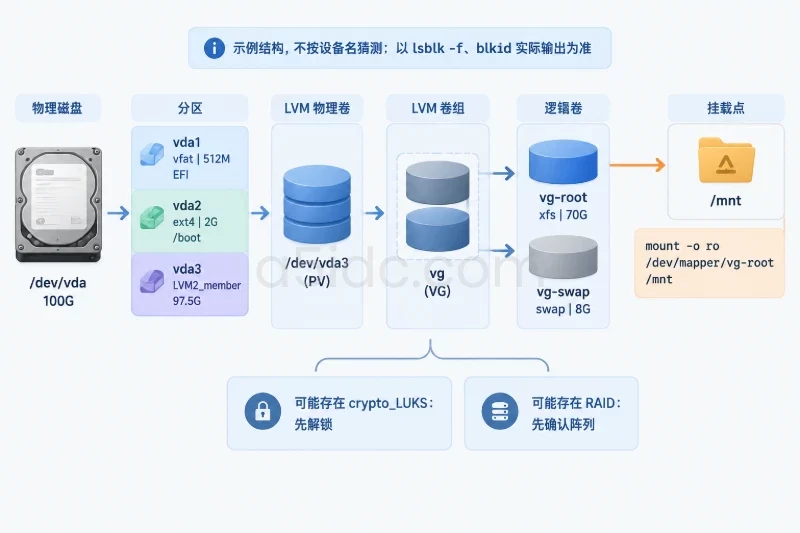
如果系统使用 LVM,先扫描并激活卷组:
pvscan
vgscan
vgchange -ay
lsblk -o NAME,TYPE,FSTYPE,SIZE,UUID,MOUNTPOINTS
激活后,使用实际出现的逻辑卷作为根分区。例如:
mkdir -p /mnt
mount -o ro /dev/mapper/vg-root /mnt
如果设备属于软件 RAID,先确认阵列状态:
cat /proc/mdstat
mdadm --detail --scan
阵列未自动组装时,再根据现有阵列信息执行:
mdadm --assemble --scan
cat /proc/mdstat
lsblk -f
不要在不清楚阵列成员关系时手动指定设备重建阵列。mdadm --create 属于重建操作,可能覆盖阵列元数据,不适用于普通启动配置修复。
如果根分区位于 LUKS 加密容器中,需要先解锁:
cryptsetup luksDump /dev/nvme0n1p3
cryptsetup luksOpen /dev/nvme0n1p3 rescue-root
lsblk -f
执行 luksOpen 需要正确的解密口令或密钥文件。解锁后再根据 lsblk -f 显示的逻辑卷或文件系统设备进行挂载。
对刚识别的根分区,建议先使用只读方式挂载:
mkdir -p /mnt
mount -o ro /dev/mapper/vg-root /mnt
findmnt /mnt
ls -la /mnt
cat /mnt/etc/os-release
如果能够看到原系统的 /etc、/var、/boot 等目录,说明挂载对象正确。若看到的是空目录、救援系统目录或另一套系统文件,应立即卸载并重新确认设备:
umount /mnt
确认文件系统和根分区无误后,才切换为可写:
mount -o remount,rw /mnt
findmnt -no SOURCE,FSTYPE,OPTIONS /mnt
如果只读挂载本身失败,或者切换为可写时提示文件系统错误,不要通过强制参数绕过。此时应先保留只读状态,记录错误信息,并在确保分区已卸载后进行文件系统检查。
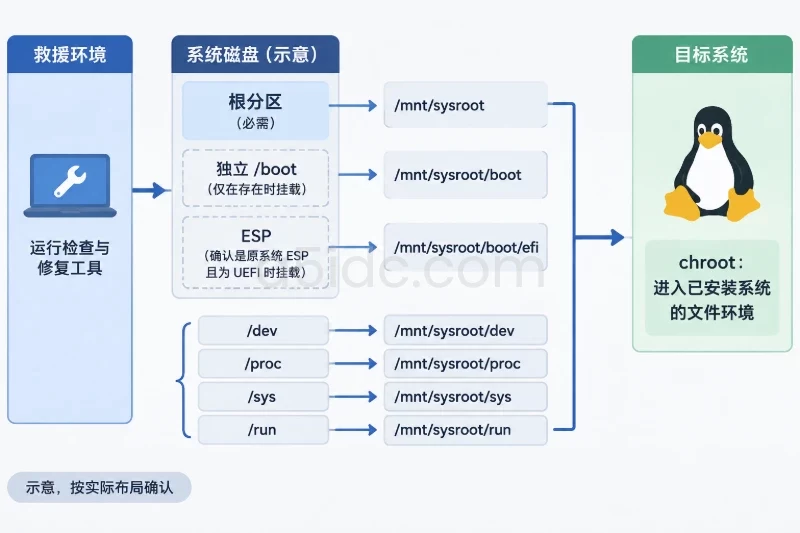
/boot、EFI分区并准备 chroot系统根分区挂载到 /mnt 后,检查 /mnt/etc/fstab 和目录结构:
ls -ld /mnt/boot /mnt/boot/efi
grep -vE '^[[:space:]]*#|^[[:space:]]*$' /mnt/etc/fstab
如果 /boot 是独立分区,需要使用实际设备挂载:
mkdir -p /mnt/boot
mount /dev/nvme0n1p2 /mnt/boot
如果服务器使用 UEFI,并且存在 vfat 类型的 EFI 分区,则挂载到 /boot/efi:
mkdir -p /mnt/boot/efi
mount /dev/nvme0n1p1 /mnt/boot/efi
这里的设备名只是示例,不能照抄。可以通过以下方式确认 EFI 分区:
lsblk -f
parted -l
通常具有 FAT32、vfat、EFI System 标识且容量在数百 MB 范围内的分区,才可能是 EFI 系统分区。
为了在原系统环境中使用 blkid、update-initramfs、dracut 等命令,需要将救援系统的虚拟文件系统绑定到 /mnt:
for i in /dev /proc /sys /run; do
    mount --rbind "$i" "/mnt$i"
    mount --make-rslave "/mnt$i"
done
然后进入原系统:
chroot /mnt /bin/bash
export HOME=/root
export LC_ALL=C
进入后再次确认系统身份和根目录:
cat /etc/os-release
findmnt /
pwd
ls -l /boot
如果 findmnt / 显示的是原系统根分区,且 /etc/os-release 与目标系统一致,才继续修改。救援系统的网络、内核和 systemd 进程并不等同于原系统,进入 chroot 后执行 systemctl start、systemctl restart 通常没有实际意义,甚至会得到“systemd未作为PID 1运行”的提示。
/etc/fstab 启动配置问题在原系统救援目标中,可以查看本次启动日志:
journalctl -xb --no-pager
systemctl --failed
systemctl list-jobs
在独立救援系统中,若原系统的持久化日志存在,可以直接读取:
journalctl --directory=/var/log/journal --list-boots
journalctl --directory=/mnt/var/log/journal --list-boots
还可以搜索常见错误:
grep -RniE 'failed to mount|dependency failed|timed out|wrong fs type|bad UUID|cannot find' \
    /var/log /mnt/var/log 2>/dev/null | tail -n 80
以下报错通常与 fstab 或挂载单元有关:
Dependency failed for /data:某个挂载点依赖的设备或服务没有准备好;Timed out waiting for device:UUID 对应的设备不存在,或设备出现异常;wrong fs type, bad option, bad superblock:文件系统类型、挂载参数或文件系统本身不匹配;Cannot open root device:根分区配置、内核启动参数或 initramfs 中的设备识别存在问题。在 chroot 中先备份原配置:
cp -a /etc/fstab "/etc/fstab.bak.$(date +%Y%m%d-%H%M%S)"
查看有效配置:
sed -n '/^[[:space:]]*#/!{/^[[:space:]]*$/!p}' /etc/fstab
blkid
ls -l /dev/disk/by-uuid
fstab 中的 UUID 必须对应文件系统本身的 UUID,而不是磁盘、分区表或 LVM 物理卷的其他标识。可以针对某个设备分别确认:
blkid /dev/mapper/vg-root
blkid /dev/nvme0n1p2
例如,配置中有如下内容:
UUID=4f2a7c1e-xxxx-xxxx-xxxx-91ab22c0e123 /     xfs  defaults  0 0
UUID=7c1d9b11-xxxx-xxxx-xxxx-0d2f2a9e8a77 /data ext4 defaults  0 2
需要逐项确认:
UUID 是否能在 blkid 或 /dev/disk/by-uuid 中找到;xfs、ext4 等文件系统类型是否与设备实际类型一致;编辑配置时只修改明确错误的字段:
vi /etc/fstab
如果只是非关键数据盘暂时无法提供,可以在确认业务允许的前提下使用 nofail,或者临时注释该行。但不要为了让系统启动而随意给根分区、/usr、/boot 添加 nofail,也不要长期注释业务所必需的数据盘。
/etc/fstab 会由 systemd 自动生成挂载单元。如果系统中同时存在手工创建的 .mount 文件,可能出现配置重复或优先级冲突。
检查原生挂载单元:
find /etc/systemd/system /usr/lib/systemd/system \
    -type f \( -name '*.mount' -o -name '*.automount' \) -print
假设挂载点是 /data,对应的单元名称通常是 data.mount,可以检查:
systemd-escape --path --suffix=mount /data
systemctl cat data.mount
在独立 chroot 环境中,systemctl cat 可能无法连接运行中的 systemd,此时直接查看文件:
cat /etc/systemd/system/data.mount
如果 /etc/systemd/system/data.mount 与 /etc/fstab 同时定义了 /data,应保留一个明确来源。常见处理方式是:
fstab 为统一配置来源,移除或改名不再使用的原生 .mount 文件;fstab 中移除重复定义;fstab 中强行启动。删除或改名原生单元前必须先备份。例如:
cp -a /etc/systemd/system/data.mount \
      "/etc/systemd/system/data.mount.bak.$(date +%Y%m%d-%H%M%S)"
mv /etc/systemd/system/data.mount \
   /etc/systemd/system/data.mount.disabled
这类操作会改变下一次启动时的挂载行为,影响范围通常只涉及对应挂载点,但如果业务服务依赖该目录,可能进一步导致服务启动失败。回滚时,将备份文件恢复为原文件名即可。
如果日志明确显示某个数据分区、交换分区或挂载参数错误,修复 /etc/fstab 并通过挂载验证即可。此时执行 grub-install 不会解决 UUID 配置错误,反而可能改变 EFI启动项或磁盘引导区域。
只有出现以下情况时,才考虑处理 initramfs 或 GRUB:
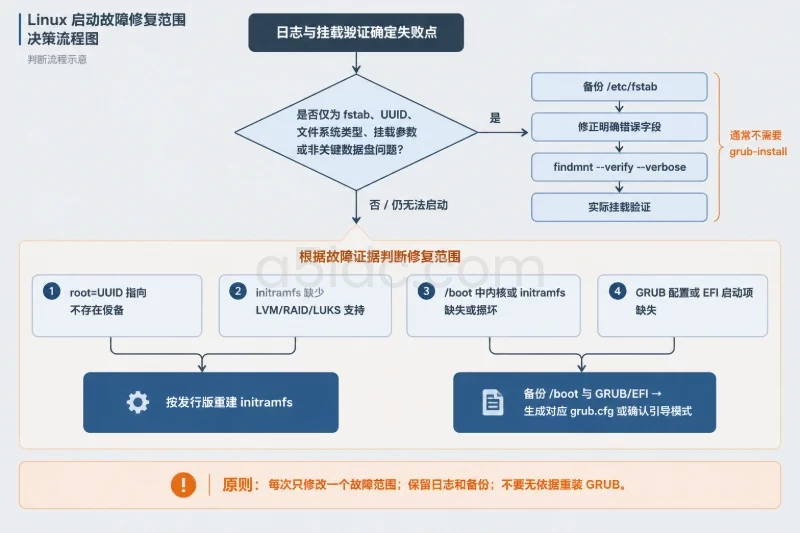
root=UUID=... 指向不存在的 UUID;/boot 中的内核或 initramfs 文件缺失、损坏;先确认发行版和可用工具:
cat /etc/os-release
command -v update-initramfs || true
command -v dracut || true
command -v update-grub || true
command -v grub2-mkconfig || true
find /boot -maxdepth 3 -name 'grub.cfg' -o -name 'grubenv'
Debian、Ubuntu及其衍生系统通常使用 update-initramfs:
update-initramfs -u -k all
RHEL、Rocky Linux、AlmaLinux、CentOS、Fedora等系统通常使用 dracut:
dracut -f
如果只需要针对当前默认内核重建,可以先查看内核文件:
ls -1 /lib/modules
uname -r
在救援 chroot 中,uname -r 显示的可能是救援系统内核,不一定是原系统默认内核。因此不要直接把 uname -r 当作目标内核版本。dracut 和 update-initramfs 默认处理已安装内核时,通常比手动拼接版本号更稳妥。
重建前可备份 /boot 中的关键文件:
mkdir -p /root/boot-backup
cp -a /boot/vmlinuz-* /boot/initramfs-* /root/boot-backup/ 2>/dev/null || true
先备份已有配置:
mkdir -p /root/grub-backup
find /boot -maxdepth 3 -name 'grub.cfg' -exec cp -a {} /root/grub-backup/ \;
Debian或Ubuntu系统通常可以使用:
update-grub
RHEL系列系统通常使用:
grub2-mkconfig -o /boot/grub2/grub.cfg
实际输出路径必须以当前系统已有目录为准。可以先检查:
find /boot -maxdepth 3 -type f -name 'grub.cfg' -print
grep -RniE 'GRUB_CMDLINE|root=UUID|GRUB_DEFAULT' \
    /etc/default/grub /etc/default/grub.d 2>/dev/null
如果修改过 /etc/default/grub 中的 GRUB_CMDLINE_LINUX,例如修正了 root=UUID=、磁盘超时或控制台参数,生成新的 grub.cfg 后才会生效。
grub-install 只用于引导器本身缺失或EFI启动项损坏的场景。它可能写入磁盘引导区域或EFI变量,影响范围比重新生成配置更大。执行前应确认:
/boot 和 /boot/efi 已挂载到原系统对应分区;/boot 和 EFI目录;如果救援环境不是以 UEFI模式启动,grub-install 可能无法写入EFI变量。此时不要通过强制参数盲目执行,应先在控制台中切换正确的救援启动模式,或根据服务商的引导方式处理。
在 chroot 中执行:
findmnt --verify --verbose
该命令主要检查 fstab 中的设备、挂载点和文件系统定义。若输出包含 successfully parsed 且没有错误,再继续测试实际挂载。
对于非关键挂载点,可以逐个测试:
mkdir -p /data
mount /data
findmnt /data
df -hT /data
也可以查看所有可挂载项,但该操作可能触发网络盘、远程服务或其他实际挂载行为:
mount -av
执行前应确认网络文件系统、业务数据盘和加密盘均处于可操作状态。不要把 mount -av 当作纯语法检查命令,它可能产生真实挂载和写入动作。
验证根分区、/boot 和EFI分区:
findmnt /
findmnt /boot
findmnt /boot/efi 2>/dev/null || true
lsblk -f
df -hT
重点确认挂载源与预期一致。例如 /boot 不应仍然显示为救援系统的临时目录,EFI分区也不能挂载到错误的路径。
检查 GRUB配置和系统配置中的 UUID:
grep -RniE 'root=UUID=|resume=UUID=|cryptdevice=|rd\.lvm|rd\.luks' \
    /boot/grub* /etc/default/grub /etc/default/grub.d 2>/dev/null
将其中出现的 UUID 与实际设备比对:
blkid
ls -l /dev/disk/by-uuid
如果 fstab 使用的是文件系统 UUID,而内核启动参数使用的是根文件系统 UUID,两者可以相同,但必须都指向实际根文件系统。LVM、LUKS和RAID场景还要额外确认 initramfs 中的卷组、容器或阵列信息。
配置修复后,确认文件仍然是普通文件,权限没有被误改:
stat /etc/fstab /etc/default/grub
ls -l /etc/fstab /etc/default/grub
通常 /etc/fstab 应由 root 拥有且不可被普通用户写入。若只是编辑内容,不要顺手执行递归权限修改。启动配置问题不应通过 chmod -R 或 chown -R 这类宽范围命令处理。
先确认设备是否已经被LVM、RAID或加密层隐藏:
lsblk -f
pvscan
cat /proc/mdstat
cryptsetup status rescue-root 2>/dev/null || true
如果当前实际 UUID与 fstab 不同,优先改为当前文件系统真实 UUID,不要直接修改磁盘 UUID。修改磁盘或文件系统标识可能影响快照、备份、引导参数和其他配置引用。
先卸载目标分区:
umount /data
findmnt /data
只有确认分区没有挂载后,才考虑检查文件系统。对 ext4类文件系统可以使用只读检查:
fsck.ext4 -f -n /dev/设备名
-n表示不写入修复结果。确认问题后,再根据备份情况决定是否进行实际修复。不要对已挂载的根分区直接执行 fsck -y。
XFS文件系统应使用对应的检查工具,并确保分区完全卸载:
xfs_repair -n /dev/设备名
xfs_repair -L 会清除损坏的日志,可能造成最近写入的数据丢失,只能在已有备份、确认普通修复无法完成且接受数据风险时使用。
这通常说明问题不只在 fstab,还需要检查:
/boot 是否挂载了正确分区;root=UUID= 是否正确;/etc/default/grub 修改后是否重新生成 grub.cfg;/etc/systemd/system 是否存在与 fstab 冲突的挂载单元。不要因为一次重启失败就连续重建多个组件。每次只修改一个故障范围,并保留日志和备份,便于判断哪项变更产生了影响。
完成检查后,在 chroot 中先同步数据:
sync
exit
回到救援系统后,卸载绑定目录和系统分区:
umount -R /mnt
如果提示设备忙,可以检查占用进程:
fuser -vm /mnt
不要在有进程使用 /mnt 时强行卸载。确认卸载完成:
findmnt | grep '/mnt' || true
如果是原系统直接进入 emergency.target,退出后可以通过控制台执行:
systemctl daemon-reload
systemctl reboot
如果是独立救援系统,则根据服务商控制台操作退出救援模式、重新从原系统磁盘启动。不要在救援系统中直接把系统盘拔除或强制重启,先确保缓存已经写入:
sync
如果修复后仍然无法启动,应保留以下信息供下一轮判断:
lsblk -f
cat /etc/fstab
journalctl -xb -p warning..alert --no-pager
dmesg -T | tail -n 100
原配置备份通常位于:
/etc/fstab.bak.时间戳
/root/boot-backup/
/root/grub-backup/
若修改后出现新的问题,可以先恢复对应备份,再重新生成与恢复内容匹配的 initramfs 或 GRUB配置。不要只恢复 /etc/fstab 而忽略已经生成的启动配置,尤其是修改过内核启动参数时,应同步重新执行发行版对应的生成命令。
lsblk -f、blkid 确认根分区,而不是按设备名直接猜测。/boot 和EFI分区均挂载到了对应位置。/etc/fstab 已完成备份,UUID、文件系统类型、挂载点和参数逐项核对。.mount 单元,或已明确选择其中一个配置来源。findmnt --verify --verbose 没有报告错误。sync,并已安全卸载救援环境中的系统盘。/boot 和GRUB相关备份,便于启动失败时恢复。/boot、数据盘和依赖服务均正常加载。本文由A5数据原创发布,转载请注明出处:https://www.a5idc.com/helpcontent/4573.html