香港100M服务器
采用100M BGP混合带宽,可选15M或25M电信CN2带宽,搭配联通、移动直连线路,兼顾内地访问与国际网络连接,适合企业网站、跨境电商及应用部署等业务。


在美国服务器的 Ubuntu 系统上部署 1Panel,建议按“确认主机条件、备份并检查网络、运行安装程序、开放必要端口、验证服务和登录、再做安全初始化”的顺序操作。适用于可通过 SSH 管理、能访问软件源和 1Panel 安装资源的 Ubuntu Linux 服务器;具体支持的 Ubuntu 版本、CPU 架构及依赖要求,应以安装脚本执行时的检查结果和 1Panel 当前安装说明为准。
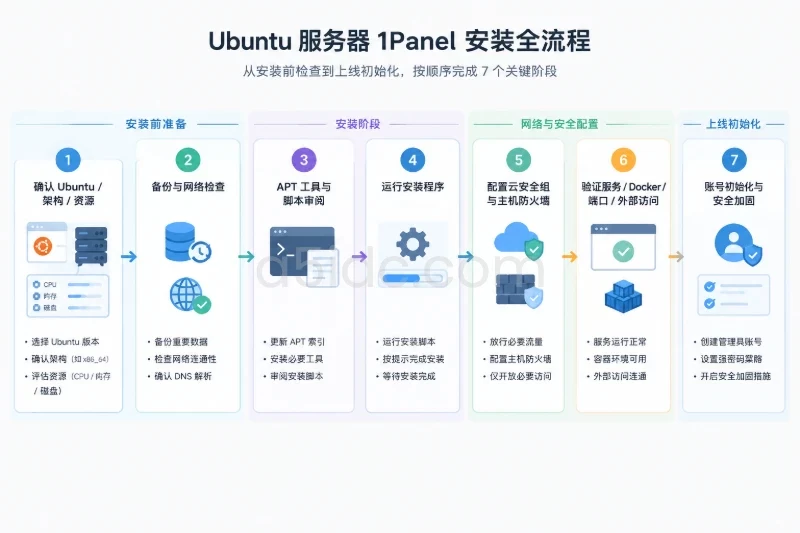
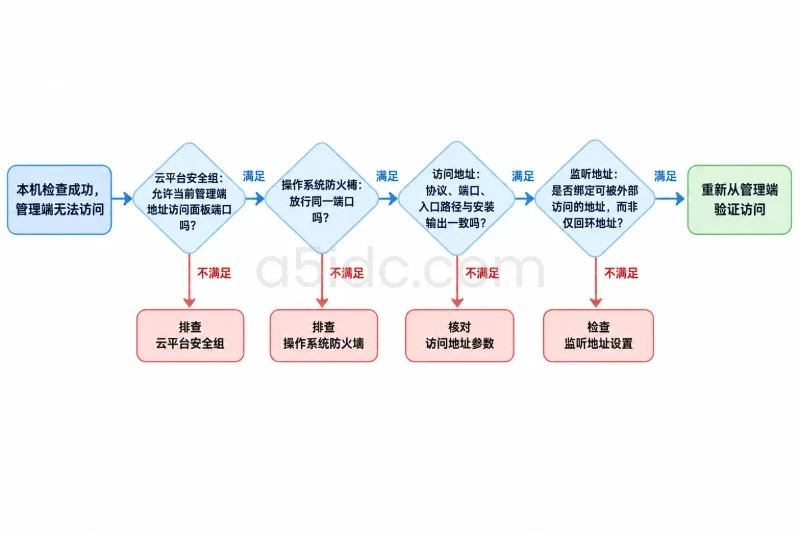
完成安装后,管理端通常通过安装程序提示的地址、端口和安全入口访问。美国机房不会改变 Ubuntu 上的安装步骤,但要额外核对云平台安全组、主机防火墙、服务器公网 IP、时区和 SSH 来源限制,避免面板无法访问或管理端口暴露给不必要的网络。
在美国服务器上部署 1Panel,可将 Ubuntu 面板管理与网站、数据库及容器业务放在相应的服务器资源上运行。A5数据提供美国物理服务器,涵盖常规 Xeon、AMD EPYC、GPU及多IP系列,并有 CN2 GIA 等线路方案。不同处理器、内存、NVMe 存储与网络配置,可对应美国用户网站、跨境业务、数据库和容器应用等部署需求;GPU系列则提供面向AI推理、模型测试和图像处理的硬件资源。
先通过 SSH 登录服务器。以下命令适用于 Ubuntu,主要用于读取系统信息,不会修改配置:
cat /etc/os-release
uname -m
nproc
free -h
df -h /
重点确认:
uname -m 显示的架构符合安装程序支持范围,例如常见的 x86_64 或 aarch64。如系统版本或架构不明确,先在服务商控制台确认实例规格,再根据 1Panel 安装说明核对兼容性。不要因为安装脚本能下载,就认定当前系统一定在支持范围内。
安装需要系统级权限。可以使用 root 登录,也可以使用具备 sudo 权限的账户。先确认 sudo 可用:
sudo -v
安装过程中通常需要从网络下载脚本、软件包或容器运行依赖。检查域名解析和 HTTPS 出站连接是否正常:
getent hosts resource.fit2cloud.com
curl -I --connect-timeout 10 https://resource.fit2cloud.com/
curl -I 返回 HTTP 响应头,能说明该请求已建立连接,但不等于整个安装包下载过程一定成功。如果解析失败,优先检查服务器 DNS;若连接超时,检查云平台出站规则、路由和主机网络,不要贸然更换为来源不明的安装脚本。
如果服务器已有网站、数据库、容器或防火墙规则,先确认它们的运行方式,并制作可恢复的云服务器快照或业务备份。安装可能安装或调整 Docker 等依赖;已有容器环境、端口映射和防火墙规则应重点检查。
记录当前 SSH 端口、管理来源 IP 和防火墙状态:
ss -lntp
sudo ufw status verbose
sudo iptables -S
其中 ufw 未安装或未启用时,查询可能提示命令不存在或显示状态为 inactive;这不代表云平台安全组没有限制。不要在不了解既有规则的情况下清空防火墙,也不要直接启用 UFW 后再测试 SSH,否则可能中断远程管理。
安装程序会提示或使用面板访问端口及安全入口。以安装过程中实际显示的值为准,不要把示例端口当作固定值。提前决定:
面板管理端口和网站业务端口用途不同。只为当前管理需求放行端口;数据库等服务如果不需要从公网直接连接,不要为了“方便测试”向所有来源开放。
以下命令适用于 Ubuntu 的 APT 软件包管理器。先更新索引,再补齐常用下载工具:
sudo apt update
sudo apt install -y curl wget ca-certificates
执行后可以用下面的命令确认工具可用:
curl --version
wget --version
如果 apt update 报 DNS 解析失败或连接超时,先解决网络问题再继续。不要在软件源不可达时反复运行安装程序,以免依赖安装中断,留下不完整状态。
建议先将安装脚本下载到临时目录,而不是未经检查就直接执行远程内容:
cd /tmp
curl -fL --connect-timeout 15 \
  -o 1panel_quick_start.sh \
  https://resource.fit2cloud.com/1panel/package/quick_start.sh
-f 会让 HTTP 错误以失败状态返回,-L 用于跟随重定向。检查文件是否存在、大小是否合理,并查看脚本开头:
test -s /tmp/1panel_quick_start.sh && echo "脚本已下载"
head -n 40 /tmp/1panel_quick_start.sh
如需进一步审阅,可用 less /tmp/1panel_quick_start.sh 查看内容,按 q 退出。安装脚本会随产品版本变化;若下载失败、文件内容明显异常,或安装源与预期不符,应停止操作,并从 1Panel 官方安装说明核实地址。不要把来源不明的镜像站脚本替换进来。
确认脚本来源和服务器备份情况后,执行:
sudo bash /tmp/1panel_quick_start.sh
安装程序可能检查系统版本、安装 Docker 及其他依赖,并通过交互方式要求确认配置。按屏幕提示逐项操作,并记录安装完成后给出的面板地址、访问端口、安全入口和初始化账号信息。不同版本的提示和默认值可能不同,不要假定安装过程一定会使用某个固定端口或固定入口。
执行期间不要关闭 SSH 会话。若安装过程中提示已有 Docker、端口占用或系统版本不满足要求,先记录完整报错,再按异常处理部分检查;不要同时启动多个安装任务,也不要通过删除目录来强行重装。
安装成功后,删除临时脚本可以降低误执行风险:
sudo rm -f /tmp/1panel_quick_start.sh
该命令只删除刚才下载的临时脚本,不会卸载面板。确认路径无误后再执行,不要将其改成删除整个临时目录或面板数据目录。
先查看面板服务状态:
sudo systemctl status 1panel --no-pager
如果系统提示找不到 1panel 这个服务单元,不要据此直接判断安装失败;先查看系统中与 1Panel 相关的服务名称:
sudo systemctl list-units --type=service --all | grep -i 1panel
sudo systemctl list-unit-files | grep -i 1panel
服务处于 active 状态通常表示进程正在运行。若为 failed 或不断重启,继续查看日志:
sudo journalctl -u 1panel -n 100 --no-pager
如果实际服务名称不同,应将日志命令中的名称替换为查到的单元名称。日志可能包含路径、端口或环境信息,对外发送前应先检查并遮蔽敏感内容。
若安装程序使用 Docker,检查 Docker 服务和运行状态:
sudo systemctl status docker --no-pager
sudo docker info
sudo docker ps
docker info 能正常返回服务端信息,说明 Docker 守护进程可响应;docker ps 返回容器列表或空列表都不一定代表面板异常。若 Docker 服务未运行,先查看 Docker 自身日志:
sudo journalctl -u docker -n 100 --no-pager
使用安装过程中记录的端口检查监听状态:
sudo ss -lntp
找到面板使用的端口,确认对应进程处于监听状态。端口被监听只能证明服务器本机有服务接收连接,不能证明公网路径已开放;后续还需检查主机防火墙、云平台安全组和浏览器访问结果。
如果要在服务器本机做 HTTP 层面的快速检查,可将下面的 PORT 替换为安装输出中的端口:
curl -v --connect-timeout 5 http://127.0.0.1:PORT/
若安装提示使用 HTTPS,则将 http 改为 https。本机返回页面或 HTTP 状态响应,说明本机连接已建立;若本机能访问而外网不能访问,问题通常在端口放行、绑定地址或上游网络策略,而不是安装脚本下载。
先在服务商控制台的安全组或云防火墙中,仅为管理员需要的来源地址开放面板端口。规则应使用安装程序提示的实际端口;来源地址尽量限定为管理员固定公网 IP。云控制台的规则名称和操作界面因服务商而异,应以当前实例关联的规则为准。
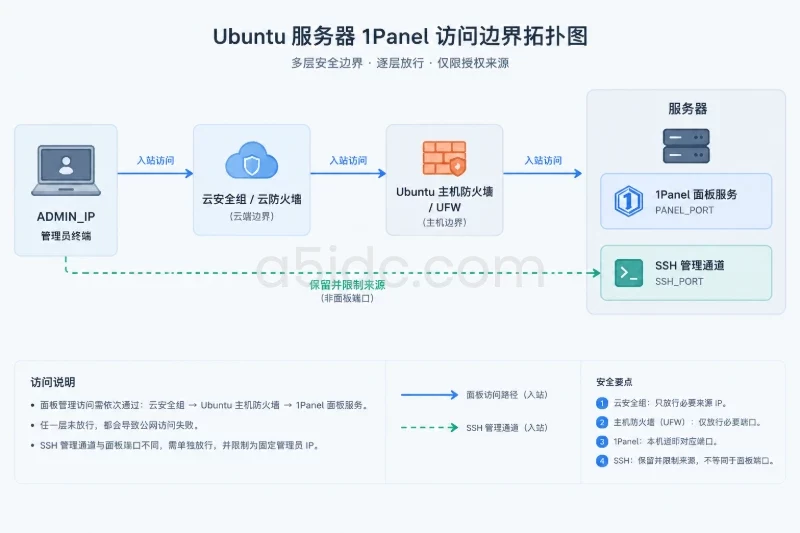
如果 Ubuntu 使用 UFW,而且确认没有其他防火墙管理工具冲突,可按以下顺序添加规则。先替换 SSH 端口和管理来源地址,再添加面板端口:
sudo ufw allow from ADMIN_IP to any port SSH_PORT proto tcp
sudo ufw allow from ADMIN_IP to any port PANEL_PORT proto tcp
sudo ufw status numbered
将 ADMIN_IP、SSH_PORT、PANEL_PORT 替换为真实值。上面是按来源地址限制的示例;如果管理地址会变化,应先评估远程锁定风险,并准备云控制台或带外登录方式。只有在确认 SSH 规则正确、现有策略允许且有恢复途径时,才考虑启用 UFW:
sudo ufw enable
启用后立即另开一个 SSH 会话确认仍能登录,不要先退出当前会话。若服务器由其他防火墙工具管理,或已有复杂规则,不要再叠加一套规则;先确认实际管理方式。
完成云端和主机端规则配置后,从管理员电脑访问安装输出中的完整地址。若安装程序提供了安全入口,访问时必须使用该入口。进入登录页后,按界面提示完成初始化;不同版本的账号初始化方式可能不同,不要将安装日志中的敏感凭据公开或长期保存于共享终端记录中。
先区分域名解析失败、连接超时和 HTTP 错误:
getent hosts resource.fit2cloud.com
curl -v --connect-timeout 10 \
  https://resource.fit2cloud.com/1panel/package/quick_start.sh
getent 没有返回地址:优先检查 DNS 配置和网络解析。先查找具体端口和占用进程:
sudo ss -lntp | grep ':PORT'
将 PORT 替换为安装提示的端口。若端口已用于业务服务,不要直接结束占用进程;先确认服务归属,再选择为面板配置其他可用端口,或由维护人员评估是否能迁移既有服务。改端口后,还需同步调整云平台和主机防火墙规则。
查看服务状态和日志:
sudo systemctl status 1panel --no-pager
sudo journalctl -u 1panel -n 100 --no-pager
检查磁盘是否耗尽、端口是否冲突、Docker 是否正常,以及安装过程是否有依赖错误:
df -h
sudo systemctl status docker --no-pager
sudo ss -lntp
修复明确的依赖或端口问题后,再根据服务状态尝试重启:
sudo systemctl restart 1panel
sudo systemctl status 1panel --no-pager
重启会短暂中断面板管理服务,不应在业务变更或维护任务运行期间随意执行。如果实际服务名称不同,应先从 systemd 列表中确认名称。
按由本机到公网的顺序检查:
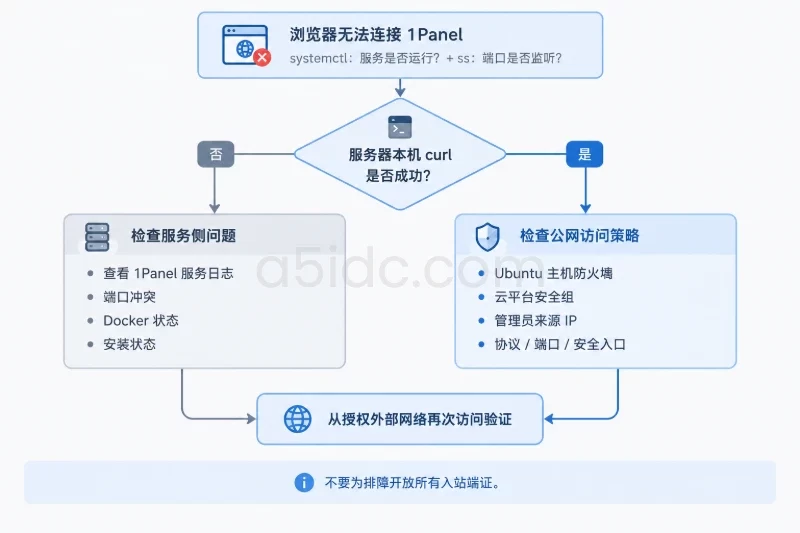
systemctl 和 ss 确认服务在运行并监听预期端口。curl 检查面板响应。本机访问成功、外部超时,通常意味着网络规则或上游策略需要核对;本机访问也失败,则应优先检查服务日志、端口和安装状态。不要为快速排障而把所有入站端口开放给所有来源。
检查服务状态、日志和磁盘:
sudo systemctl status docker --no-pager
sudo journalctl -u docker -n 100 --no-pager
df -h
已有 Docker 环境时,避免直接重装、清理镜像或删除 Docker 数据目录。镜像和容器数据可能属于现有业务,删除操作会造成不可逆影响。先确认数据位置、备份情况和错误原因,再决定是否调整软件包或服务配置。
面板能够打开后,先完成账号初始化并立即设置独立、强度足够的管理凭据。不要复用服务器 SSH 密码、常用网站密码或多人共享密码。凭据应通过安全的密码管理方式保存;截图、工单、聊天记录和公开日志中不要包含账号密码、访问入口或令牌。
建议按以下顺序完成上线前检查:
timedatectl
若业务、日志分析或定时任务需要特定时区,可在确认影响后再设置。例如改为 UTC:
sudo timedatectl set-timezone Etc/UTC
timedatectl
时区变更不会替代时间同步检查,也可能影响依赖本地时间的定时任务和日志阅读习惯。修改前应记录原值;若业务要求本地时区,应使用实际所在地区的时区标识,而不是直接套用示例。
如果安装失败或决定停止使用,先区分“停止面板服务”和“卸载软件”。停止服务通常只影响管理端;卸载可能删除程序、配置或相关数据,操作前必须确认备份和影响范围。
先确认服务名称:
sudo systemctl list-units --type=service --all | grep -i 1panel
如果确认服务单元为 1panel,可停止服务:
sudo systemctl stop 1panel
sudo systemctl status 1panel --no-pager
这会使面板管理端暂时不可用,不代表已删除面板数据,也不一定会停止由 Docker 托管的业务容器。不要为了关闭管理页面而直接停止整个 Docker 服务,因为这可能同时中断其他容器业务。
如果只新增了单独的 UFW 规则,可先查看编号:
sudo ufw status numbered
确认规则对应面板端口和来源地址后,再按当前编号删除:
sudo ufw delete RULE_NUMBER
编号会随规则变化而调整,删除前必须重新查看,避免移除 SSH 或业务端口规则。云平台安全组的变更需要在服务商控制台单独撤销。不要使用清空全部规则的方式回滚。
先查阅本机 1Panel 命令帮助,确认当前版本提供的卸载方式:
1pctl --help
若帮助中列出卸载命令,执行前先备份面板配置、需要保留的应用数据和业务数据,并确认卸载程序将删除哪些内容。不要直接执行未经核实的删除命令,也不要手工删除 /opt/1panel、Docker 数据目录或其他疑似面板目录;目录中可能包含应用配置、持久化数据或其他业务文件。
若需要完整回退到安装前状态,优先使用安装前制作的云服务器快照,并确认快照恢复会覆盖哪些系统盘和业务变更。恢复快照前应备份安装之后产生且需要保留的数据。
安装完成后,至少逐项确认以下内容:
本文由A5数据原创发布,转载请注明出处:https://www.a5idc.com/helpcontent/3636.html