香港100M服务器
采用100M BGP混合带宽,可选15M或25M电信CN2带宽,搭配联通、移动直连线路,兼顾内地访问与国际网络连接,适合企业网站、跨境电商及应用部署等业务。


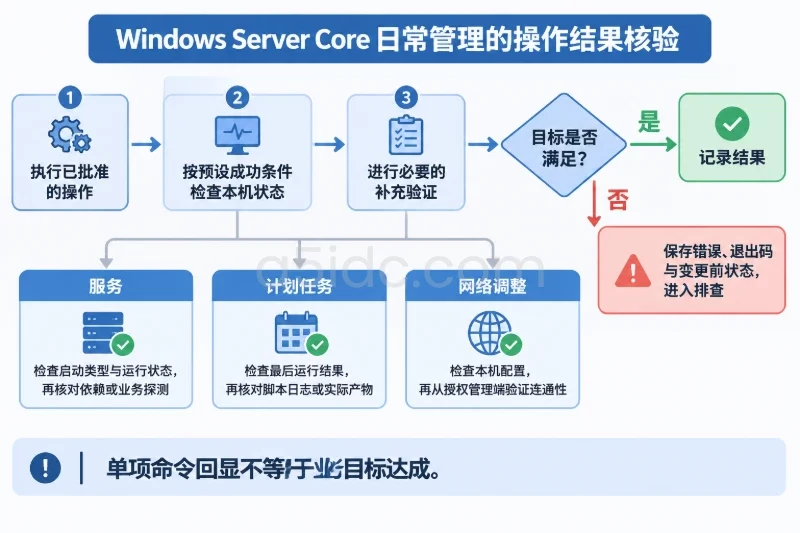
在 Windows Server 2025 的 IIS 中,“日志轮转”和“日志保留”是两项不同配置:轮转决定什么时候创建新日志文件,保留策略决定旧文件什么时候被删除。仅把 IIS 设置为按天生成日志,并不会自动清理历史文件;如果没有配合定时任务,C:\inetpub\logs\LogFiles 所在磁盘仍可能持续增长。
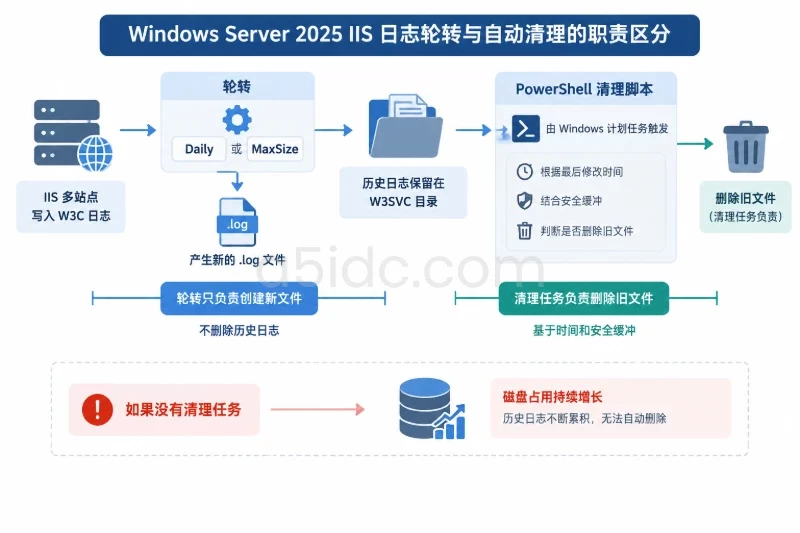
适用于香港服务器上的 Windows Server 2025、IIS 10 及多个 IIS 站点共存的场景。下面以“每天轮转、保留30天、延迟1天清理、每天03:15执行”为示例,覆盖配置备份、批量设置、自动清理、审计记录、验证、异常处理和回滚。示例中的路径、站点名称、保留天数和磁盘容量需要按实际环境调整。
针对香港地区的 Windows Server 与 IIS 多站点业务,A5数据提供入门建站、Xeon Gold、AMD EPYC 等物理服务器方案,结合 SSD 或 NVMe 存储、不同内存规格及 CN2、国际带宽资源,为网站、业务后台、数据库和日志密集型多任务运行提供硬件基础。对于长期日志归档和大容量文件存储,香港存储系列还提供企业级机械硬盘与阵列控制器配置,便于构建独立的数据存储空间。
IIS 日志通常位于以下目录:
C:\inetpub\logs\LogFiles
目录下常见以 W3SVC 加站点 ID 命名的子目录,例如:
C:\inetpub\logs\LogFiles\W3SVC1
C:\inetpub\logs\LogFiles\W3SVC2
W3C 日志文件通常类似:
u_ex250308.log
其中日期部分不应直接作为唯一的清理判断依据,因为文件名是否使用本地时间,取决于 IIS 的 localTimeRollover 配置;服务器系统时区、夏令时策略和日志写入时间也可能造成理解偏差。
轮转控制单个日志文件的拆分周期,常见选项包括:
例如设置为 Daily 后,IIS 会按天创建新的日志文件,但旧文件仍会保留在目录中。
自动清理由 PowerShell 脚本或其他运维任务负责。它根据文件的最后修改时间、文件名日期或归档状态判断是否删除旧文件。
生产环境建议使用“最后修改时间 + 安全缓冲 + 审计记录”的方式,而不是直接按文件名截取日期。这样可以减少时区变化、日志写入延迟和异常停机造成的误删风险。
香港业务常按 UTC+08:00 的业务日期查看日志,但服务器本身可能使用 UTC。先查看当前设置:
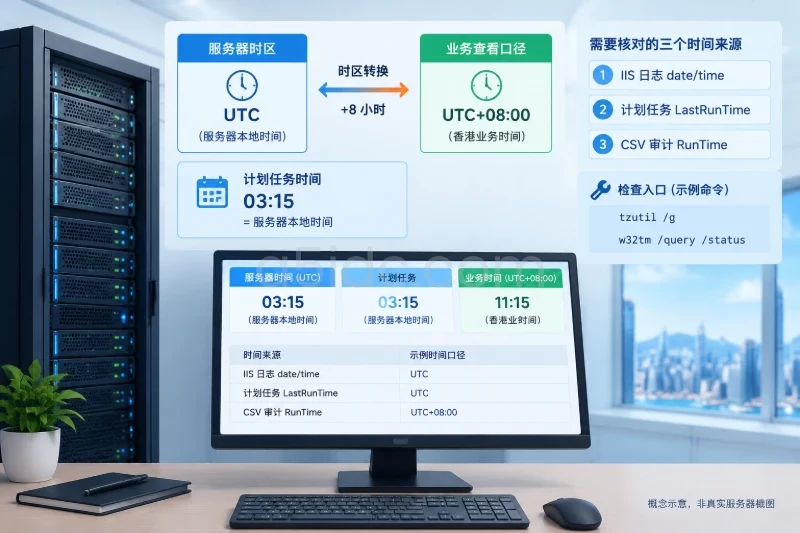
tzutil /g
w32tm /query /status
如果输出的是 UTC,计划任务中的“03:15”也是服务器本地时间,不是香港当地时间。此时需要根据运维规范选择:
不要为了让日志文件名看起来符合香港日期,就直接修改生产服务器时区。时区变更会影响计划任务、应用程序、证书校验、数据库时间字段和审计记录。
以管理员身份打开 PowerShell,检查 IIS 角色及管理模块:
Get-WindowsFeature Web-Server,Web-Mgmt-Tools
Import-Module WebAdministration
Get-Website | Select-Object Name, Id, State, PhysicalPath
预期能够看到站点列表,例如:
Name              Id State   PhysicalPath
----              -- -----   ------------
Default Web Site   1 Started C:\inetpub\wwwroot
Portal             2 Started D:\Web\Portal
如果 Import-Module WebAdministration 失败,先确认已安装 IIS 管理脚本工具。Windows Server Core 环境也可以使用 appcmd.exe,其默认位置为:
C:\Windows\System32\inetsrv\appcmd.exe
检查文件是否存在:
Test-Path "$env:windir\System32\inetsrv\appcmd.exe"
返回 True 才适合继续使用 AppCmd 配置 IIS。
先不要假定所有站点都使用默认日志目录。查看 IIS 当前配置:
Get-WebConfigurationProperty `
  -PSPath 'MACHINE/WEBROOT/APPHOST' `
  -Filter 'system.applicationHost/sites/siteDefaults/logFile' `
  -Name directory

Get-WebConfigurationProperty `
  -PSPath 'MACHINE/WEBROOT/APPHOST' `
  -Filter 'system.applicationHost/sites/siteDefaults/logFile' `
  -Name period

Get-WebConfigurationProperty `
  -PSPath 'MACHINE/WEBROOT/APPHOST' `
  -Filter 'system.applicationHost/sites/siteDefaults/logFile' `
  -Name localTimeRollover
检查系统盘和数据盘:
Get-CimInstance Win32_LogicalDisk -Filter "DriveType=3" |
    Select-Object DeviceID,
        @{Name='SizeGB';Expression={[math]::Round($_.Size / 1GB, 2)}},
        @{Name='FreeGB';Expression={[math]::Round($_.FreeSpace / 1GB, 2)}},
        @{Name='FreePercent';Expression={[math]::Round($_.FreeSpace / $_.Size * 100, 2)}}
这里 PowerShell 的 1GB 按二进制单位计算,即 1,073,741,824 字节。如果供应商监控使用十进制 GB,需要在容量规划中统一口径。
统计 IIS 日志总量:
$LogRoot = "$env:SystemDrive\inetpub\logs\LogFiles"

if (Test-Path $LogRoot) {
    $LogFiles = Get-ChildItem -LiteralPath $LogRoot -File -Recurse -Force -ErrorAction Stop
    $TotalBytes = ($LogFiles | Measure-Object -Property Length -Sum).Sum
    [pscustomobject]@{
        Path    = $LogRoot
        Files   = $LogFiles.Count
        SizeGiB = [math]::Round($TotalBytes / 1GB, 2)
    }
}
不要直接执行以下类型的命令:
Remove-Item C:\inetpub\logs\LogFiles\* -Recurse -Force
这种写法无法区分当前日志、历史日志、归档文件和其他目录内容,且没有审计记录或回滚能力。
容量估算可以使用:
预计日志空间 = 日均日志量 ×(保留天数 + 安全缓冲天数)× 预留系数
例如,某站点每天产生约 2.5 GB 日志,保留 30 天,增加 1 天缓冲,预留系数取 1.2:
2.5 ×(30 + 1)× 1.2 = 93 GB
这里的 2.5 GB 按十进制容量估算,结果也是约 93 个十进制 GB。实际部署时还要考虑错误峰值、爬虫流量、发布活动、突发访问和轮转期间的并发写入。
如果磁盘剩余空间已经很低,先进行只读统计和受控清理,不要马上修改多个 IIS 配置项。配置变更可能触发 IIS 配置重新加载,但不能替代磁盘应急处理。
IIS 的站点和日志配置主要保存在 applicationHost.config 中。修改前使用 AppCmd 创建备份:
$AppCmd = "$env:windir\System32\inetsrv\appcmd.exe"
$BackupName = "Before-IISLogPolicy-$(Get-Date -Format 'yyyyMMdd-HHmmss')"

& $AppCmd add backup $BackupName

if ($LASTEXITCODE -ne 0) {
    throw "IIS 配置备份失败,停止后续变更。"
}

$BackupName
预期结果应返回备份名称或无错误退出。如果失败,应先检查:
%windir%\System32\inetsrv\backup 是否可写;查看已有备份:
& $AppCmd list backup
需要注意,AppCmd 备份只保存 IIS 配置,不会备份已经生成的 .log 文件。删除日志前仍需根据审计要求进行复制、压缩、转存或快照保护。
读取默认站点配置:
Get-WebConfiguration `
  -PSPath 'MACHINE/WEBROOT/APPHOST' `
  -Filter 'system.applicationHost/sites/siteDefaults/logFile'
也可以使用 AppCmd 查看完整的 IIS 站点配置:
& $AppCmd list config /section:system.applicationHost/sites /config:*
输出可能较长,重点检查以下属性:
<logFile
    directory="%SystemDrive%\inetpub\logs\LogFiles"
    enabled="true"
    localTimeRollover="false"
    logFormat="W3C"
    period="Daily" />
这段内容是配置结构示例,不代表某台具体服务器的实际当前值。
如果没有特殊的站点级覆盖,可以把默认轮转周期设为每天:
Import-Module WebAdministration

Set-WebConfigurationProperty `
  -PSPath 'MACHINE/WEBROOT/APPHOST' `
  -Filter 'system.applicationHost/sites/siteDefaults/logFile' `
  -Name 'period' `
  -Value 'Daily'
设置为香港业务本地时间轮转时,可以使用:
Set-WebConfigurationProperty `
  -PSPath 'MACHINE/WEBROOT/APPHOST' `
  -Filter 'system.applicationHost/sites/siteDefaults/logFile' `
  -Name 'localTimeRollover' `
  -Value $true
如果希望保持 UTC 口径,则使用:
Set-WebConfigurationProperty `
  -PSPath 'MACHINE/WEBROOT/APPHOST' `
  -Filter 'system.applicationHost/sites/siteDefaults/logFile' `
  -Name 'localTimeRollover' `
  -Value $false
选择一种时间口径即可,不要在不同站点之间随意混用。多站点环境中,统一使用 UTC 或统一使用业务本地时间,后续审计和日志分析会更容易。
siteDefaults 只对没有单独覆盖的站点生效。如果某个站点自身已经配置了 logFile,修改默认值后它可能仍然保持原周期。
以 Default Web Site 为例,读取站点级配置:
$SiteFilter = "system.applicationHost/sites/site[@name='Default Web Site']/logFile"

Get-WebConfigurationProperty `
  -PSPath 'MACHINE/WEBROOT/APPHOST' `
  -Filter $SiteFilter `
  -Name 'period'

Get-WebConfigurationProperty `
  -PSPath 'MACHINE/WEBROOT/APPHOST' `
  -Filter $SiteFilter `
  -Name 'directory'

Get-WebConfigurationProperty `
  -PSPath 'MACHINE/WEBROOT/APPHOST' `
  -Filter $SiteFilter `
  -Name 'localTimeRollover'
确认该站点需要单独管理后,再设置:
Set-WebConfigurationProperty `
  -PSPath 'MACHINE/WEBROOT/APPHOST' `
  -Filter $SiteFilter `
  -Name 'period' `
  -Value 'Daily'

Set-WebConfigurationProperty `
  -PSPath 'MACHINE/WEBROOT/APPHOST' `
  -Filter $SiteFilter `
  -Name 'localTimeRollover' `
  -Value $false
站点名称包含单引号时,不要直接拼接上面的过滤器字符串,应先使用 AppCmd 或构造正确的 XPath 字符串。批量脚本正式上线前,建议先在非生产站点验证。
如果某个站点每天产生的日志非常大,仅按天轮转可能生成数 GB 甚至更大的单文件。可以考虑按最大文件大小轮转:
Set-WebConfigurationProperty `
  -PSPath 'MACHINE/WEBROOT/APPHOST' `
  -Filter $SiteFilter `
  -Name 'period' `
  -Value 'MaxSize'

Set-WebConfigurationProperty `
  -PSPath 'MACHINE/WEBROOT/APPHOST' `
  -Filter $SiteFilter `
  -Name 'truncateSize' `
  -Value 1073741824
1073741824 是 1 GiB,即 1,073,741,824 字节。使用 MaxSize 后,一个自然日可能生成多个日志文件,因此清理脚本必须按文件的实际修改时间工作,不能假设每天只有一个 .log 文件。
一般建议:
| 场景 | 轮转方式 | 说明 |
|---|---|---|
| 普通业务站点 | Daily | 文件数量适中,便于按日期检索 |
| 访问量明显波动的站点 | Daily 或 MaxSize | 根据单文件大小和分析工具能力选择 |
| 单日文件过大、传输困难 | MaxSize | 需要同时关注文件数量和归档目录 |
| 测试环境 | Hourly 或 Daily | 便于验证,不建议照搬到生产高流量站点 |
修改后立即读取配置确认:
Get-WebConfigurationProperty `
  -PSPath 'MACHINE/WEBROOT/APPHOST' `
  -Filter $SiteFilter `
  -Name 'period'

Get-WebConfigurationProperty `
  -PSPath 'MACHINE/WEBROOT/APPHOST' `
  -Filter $SiteFilter `
  -Name 'truncateSize'
通常不需要为了日志轮转执行 iisreset。iisreset 会影响正在处理的请求,应避免把它作为常规配置验证手段。
如果系统盘空间有限,而数据盘有独立容量,可以将 IIS 日志目录迁移到专用目录。迁移前需要确认:
创建目录:
$NewLogRoot = 'D:\IISLogs'

New-Item -ItemType Directory -Path $NewLogRoot -Force | Out-Null
icacls $NewLogRoot
不要未经检查就授予所有用户写权限。某些环境会使用 IIS_IUSRS,但实际写入身份还可能与 IIS 日志服务、服务账户和系统安全策略有关。只有在确认需要时,才根据本机身份授予目录权限。例如:
icacls D:\IISLogs /grant "IIS_IUSRS:(OI)(CI)(M)"
这会向 IIS_IUSRS 授予目录及子项修改权限,属于权限变更操作。正式环境应使用最小权限原则,并在变更记录中记录旧 ACL 和新 ACL。
设置默认日志目录:
Set-WebConfigurationProperty `
  -PSPath 'MACHINE/WEBROOT/APPHOST' `
  -Filter 'system.applicationHost/sites/siteDefaults/logFile' `
  -Name 'directory' `
  -Value 'D:\IISLogs'
确认配置:
Get-WebConfigurationProperty `
  -PSPath 'MACHINE/WEBROOT/APPHOST' `
  -Filter 'system.applicationHost/sites/siteDefaults/logFile' `
  -Name 'directory'
目录变更后,不要立即删除旧目录中的日志。先生成请求并确认新目录出现新的日志文件,连续观察一个完整轮转周期,再按既定保留策略处理旧目录。
下面的脚本具有几个安全特征:
.log 文件;-WhatIf 预览;将脚本保存为:
C:\ProgramData\A5IDC\IISLogCleanup\Invoke-IISLogCleanup.ps1
先创建目录:
New-Item `
  -ItemType Directory `
  -Path 'C:\ProgramData\A5IDC\IISLogCleanup' `
  -Force | Out-Null
脚本内容如下:
[CmdletBinding(SupportsShouldProcess = $true)]
param(
    [string[]]$LogRoots = @("$env:SystemDrive\inetpub\logs\LogFiles"),

    [ValidateRange(1, 3650)]
    [int]$RetentionDays = 30,

    [ValidateRange(0, 30)]
    [int]$SafetyDays = 1,

    [string]$AuditRoot = 'C:\ProgramData\A5IDC\IISLogCleanup\Audit'
)

$ErrorActionPreference = 'Stop'

$records = New-Object System.Collections.Generic.List[object]
$runTime = Get-Date
$cutoff = $runTime.AddDays(-($RetentionDays + $SafetyDays))

function Add-AuditRecord {
    param(
        [string]$Path,
        [string]$Action,
        [long]$SizeBytes = 0,
        [datetime]$LastWriteTime = $runTime,
        [string]$Message = ''
    )

    $records.Add([pscustomobject]@{
        RunTime       = $runTime.ToString('o')
        Path          = $Path
        Action        = $Action
        SizeBytes     = $SizeBytes
        LastWriteTime = $LastWriteTime.ToString('o')
        CutoffTime    = $cutoff.ToString('o')
        Message       = $Message
    }) | Out-Null
}

try {
    New-Item -ItemType Directory -Path $AuditRoot -Force | Out-Null

    foreach ($root in $LogRoots) {
        if (-not (Test-Path -LiteralPath $root -PathType Container)) {
            Add-AuditRecord `
                -Path $root `
                -Action 'RootMissing' `
                -Message '日志根目录不存在,未执行删除'
            continue
        }

        try {
            $files = @(Get-ChildItem `
                -LiteralPath $root `
                -Filter '*.log' `
                -File `
                -Recurse `
                -Force `
                -ErrorAction Stop)
        }
        catch {
            Add-AuditRecord `
                -Path $root `
                -Action 'EnumerateFailed' `
                -Message $_.Exception.Message
            continue
        }

        if ($files.Count -eq 0) {
            Add-AuditRecord `
                -Path $root `
                -Action 'NoFiles' `
                -Message '未找到 .log 文件'
            continue
        }

        # 每个目录保留最新文件,避免低流量站点的当前文件被误删
        $protected = @{}

        $files |
            Group-Object -Property DirectoryName |
            ForEach-Object {
                $newest = $_.Group |
                    Sort-Object -Property LastWriteTime -Descending |
                    Select-Object -First 1

                if ($null -ne $newest) {
                    $protected[$newest.FullName] = $true
                }
            }

        foreach ($file in $files) {
            if ($protected.ContainsKey($file.FullName)) {
                Add-AuditRecord `
                    -Path $file.FullName `
                    -Action 'ProtectedNewest' `
                    -SizeBytes $file.Length `
                    -LastWriteTime $file.LastWriteTime `
                    -Message '每个目录保留最新日志文件'
                continue
            }

            if ($file.LastWriteTime -ge $cutoff) {
                Add-AuditRecord `
                    -Path $file.FullName `
                    -Action 'Keep' `
                    -SizeBytes $file.Length `
                    -LastWriteTime $file.LastWriteTime `
                    -Message '未达到清理时间'
                continue
            }

            try {
                if ($PSCmdlet.ShouldProcess(
                    $file.FullName,
                    "Delete log older than $cutoff"
                )) {
                    Remove-Item `
                        -LiteralPath $file.FullName `
                        -Force `
                        -ErrorAction Stop

                    Add-AuditRecord `
                        -Path $file.FullName `
                        -Action 'Deleted' `
                        -SizeBytes $file.Length `
                        -LastWriteTime $file.LastWriteTime `
                        -Message '删除成功'
                }
                else {
                    Add-AuditRecord `
                        -Path $file.FullName `
                        -Action 'Preview' `
                        -SizeBytes $file.Length `
                        -LastWriteTime $file.LastWriteTime `
                        -Message 'WhatIf 预览,未删除'
                }
            }
            catch {
                Add-AuditRecord `
                    -Path $file.FullName `
                    -Action 'DeleteFailed' `
                    -SizeBytes $file.Length `
                    -LastWriteTime $file.LastWriteTime `
                    -Message $_.Exception.Message
            }
        }
    }
}
catch {
    Add-AuditRecord `
        -Path $AuditRoot `
        -Action 'FatalError' `
        -Message $_.Exception.Message

    throw
}
finally {
    $auditFile = Join-Path `
        -Path $AuditRoot `
        -ChildPath ("cleanup-{0}.csv" -f $runTime.ToString('yyyyMMdd-HHmmss'))

    $records |
        Export-Csv `
            -LiteralPath $auditFile `
            -NoTypeInformation `
            -Encoding UTF8

    Write-Output "AuditFile: $auditFile"
    Write-Output "Cutoff: $cutoff"
}
示例参数:
-RetentionDays 30 -SafetyDays 1
表示删除最后修改时间早于“当前时间减去31天”的文件。这样做不是严格在第30天零点删除,而是额外留出一天缓冲,降低轮转延迟、时区切换和归档同步造成的误删风险。
如果审计制度要求保留时间至少30天,使用安全缓冲通常更合适。如果存储压力很大,可以把 SafetyDays 改为 0,但应先确认归档、备份和日志传输不会延迟。
脚本会保护每个目录中最后修改时间最新的文件。低流量站点可能长期只有一个日志文件,此文件可能即使很旧也会被保留。这是有意设计的安全边界。如果某个站点长期没有请求且磁盘压力较大,应人工确认后处理,不要直接删除保护文件逻辑。
正式删除前,使用 -WhatIf 查看将要处理的文件:
powershell.exe `
  -NoLogo `
  -NoProfile `
  -ExecutionPolicy RemoteSigned `
  -File 'C:\ProgramData\A5IDC\IISLogCleanup\Invoke-IISLogCleanup.ps1' `
  -RetentionDays 30 `
  -SafetyDays 1 `
  -WhatIf
预期可能出现类似输出:
What if: Performing the operation "Delete log older than 03/07/2025 03:15:00"
on target "C:\inetpub\logs\LogFiles\W3SVC1\u_ex250301.log".
AuditFile: C:\ProgramData\A5IDC\IISLogCleanup\Audit\cleanup-20250408-031500.csv
Cutoff: 2025-03-07 03:15:00
这只是示例输出,不代表已经在某台实际服务器执行。重点检查:
确认结果后,去掉 -WhatIf 执行一次正式清理:
powershell.exe `
  -NoLogo `
  -NoProfile `
  -ExecutionPolicy RemoteSigned `
  -File 'C:\ProgramData\A5IDC\IISLogCleanup\Invoke-IISLogCleanup.ps1' `
  -RetentionDays 30 `
  -SafetyDays 1
查看审计记录:
Get-ChildItem `
  -LiteralPath 'C:\ProgramData\A5IDC\IISLogCleanup\Audit' `
  -Filter '*.csv' |
    Sort-Object LastWriteTime -Descending |
    Select-Object -First 1 |
    ForEach-Object {
        Import-Csv -LiteralPath $_.FullName
    } |
    Group-Object Action |
    Select-Object Name, Count
理想情况下可以看到 Deleted、Keep、ProtectedNewest 等分类。如果出现 DeleteFailed,先处理原因,不要通过扩大权限或停止 IIS 来掩盖问题。
对于香港业务服务器,可以将任务设置在服务器本地时间的低峰期,例如每天03:15。需要注意:
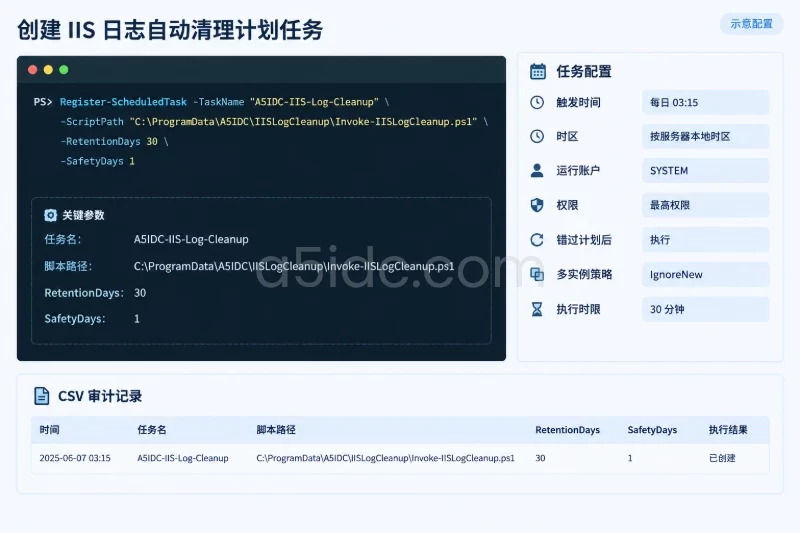
SYSTEM 账户时,不依赖某个管理员是否登录;创建任务:
$TaskName = 'A5IDC-IIS-Log-Cleanup'
$ScriptPath = 'C:\ProgramData\A5IDC\IISLogCleanup\Invoke-IISLogCleanup.ps1'

$Action = New-ScheduledTaskAction `
    -Execute 'PowerShell.exe' `
    -Argument "-NoLogo -NoProfile -NonInteractive -ExecutionPolicy RemoteSigned -File `"$ScriptPath`" -RetentionDays 30 -SafetyDays 1"

$Trigger = New-ScheduledTaskTrigger `
    -Daily `
    -At '03:15'

$Principal = New-ScheduledTaskPrincipal `
    -UserId 'SYSTEM' `
    -LogonType ServiceAccount `
    -RunLevel Highest

$Settings = New-ScheduledTaskSettingsSet `
    -StartWhenAvailable `
    -MultipleInstances IgnoreNew `
    -ExecutionTimeLimit (New-TimeSpan -Minutes 30)

Register-ScheduledTask `
    -TaskName $TaskName `
    -Action $Action `
    -Trigger $Trigger `
    -Principal $Principal `
    -Settings $Settings `
    -Description '按保留周期清理 IIS W3C 日志,并写入 CSV 审计记录'
如果系统已经存在同名任务,Register-ScheduledTask 可能报错。先查看:
Get-ScheduledTask -TaskName 'A5IDC-IIS-Log-Cleanup' -ErrorAction SilentlyContinue
确认确实需要覆盖时,先导出当前任务配置或记录原始参数,再执行:
Unregister-ScheduledTask `
    -TaskName 'A5IDC-IIS-Log-Cleanup' `
    -Confirm:$false
删除计划任务本身不会删除任何日志文件,但属于配置变更,应写入变更记录。
不要等待第二天再验证。创建任务后手动执行:
Start-ScheduledTask -TaskName 'A5IDC-IIS-Log-Cleanup'
Start-Sleep -Seconds 10

Get-ScheduledTaskInfo -TaskName 'A5IDC-IIS-Log-Cleanup' |
    Select-Object LastRunTime, NextRunTime, LastTaskResult, NumberOfMissedRuns
成功时,LastTaskResult 通常为:
0
同时检查最新审计文件:
Get-ChildItem `
  -LiteralPath 'C:\ProgramData\A5IDC\IISLogCleanup\Audit' `
  -Filter '*.csv' |
    Sort-Object LastWriteTime -Descending |
    Select-Object -First 3 FullName, Length, LastWriteTime
如果任务运行结果不是 0,进一步检查任务计划程序事件日志:
Get-WinEvent `
  -LogName 'Microsoft-Windows-TaskScheduler/Operational' `
  -MaxEvents 50 |
    Where-Object {
        $_.Message -match 'A5IDC-IIS-Log-Cleanup'
    } |
    Select-Object TimeCreated, Id, LevelDisplayName, Message
先访问实际绑定的站点。对于 HTTP 绑定,可以使用:
Invoke-WebRequest `
    -Uri 'http://127.0.0.1/' `
    -UseBasicParsing `
    -TimeoutSec 15
如果站点依赖 Host Header,应使用对应域名或绑定地址,不要只访问 127.0.0.1。返回 200、301、302、403 等状态,都可能产生访问日志;关键是请求确实到达了目标站点。
等待几十秒到数分钟后查看最近写入的日志:
$LogRoot = 'C:\inetpub\logs\LogFiles'

Get-ChildItem `
    -LiteralPath $LogRoot `
    -Filter '*.log' `
    -File `
    -Recurse |
    Sort-Object LastWriteTime -Descending |
    Select-Object -First 1 FullName, Length, LastWriteTime
读取最后几行:
$Latest = Get-ChildItem `
    -LiteralPath $LogRoot `
    -Filter '*.log' `
    -File `
    -Recurse |
    Sort-Object LastWriteTime -Descending |
    Select-Object -First 1

Get-Content -LiteralPath $Latest.FullName -Tail 10
W3C 日志一般会包含类似字段:
#Fields: date time s-ip cs-method cs-uri-stem sc-status time-taken
2025-03-08 03:16:12 192.0.2.10 GET / 200 18
IIS 可能对日志写入进行缓冲,因此请求成功后文件不会一定立即出现新行。不要因为几十秒内未看到变化就重复修改配置。
每天轮转不适合通过手动修改生产服务器系统时间进行验证。修改系统时间可能影响:
可采用以下方式验证:
period 和 localTimeRollover;如果采用 MaxSize,可以在测试站点使用较小的测试值,但不要把极小文件大小直接用于生产,否则会导致文件数量急剧增加。
构造测试文件前,应使用独立测试目录,不要篡改生产日志的时间戳。示例:
$TestRoot = 'C:\ProgramData\A5IDC\IISLogCleanup\TestLogs'

New-Item -ItemType Directory -Path $TestRoot -Force | Out-Null
'example' | Set-Content -LiteralPath (Join-Path $TestRoot 'old.log')
'example' | Set-Content -LiteralPath (Join-Path $TestRoot 'new.log')

(Get-Item (Join-Path $TestRoot 'old.log')).LastWriteTime =
    (Get-Date).AddDays(-40)

(Get-Item (Join-Path $TestRoot 'new.log')).LastWriteTime =
    (Get-Date).AddDays(-2)
使用脚本的 -LogRoots $TestRoot -RetentionDays 30 -SafetyDays 1 -WhatIf 进行预览。预期 old.log 会进入候选范围,但由于脚本保护每个目录中的最新文件,只有一个目录时它可能被保留。要测试删除逻辑,可在测试目录中创建多个旧文件,并确认最新文件仍然保留。
测试完成后删除测试目录:
Remove-Item `
    -LiteralPath 'C:\ProgramData\A5IDC\IISLogCleanup\TestLogs' `
    -Recurse `
    -Force
只删除明确创建的测试目录,不要把变量替换成生产日志根目录。
常见原因是站点存在自己的 logFile 配置覆盖。
处理方式:
Get-Website | Select-Object Name, Id, State
逐站点读取:
$SiteName = 'Portal'
$Filter = "system.applicationHost/sites/site[@name='$SiteName']/logFile"

Get-WebConfiguration `
    -PSPath 'MACHINE/WEBROOT/APPHOST' `
    -Filter $Filter
如果站点级配置存在,直接修改该站点配置,或者将所有站点纳入统一配置脚本。不要只修改默认值后就认为所有站点已经完成变更。
按由低风险到高风险的顺序检查:
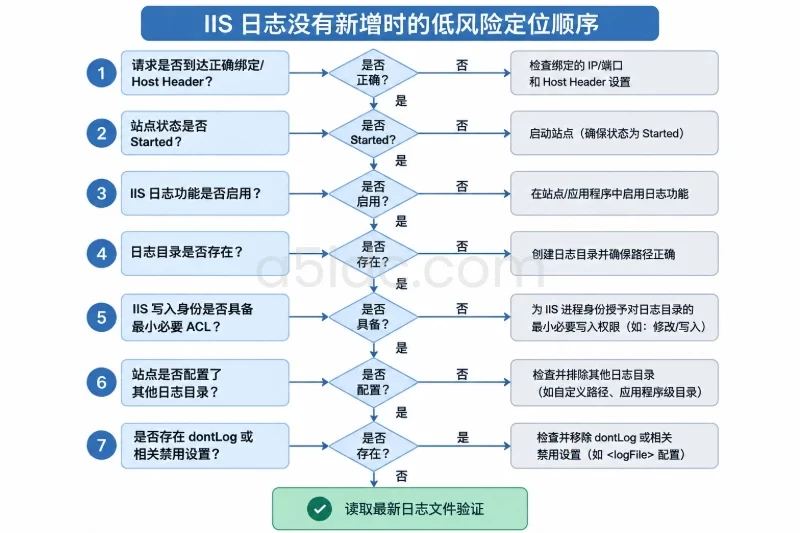
Started;dontLog 或相关站点设置是否禁用日志。查看站点状态:
Get-Website | Select-Object Name, State, Id
查看目录 ACL:
icacls 'C:\inetpub\logs\LogFiles'
不要一遇到写入失败就给 Everyone 授予完全控制权限。应先确认实际服务身份,再授予满足写入要求的最小权限。
LastTaskResult 不是0常见原因包括:
手工模拟任务账户环境时,使用完整路径运行:
powershell.exe `
  -NoLogo `
  -NoProfile `
  -NonInteractive `
  -ExecutionPolicy RemoteSigned `
  -File 'C:\ProgramData\A5IDC\IISLogCleanup\Invoke-IISLogCleanup.ps1' `
  -RetentionDays 30 `
  -SafetyDays 1
如果人工运行成功、计划任务失败,重点检查任务操作、工作目录、账户和权限,而不是立即修改脚本删除逻辑。
可能原因:
脚本会记录 DeleteFailed,先查看 CSV 中的 Message 字段。不要通过停止整个 IIS 或强制终止相关进程来处理普通历史文件。当前文件应由“保留最新文件”和安全缓冲逻辑保护。
如果确实需要处理长期锁定的历史文件,应安排维护窗口,先确认不会影响网站请求,再处理锁定来源。
检查以下情况:
.log,而空间主要被 .zip、转储文件或临时文件占用;SafetyDays 是否设置过大;重新统计最大的日志文件:
Get-ChildItem `
    -LiteralPath 'C:\inetpub\logs\LogFiles' `
    -File `
    -Recurse |
    Sort-Object Length -Descending |
    Select-Object -First 20 FullName,
        @{Name='SizeGiB';Expression={[math]::Round($_.Length / 1GB, 2)}},
        LastWriteTime
不要仅凭 IIS 日志目录判断整块磁盘的空间消耗。系统转储、更新缓存、数据库文件、备份文件和页面文件也可能是主要占用来源。
再次查看:
tzutil /g
Get-ScheduledTask -TaskName 'A5IDC-IIS-Log-Cleanup' |
    Select-Object TaskName, State
计划任务显示的时间以服务器时区为准。不要只根据文件名日期判断任务是否按香港时间执行,应同时查看:
LastRunTime;RunTime;date 和 time;列出配置备份:
& "$env:windir\System32\inetsrv\appcmd.exe" list backup
确认备份名称后执行恢复:
& "$env:windir\System32\inetsrv\appcmd.exe" restore backup "Before-IISLogPolicy-20250308-031500"
恢复前必须注意:AppCmd 恢复的是整个 IIS 配置备份,可能覆盖备份创建后其他人员进行的站点、绑定、应用池和认证设置变更。正式环境执行前应:
如果只需要恢复日志策略,不希望覆盖其他 IIS 配置,可以按原值逐项设置:
Set-WebConfigurationProperty `
  -PSPath 'MACHINE/WEBROOT/APPHOST' `
  -Filter 'system.applicationHost/sites/siteDefaults/logFile' `
  -Name 'period' `
  -Value 'Daily'

Set-WebConfigurationProperty `
  -PSPath 'MACHINE/WEBROOT/APPHOST' `
  -Filter 'system.applicationHost/sites/siteDefaults/logFile' `
  -Name 'localTimeRollover' `
  -Value $false
上面的值只是示例,实际应替换为变更前记录的旧值。
如果曾将目录从系统盘迁移到 D:\IISLogs,回滚前先确认旧目录仍存在且有足够空间:
Test-Path 'C:\inetpub\logs\LogFiles'
Get-CimInstance Win32_LogicalDisk -Filter "DeviceID='C:'" |
    Select-Object DeviceID,
        @{Name='FreeGB';Expression={[math]::Round($_.FreeSpace / 1GB, 2)}}
恢复默认目录:
Set-WebConfigurationProperty `
  -PSPath 'MACHINE/WEBROOT/APPHOST' `
  -Filter 'system.applicationHost/sites/siteDefaults/logFile' `
  -Name 'directory' `
  -Value '%SystemDrive%\inetpub\logs\LogFiles'
确认新目录能正常写入后,再处理 D:\IISLogs 中的历史文件。不要在恢复配置后立刻删除数据盘中的全部日志。
先停用任务,观察是否需要保留审计记录:
Disable-ScheduledTask `
    -TaskName 'A5IDC-IIS-Log-Cleanup'
确认不再需要该任务时再删除:
Unregister-ScheduledTask `
    -TaskName 'A5IDC-IIS-Log-Cleanup' `
    -Confirm:$false
计划任务回滚不会恢复已经删除的日志。已删除文件只能从备份、快照、归档介质或集中日志系统恢复。因此正式环境应先完成 -WhatIf 审核,并明确日志备份责任和恢复路径。
period、directory、localTimeRollover 和站点级覆盖。applicationHost.config 备份。Daily。-WhatIf 检查候选删除文件。.log 文件。SYSTEM 或经过授权的服务账户运行。Get-ScheduledTaskInfo 的 LastTaskResult 为 0。本文由A5数据原创发布,转载请注明出处:https://www.a5idc.com/helpcontent/3145.html