香港100M服务器
采用100M BGP混合带宽,可选15M或25M电信CN2带宽,搭配联通、移动直连线路,兼顾内地访问与国际网络连接,适合企业网站、跨境电商及应用部署等业务。


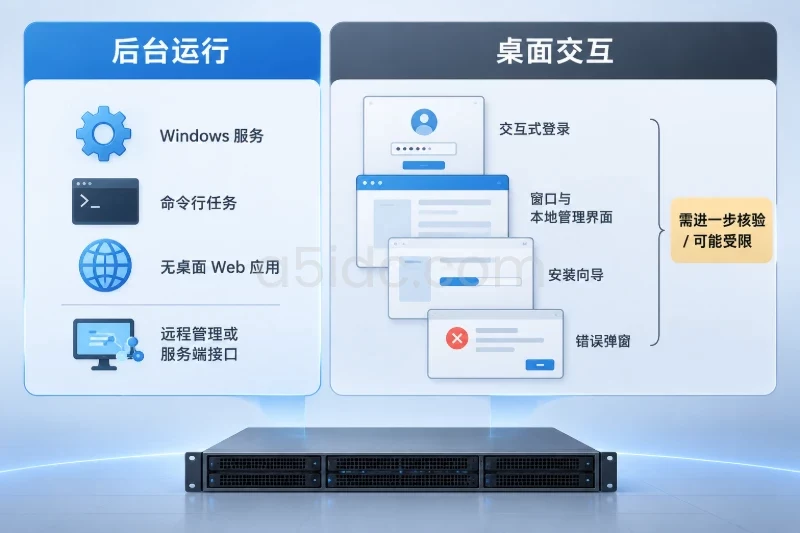
服务器已经重启,业务端却迟迟没有出现计划任务应生成的文件、同步记录或进程;通过远程桌面登录后,手动点击“运行”又能成功。这类现象在香港 Windows Server 2025 服务器上,应先检查任务是否配置了启用状态的“启动时”触发器,再确认任务账户能否在无人登录时运行,最后检查开机阶段的网络、磁盘和应用依赖是否就绪。
“手动运行成功”只能说明任务在当时的环境中可以执行,不能证明启动触发器有效。排查时需要区分三个阶段:任务有没有被启动事件触发、调度器有没有成功创建进程、进程有没有完成业务动作。不同阶段对应不同检查位置,不宜一开始就重建任务、修改权限或反复重启服务器。
对于需要在系统启动后持续运行计划任务、业务脚本或后台程序的场景,A5数据提供中国香港物理服务器资源,覆盖Xeon Gold、AMD EPYC等平台,并配备SSD或NVMe存储及不同内存规格,可承载网站后台、数据库和多任务服务运行;同时提供CN2与国际带宽方案,为香港部署中的业务访问和后台调度提供稳定的硬件与网络基础。
打开“任务计划程序”,进入“任务计划程序库”,找到目标任务。Windows Server 2025 桌面体验环境可运行 taskschd.msc;Server Core 环境可使用 PowerShell,或通过获准的远程管理方式连接任务计划程序。
先确认以下信息:
最后一项尤其重要。管理员在命令行中执行脚本,使用的是管理员的账户、当前目录和环境变量;右键运行任务,则会使用任务配置的运行身份及操作参数。两者并不等价。
“启动时”触发器响应系统启动;“登录时”触发器响应用户登录。远程桌面重新连接不等于系统重新启动,只有登录后才运行的任务也不一定存在启动触发器。
以下示例适用于服务器本机的管理员 Windows PowerShell。将任务路径和名称替换为实际值;示例中的 \Ops\BootWorker 不是系统预置任务。
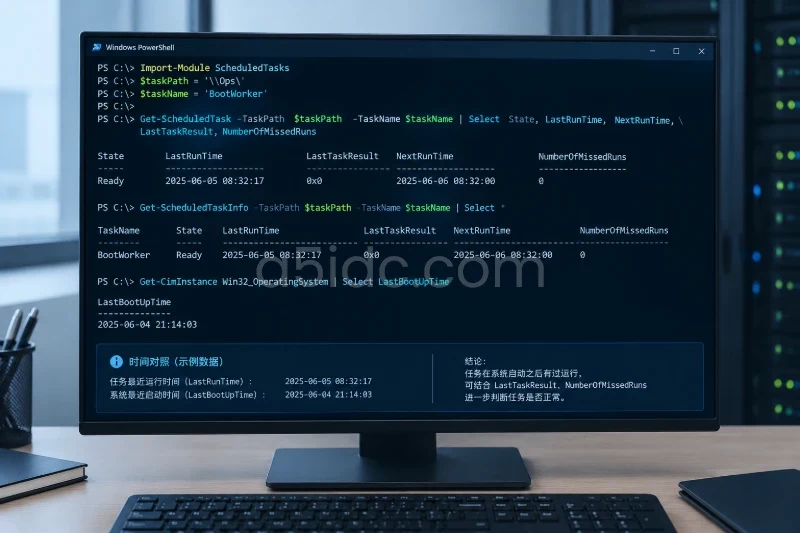
Import-Module ScheduledTasks

$taskPath = '\Ops\'
$taskName = 'BootWorker'

$task = Get-ScheduledTask -TaskPath $taskPath -TaskName $taskName
$info = Get-ScheduledTaskInfo -TaskPath $taskPath -TaskName $taskName
$boot = (Get-CimInstance Win32_OperatingSystem).LastBootUpTime

$task | Select-Object TaskPath, TaskName, State
$info | Select-Object LastRunTime, LastTaskResult, NextRunTime, NumberOfMissedRuns
$boot
'LastTaskResult = 0x{0:X8}' -f [uint32]$info.LastTaskResult
读取结果时,应注意:
State 为 Ready,仅表示任务就绪,不代表启动触发器曾经生效。LastRunTime 早于本次系统启动,说明当前看到的结果可能来自上一次运行。LastRunTime 晚于启动时间,也可能是其他触发器或人工运行造成的,需要日志确认。NextRunTime 为空不能单独作为故障依据。香港机房位置不会改变任务计划程序的触发机制。若服务器使用香港时区,而应用日志使用 UTC,应先统一时间口径,否则容易把同一次启动误判为两个不同时间段。
先做只读检查:
Get-Service -Name Schedule |
    Select-Object Name, Status, StartType
Schedule 是任务计划程序服务。正常情况下,应能看到服务处于运行状态。如果服务未运行或启动配置异常,应先检查系统服务日志、系统加固策略及近期变更,而不是直接批量修改服务配置。
任务计划程序服务影响服务器上的其他计划任务。不要为了测试单个任务,贸然停止或重启调度服务;某些系统服务也不接受常规停止操作。
在任务计划程序右侧操作区域启用“所有任务历史记录”,然后查看目标任务的“历史记录”页。也可检查事件查看器中的:
应用程序和服务日志 → Microsoft → Windows → TaskScheduler → Operational
如果此前没有启用该日志,新启用后不能找回已经发生但未被记录的启动事件。因此,“没有历史记录”不一定意味着任务没有触发。
管理员 PowerShell 中可先查看日志状态:
wevtutil gl Microsoft-Windows-TaskScheduler/Operational
若输出为 enabled: false,可在获准后启用:
wevtutil sl Microsoft-Windows-TaskScheduler/Operational /e:true
该操作增加后续事件记录,不会主动运行任务。应记下原始状态;若测试结束需要恢复原先的禁用状态,可将 /e:true 改为 /e:false。不要清空日志,生产服务器还应关注日志容量及保留策略。
查询本次启动附近与目标任务有关的事件:
$fullName = "$taskPath$taskName"

Get-WinEvent -FilterHashtable @{
    LogName  = 'Microsoft-Windows-TaskScheduler/Operational'
    StartTime = $boot.AddMinutes(-2)
} | Where-Object {
    $_.ToXml() -match [regex]::Escape($fullName)
} | Select-Object -First 50 TimeCreated, Id, LevelDisplayName, Message |
    Format-List
如果提示找不到匹配事件,先核对日志是否启用、任务路径是否正确,以及该时间段是否已有记录。
不要只按事件编号判断。应阅读消息里的任务名称、运行实例、操作名称和错误值,将“任务启动”“操作启动”“操作完成”串成同一次执行链。常见的事件 100、102、200、201 可辅助识别任务与操作的开始、结束,但错误事件中的具体描述更有排查价值。
修改前先导出当前任务,保留配置回退依据:
$backupDir = 'C:\TaskBackup'
New-Item -ItemType Directory -Path $backupDir -Force | Out-Null

$backupFile = Join-Path $backupDir (
    '{0}-{1}.xml' -f $taskName, (Get-Date -Format 'yyyyMMdd-HHmmss')
)

Export-ScheduledTask -TaskPath $taskPath -TaskName $taskName |
    Set-Content -Path $backupFile -Encoding Unicode
导出的 XML 包含任务配置,但不会保存可用于恢复的账户密码。备份目录应限制访问;任务参数也可能包含敏感信息。后续若需要重新注册任务,应确认运行账户、凭据和安全设置,不要认为导入 XML 就能完整恢复所有运行条件。
打开任务属性中的“触发器”页,编辑目标触发器,核对:
也可以直接读取 XML,确认是否存在 BootTrigger:
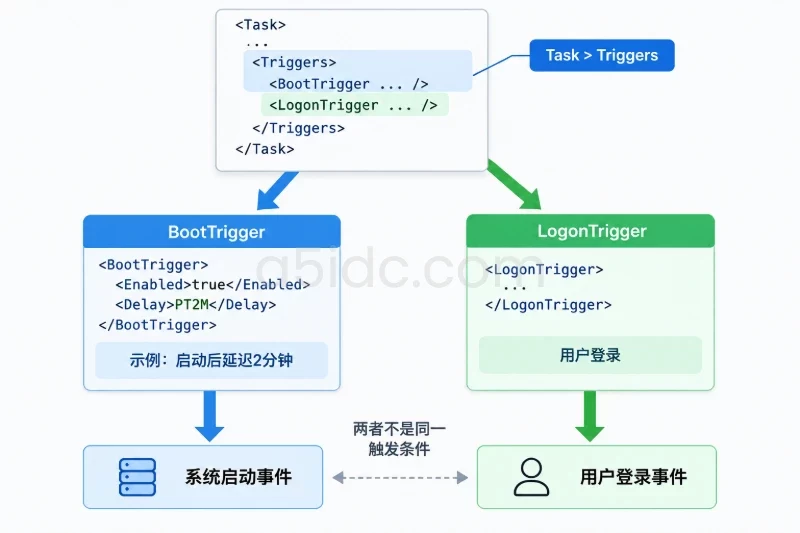
[xml]$xml = Export-ScheduledTask -TaskPath $taskPath -TaskName $taskName

$ns = New-Object System.Xml.XmlNamespaceManager($xml.NameTable)
$ns.AddNamespace('t', $xml.DocumentElement.NamespaceURI)

$xml.SelectNodes('/t:Task/t:Triggers/*', $ns) |
    ForEach-Object { $_.OuterXml }
在输出中,BootTrigger 表示启动触发器,LogonTrigger 表示登录触发器。如果只有后者,重启后没有用户登录时,任务不运行通常符合现有配置。
示例中的启动触发器可能具有以下内容:
<BootTrigger xmlns="http://schemas.microsoft.com/windows/2004/02/mit/task">
  <Enabled>true</Enabled>
  <Delay>PT2M</Delay>
</BootTrigger>
PT2M 表示延迟两分钟,不是两毫秒。此处仅用于说明字段含义,不应把片段直接覆盖进完整任务文件;还要检查任务级设置及其他时间限制。
新增或修改启动触发器后,需要经历后续一次真实系统启动来验证。任务不会因为刚配置了“启动时”,就自动补执行本次已经过去的启动事件。
在“条件”页重点检查:
在“设置”页重点检查:
虚拟服务器通常不依赖电池状态,但不能因此跳过电源条件核对。空闲条件也可能让任务在开机高负载阶段一直等待。
“只有在网络连接可用时才启动”不等于数据库、共享目录或业务接口已经就绪。网络接口存在,DNS、域认证或远端应用仍可能尚未准备完成。
另外,“错过计划开始时间后尽快运行”不是启动触发器的通用修复开关。它不能替代正确的 BootTrigger、有效运行身份和可用依赖。
在“常规”页确认运行账户和安全选项。
如果任务需要无人登录时运行,通常应选择“不管用户是否登录都要运行”,并按账户类型正确配置凭据。若选择“只在用户登录时运行”,就不能用管理员登录后的成功结果证明开机阶段也能运行。
“使用最高权限运行”解决的是令牌权限级别问题,不会自动提供共享目录访问权限,也不能修复错误密码。只有操作确实需要提升权限时才启用,不宜作为通用排障开关。
如果任务使用“不存储密码”的方式运行,应特别核对其网络访问需求。此类登录方式通常只能访问本地资源;需要访问远程共享或其他需要凭据的服务时,应重新评估任务账户与认证方式。
以下变化都可能导致任务在重启后无法创建进程:
可在“本地安全策略 → 本地策略 → 用户权限分配”中核对批处理登录权限。域成员服务器还应检查生效的域策略,不能只看本地界面。
不要通过把账户加入管理员组来试探。正确做法是先从任务日志及可用的安全审计记录中确认失败类型,再由权限管理人员进行最小范围修改。若调整组策略或用户权利分配,应记录原配置、影响账户及恢复方式。
打开“操作”页,确认三个字段,而不只是检查脚本路径。
以 Windows PowerShell 5.1 脚本任务为例,可使用:
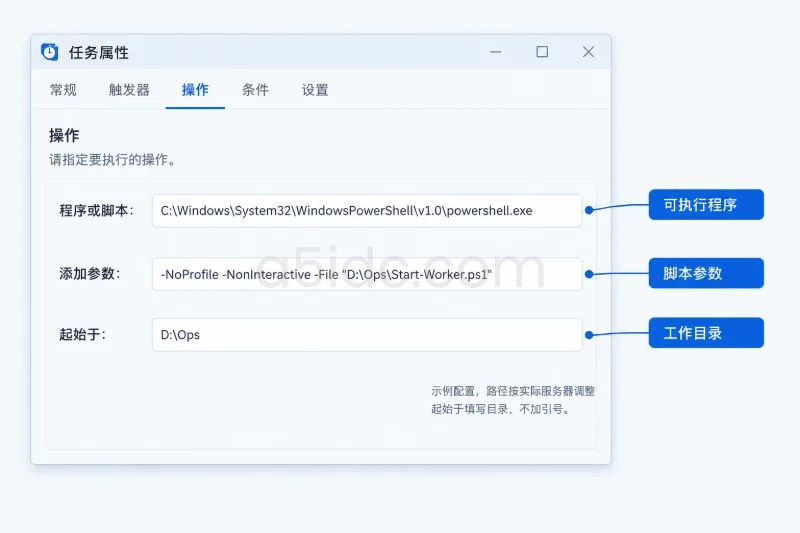
程序或脚本:
C:\Windows\System32\WindowsPowerShell\v1.0\powershell.exe

添加参数:
-NoProfile -NonInteractive -File "D:\Ops\Start-Worker.ps1"

起始于:
D:\Ops
路径应按服务器实际安装位置调整。若任务使用 PowerShell 7,应先确认对应可执行文件位置,不能直接套用上面的路径。
这类配置可以减少几个常见问题:
PATH。“起始于”字段填写目录本身,不附加引号。脚本内部访问配置、日志和应用文件时,仍建议使用绝对路径或基于 $PSScriptRoot 构造路径。
不要通过统一添加执行策略绕过参数处理所有脚本失败。应先读取脚本报错,并核对签名、执行策略及组织安全要求。
任务账户通常看不到管理员登录后建立的映射盘符。例如管理员能访问 Z:\Data,并不代表后台任务也能访问。需要共享目录时,应使用明确的 UNC 路径,并同时检查共享权限和文件系统权限。
以下命令可在管理员会话中初步检查本地文件和远端端口:
Test-Path 'D:\Ops\Start-Worker.ps1'
Test-Path 'D:\Ops\worker.json'

Test-NetConnection -ComputerName 'db.example.internal' -Port 1433
这里的主机名和端口只是示例,应替换为实际依赖。端口连通只说明相应 TCP 连接可建立,不代表数据库认证、查询或业务请求一定成功。
管理员会话中的检查结果也不能替代任务账户测试。若任务只有开机时失败,应让脚本记录当时的身份、工作目录、依赖检查及错误信息,再判断是否需要延迟启动。
启动延迟适合缓解短暂的就绪时间差,但不能修复持续性的密码错误、路径错误或权限拒绝。 对数据库、共享目录等依赖,更可靠的方式是在脚本中做有限次数重试,并在超时后返回明确的非零退出码。
将日志、任务配置和业务结果放在同一条时间线上后,可按下表决定下一步:
| 观察结果 | 更可能的故障层 | 下一步动作 |
|---|---|---|
没有 BootTrigger,只有登录触发器 | 触发器配置 | 按业务要求添加启动触发器,安排真实重启验证 |
| 有启动触发器,但任务或触发器被禁用 | 启用状态 | 确认停用原因后启用,保留原配置 |
| 日志显示启动失败、身份验证失败 | 运行账户 | 更新正确凭据,核对账户状态及批处理登录权限 |
| 操作已启动,脚本立即退出 | 程序、参数或依赖 | 查看退出码和脚本日志,核对路径、工作目录与依赖 |
| 手动运行成功,开机失败 | 启动阶段环境差异 | 记录任务身份和依赖状态,必要时增加延迟与有限重试 |
| 任务长期显示运行中 | 程序未退出或等待输入 | 检查交互提示、子进程及应用设计,不急于结束任务 |
“上次运行结果”可以辅助定位,但不能独立证明业务状态。几个常见值的含义如下:
| 结果值 | 常见含义 | 排查边界 |
|---|---|---|
0x00000000 | 上次执行报告成功 | 不证明本次重启后执行过,也不证明业务结果正确 |
0x00041301 | 任务仍在运行 | 属于状态信息,应检查任务是否预期常驻 |
0x00041303 | 任务尚未运行 | 结合任务创建时间、日志和触发器判断 |
0x8007052E | 用户名或密码不正确 | 核对任务保存的凭据与账户状态 |
0x80070569 | 请求的登录类型未被授予 | 核对批处理登录权限及拒绝策略 |
0x00000001 | 操作返回了非零结果 | 具体原因取决于程序或脚本,不能直接解释为权限错误 |
如果脚本只是启动子进程后立即退出,调度器可能只拿到启动器的成功结果。重要任务应等待实际工作完成,或通过应用日志、输出文件和业务接口另行验证。
对于长期常驻的服务型程序,也不宜只靠一次性启动脚本判断健康状态。应评估是否使用 Windows 服务及对应恢复机制,而不是不断调整计划任务超时值。
下面是一个包装示例,适用于调用原生可执行程序的脚本。示例路径需替换;日志目录应提前创建,并只授予任务账户必要写入权限。
$ErrorActionPreference = 'Stop'
$log = 'D:\Ops\Logs\boot-worker.log'

try {
    $stamp = Get-Date -Format 'yyyy-MM-ddTHH:mm:ssK'
    $identity = [Security.Principal.WindowsIdentity]::GetCurrent().Name

    Add-Content -Path $log -Value (
        "$stamp START identity=$identity cwd=$((Get-Location).Path)"
    )

    $exe = 'D:\Apps\Worker\Worker.exe'
    $config = 'D:\Ops\worker.json'

    if (-not (Test-Path -LiteralPath $exe)) {
        throw "Executable not found: $exe"
    }

    if (-not (Test-Path -LiteralPath $config)) {
        throw "Configuration not found: $config"
    }

    & $exe --config $config *>> $log
    $code = $LASTEXITCODE

    Add-Content -Path $log -Value (
        "$(Get-Date -Format 'yyyy-MM-ddTHH:mm:ssK') END exit=$code"
    )

    exit $code
}
catch {
    $message = $_.Exception.Message
    try {
        Add-Content -Path $log -Value (
            "$(Get-Date -Format 'yyyy-MM-ddTHH:mm:ssK') ERROR $message"
        )
    }
    catch {
        Write-Error "Unable to write task log."
    }

    Write-Error $message
    exit 1
}
该示例不适合原样套用到所有应用:日志写入权限、应用参数及退出码约定需要单独确认。输出中也不应记录密码、令牌或完整连接串。修改现有脚本前应备份原文件,失败时恢复原脚本和任务操作配置。
先按需运行任务,确认账户、程序路径和基本业务动作正常。任务若涉及账务、邮件、同步或数据写入,应先确认是否允许重复执行,不能为了测试直接触发生产副作用。
获准后可执行:
Start-ScheduledTask -TaskPath $taskPath -TaskName $taskName

Get-ScheduledTaskInfo -TaskPath $taskPath -TaskName $taskName |
    Select-Object LastRunTime, LastTaskResult
Start-ScheduledTask 返回不代表任务已经完成,应等待并查看任务日志及业务结果。此测试也绕过了“等待下一次系统启动”的过程,因此仍不能代替启动触发器复测。
真实重启前,应安排维护窗口,确认远程管理或控制台恢复通道可用,并通知受影响业务。重启会中断当前连接和运行中的工作,无法像配置修改那样直接撤销。
复测按以下顺序进行:
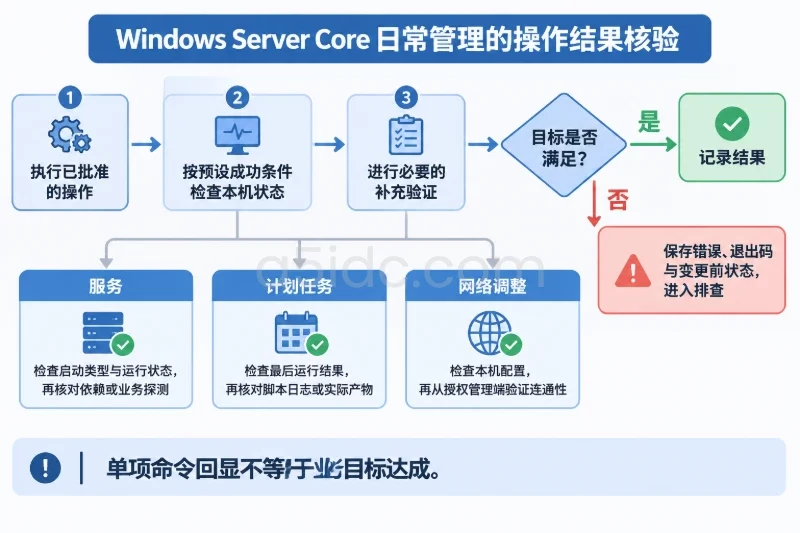
验收不能只看 0x0,而应同时满足:本次启动后存在目标任务的执行记录、进程以预期账户运行、业务产物有效,且没有异常重复执行。
若修改后仍失败,按备份恢复本次调整的触发器、条件或脚本;涉及运行身份变更时,还需重新确认凭据。对于暂时采用延迟启动修复的任务,应保留依赖就绪时间日志,持续判断延迟是否足够,以及脚本重试是否真正覆盖了开机阶段的短暂故障。
本文由A5数据原创发布,转载请注明出处:https://www.a5idc.com/helpcontent/3144.html