香港100M服务器
采用100M BGP混合带宽,可选15M或25M电信CN2带宽,搭配联通、移动直连线路,兼顾内地访问与国际网络连接,适合企业网站、跨境电商及应用部署等业务。


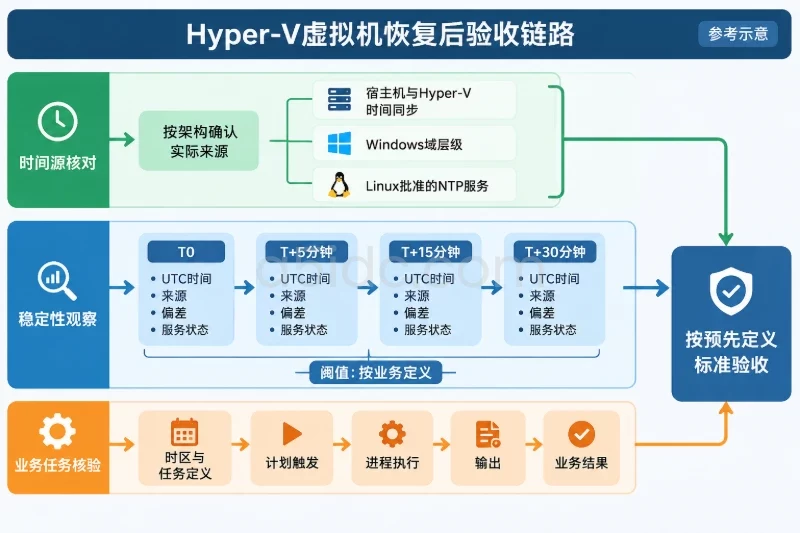
Hyper-V虚拟机恢复后,系统日期看起来已经接近当前时间,并不等于恢复结果合格。需要同时确认宿主机时间是否可靠、虚拟机实际采用了哪个时间源、时间偏差是否持续收敛,以及业务定时任务是否按照正确的时区和计划完成执行。
修复后的验证应分成三条链路:时间源链路、时间稳定性链路、业务任务链路。前两条确认“虚拟机现在几点以及为什么是这个时间”,后一条确认“定时任务是否在正确的时间触发,并且确实完成了业务动作”。只有三者都满足预先定义的标准,才能把恢复结果交付给业务使用。
围绕虚拟机承载的业务系统与定时任务,A5idc数据可提供香港、美国、日本、新加坡等地区的物理服务器资源,覆盖多核处理器、大内存、SSD或NVMe存储及不同网络线路,可用于组织宿主机、数据库、日志与批处理服务的运行环境。涉及跨站点业务时,还可配合企业网络专线、域名和SSL证书衔接系统访问与HTTPS入口。
Hyper-V环境中常见的时间同步路径主要有以下几类:
这些路径不能简单地互相替代。比如,Windows域成员显示“当前时间正确”,不代表它必须直接跟随Hyper-V宿主机;域环境中更重要的是确认它是否从预期的域控制器获得时间。反过来,如果一台独立的Linux业务虚拟机设计为使用chrony,那么仅确认Hyper-V集成服务状态正常,也不能证明它的时间源已经恢复。
交付前可以先建立一张对象对应表:
| 核对对象 | 需要确认的内容 | 通过依据 |
|---|---|---|
| Hyper-V宿主机 | 宿主机当前时间和上游时间源 | 宿主机从批准的内部时间源同步,状态无错误 |
| 虚拟机集成服务 | Hyper-V Time Synchronization是否启用、状态是否正常 | 与既定架构一致,不存在未规划的第二个校时来源 |
| Windows虚拟机 | 实际时间源、W32Time状态、域或NTP配置 | w32tm /query /source显示的来源符合设计 |
| Linux虚拟机 | 活跃的校时服务、选中的时间源和偏差 | chrony或systemd-timesyncd状态正常,来源可达且持续稳定 |
| 时区 | 操作系统、任务和应用使用的时区 | 与业务日历一致,UTC和本地时间换算正确 |
| 定时任务定义 | 触发时间、错过执行策略、运行条件 | 任务仍启用,下一次运行时间符合预期 |
| 实际任务执行 | 触发、进程、日志和退出状态 | 任务按计划执行,未出现漏跑或重复执行 |
| 业务结果 | 文件、数据库记录、消息或报表结果 | 业务对象生成正确,时间范围和处理批次无误 |
这里的“符合设计”必须在恢复前或变更记录中明确。例如,某些域成员应使用域时间,某些独立服务器可以使用指定NTP服务器;不能因为某个来源能够让时间变准,就直接把它当成所有虚拟机的合格来源。
恢复操作可能来自检查点回滚、备份恢复、导入虚拟机或保存状态恢复。不同方式会影响虚拟机的系统时间、任务状态、日志时间和应用数据边界。
验收时至少记录以下信息:
时间记录应优先使用UTC,同时保留业务要求的本地时区。只记录“服务器显示2025年某月某日某时”容易在跨时区、夏令时或日志平台统一使用UTC时产生误判。
Windows虚拟机可以执行以下只读查询:
Get-Date
[DateTime]::UtcNow.ToString("o")
Get-TimeZone
Linux虚拟机可以执行:
date --iso-8601=seconds
date -u --iso-8601=seconds
timedatectl status
如果业务使用中国标准时间,可以把本地时间和UTC时间同时记录。例如,本地时间为北京时间上午08:00时,对应UTC通常为前一天00:00。验收记录中应明确使用哪种口径,不要把日志中的“凌晨2点”直接与数据库中的UTC时间比较。
当前时间正确只能作为第一步。虚拟机可能因为人工修改、恢复脚本或一次性强制校时而暂时显示正确,但实际没有可靠的持续时间源。因此还必须继续检查来源和稳定性。
如果虚拟机设计为跟随Hyper-V宿主机,那么宿主机本身必须先通过验收。宿主机时间错误时,启用虚拟机时间同步只会把错误时间继续传递给虚拟机。
在Windows Hyper-V宿主机上,可以使用以下命令查看当前来源和同步状态:
w32tm /query /source
w32tm /query /status
w32tm /query /configuration
重点关注以下内容:
/source显示的是实际使用的时间源,而不是仅仅写入配置中的候选地址。/status中的上次成功同步时间、层级和最近一次更新时间是否合理。/configuration中的同步类型和时间提供程序是否符合企业时间架构。如果宿主机显示Local CMOS Clock、来源为空或长时间没有成功同步,不能把它作为虚拟机的合格时间源。宿主机可以显示正确的日期,但如果一直没有成功同步,仍然存在恢复后再次漂移的风险。
在宿主机上检查指定虚拟机的集成服务:
$vm = 'APP-VM01'

Get-VM -Name $vm |
    Format-Table Name, State, Status -AutoSize

Get-VMIntegrationService -VMName $vm |
    Format-Table Name, Enabled, PrimaryStatusDescription, SecondaryStatusDescription -AutoSize
需要找到名称为Time Synchronization的项目,并结合虚拟机的架构判断:
集成服务状态为“正常”只表示Hyper-V与来宾系统之间的通信通道可用,不代表宿主机时间一定正确,也不代表该时间路径就是业务设计要求的唯一来源。
恢复对象如果是域控制器,需要额外确认Active Directory恢复过程和时间层级。通常情况下:
可以使用以下只读命令查看域角色和时间来源:
netdom query fsmo
w32tm /query /source
w32tm /query /status
如果恢复的是域控制器,时间修复通过后仍应单独验证域复制、Kerberos认证和成员服务器同步情况。时间显示正常,不代表目录服务已经完全回到恢复前状态。
Windows虚拟机中的配置来源、候选来源和当前实际来源并不是同一个概念。建议至少执行:
Get-Service W32Time

w32tm /query /source
w32tm /query /status
w32tm /query /peers
w32tm /query /configuration

[DateTime]::UtcNow.ToString("o")
Get-TimeZone
判断时应按以下顺序进行:
w32tm /query /source,确认当前实际选中的来源。/query /status,确认是否曾经成功同步、最近同步时间是否更新。/query /peers,确认候选来源是否为允许访问的内部地址。/query /configuration,确认同步类型是否符合虚拟机身份。如果设计为域层级同步,当前来源通常应体现为域控制器或域时间链路;如果设计为Hyper-V集成时间,则可能显示为虚拟机集成时间提供程序;如果设计为指定NTP,则应显示相应的时间服务配置。实际结果必须与架构设计一致。
以下情况不能直接判定为通过:
w32tm /query /peers中存在服务器地址,但当前实际来源仍是本地时钟。必要时,可以在维护窗口内使用批准的内部时间源进行观测:
w32tm /stripchart /computer:time01.example.internal /dataonly /samples:5
该命令用于观察与指定时间源的偏差,不应把未经授权的公共时间服务器直接加入生产配置。若网络策略阻止访问,应按照现有网络变更流程处理,不要为了通过验收临时放宽无关的网络权限。
Linux虚拟机应先确认到底是哪一个时间同步服务在工作。不要在chrony、systemd-timesyncd和其他服务之间同时修改配置。
基础状态可以这样查看:
date --iso-8601=seconds
date -u --iso-8601=seconds
timedatectl status
timedatectl show -p NTPSynchronized -p NTP -p Timezone
如果系统使用chrony,再执行:
chronyc tracking
chronyc sources -v
chronyc sources -v中通常会用标记区分来源状态:
^*表示当前选中的来源。^+表示可用但未被选中的候选来源。^?通常表示不可达、响应不足或数据不适合使用。timedatectl的一次输出判定同步完成。chronyc tracking应重点观察系统偏差、参考源、层级、最后一次偏差和闰秒状态。业务验收更关注持续稳定,而不是某个瞬间的偏差值。
如果使用systemd-timesyncd,可以检查:
systemctl is-active systemd-timesyncd
timedatectl timesync-status
如果使用chrony,则检查对应服务,例如:
systemctl is-active chronyd
systemctl status chronyd --no-pager
不同发行版的服务名称可能不同。若命令不存在,应先确认发行版和已安装的时间同步组件,不要直接套用其他系统的服务名。
Hyper-V集成时间同步在Linux系统中不一定以NTP对等端的形式显示。因此,宿主机上的集成服务状态和Linux来宾中的chrony来源应分别核对,不能把两者输出混在一起解释。
修复后第一次校时成功,只能说明当前时刻可能已经被纠正。交付验收还应观察一段时间,确认没有再次漂移、时间源反复切换或服务启动后失效。
建议形成连续记录,至少包括:
| 记录时间(UTC) | 虚拟机UTC时间 | 实际时间源 | 与参考源偏差 | 校时服务状态 | 备注 |
|---|---|---|---|---|---|
| T0 | 记录值 | 记录值 | 记录值 | 正常/异常 | 修复后首次检查 |
| T+5分钟 | 记录值 | 记录值 | 记录值 | 正常/异常 | 观察是否跳变 |
| T+15分钟 | 记录值 | 记录值 | 记录值 | 正常/异常 | 检查来源是否变化 |
| T+30分钟 | 记录值 | 记录值 | 记录值 | 正常/异常 | 判断稳定性 |
具体观察时长应根据业务任务周期和时间精度要求决定。秒级任务不能只观察几秒钟;每天运行一次的批处理,也不能因为一次即时校时成功就直接完成验收。
偏差阈值应由业务定义,而不是机械套用一个通用数字。可以参考以下制定方式:
如果连续采样中出现时间向前或向后跳变,应暂停“任务已恢复正常”的结论,先确认是否有多个校时来源同时修改系统时间。
时间源正确后,还要确认任务定义没有在恢复过程中回滚、禁用或改变执行条件。业务任务的“计划时间”可能来自操作系统计划任务、cron、systemd timer,也可能来自应用程序自身的调度器。
以任务路径和任务名为准进行检查:
$taskPath = '\Ops\'
$taskName = 'Nightly-Close'

$task = Get-ScheduledTask -TaskPath $taskPath -TaskName $taskName

$task |
    Select-Object TaskName, TaskPath, State, Author, Principal |
    Format-List

$task.Triggers | Format-List *
$task.Settings | Format-List *

Get-ScheduledTaskInfo -TaskPath $taskPath -TaskName $taskName |
    Format-List LastRunTime, LastTaskResult, NextRunTime, NumberOfMissedRuns
重点核对:
StartBoundary是否与业务日历一致。NextRunTime是否落在预期日期和时间。例如,业务要求每天北京时间02:00执行,而服务器时区被恢复成UTC,那么任务可能会在北京时间10:00执行。此时系统时间源可能完全正常,问题出在时区和任务时间语义,而不是NTP同步。
任务历史可以从以下日志查看:
Get-WinEvent -LogName 'Microsoft-Windows-TaskScheduler/Operational' -MaxEvents 100 |
    Select-Object TimeCreated, Id, LevelDisplayName, Message
应将任务触发、动作开始、动作完成或失败的事件,与应用日志和业务数据时间放在一起核对。LastTaskResult为0通常只代表进程返回了成功码,不能单独证明数据库写入、文件生成或消息发送已经完成。
如果使用cron,核对当前用户和任务所属用户的配置:
crontab -l
系统级任务还应按授权范围检查/etc/cron.d/、/etc/crontab等配置,重点确认:
CRON_TZ等时区声明是否存在。如果使用systemd timer,可以执行:
systemctl list-timers --all
systemctl cat nightly-close.timer
systemctl show nightly-close.timer \
    -p OnCalendar \
    -p Persistent \
    -p LastTriggerUSec

journalctl -u nightly-close.service \
    --since "2025-01-01 00:00:00" \
    --until "2025-01-02 00:00:00" \
    -o short-iso
需要特别区分以下类型:
OnCalendar依据墙上时钟运行,受时区和系统时间调整影响。OnBootSec、OnUnitActiveSec等通常与启动或单元激活后的时间间隔有关,不能直接按照日历时间理解。Persistent=true可能使错过的日历任务在服务重新激活后补运行,是否符合业务要求需要单独确认。AccuracySec、RandomizedDelaySec可能导致任务不在精确的整点触发。因此,看到systemctl list-timers中的下一次执行时间时,还要结合timer文件和业务设计判断。不能只看服务是否处于active。
不少业务任务并非由Windows任务计划程序或cron直接触发,而是由应用服务、数据库代理或消息系统中的调度器执行。此时应额外核对:
如果调度器运行在容器中,还要比较容器内的时区、应用时区和宿主机内核时间。容器中的date看起来正确,并不代表应用配置中的时区和数据库时间函数就完全一致。
定时任务验收应至少分为四层,不能只证明脚本进程启动过。
| 验证层级 | 需要确认的内容 | 合格依据 |
|---|---|---|
| 触发层 | 计划时间是否到达、调度器是否发出触发 | 计划事件出现在预期时间附近 |
| 执行层 | 进程是否启动、运行账户是否正确 | 进程正常启动并返回预期状态 |
| 输出层 | 文件、日志、消息或数据库操作是否完成 | 输出完整,错误日志为空或已处理 |
| 业务层 | 业务批次、金额、记录数、状态是否正确 | 结果符合业务规则,没有漏处理或重复处理 |
手工执行任务可以验证脚本、权限和依赖是否可用,但不能证明时间触发器正常。例如:
Start-ScheduledTask -TaskPath '\Ops\' -TaskName 'Nightly-Close'
这条命令验证的是“现在能否启动任务”,不等同于“任务在计划时间到达时能够自动触发”。Linux中手工执行systemctl start xxx.service也存在同样区别。
对于关键业务任务,较稳妥的做法是:
如果恢复后的虚拟机时间落后于实际时间,修复时可能发生一次向前校时。计划时间位于旧时间和新时间之间的任务,可能出现以下几种结果:
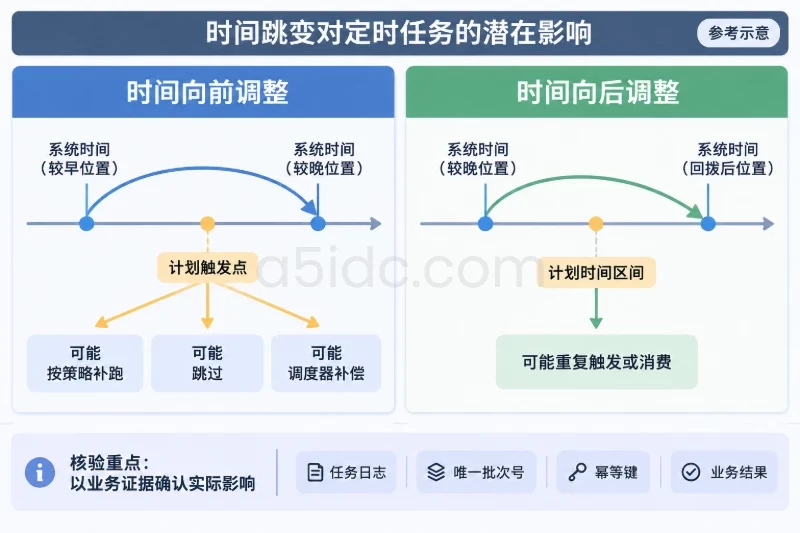
如果时间被向后调整,则可能产生重复触发、重复消费或业务日期回退。此时应使用任务唯一批次号、业务日期、数据库幂等键和下游处理记录判断实际影响,不能仅凭任务进程出现两次就认定业务数据已经重复。
不同任务应使用不同的结果对象:
例如,任务日志显示“执行成功”,但业务表中当天批次记录为零,这只能说明脚本进程可能返回了成功码,不能作为业务验收通过。需要继续检查脚本读取的系统时间、数据库时间、业务日期计算和权限。
| 观察结果 | 说明 | 验收处理 |
|---|---|---|
| 当前时间正确,但来源显示本地时钟 | 可能是手工校时或临时修复 | 不通过,继续恢复可靠上游时间源 |
| 宿主机集成服务正常,但宿主机没有成功同步记录 | 通道正常,来源不可靠 | 先处理宿主机时间源,再验证虚拟机 |
| Windows虚拟机来源与域设计不一致 | 可能存在集成服务和域时间竞争 | 按域架构确定唯一主路径 |
| Linux显示已同步,但chrony没有选中来源 | 状态可能是旧缓存或服务判断不完整 | 检查实际来源、可达性和持续采样 |
NextRunTime比预期早或晚数小时 | 常见于时区误配 | 对照UTC、本地时区和任务定义重新计算 |
| 任务进程成功,但业务数据没有变化 | 进程级成功不等于业务级成功 | 检查输出、数据库事务和下游依赖 |
| 任务出现两次执行记录 | 可能是补跑、重复配置或时间回拨 | 核对批次号、幂等键和实际业务影响 |
| 重启后时间再次回到旧值 | 校时配置未持久化或服务启动异常 | 将重启后的时间源作为单独验收项 |
| 只有一台虚拟机时间异常 | 更可能是来宾配置、集成服务或本机任务问题 | 与同一宿主机其他虚拟机对比,但不要直接复制配置 |
| 多台虚拟机同时出现偏差 | 更可能是宿主机、域控制器或上游时间源问题 | 从时间链路上游开始核对 |
“宿主机和虚拟机时间一致”不是充分条件。两台机器可能同时处于错误时间,也可能因为短暂的集成校时而暂时一致。验收结论必须建立在实际来源、同步状态和持续观察结果上。
修复完成后,建议把以下内容纳入工单或交付记录:
w32tm或Linux chronyc、timedatectl的关键输出。如果业务任务周期较长,无法立即等待自然触发,可以先完成非生产测试或隔离任务测试,但最终仍应在下一次真实业务周期完成复核。涉及重启、迁移、重新启用集成服务或调整域时间层级时,应在变更窗口内验证,避免用强制修改系统时间的方式模拟任务触发。
最终的通过条件应写成可观察的结果,而不是“时间已修复”这种笼统描述。例如:宿主机从批准的内部时间源同步;虚拟机当前实际来源与架构一致;连续采样偏差满足业务阈值;任务下一次触发时间与业务时区一致;任务完成后业务批次、输出文件或数据库记录正确;重启或服务恢复后时间链路仍然有效。这样才能确认恢复的不只是屏幕上的日期,而是从时间源到业务定时任务的完整运行链路。
本文由A5数据原创发布,转载请注明出处:https://www.a5idc.com/helpcontent/9934.html