香港100M服务器
采用100M BGP混合带宽,可选15M或25M电信CN2带宽,搭配联通、移动直连线路,兼顾内地访问与国际网络连接,适合企业网站、跨境电商及应用部署等业务。


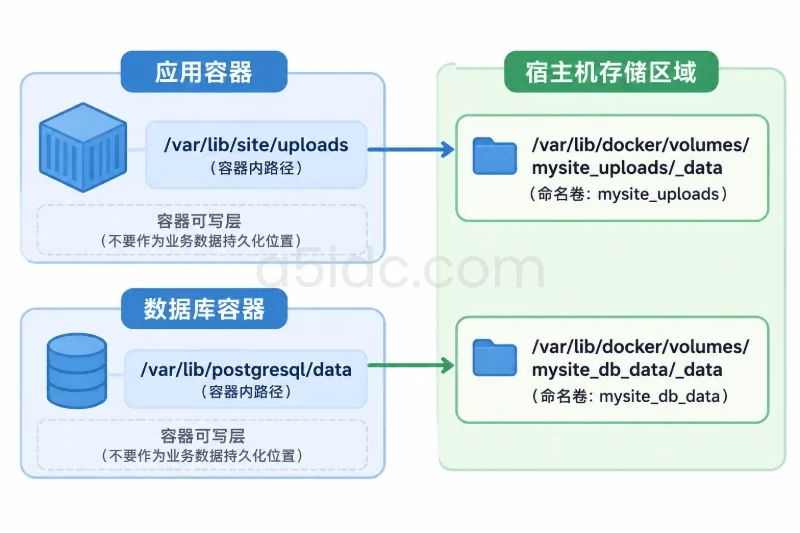
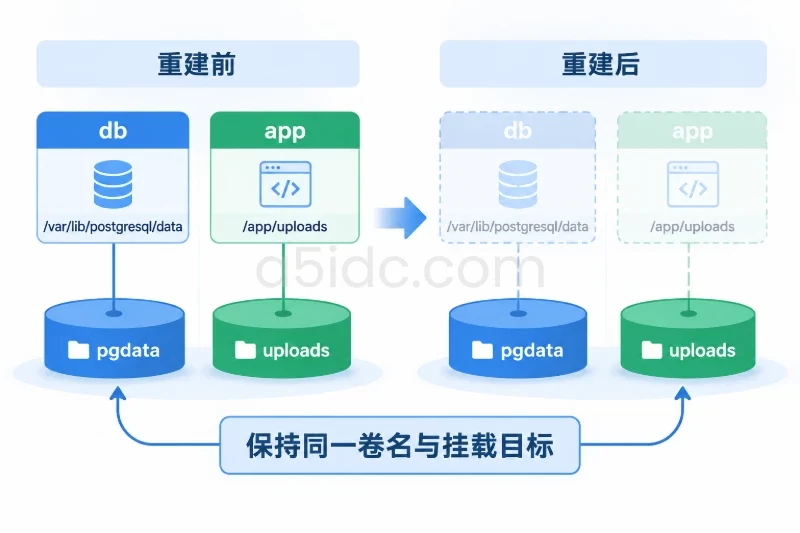
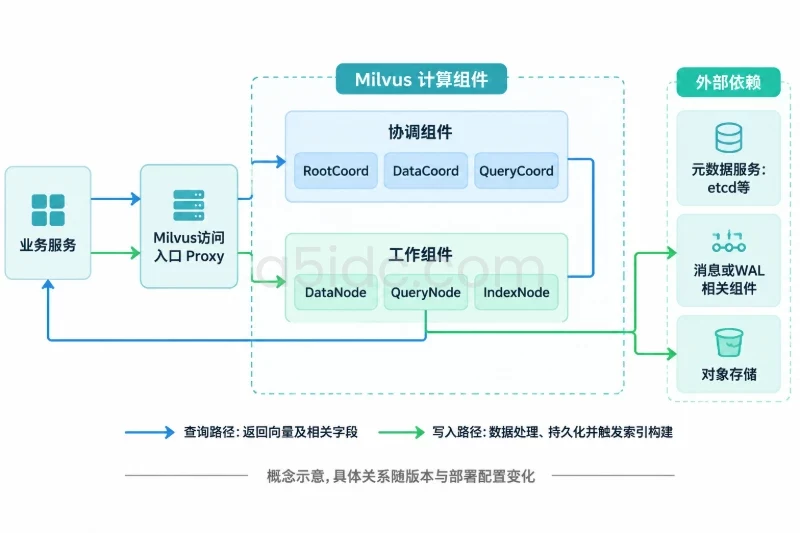
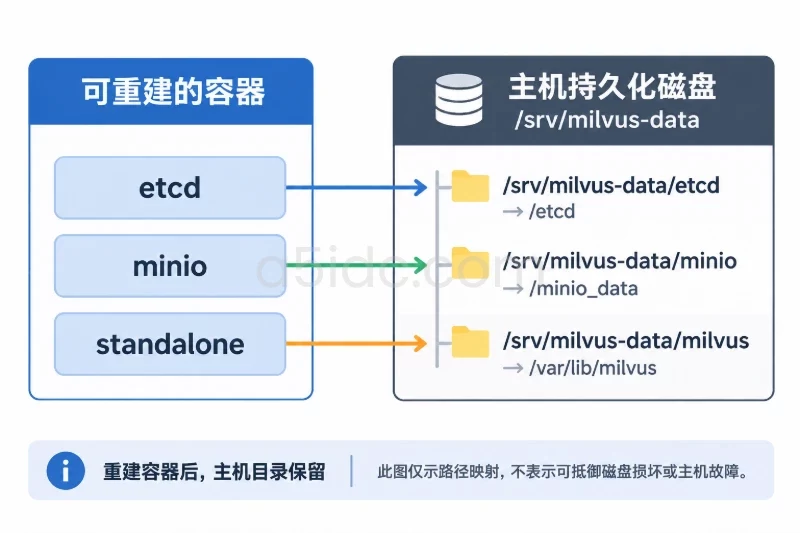
在 Docker Compose 单机版 Milvus 中,容器可重建的数据应放在容器外:etcd 保存元数据,MinIO 保存对象数据,Milvus 的 /var/lib/milvus 保存本地数据。将这三个目录映射到香港服务器上的持久化磁盘后,重建容器不会因容器写入层消失而丢失数据。
持久化挂载只能应对容器替换,不能应对磁盘故障、误删或主机故障;备份应放在独立于 Milvus 数据盘的位置。下面以 Compose 服务名为 etcd、minio、standalone,主机数据目录为 /srv/milvus-data 为例。实际修改前,先核对当前 Compose 文件中的服务名、容器内数据路径和已有挂载。
先检查磁盘挂载和剩余容量:
sudo mkdir -p /srv/milvus-data
findmnt -T /srv/milvus-data
df -hT /srv/milvus-data
df -i /srv/milvus-data
确认 /srv/milvus-data 位于预期的持久化磁盘,而不是临时文件系统、容器可写层或容量有限的系统盘。数据增长较快时,还应为磁盘使用率设置告警。
查看现有容器的挂载关系:
docker compose ps
docker inspect "$(docker compose ps -q etcd)" --format '{{range .Mounts}}{{println .Source "->" .Destination .Type}}{{end}}'
docker inspect "$(docker compose ps -q minio)" --format '{{range .Mounts}}{{println .Source "->" .Destination .Type}}{{end}}'
docker inspect "$(docker compose ps -q standalone)" --format '{{range .Mounts}}{{println .Source "->" .Destination .Type}}{{end}}'
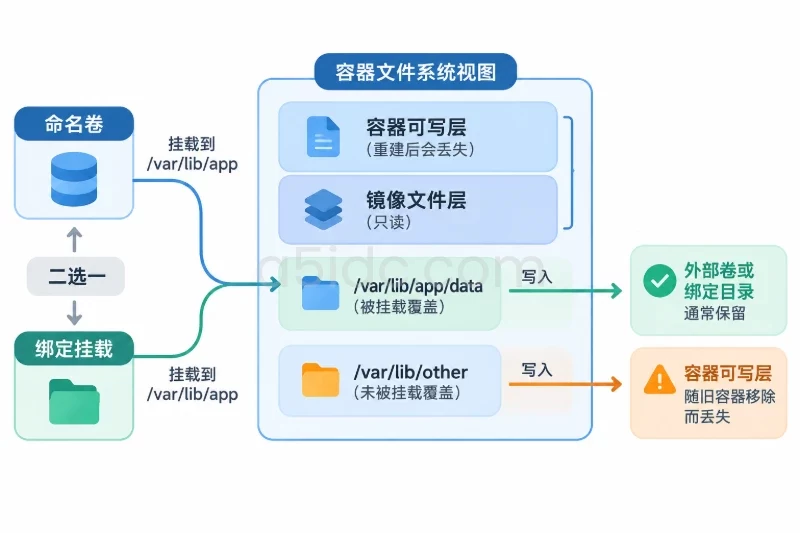
如果数据路径已经挂载到命名卷或主机目录,不要直接增加新的挂载覆盖它;先确认当前数据实际位于哪个卷或目录。若容器内数据路径没有挂载,数据可能还在容器可写层中,重建容器时可能无法继续访问。
A5idc数据提供香港物理服务器,常规配置覆盖SSD与NVMe存储,也有面向大容量数据的存储型方案,例如配备四块14TB企业级机械硬盘及H730控制器的配置。对于Milvus这类需要将数据目录持久化到主机侧的部署,不同磁盘形态可对应不同的数据容量与访问负载,构成生产环境的硬件存储选择。
确认现有数据位置后,在 Compose 文件中为三个服务配置挂载。以下容器内路径适用于常见的 Milvus Standalone Compose 配置;若现有命令或配置使用了其他数据路径,应以实际路径为准。
services:
  etcd:
    volumes:
      - /srv/milvus-data/etcd:/etcd

  minio:
    volumes:
      - /srv/milvus-data/minio:/minio_data

  standalone:
    volumes:
      - /srv/milvus-data/milvus:/var/lib/milvus
将这些挂载合并到现有服务的 volumes 列表中,不要因此删除配置文件、证书或其他已有挂载。etcd 的数据目录、MinIO 的存储目录以及 Milvus 的本地数据目录,必须与服务启动参数和 Milvus 配置中的路径一致。
创建主机目录:
sudo mkdir -p /srv/milvus-data/etcd \
  /srv/milvus-data/minio \
  /srv/milvus-data/milvus
目录权限需与容器实际运行用户匹配。不要直接对数据目录执行 chmod -R 777,也不要在不了解运行 UID/GID 的情况下递归更改已有数据所有权。若启动日志出现 permission denied,先核对容器运行用户和目录权限,再调整对应目录。
在应用变更前检查 Compose 渲染结果并启动服务:
docker compose config
docker compose up -d
docker compose ps
docker compose config 可能显示环境变量或敏感配置,不要将未脱敏的输出公开粘贴。修改 volumes 后,Compose 可能重建相关容器;确认已备份并接受维护窗口后再执行。
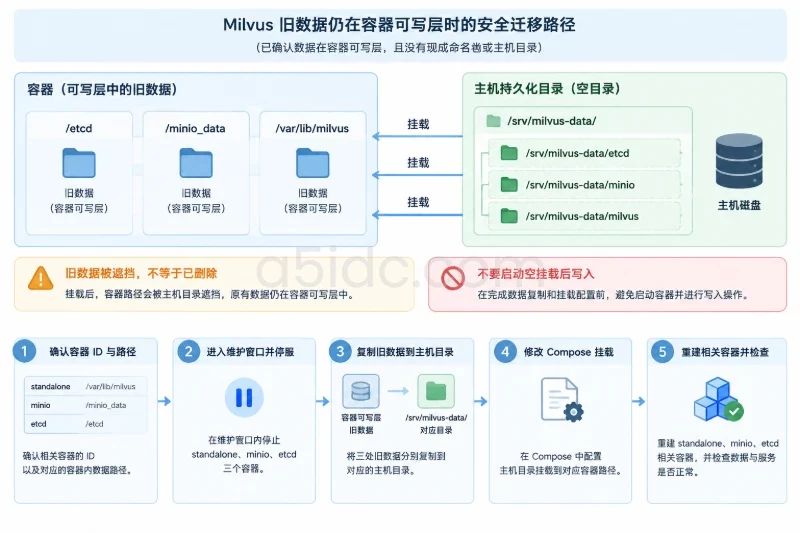
新增挂载会遮住容器目标路径原有内容。若主机目录为空,服务可能表现为像一套空数据,旧数据并不一定已经删除,但会被新挂载遮挡。不要直接启动新挂载后的服务并写入新数据。
如果已确认数据在容器可写层,且没有现成的命名卷或主机目录,应先在维护窗口停止相关服务,将容器内数据复制到准备好的主机目录,再修改 Compose 文件。以下命令适用于上述容器内路径;执行前先确认容器 ID 和路径:
ETCD_CID="$(docker compose ps -q etcd)"
MINIO_CID="$(docker compose ps -q minio)"
MILVUS_CID="$(docker compose ps -q standalone)"

docker compose stop standalone minio etcd

docker cp "${ETCD_CID}:/etcd/." /srv/milvus-data/etcd/
docker cp "${MINIO_CID}:/minio_data/." /srv/milvus-data/minio/
docker cp "${MILVUS_CID}:/var/lib/milvus/." /srv/milvus-data/milvus/
复制前应确认目标目录为空或已另行保存,避免覆盖已有数据。修改 Compose 挂载后,再重建相关容器:
docker compose up -d --force-recreate etcd minio standalone
docker compose ps
如果现有数据在命名卷或其他主机路径中,应迁移或继续使用原有存储,不要照搬上述容器内复制步骤。
确认容器实际挂载到了预期主机目录:
docker inspect "$(docker compose ps -q etcd)" --format '{{range .Mounts}}{{println .Source "->" .Destination}}{{end}}'
docker inspect "$(docker compose ps -q minio)" --format '{{range .Mounts}}{{println .Source "->" .Destination}}{{end}}'
docker inspect "$(docker compose ps -q standalone)" --format '{{range .Mounts}}{{println .Source "->" .Destination}}{{end}}'
分别核对主机目录内容和服务日志:
sudo du -sh /srv/milvus-data/etcd \
  /srv/milvus-data/minio \
  /srv/milvus-data/milvus

docker compose logs --tail=100 etcd minio standalone
通过应用现有客户端或 SDK 查询已知集合,并确认数据可读取。正式环境需要验证重建行为时,应安排维护窗口并先完成备份;在测试环境验证通过后,再对生产环境进行同样的操作。不要只以容器处于运行状态作为验收依据。
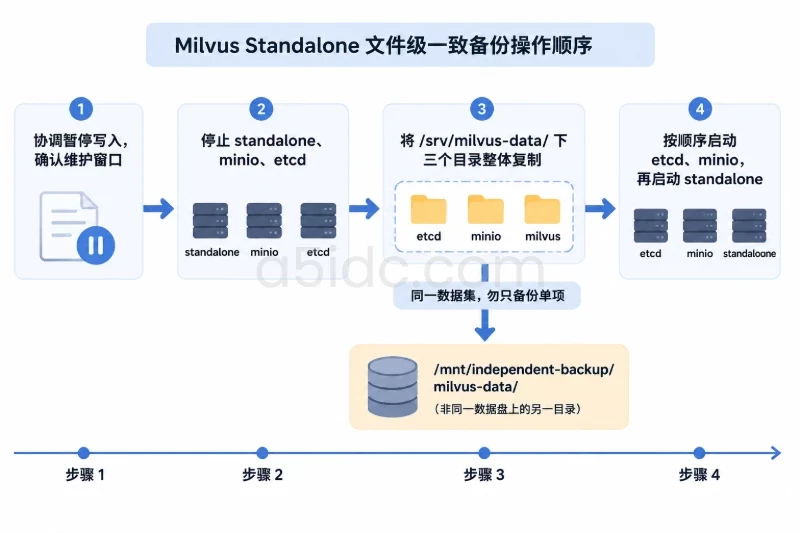
绑定主机目录后,执行普通容器重建不会清空这些目录,但误删目录、磁盘损坏或主机故障仍可能造成数据丢失。不要把同一块数据盘上的另一个目录当作唯一备份。
对 Standalone 的 etcd、MinIO 和 Milvus 数据做文件级一致备份时,应协调暂停写入并停止相关服务,再复制三个目录;只备份其中一项可能造成元数据和对象数据不一致。例如,确认维护窗口允许短暂停机、备份目标空间充足后:
docker compose stop standalone minio etcd

sudo rsync -aH --numeric-ids \
  /srv/milvus-data/ \
  /mnt/independent-backup/milvus-data/

docker compose start etcd minio
docker compose start standalone
/mnt/independent-backup 应指向独立备份介质或备份存储,而非同一数据目录。若使用 Milvus Backup 等逻辑备份工具,需确认工具与当前 Milvus 版本兼容,并按其恢复流程验证备份可用性。备份 Compose 文件和必要配置时,应妥善保护其中的密钥。
恢复时先停止相关服务,将当前数据目录另行保留,再把同一份一致备份恢复到三个对应路径,核对权限后启动服务。先使用原有镜像版本启动并检查集合与查询结果;不要把不同时间点的 etcd 与 MinIO 数据随意拼接,也不要在未验证备份的情况下覆盖唯一数据副本。
docker compose down -v 清理命名卷,也不要直接删除主机数据目录。本文由A5数据原创发布,转载请注明出处:https://www.a5idc.com/helpcontent/9931.html