香港100M服务器
采用100M BGP混合带宽,可选15M或25M电信CN2带宽,搭配联通、移动直连线路,兼顾内地访问与国际网络连接,适合企业网站、跨境电商及应用部署等业务。


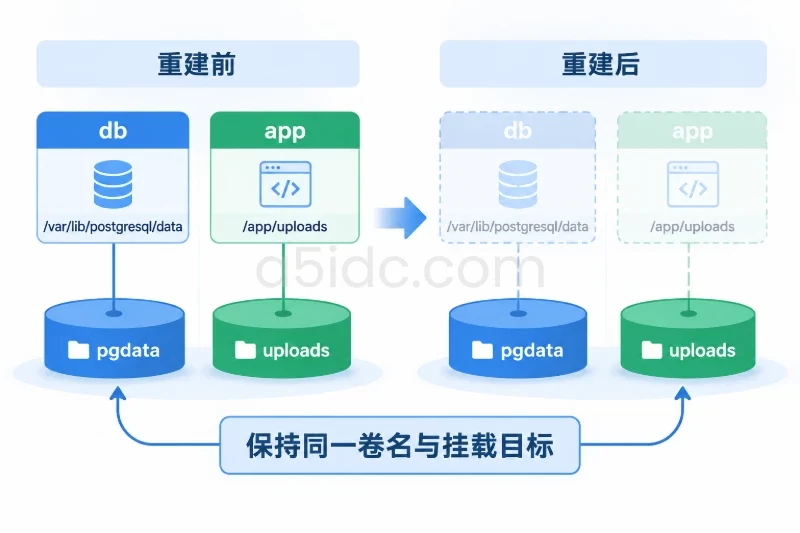
数据在容器重建后消失,通常不是 Docker 自动清空了持久化数据,而是应用写入的位置没有被持久化挂载覆盖,或者新容器连接到了另一个空目录、空卷。排查时先确认旧数据还在哪里,再核对容器实际挂载、应用实际写入路径和宿主机权限;在定位前,不要删除旧容器、卷或数据目录。
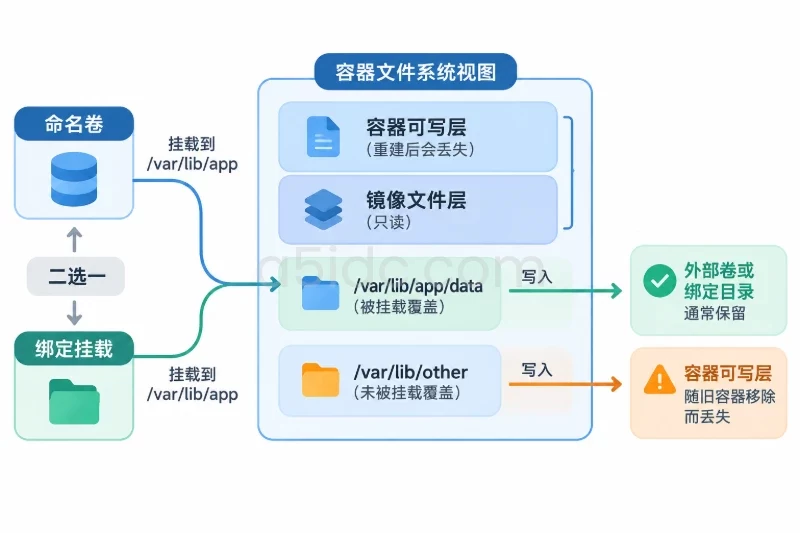
Docker 镜像中的文件、容器可写层、命名卷和绑定挂载是不同的数据位置。重建容器会换掉容器可写层,但正常情况下不会因为单纯重建就删除命名卷或绑定目录。要找出数据丢失发生在哪一层,最重要的是对照“应用写入路径”和“容器实际挂载目标”,而不只是查看 Compose 文件里有没有 volumes 配置。
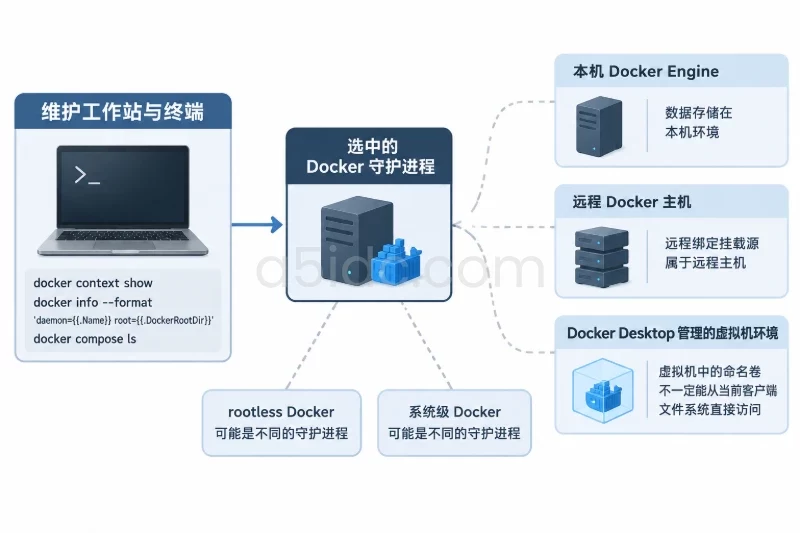
先确认命令连的是预期的 Docker 守护进程。Docker context 指向不同主机、Docker Desktop 与本机 Docker Engine 切换,或 rootless Docker 与系统级 Docker 混用,都可能让同名容器、卷看起来像“消失了”。
docker context show
docker info --format 'daemon={{.Name}} root={{.DockerRootDir}}'
docker compose ls
记录输出中的 context、守护进程名称和 Compose 项目。若连接的是远程 Docker,绑定挂载的源路径属于远程主机,不是当前执行命令的电脑。Docker Desktop 的命名卷通常位于其管理的虚拟机环境中,也不应直接按 Linux 主机上的路径去找。
接着列出目标项目的容器,包括已停止的容器:
docker compose ps -a
若项目中有多个实例,记下对应服务、容器名称和容器 ID。不要在确认数据来源前执行 docker rm、docker compose down -v、docker volume prune 或 docker system prune --volumes。这些操作可能移除仍可用于恢复的数据。
Compose 文件体现的是期望配置;docker inspect 显示的是已经创建的容器实际使用了什么挂载。对目标容器执行:
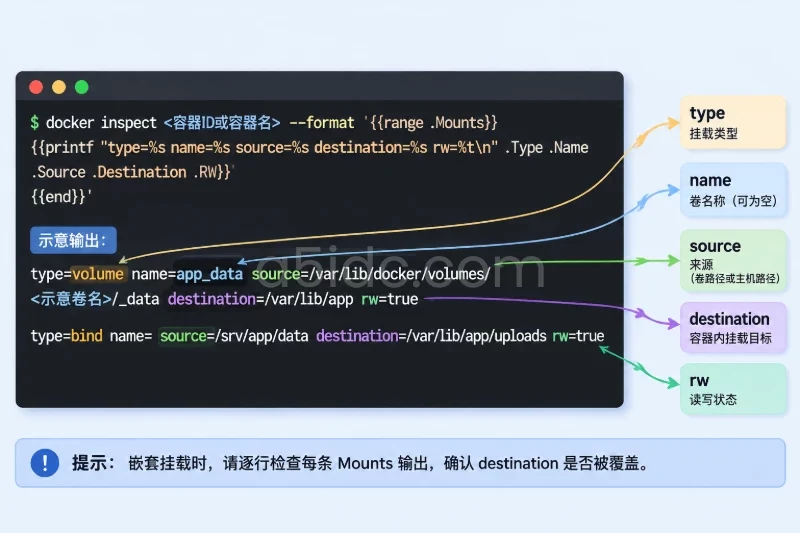
docker inspect <容器ID或容器名> --format '{{range .Mounts}}{{printf "type=%s name=%s source=%s destination=%s rw=%t\n" .Type .Name .Source .Destination .RW}}{{end}}'
重点看以下字段:
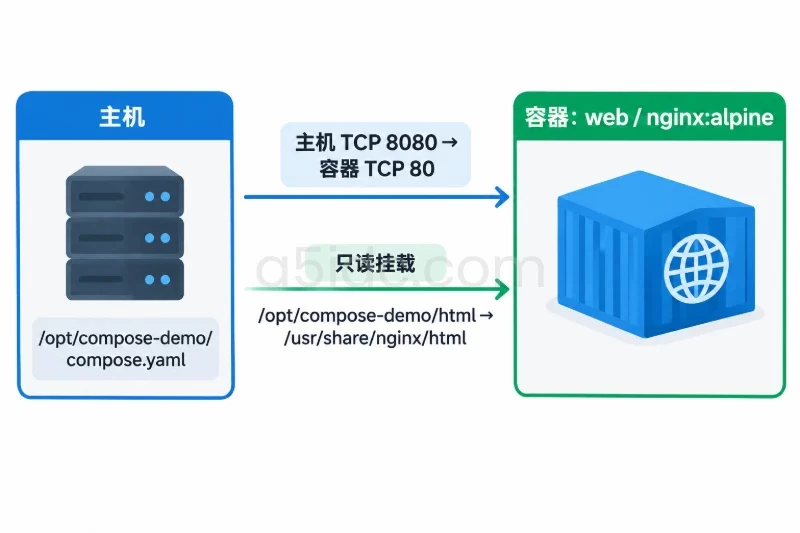
type=bind:宿主机目录或文件映射到容器。type=volume:Docker 卷映射到容器;name 是卷名,注意它未必等于 Compose 文件中的卷键名。source:挂载来源。绑定挂载通常是宿主机路径;卷挂载的具体路径属于 Docker 守护进程环境。destination:容器内的挂载目标,必须覆盖应用真正写入的位置。rw=true:容器可读写;rw=false 通常表示只读挂载。如果结果为空,或没有任何挂载覆盖应用数据目录,应用写入的数据很可能落在容器可写层。容器一旦被移除,这部分内容通常不会随新容器保留。
如果挂载目标是 /var/lib/app,但应用实际写入 /var/lib/app/data,两者可能匹配;如果应用写入的是 /var/lib/other,则该挂载不会保护它。还要留意嵌套挂载:例如同时挂载 /var/lib/app 和 /var/lib/app/uploads,后者可能使用另一份独立存储,不能只检查父目录的挂载。
在项目目录执行:
docker compose config
把展开后的配置与 docker inspect 结果对照,重点核对服务的挂载源、容器内目标路径、读写模式,以及顶层卷配置。该命令可能展开环境变量或显示敏感配置,不要未经检查就把输出贴到公开工单或日志中。
Compose 管理的卷名通常带有项目名前缀。例如配置中的 app_data 在实际环境中可能对应 myproject_app_data。项目名变化、改用不同目录启动 Compose、使用 -p 或 COMPOSE_PROJECT_NAME,都可能导致新容器连接到另一个同名卷键生成的卷。
可以先列出卷,再检查确切卷的名称和标签:
docker volume ls
docker volume inspect <实际卷名>
docker volume inspect 可帮助确认卷是否存在、由哪个项目标签创建,以及守护进程记录的挂载点。对 Docker Desktop 或远程 Docker,不要假定这个挂载点能从当前客户端文件系统直接访问。
匿名卷也需要核对实际名称和来源。它通常没有稳定、易读的项目内名称;即使旧数据仍留在某个匿名卷,新容器也可能使用了另一个卷。因此应以容器的 .Mounts 输出为准,而不是仅凭 Compose 文件判断。
对于 type=bind,先确认 source 是否是预期目录,且目录中确实有旧数据。例如:
ls -ldn /srv/app/data
ls -la /srv/app/data
将示例路径替换为 docker inspect 显示的实际路径。目录为空,可能是路径写错、部署目录变更,或新建了空目录;不要据此直接把空目录认定为数据原址。
Compose 中的相对绑定路径通常以 Compose 项目目录为基准,多文件配置还会受首个 Compose 文件和 --project-directory 等设置影响。核对配置时,既要看文件中的相对路径,也要看运行容器 .Mounts 里的解析结果。
绑定源目录不存在时,不同挂载写法的处理方式可能不同:简写配置可能自动创建目录,而长格式的绑定挂载可使用 create_host_path: false 避免意外创建空目录。例如:
services:
  app:
    volumes:
      - type: bind
        source: ./data
        target: /var/lib/app
        bind:
          create_host_path: false
这项设置能帮助尽早发现路径拼写错误,但不会自动找回旧数据。启用前应先确认目标目录已存在,并确认它就是预期的数据目录。
挂载配置正确,不代表应用一定把数据写入该目录。应用可能通过配置文件、启动参数或环境变量使用了另一个数据目录,也可能将上传文件、数据库文件和日志写到不同位置。
可从应用日志、应用自身配置以及容器内目录结构交叉确认,不要只依据镜像文档中的默认路径。进入容器查看目录时,可用以下只读检查作为起点:
docker compose exec -T app sh -c 'id; ls -ldn /var/lib/app'
这里的 app 是 Compose 服务名,路径应替换为应用实际数据目录。若镜像没有 sh、ls 等工具,改用镜像提供的诊断方式或检查应用配置;不要因为命令不可用就推断目录不存在。
容器中挂载点的目录内容还可能遮住镜像原有文件:绑定挂载会直接呈现宿主机目录内容;命名卷挂载到镜像中已有内容的目录时,Docker 对空卷和已有卷的初始化行为也不同。因此,看到挂载目标为空,不等于镜像里的初始文件被删除了;它们也可能只是被挂载内容遮住。修正挂载目标前,应先确认应用预期的数据路径和现有数据位置,避免把空目录挂到正确路径上后误以为数据已恢复。
若数据目录存在但应用无法写入,查看容器实际挂载的 rw 状态、目录所有者及应用进程使用的 UID/GID。容器中的 id 反映执行检查命令的身份,不一定就是应用进程最终使用的身份;还应结合镜像配置、启动脚本和应用日志判断。
Linux 主机上,绑定目录的属主和权限可以先用数字形式查看:
stat -c '%u:%g %a %n' /srv/app/data
若权限位看起来允许写入,应用仍报权限错误,还要考虑 user namespace 映射、rootless Docker 和 SELinux 等因素。SELinux 环境中,绑定挂载的安全标签也可能阻止访问;:z、:Z 这类标签选项有不同的共享范围,不应在未确认主机策略和目录用途时随意添加。
不要用 chmod -R 777 作为通用修复,也不要直接对整个数据树执行递归 chown。这可能扩大访问范围、破坏数据库文件权限或影响其他服务。只有在确认应用运行身份、挂载来源、影响目录和备份之后,才考虑对最小必要路径调整属主或标签;同时记录原权限和原属主,以便回退。
以下结果可以帮助区分“数据在别处”和“数据已随容器层移除”:
| 检查结果 | 常见原因 | 下一步 |
|---|---|---|
Mounts 没有覆盖应用数据路径 | 数据可能写在容器可写层 | 若旧容器仍存在,优先从旧容器拷出数据,再迁移到持久化挂载 |
| 挂载目标正确,但绑定源是空目录 | 源路径或部署目录变化,或数据仍在旧目录 | 搜索并确认旧源目录;确认前保留空目录和旧目录 |
| 新容器挂载的卷为空,另一个卷存在历史数据 | 项目名或卷名变化,或新建了匿名卷 | 检查旧卷内容和归属,先备份,再决定是否复用 |
rw=false,或应用报告权限错误 | 挂载只读,或容器用户无法写入 | 核对只读标记及 UID/GID、主机权限和安全标签 |
| 挂载和源目录都有文件,但应用显示为空 | 应用使用了不同路径、数据格式不兼容,或文件权限阻止读取 | 对照应用配置、日志和实际读取目录,不要直接覆盖数据 |
| 旧容器已删除,且没有卷或绑定目录保存数据 | 数据可能只在已删除容器的可写层中 | 检查主机快照、备份和其他副本;Docker 本身不保证能恢复已删除的可写层 |
旧容器仍在时,可以先查看容器文件系统的变化记录:
docker diff <旧容器ID或容器名>
输出中的 A、C、D 分别表示新增、修改和删除。若应用数据路径下出现新增或修改记录,且该路径不在挂载点内,数据可能仍在容器可写层。反过来,docker diff 不会展示卷或绑定挂载内部的文件,所以看不到记录不能据此断定数据不存在。
在确认文件位于旧容器可写层、且旧容器仍存在后,可将数据拷到安全位置:
mkdir -p ./recovery
docker cp <旧容器ID>:/var/lib/app ./recovery/
将路径替换为已确认的数据目录。目标路径需有足够空间并设置合适的访问权限;若数据属于数据库或正在变化的文件,先按应用要求停止写入或使用原生备份方式,避免得到不一致副本。不要先删除旧容器再尝试恢复。若旧容器已被移除且数据只在其可写层中,能否恢复取决于主机快照或其他备份,不应把容器镜像提交操作当作数据备份的替代品。
找到疑似正确的数据源后,先备份,再改挂载。普通文件可在确认目录和容量后归档;数据库等持续写入的数据,应优先使用应用提供的备份工具,或按服务要求停止写入后再归档。直接复制正在运行的数据库目录,可能得到无法正常恢复的文件集。
对于 Docker 卷,可在确认卷确实存在、名称完全正确后,用临时容器只读挂载并归档。以下示例适用于 Linux/macOS 的 Bash 环境;先准备备份目录,并检查 docker volume inspect app_data 的结果,不要把示例名原样用于未确认的卷:
mkdir -p ./backup
docker volume inspect app_data
docker run --rm \
  -v app_/src:ro \
  -v "$PWD/backup:/backup" \
  alpine:3.20 \
  sh -c 'tar -czf /backup/app_data-backup.tgz -C /src .'
该命令将卷作为只读源,不会替代数据库一致性备份。确认归档文件存在、大小合理,并具备可读取权限后,再调整 Compose 配置。备份目标应与待保护数据分开存放;若目标目录不在 Docker 客户端可见的守护进程主机上,应先确认目标挂载实际可用。
A5idc数据面向容器应用、数据库和文件服务,提供香港、美国、日本等地区的物理服务器资源,覆盖常规计算、AMD平台、NVMe存储及大容量存储方案。SSD或NVMe可作为应用数据与数据库的存储基础,企业级机械硬盘和多盘存储配置适合文件归档、备份等场景,并可结合不同内存、带宽和线路资源,为需要长期保存数据的业务提供持久化部署基础。
如果确认需要使用命名卷,配置应明确卷键与容器数据目录的对应关系:
services:
  app:
    volumes:
      - app_/var/lib/app

volumes:
  app_
    name: app_data
这里的固定卷名可以减少项目名前缀变化造成的歧义,但必须确认它指向预期的现有卷。若改用绑定挂载,也应确认宿主机源目录有旧数据,不能只创建一个空目录就认为修复完成。
改配置不会自动迁移数据。 从容器可写层、旧卷或旧绑定目录迁移时,应先完成备份,再按应用要求拷贝或导入数据;不要把新旧目录直接覆盖合并。若目标卷中已有文件,先分别保存新旧两侧的内容,避免迁移时覆盖较新的数据。
核对配置后,可在确认维护时段和服务影响后重建对应服务:
docker compose config
docker compose up -d --force-recreate --no-deps app
docker compose ps
重建会中断该服务一段时间;--no-deps 表示不同时重建依赖服务。若应用需要依赖服务提供的数据或短暂重启后才能就绪,按实际部署方式调整命令和顺序。执行后再次运行 docker inspect,确认新容器的 Source、Destination、RW 与预期一致。不要使用带 -v 的清理命令来“刷新”卷。
随后从应用层验证:应用能读取原有数据,能按正常功能流程写入新数据,服务重启或重建后仍能读取该数据。单独检查 test -w 只能做初步权限判断,不能证明写入已持久化。若要做文件级持久化测试,应选定应用允许的临时测试目录,写入唯一标记、重建容器后读取,再删除标记;不要在数据库文件、上传目录或应用会自动处理的业务目录中随意创建测试文件。
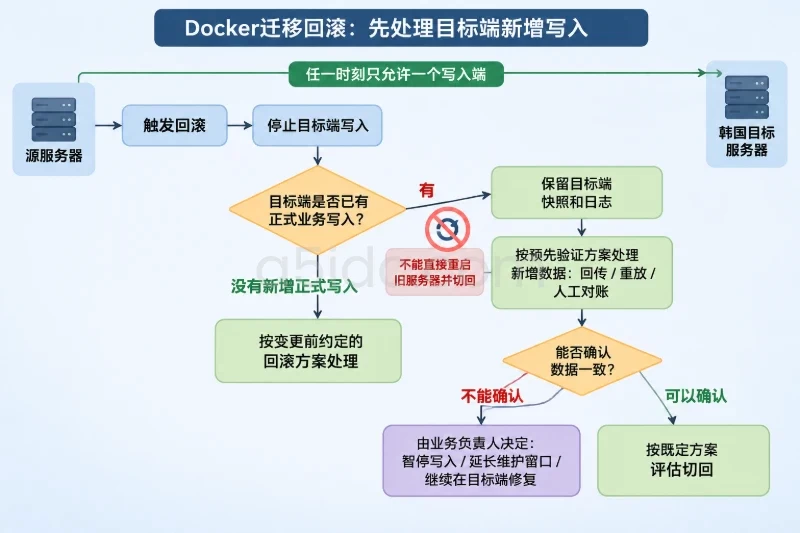
如果修正后启动失败或应用读不到数据,先保留旧卷、旧目录和备份,检查启动日志、权限与新挂载源。回退时可以恢复原 Compose 配置并重新部署,但若新挂载上已经产生数据,要先单独保全这些新数据,再切回旧源;直接切换路径可能让新写入内容暂时不可见。
完成修复后,不要只以容器显示为 Up 作为验收。至少确认三件事:容器实际挂载覆盖应用写入路径;应用能读取已有数据并完成一次可控写入;在确认数据已落到持久化存储后,重启或重建服务仍能读取该数据。数据库还应通过应用本身的健康检查或一致性验证确认可用。
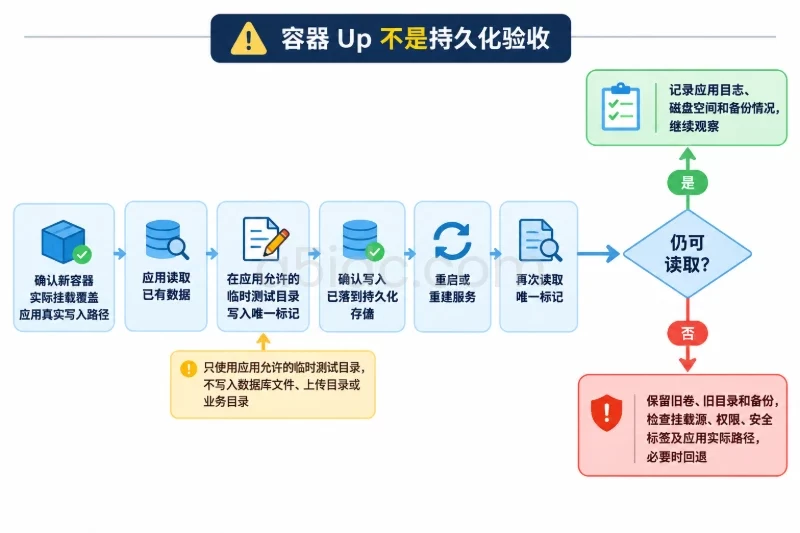
之后观察应用日志、磁盘空间、备份任务和卷的增长情况。保留旧卷和旧目录一段经验证的时间,并确保备份具备可恢复性;只有确认新数据完整、恢复流程可用且不再需要旧数据后,才考虑清理遗留存储。
本文由A5数据原创发布,转载请注明出处:https://www.a5idc.com/helpcontent/9417.html