香港100M服务器
采用100M BGP混合带宽,可选15M或25M电信CN2带宽,搭配联通、移动直连线路,兼顾内地访问与国际网络连接,适合企业网站、跨境电商及应用部署等业务。


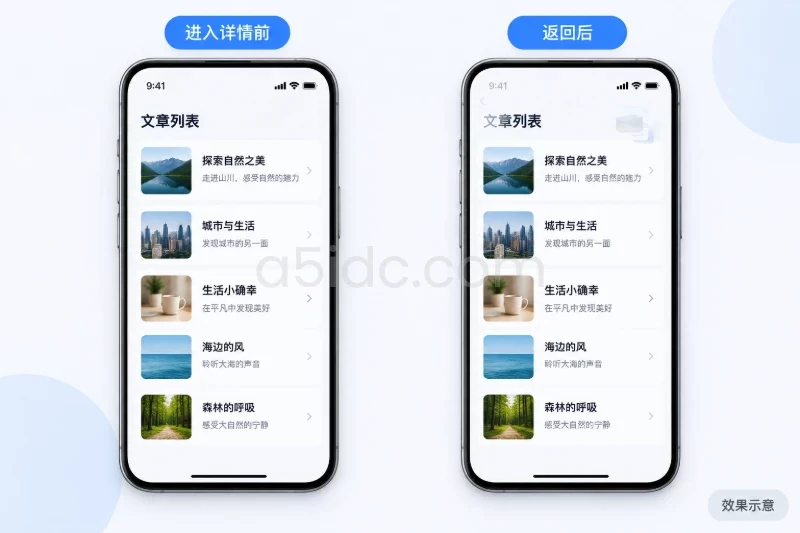
要让内容列表从详情页返回后仍停留在原来的位置,详情页应使用 Navigator.push 打开,返回时使用 Navigator.pop。只要列表页对应的路由没有被移除,列表页的 State 通常仍然存在;在这个 State 中持有一个长期有效的 ScrollController,并给列表设置稳定的 PageStorageKey,Flutter 就可以保存并恢复滚动偏移。
这里不需要在每次返回时强行调用 jumpTo。真正需要重点处理的是:不要在 build 中重复创建控制器,不要使用会不断变化的列表 Key,并区分普通路由返回、Tab 页面切换、路由被销毁以及列表数据发生变化这几种情况。
“从详情页返回”不一定都属于同一种生命周期。列表是否能保留滚动位置,首先取决于打开详情页时使用了哪种导航方式。
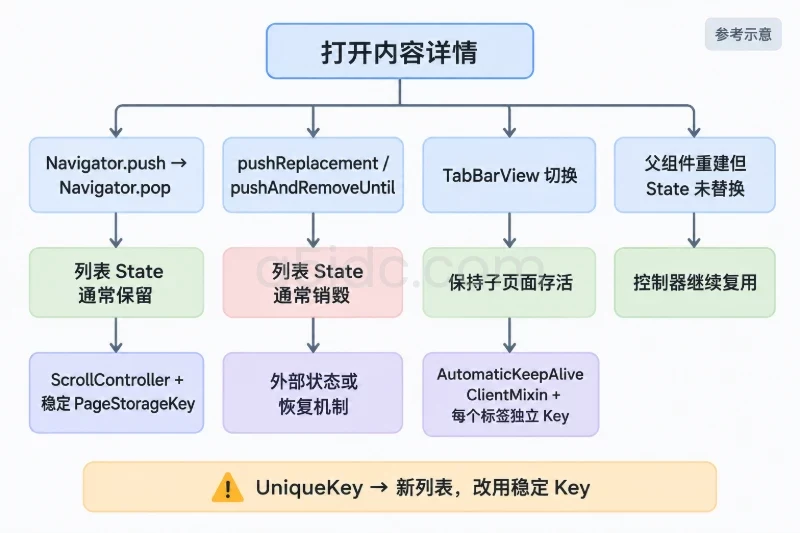
| 页面操作 | 列表页状态是否通常保留 | 推荐处理方式 |
|---|---|---|
Navigator.push 打开详情,再 pop 返回 | 保留 | ScrollController 配合稳定的 PageStorageKey |
pushReplacement 替换当前页面 | 通常不保留 | 把位置保存到页面外部的状态对象,或使用状态恢复 |
pushAndRemoveUntil 移除列表路由 | 不保留 | 使用外部状态、持久化状态或恢复机制 |
TabBarView 切换标签页 | 取决于是否保持子页面 | 使用 AutomaticKeepAliveClientMixin 和唯一 Key |
父组件重建,但列表 State 未被替换 | 通常保留 | 不要在 build 中重建控制器 |
给列表设置新的 UniqueKey | 会被视为新列表 | 使用稳定的字符串或业务 ID 作为 Key |
在最常见的内容 App 中,用户从列表点开一篇文章,详情页压入导航栈;用户点击返回后,列表路由只是重新显示,并没有重新创建。因此,优先采用路由内状态保存方案即可。
下面的示例只使用 Flutter 自带的 material.dart,没有引入第三方状态管理库。列表页在 initState 中创建控制器,在 dispose 中释放控制器,ListView 使用稳定的 PageStorageKey。
import 'package:flutter/material.dart';

class ContentItem {
  const ContentItem({
    required this.id,
    required this.title,
    required this.summary,
  });

  final String id;
  final String title;
  final String summary;
}

class ContentListPage extends StatefulWidget {
  const ContentListPage({
    super.key,
    required this.items,
  });

  final List<ContentItem> items;

  @override
  State<ContentListPage> createState() => _ContentListPageState();
}

class _ContentListPageState extends State<ContentListPage> {
  late final ScrollController _scrollController;

  @override
  void initState() {
    super.initState();

    _scrollController = ScrollController();
  }

  @override
  void dispose() {
    _scrollController.dispose();
    super.dispose();
  }

  Future<void> _openDetail(ContentItem item) async {
    final bool? changed = await Navigator.of(context).push<bool>(
      MaterialPageRoute<bool>(
        builder: (_) => ContentDetailPage(item: item),
      ),
    );

    if (!mounted) {
      return;
    }

    if (changed == true) {
      // 详情页发生了收藏、点赞或编辑等变化时,
      // 可以在这里重新读取列表数据并调用 setState。
      // 重新加载数据时不要重新创建 _scrollController。
    }
  }

  @override
  Widget build(BuildContext context) {
    return Scaffold(
      appBar: AppBar(
        title: const Text('内容列表'),
      ),
      body: ListView.separated(
        key: const PageStorageKey<String>('content-list'),
        controller: _scrollController,
        padding: const EdgeInsets.symmetric(vertical: 8),
        itemCount: widget.items.length,
        separatorBuilder: (_, __) => const Divider(height: 1),
        itemBuilder: (context, index) {
          final item = widget.items[index];

          return ListTile(
            key: ValueKey<String>(item.id),
            title: Text(item.title),
            subtitle: Text(
              item.summary,
              maxLines: 2,
              overflow: TextOverflow.ellipsis,
            ),
            onTap: () => _openDetail(item),
          );
        },
      ),
    );
  }
}

class ContentDetailPage extends StatelessWidget {
  const ContentDetailPage({
    super.key,
    required this.item,
  });

  final ContentItem item;

  @override
  Widget build(BuildContext context) {
    return Scaffold(
      appBar: AppBar(
        title: const Text('内容详情'),
      ),
      body: Padding(
        padding: const EdgeInsets.all(16),
        child: Column(
          crossAxisAlignment: CrossAxisAlignment.start,
          children: [
            Text(
              item.title,
              style: Theme.of(context).textTheme.headlineSmall,
            ),
            const SizedBox(height: 16),
            Text(item.summary),
            const Spacer(),
            SizedBox(
              width: double.infinity,
              child: ElevatedButton(
                onPressed: () {
                  Navigator.of(context).pop(true);
                },
                child: const Text('保存并返回'),
              ),
            ),
          ],
        ),
      ),
    );
  }
}
这段代码中有三个关键点。
build 中创建下面这种写法会在父组件每次重建时生成新的控制器,容易导致滚动位置丢失,也可能造成旧控制器没有正确释放:
@override
Widget build(BuildContext context) {
  final controller = ScrollController();

  return ListView(
    controller: controller,
    children: const [],
  );
}
正确做法是将控制器放在 State 中:
late final ScrollController _scrollController;
然后只在 initState 中初始化一次,在 dispose 中释放。
PageStorageKey 必须保持稳定PageStorageKey 用来告诉 Flutter:“这个滚动视图在页面存储中对应哪一份状态。”
推荐使用固定字符串:
const PageStorageKey<String>('content-list')
如果同一个页面中有多个分类列表,则可以使用分类 ID 生成不同的 Key:
PageStorageKey<String>('content-list-$categoryId')
不要使用以下形式作为滚动列表的 Key:
UniqueKey()
因为每次创建都会得到不同的值,Flutter 会将它识别为一个全新的滚动列表。
列表行上的 ValueKey(item.id) 与列表本身的 PageStorageKey 用途不同:
PageStorageKey 用来识别整个滚动视图;ValueKey 用来识别某一行内容,帮助 Flutter 在数据更新或排序时保留行级状态。keepScrollOffset 默认会保存偏移ScrollController 默认使用 keepScrollOffset: true。当它连接到一个有 PageStorage 的滚动视图时,框架会保存当前的滚动偏移,并在滚动视图重新连接时尝试恢复。
如果主动关闭了这个功能:
final controller = ScrollController(
  keepScrollOffset: false,
);
那么仅依靠 PageStorageKey 就不能自动恢复位置。除非准备自己记录并恢复偏移,否则不要关闭默认设置。
很多内容 App 不仅要返回原来的位置,还要在详情页收藏、点赞、编辑后刷新列表内容。此时可以通过 Navigator.pop 返回一个结果:
Navigator.of(context).pop(true);
列表页使用 await 接收结果:
Future<void> _openDetail(ContentItem item) async {
  final bool? changed = await Navigator.of(context).push<bool>(
    MaterialPageRoute<bool>(
      builder: (_) => ContentDetailPage(item: item),
    ),
  );

  if (!mounted) {
    return;
  }

  if (changed == true) {
    // 重新请求接口,或者从本地仓库读取更新后的内容
    // 完成后再 setState。
  }
}
这里的 mounted 判断不能省略。详情页返回后,列表页也可能已经被其他导航操作移除;如果页面已经销毁,再调用 setState 就会产生异常。
刷新数据本身不会必然导致滚动位置丢失。只要满足以下条件,列表通常会继续使用原来的滚动位置:
ScrollController 仍然是同一个实例;PageStorageKey 没有变化;jumpTo(0);例如,以下刷新方式通常没有问题:
Future<void> _reloadItems() async {
  final newItems = await repository.loadItems();

  if (!mounted) {
    return;
  }

  setState(() {
    _items = newItems;
  });
}
需要避免的是在刷新方法中重新创建控制器:
setState(() {
  _items = newItems;
  _scrollController = ScrollController();
});
如果控制器声明为 late final,这类错误会直接暴露出来;如果使用普通可变字段,则可能在运行时悄悄重置滚动状态。
如果内容列表位于 TabBarView、底部导航页或其他可切换容器中,切换标签时子页面可能被暂时移出树。此时仅依靠普通路由返回逻辑不一定够,需要让列表页的 State 保持存活。
可以使用 AutomaticKeepAliveClientMixin:
class CategoryListPage extends StatefulWidget {
  const CategoryListPage({
    super.key,
    required this.categoryId,
    required this.items,
  });

  final String categoryId;
  final List<ContentItem> items;

  @override
  State<CategoryListPage> createState() => _CategoryListPageState();
}

class _CategoryListPageState extends State<CategoryListPage>
    with AutomaticKeepAliveClientMixin<CategoryListPage> {
  late final ScrollController _scrollController;

  @override
  bool get wantKeepAlive => true;

  @override
  void initState() {
    super.initState();
    _scrollController = ScrollController();
  }

  @override
  void dispose() {
    _scrollController.dispose();
    super.dispose();
  }

  @override
  Widget build(BuildContext context) {
    super.build(context);

    return ListView.builder(
      key: PageStorageKey<String>(
        'category-list-${widget.categoryId}',
      ),
      controller: _scrollController,
      itemCount: widget.items.length,
      itemBuilder: (context, index) {
        final item = widget.items[index];

        return ListTile(
          key: ValueKey<String>(item.id),
          title: Text(item.title),
          subtitle: Text(item.summary),
        );
      },
    );
  }
}
AutomaticKeepAliveClientMixin 的使用有两个容易遗漏的地方:
build 方法中必须调用 super.build(context)。不同标签页还应使用不同的 PageStorageKey。如果所有标签都使用同一个字符串,多个滚动视图可能在同一个页面存储桶中争用同一份偏移状态。
需要注意,保持存活与滚动位置恢复是两个层次的问题:
AutomaticKeepAliveClientMixin 负责尽量不销毁标签页的 State;PageStorageKey 负责识别和保存滚动视图的滚动偏移。在普通的 Tab 页面中,两者通常一起使用更稳妥。
保存滚动位置时,Flutter 保存的是一个像素偏移量,例如 846.0,而不是“当前正在阅读第 18 篇文章”。
因此,即使偏移成功恢复,用户看到的内容也可能与返回前不完全相同。下面几种情况尤其明显:
例如,返回前偏移量为 800,当前视口显示第 20 条文章。如果返回后在列表顶部插入了 3 条内容,仍恢复到 800 像素时,视口可能会显示第 17 条文章,而不是原来的第 20 条。这不是 PageStorageKey 失效,而是像素偏移与数据内容发生了变化。
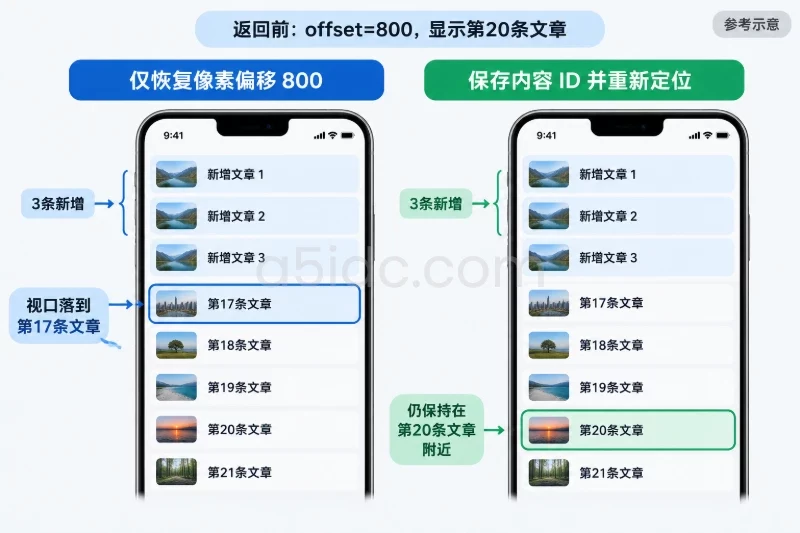
如果产品要求“返回后仍看到刚才那篇文章”,就不能只保存 offset,还需要保存一个稳定的内容 ID,例如:
class ListViewPosition {
  ListViewPosition({
    this.anchorId,
    this.offset = 0,
  });

  String? anchorId;
  double offset;
}
进入详情页前可以记录当前可见内容的 ID,并在列表数据更新后根据这个 ID 重新定位。对于固定高度的列表,可以根据索引和行高估算目标位置;对于高度不固定的列表,通常需要先滚动到接近位置,再通过 Scrollable.ensureVisible 调整。
final GlobalKey articleKey = GlobalKey();

Scrollable.ensureVisible(
  articleKey.currentContext!,
  duration: const Duration(milliseconds: 250),
  alignment: 0.1,
);
这种方式需要确保目标行已经建立了对应的 Element。对于很长的懒加载列表,不能假设任意索引对应的行都已经存在,因此更适合在定位到大致区域后,再对已生成的目标行执行精确调整。
如果产品需求只是“返回后不要跳回列表顶部”,使用 PageStorageKey 就足够;如果要求“返回后仍停留在刚才那篇内容附近”,则需要进一步保存内容 ID或锚点状态。
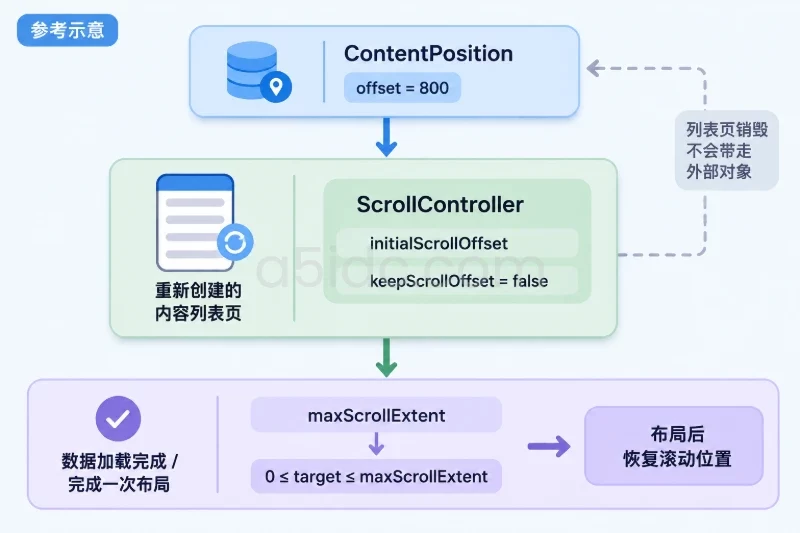
如果列表页采用了 pushReplacement,或者父级逻辑会移除并重新创建列表页,那么原来的 State 也会销毁。此时放在列表页内部的控制器和普通成员变量都会一起丢失。
可以将位置对象放在页面外部,例如仓库、页面状态模型或上层 State 中:
class ContentPosition {
  double offset = 0;
}
列表页面接收这个对象,并在滚动时更新它:
class RecreatedContentListPage extends StatefulWidget {
  const RecreatedContentListPage({
    super.key,
    required this.items,
    required this.position,
  });

  final List<ContentItem> items;
  final ContentPosition position;

  @override
  State<RecreatedContentListPage> createState() =>
      _RecreatedContentListPageState();
}

class _RecreatedContentListPageState
    extends State<RecreatedContentListPage> {
  late final ScrollController _scrollController;

  @override
  void initState() {
    super.initState();

    _scrollController = ScrollController(
      initialScrollOffset: widget.position.offset,
      keepScrollOffset: false,
    )..addListener(_saveOffset);

    WidgetsBinding.instance.addPostFrameCallback((_) {
      _restoreOffsetAfterLayout();
    });
  }

  void _saveOffset() {
    if (_scrollController.hasClients) {
      widget.position.offset = _scrollController.offset;
    }
  }

  void _restoreOffsetAfterLayout() {
    if (!mounted || !_scrollController.hasClients) {
      return;
    }

    final maxOffset = _scrollController.position.maxScrollExtent;
    var target = widget.position.offset;

    if (target < 0) {
      target = 0;
    }

    if (target > maxOffset) {
      target = maxOffset;
    }

    _scrollController.jumpTo(target);
  }

  @override
  void dispose() {
    _scrollController.removeListener(_saveOffset);
    _scrollController.dispose();
    super.dispose();
  }

  @override
  Widget build(BuildContext context) {
    return ListView.builder(
      controller: _scrollController,
      itemCount: widget.items.length,
      itemBuilder: (context, index) {
        final item = widget.items[index];

        return ListTile(
          key: ValueKey<String>(item.id),
          title: Text(item.title),
        );
      },
    );
  }
}
这里将 keepScrollOffset 设为 false,表示位置完全由 ContentPosition 管理,避免同时让 PageStorage 和外部状态管理同一份偏移。
位置对象必须由不会随列表页面销毁的对象持有。例如:
final contentPosition = ContentPosition();

RecreatedContentListPage(
  items: items,
  position: contentPosition,
);
如果 ContentPosition 也在列表页面内部创建,那么页面销毁时它会一起丢失,无法达到跨页面重建的目的。
异步加载数据时,还要注意恢复时机。如果 initState 的首帧执行时列表还没有数据,maxScrollExtent 可能仍然是 0,恢复位置会被限制在顶部。此时应在数据加载完成、列表完成一次布局后再次调用 _restoreOffsetAfterLayout(),并且始终将目标偏移限制在 0 到 maxScrollExtent 之间。
普通的 PageStorageKey 主要解决当前页面树和当前导航过程中的状态保存。如果系统回收了 App 进程,或者用户重新启动 App,不能只依赖页面内存中的 State。
如果项目需要 Flutter 的状态恢复机制,可以给应用设置恢复作用域:
MaterialApp(
  restorationScopeId: 'app',
  home: const HomePage(),
);
然后给列表设置稳定的 restorationId:
ListView.builder(
  key: const PageStorageKey<String>('content-list'),
  restorationId: 'content-list-scroll',
  controller: _scrollController,
  itemCount: widget.items.length,
  itemBuilder: (context, index) {
    final item = widget.items[index];

    return ListTile(
      key: ValueKey<String>(item.id),
      title: Text(item.title),
    );
  },
)
restorationId 解决的是状态恢复范围更大的场景,不能替代列表数据本身的恢复。如果滚动位置可以恢复,但文章数据、筛选条件或分页结果还没有恢复,最终仍可能出现偏移被截断或内容对不上的情况。
如果应用还要恢复“当前处于哪个导航页面”,仅设置滚动视图的 restorationId 还不够,还需要根据项目的导航设计使用可恢复导航。对于只要求“从详情页返回后保留位置”的场景,不必为了简单需求引入完整的状态恢复体系。
CustomScrollView 和嵌套滚动的处理如果页面使用的是 CustomScrollView,实现思路不变:
CustomScrollView(
  key: const PageStorageKey<String>('content-custom-scroll'),
  controller: _scrollController,
  slivers: [
    SliverAppBar(
      title: const Text('内容'),
      pinned: true,
    ),
    SliverList(
      delegate: SliverChildBuilderDelegate(
        (context, index) {
          final item = widget.items[index];

          return ListTile(
            key: ValueKey<String>(item.id),
            title: Text(item.title),
          );
        },
        childCount: widget.items.length,
      ),
    ),
  ],
)
如果使用 NestedScrollView,外层滚动控制器和内层列表控制器属于不同的滚动区域,不要把同一个 ScrollController 同时绑定到两者。应先确定需要保留的是:
内层列表也应有稳定的 Key。若页面中存在多个可滚动区域,必须为每个区域设计不同的标识,避免它们写入同一份页面存储状态。
可以按下面的步骤验证实现是否符合预期:
Navigator.pop。pushReplacement 或页面重建,再验证外部位置对象或恢复机制是否生效。开发阶段可以临时输出偏移进行观察:
debugPrint(
  'before detail: ${_scrollController.hasClients ? _scrollController.offset : 0}',
);
正常的普通路由返回流程中,列表路由仍在导航栈内,ScrollController 没有被重新创建,PageStorageKey 也保持不变,用户就会回到离开前的滚动位置。只有当页面被销毁、Key 发生变化、控制器被重建,或者列表内容在当前位置之前发生明显变化时,才需要进一步采用外部状态、内容锚点或状态恢复方案。
A5idc数据可为内容 App 的后续运行配套域名、SSL 证书与 CDN,支持应用入口的域名使用、网站及接口的 HTTPS 加密连接,以及图片等静态资源的分发;需要部署接口或数据服务时,也可结合香港、日本、美国等地区的物理服务器资源,按业务访问区域组织相应运行环境。
本文由A5数据原创发布,转载请注明出处:https://www.a5idc.com/helpcontent/9919.html