香港100M服务器
采用100M BGP混合带宽,可选15M或25M电信CN2带宽,搭配联通、移动直连线路,兼顾内地访问与国际网络连接,适合企业网站、跨境电商及应用部署等业务。


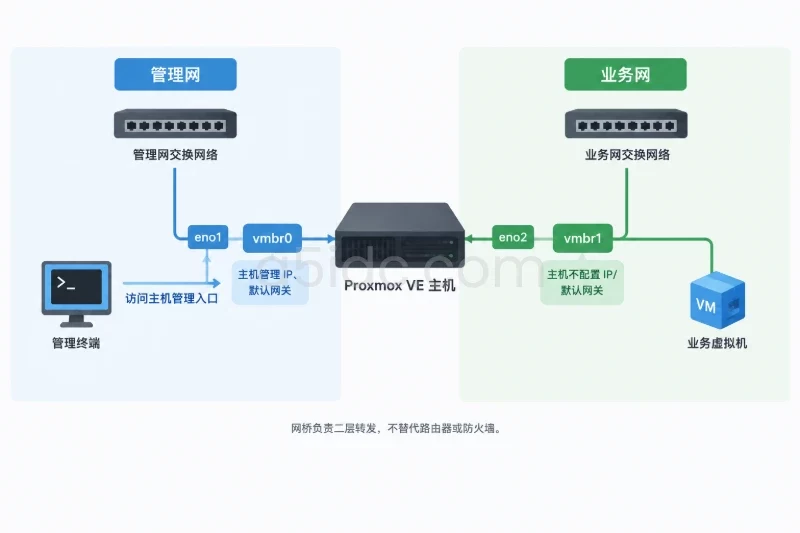
管理网络与业务网络分开时,建议让 vmbr0 连接管理网物理网卡,由它承载 Proxmox VE 主机的管理地址和默认网关;另建 vmbr1 连接业务网物理网卡,供虚拟机接入,通常不在 vmbr1 上配置主机 IP 或默认网关。这样,管理访问走管理网,虚拟机业务流量走业务网;网桥负责二层转发,不会自动替代路由器或防火墙。
以下步骤适用于 Proxmox VE 主机分别连接管理网和业务网的首次配置。示例使用文档保留地址,仅用于说明格式,不能直接作为生产地址;请按现场地址规划、交换机端口模式和虚拟机接入需求替换。
先确认两条物理链路分别接到哪个网络,并记录网卡 MAC 地址、交换机端口、端口 VLAN 模式和目标 IP。管理网和业务网可以接入不同交换机,也可以接入同一台交换机的不同 VLAN;关键是交换机侧已正确划分网络,且端口配置与服务器预期一致。
在 Proxmox VE Shell 或本地控制台执行:
ip -br link
ip -br address
ip route
ip -br link 会列出接口名和链路状态。实际接口名可能是 eno1、enp3s0 等,不要根据示例猜测网卡对应关系。可用接口 MAC 地址与机箱标签、交换机端口信息核对:
ip link show
预先确定以下信息:
| 项目 | 管理网示例 | 业务网示例 |
|---|---|---|
| 物理网卡 | eno1 | eno2 |
| 主机 IP | 192.0.2.20/24 | 通常不配置 |
| 网关 | 192.0.2.1 | 通常不配置 |
| 用途 | Web 管理、SSH 等主机管理访问 | 虚拟机业务网络 |
| 交换机端口 | 管理网接入端口 | 业务网接入端口或 VLAN Trunk |
示例中的管理地址、网关和网卡名均须替换。部署前还应确认管理 IP 未被其他设备占用,并确保管理网网关与 IP 地址属于相应网段。
修改主机网络可能中断 Web 管理和 SSH。首次配置应优先使用本地控制台或带外管理;如果只能通过远程连接操作,不要在没有备用访问方式的情况下直接调整承载当前会话的网卡或地址。
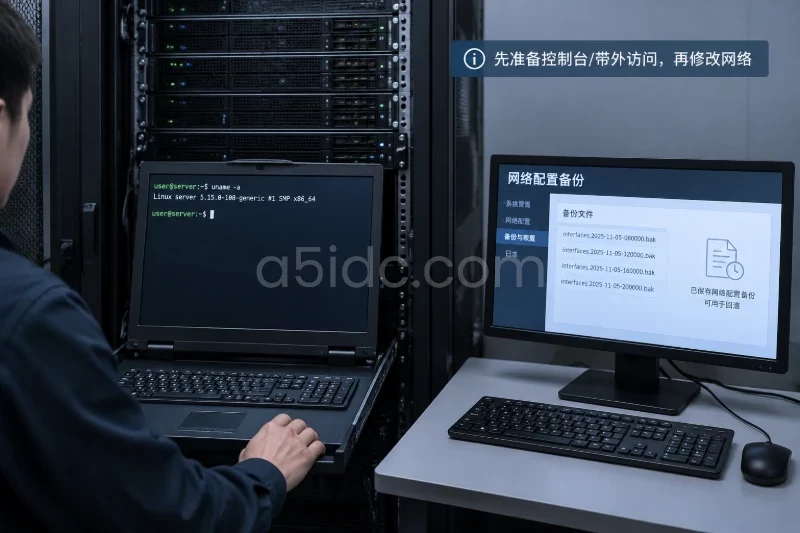
备份现有网络配置:
cp -a /etc/network/interfaces "/root/interfaces.$(date +%F-%H%M%S).bak"
如果文件中引用了其他配置文件,也要一并备份。修改前保存当前的 IP、路由、网卡 MAC 和交换机端口信息,便于对照与回滚。
Proxmox VE 常见的网络配置文件是 /etc/network/interfaces。先确认版本和现有配置,避免覆盖安装过程中已生成的管理配置:
pveversion -v
cat /etc/network/interfaces
多数标准安装会通过管理网网桥承载主机管理地址。若现有 vmbr0 已经正确连接管理网,不要为了套用示例而重建它;只需确认接口、地址和网关正确,再增加业务网网桥。
围绕 Proxmox VE 主机承载虚拟机业务的部署需求,A5idc数据提供香港、美国、日本、韩国、中国台湾、新加坡及马来西亚等地区的物理服务器,涵盖 Xeon、AMD EPYC 等处理器平台,以及不同内存、SSD 和 NVMe 存储配置。各地区产品具有不同的网络线路选择,可为虚拟化业务环境提供计算、存储与网络资源,支持主机管理访问和虚拟机业务流量分离后的部署需求。
假设 eno1 连接管理网,eno2 连接业务网,且两端交换机端口均按无标签接入方式配置,可按实际情况整理为:
auto lo
iface lo inet loopback

iface eno1 inet manual
iface eno2 inet manual

auto vmbr0
iface vmbr0 inet static
    address 192.0.2.20/24
    gateway 192.0.2.1
    bridge-ports eno1
    bridge-stp off
    bridge-fd 0

auto vmbr1
iface vmbr1 inet manual
    bridge-ports eno2
    bridge-stp off
    bridge-fd 0
其中:
vmbr0 是管理网桥。主机管理 IP 和默认网关配置在 vmbr0 上,不配置在作为桥接端口的 eno1 上。vmbr1 是业务网桥。没有给 vmbr1 配置 IP,意味着 Proxmox VE 主机本身不通过该网桥加入业务网;接入 vmbr1 的虚拟机仍可通过二层网络与业务网通信。bridge-ports 指定网桥连接的物理端口。eno1 和 eno2 应分别对应已核实的管理网、业务网链路。请勿把上述示例整段复制覆盖到已有配置中。安装生成的网卡名、管理地址和其他必要配置可能不同;应在备份基础上只修改相关接口,并保留现有有效内容。
如果服务器业务网端口连接到交换机 Trunk,需要确保交换机允许相应 VLAN 通过,并在网桥启用 VLAN 感知。例如,业务网使用 VLAN 100 和 200:
auto eno2
iface eno2 inet manual

auto vmbr1
iface vmbr1 inet manual
    bridge-ports eno2
    bridge-vlan-aware yes
    bridge-vids 100 200
    bridge-stp off
    bridge-fd 0
虚拟机网卡接入 vmbr1 时,还要在虚拟机硬件网络设备配置对应的 VLAN Tag。交换机 Trunk、网桥允许的 VLAN 和虚拟机网卡的 VLAN Tag 必须匹配。若交换机端口是无标签接入端口,则不要仅为了“启用 VLAN”而给虚拟机添加 VLAN Tag。
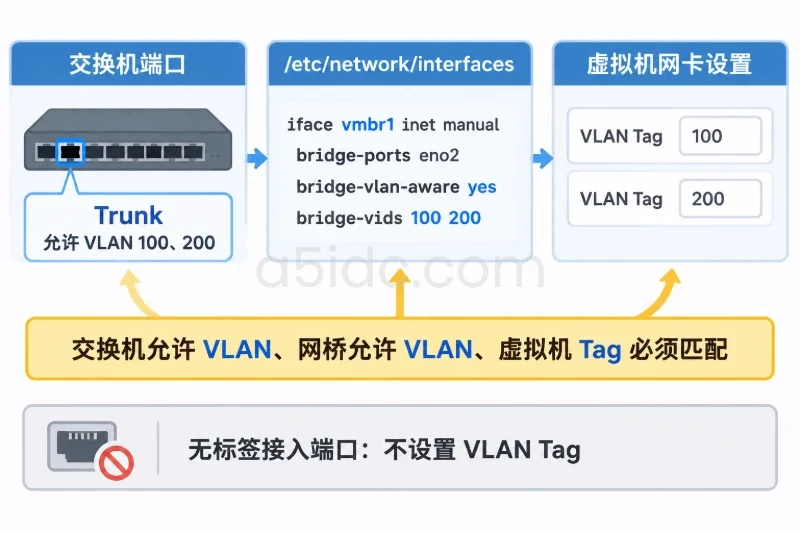
如果业务网确实需要 Proxmox VE 主机自身访问某个 VLAN,例如访问存储或业务管理地址,可以在完成 VLAN 规划后,为对应 VLAN 单独配置主机接口;不要因此把第二个默认网关直接加到业务侧。主机对业务 VLAN 的访问需求、路由和访问控制应单独确认。
保存配置后,先复核接口名、桥接端口、地址和网关:
cat /etc/network/interfaces
ip -br link
ip route
检查交换机对应端口的链路状态和 VLAN 设置。若网卡显示 NO-CARRIER 或 DOWN,先确认网线、光模块、交换机端口和网卡状态;此时反复调整 IP 通常不能解决物理链路问题。
在 Proxmox VE 管理界面查看节点的网络配置,并按界面提供的应用操作提交变更;也可在本地控制台使用 ifreload -a 应用配置。是否可以在线应用取决于当前网卡和配置变化,承载管理会话的接口变更仍可能导致断连。
ifreload -a
执行前应确认已备份并能使用控制台恢复。不要把远程操作中的 systemctl restart networking 当作无风险替代方案;重启网络服务同样可能让管理连接中断。
在 Proxmox VE 主机检查地址和路由:
ip -br address show dev vmbr0
ip route
预期 vmbr0 显示规划的管理地址,默认路由指向管理网网关。随后测试网关连通性:
ping -c 3 192.0.2.1
从管理网内另一台设备访问 https://192.0.2.20:8006,并按现场配置验证 SSH。若 IP 与网关都正确但无法访问,应继续核对交换机 VLAN、网关所在网段、地址冲突和上游访问控制。
检查桥接关系:
ip -br address show dev vmbr1
bridge link
vmbr1 没有主机 IP 在该设计中是预期结果。bridge link 应能看到业务物理网卡作为桥接端口。然后将一台测试虚拟机的网卡连接到 vmbr1,在虚拟机内验证地址获取、网关连通和所需业务端口。测试虚拟机的 IP、网关与 VLAN 应由业务网规划决定。
如果虚拟机连接了正确的网桥但无法获取地址,先核对虚拟机网卡是否已启用、VLAN Tag 是否正确、交换机是否允许对应 VLAN,以及业务网是否提供 DHCP。若业务网使用静态地址,可在确认地址未冲突后测试。不能仅凭一次 ping 失败就判断网桥故障:防火墙策略、网关禁用 ICMP 或虚拟机系统配置都可能影响结果。
先通过本地或带外控制台确认物理网卡的链路状态和 MAC 对应关系,再检查 vmbr0 地址、掩码和默认路由。管理 IP 配错、网卡接错、交换机端口 VLAN 不匹配或地址冲突,都可能造成管理不可达。确认主机侧信息正确后,再检查交换机端口和网关。
如果修改后无法远程连接,不要在没有控制台访问能力时继续尝试随机切换网卡或网关;先从控制台恢复到最近一份有效配置,再逐项排查。
按由虚拟机向外的顺序检查:
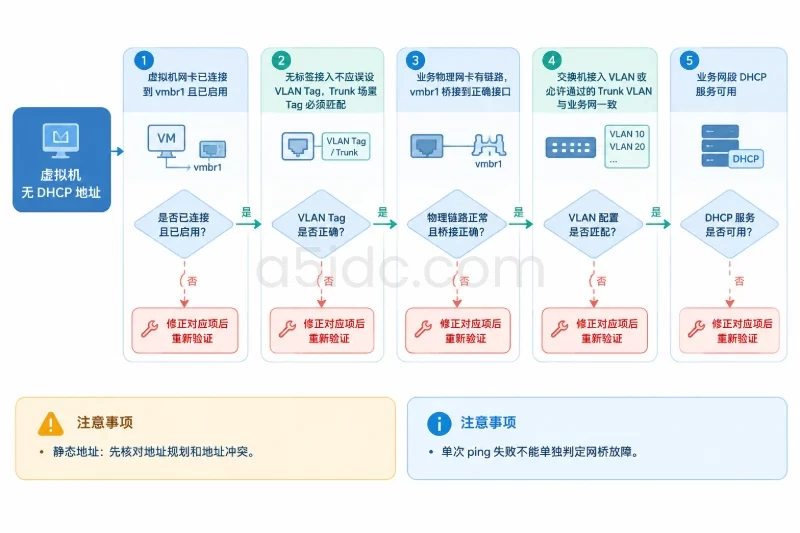
vmbr1,网卡连接状态是否启用。vmbr1 是否桥接到正确接口。如果网络本身使用静态地址,可在核对地址规划和冲突后用测试虚拟机验证连通性。不要为解决虚拟机 DHCP 问题而给宿主机随意添加业务网地址或第二个默认网关。
检查虚拟机是否挂到了管理网桥、物理网卡是否接错交换机端口,以及交换机两侧是否意外配置到同一个 VLAN。管理网和业务网如果实际处于同一二层网络,仅靠创建两个不同名称的网桥不能形成网络隔离;隔离边界还取决于物理布线、交换机 VLAN 和上游网络配置。
也不要把管理网和业务网的物理网卡同时加入同一个网桥,除非设计目标确实是把它们桥接到同一二层网络。错误地桥接不同网络可能造成二层扩展、广播传播或环路风险。
完成后,分别从主机和虚拟机确认网络路径符合设计:
vmbr0,默认路由指向管理网;管理终端能够访问 Web 管理入口。vmbr1 连接业务侧物理网卡,测试虚拟机能够按规划接入业务网段;若使用 VLAN,交换机、网桥和虚拟机的 VLAN 设置一致。若管理失联、路由异常或业务流量进入错误网络,使用控制台恢复备份。将下方文件名替换为实际备份文件:
cp -a /root/interfaces.YYYY-MM-DD-HHMMSS.bak /etc/network/interfaces
ifreload -a
回滚后重新检查管理 IP、默认路由和 Web 管理连通性。若曾修改其他网络配置文件,应一并恢复相应备份。不要通过删除网桥、清空网络配置或重启整台主机来替代核对和回滚。
验收前逐项确认:
vmbr0 使用正确的管理物理网卡,主机管理 IP 和默认网关符合规划。vmbr1 使用正确的业务物理网卡,桥接端口链路正常。本文由A5数据原创发布,转载请注明出处:https://www.a5idc.com/helpcontent/9676.html