香港100M服务器
采用100M BGP混合带宽,可选15M或25M电信CN2带宽,搭配联通、移动直连线路,兼顾内地访问与国际网络连接,适合企业网站、跨境电商及应用部署等业务。


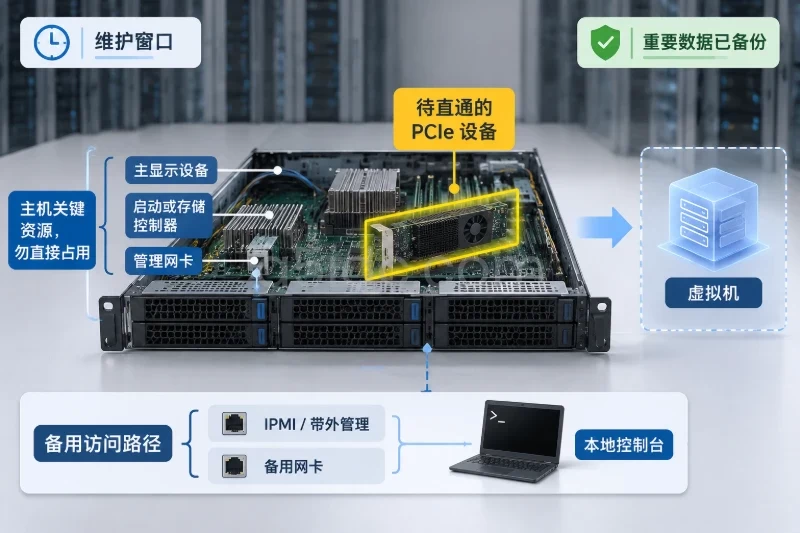
在美国独立服务器上首次安装 Proxmox VE 9,安装前要确认的不只是 CPU 能否启动虚拟机,还包括服务器是否能从安装介质启动、目标磁盘是否与 RAID/ZFS 方案匹配,以及安装后管理网桥能否通过服务商分配的网络参数正常通信。远程部署时,带外管理控制台和可用的救援系统也应提前确认,否则安装失败或网络配置错误后,可能无法自行恢复。
下面按硬件、固件、存储、网络和远程操作条件逐项检查。命令用于只读核验,适合在现有系统或服务商救援环境中执行;不同救援系统预装的工具可能不同。命令输出示例仅用于说明结果,不代表某台服务器的实测数据。
Proxmox VE 9 的部署基础离不开适配虚拟化与存储需求的物理服务器。A5idc数据提供美国 Xeon、AMD EPYC 等系列,涵盖不同的 CPU、内存与 NVMe 存储组合,可为网站、数据库、容器及多任务运行提供硬件资源;美国服务器还提供 CN2 GIA 线路方案,适用于面向美国用户及跨境业务的部署。
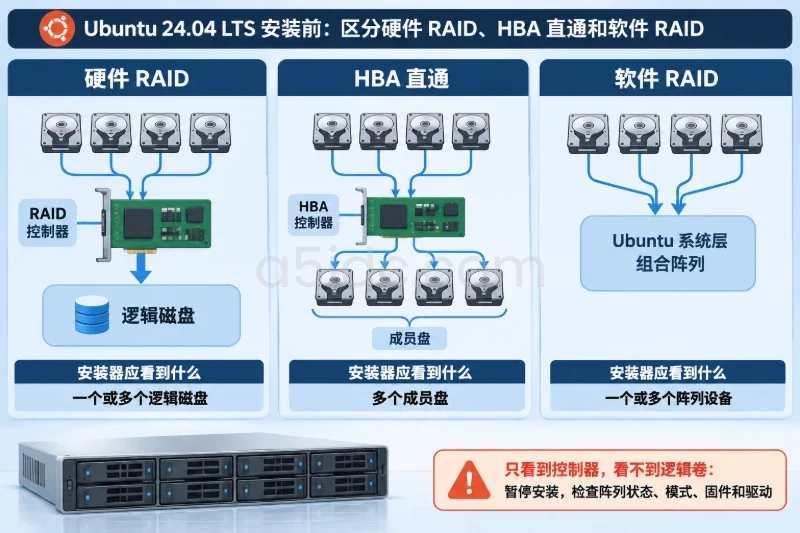
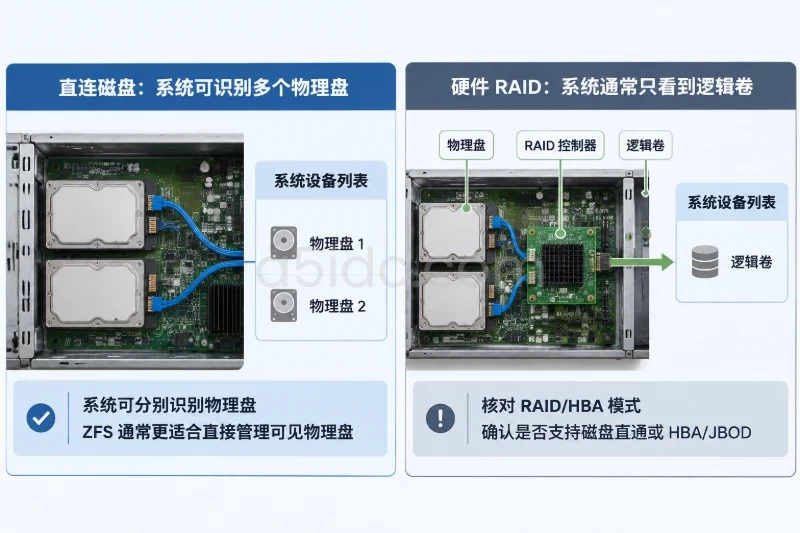
开始检查前,先向服务商核对服务器型号、CPU、内存、磁盘组成、网卡型号、带外管理方式和网络交付信息。尤其要问清楚“磁盘数量”背后的实际结构:可能是直连硬盘,也可能是硬件 RAID 控制器提供的逻辑卷,二者对 ZFS 的适用方式不同。
建议把以下信息记录在工单或部署清单中:
| 检查项 | 需要确认的内容 | 对安装的影响 |
|---|---|---|
| CPU | Intel 或 AMD 型号,是否支持硬件虚拟化 | 决定能否使用硬件加速运行虚拟机 |
| 内存 | 总容量、是否有纠错内存(ECC) | 决定宿主机和虚拟机可用容量;ECC 是可靠性考量,不是安装前的绝对门槛 |
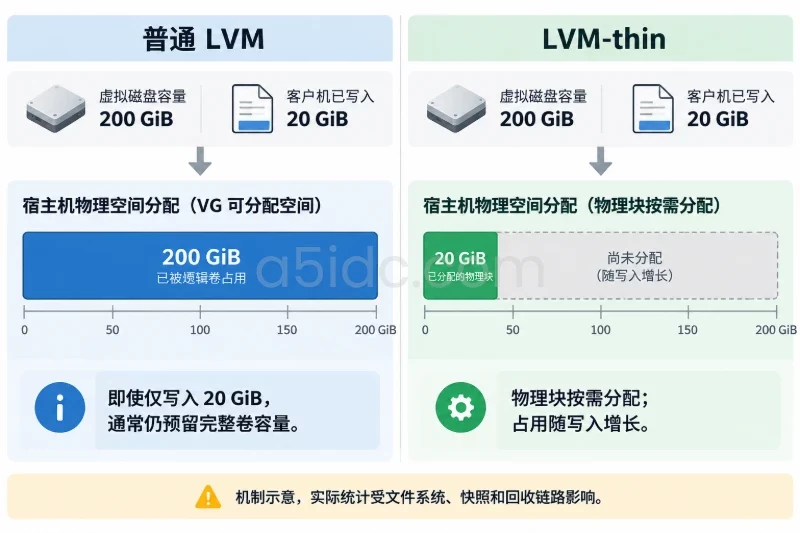
| 磁盘 | 类型、数量、控制器、是否已有数据 | 决定安装目标及采用目录存储、硬件 RAID 或 ZFS 等方案 |
| 网卡 | 网卡数量、接口名称、链路速率 | 决定管理网络和虚拟机网桥的物理出口 |
| 固件 | UEFI/传统 BIOS、启动顺序、虚拟化选项 | 决定安装介质启动方式及虚拟化能力 |
| 网络 | IP、掩码或前缀、网关、DNS、MAC 绑定要求 | 决定安装后管理地址及网桥配置 |
| 远程控制 | IPMI、iDRAC、iLO、远程 KVM 或救援系统 | 决定能否远程挂载安装介质、查看启动过程并恢复 |
安装通常会改写选定磁盘上的分区和数据。先确认目标盘可清空,并备份仍需保留的系统、数据和服务商网络配置;不能只凭设备名判断哪块盘可以覆盖。
在 Linux 现有系统或救援环境中执行:
lscpu
查看 Virtualization 一行。Intel 平台通常显示 VT-x,AMD 平台通常显示 AMD-V。也可以检查 CPU 标志:
grep -E -m1 'vmx|svm' /proc/cpuinfo
有输出说明当前系统看到了相应指令标志;没有输出不一定意味着 CPU 不支持,也可能是固件关闭了虚拟化、当前环境屏蔽了 CPU 特性,或系统没有正确暴露信息。此时应到固件设置中检查 Intel VT-x、Intel Virtualization Technology、SVM Mode 等选项,并在保存后重新启动再核验。
服务器 BIOS/UEFI 菜单名称因厂商而异。若服务商限制了固件访问,应让服务商确认虚拟化开关状态。不要把 IOMMU 与 CPU 虚拟化混为一谈:运行普通虚拟机通常先要确认 VT-x/AMD-V;只有计划把 PCIe 网卡、控制器等设备直通给虚拟机时,才需要进一步确认 Intel VT-d 或 AMD-Vi/IOMMU,并检查设备分组及平台支持。
free -h
重点看 Mem 总量,而不是当前空闲量;若在救援系统中检查,显示的可用内存也可能被固件或平台组件占用。宿主机需要保留运行管理服务、文件系统缓存和存储服务的空间,不能把全部内存分配给虚拟机。
如果计划采用 ZFS,还要结合磁盘容量、数据集用途及虚拟机内存需求评估内存余量。不要仅凭“每 TB 磁盘固定配多少内存”的单一规则决定配置;实际需求与工作负载、缓存策略和并发量有关。ECC 内存有助于降低内存错误风险,但是否具备 ECC 不决定安装程序能否运行。
验证结果:CPU 型号和虚拟化能力可确认,固件中相应选项已开启,内存容量足以覆盖宿主机预留和首批虚拟机计划。若虚拟化标志缺失,先处理固件或平台暴露问题,不要直接进入部署。
安装前确认服务器能够通过服务商的远程 KVM、IPMI、iDRAC、iLO 或等效控制台访问固件界面,并可挂载安装 ISO 或选择服务商提供的安装介质。只提供 SSH 的服务器并不等于具备可恢复的安装条件:安装期间网卡配置可能改变,远程连接可能中断。
在固件中核对以下项目:
验证结果:能够进入固件设置、挂载安装介质并看到安装程序启动界面;同时记录 UEFI/传统模式及启动顺序。若远程 KVM 不可用、介质无法挂载或启动模式无法确认,应先联系服务商,不要在无法恢复的情况下开始覆盖系统盘。
先盘点磁盘及分区。以下命令通常为只读操作:
lsblk -o NAME,SIZE,TYPE,MODEL,SERIAL,FSTYPE,MOUNTPOINTS
查看磁盘容量、型号、序列号、分区及挂载状态。再检查 PCI 控制器:
lspci -nn | grep -Ei 'raid|sata|sas|nvme|storage'
若 lspci 不可用,可在服务商硬件面板或救援环境中核对控制器型号。设备路径如 /dev/sda、/dev/nvme0n1 可能因控制器、启动顺序或系统环境而变化;应结合容量、型号和序列号确认目标盘,不能假设某个设备名永远对应同一块盘。
有条件时读取磁盘健康信息。工具未预装时不要假设命令一定存在,先检查:
command -v smartctl
command -v nvme
如已安装 smartctl,SATA/SAS 设备可按实际设备路径查询:
smartctl -a /dev/sdX
NVMe 设备可使用:
nvme smart-log /dev/nvme0
其中 /dev/sdX 和 /dev/nvme0 是示例路径,执行前必须替换为实际设备。若救援环境缺少工具,可查服务商硬件检测结果,或在维护窗口使用可信工具核验。磁盘告警、介质错误增长、控制器异常或型号与交付信息不符时,应先处理硬件问题。
验证结果:安装目标盘的型号、容量和序列号已确认,控制器模式与计划的存储方案一致,重要数据已有备份,磁盘健康状态没有未处理的明显异常。
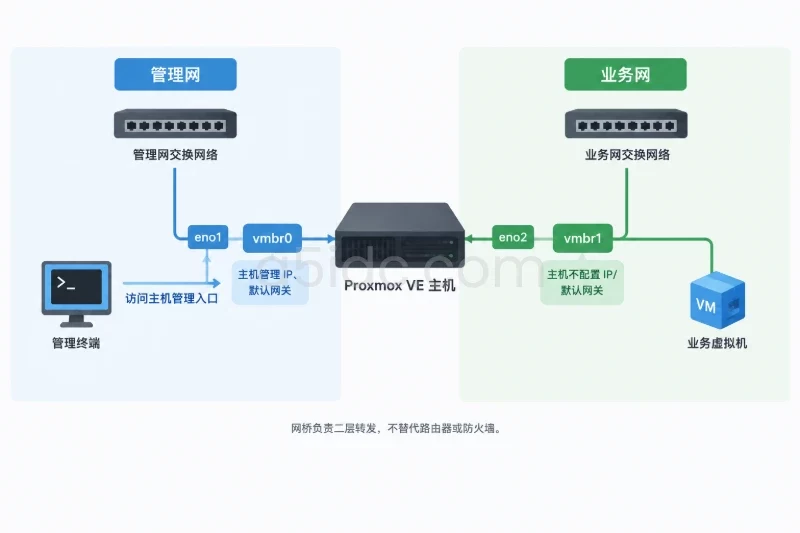
Proxmox VE 安装时需要配置管理网络。美国独立服务器常见交付方式包括单个公网地址、附加 IP、独立网段或带 VLAN 的网络;不能仅凭服务器位于美国就推断一定使用 DHCP 或拥有可直接分配给虚拟机的多个公网地址。应以服务商提供的网络信息为准。
在现有 Linux 系统中检查网卡名称和链路状态:
ip -br link
ip -br addr
如已安装 ethtool,检查接口链路:
ethtool <接口名>
将 <接口名> 替换为实际名称,例如 eno1。重点确认接口存在、物理链路为 UP,并记录网卡 MAC 地址。多网卡服务器还要确认哪一口连接公网、哪一口用于管理或存储,避免安装后把管理桥接到错误接口。
从服务商工单或控制面板取得并核实以下信息:
不要把宿主机管理地址和虚拟机公网地址混为一谈。若服务商只交付一个公网地址,应先确认虚拟机的联网方案及地址分配边界;不能假设创建网桥后就自动获得额外公网地址。
验证结果:网卡接口与服务商记录相符,链路正常;管理 IP、前缀、网关、DNS 和 MAC 绑定要求均有明确记录。网络信息缺项时先补齐,不要凭经验猜测网关或掩码。
确认以上条件后,再进入安装程序。安装过程中选择目标磁盘前,应再次核对磁盘型号和容量,并查看安装程序列出的网络接口与预期是否一致。确认写入目标盘后,原系统或该盘上的数据可能无法直接恢复;若需要保留,应停止安装并先完成备份。
可以用下表作最终放行判断:
| 放行项 | 通过条件 | 未通过时的处理 |
|---|---|---|
| CPU 与固件 | 虚拟化能力可见,相关固件选项已开启 | 联系服务商或调整固件后重新核验 |
| 内存 | 宿主机和计划虚拟机有合理余量 | 减少首批虚拟机计划或调整硬件配置 |
| 启动方式 | 远程控制台可用,安装介质能启动 | 先恢复 KVM/介质挂载能力 |
| 存储 | 目标盘明确,控制器模式与存储方案匹配 | 澄清 RAID/HBA 状态并备份数据 |
| 网络 | 接口、IP、掩码/前缀、网关和 DNS 已确认 | 向服务商补齐网络交付信息 |
| 恢复手段 | 有数据备份、救援系统或重装通道 | 建立恢复路径后再覆盖系统盘 |
若安装介质无法启动,按低风险顺序检查远程介质是否挂载成功、启动顺序是否正确、UEFI/传统模式是否与介质兼容,再检查 Secure Boot 设置及服务商控制台限制。不要先通过反复改固件选项排障;每次变更前记录原值,以便恢复。
若安装程序看不到磁盘,先确认控制器是否识别到物理盘或逻辑卷,再核对 RAID/HBA 模式及安装介质对控制器的支持。若网卡未出现或没有链路,检查接口对应关系、线缆/端口状态和服务商交换机配置;更换网卡、调整 VLAN 或覆盖驱动前,先确认远程管理链路不会一并中断。
若安装后无法通过公网访问管理地址,使用远程控制台进入系统,核对接口名称、地址前缀、网关和服务商的 MAC/VLAN 要求。不要在缺少带外管理的情况下远程修改唯一管理网卡配置;配置错误可能使 SSH 永久断开,届时需要依靠服务商控制台或救援系统恢复。
回滚并不等于简单重启。安装器写入目标盘后,原操作系统可能已被覆盖。开始前应准备可用备份、救援系统或服务商重装流程,并记录原系统磁盘布局、网络参数及必要数据。若部署中止,先通过远程控制台确认机器能否进入救援环境;需要恢复旧系统时,使用已验证的系统镜像或备份,不要对原盘继续写入以免降低恢复可能性。
首次安装前,至少确认以下项目已完成:
安装完成后,再核对服务器能否从目标盘启动、管理地址是否可达、网卡与网桥是否对应预期接口,以及存储设备是否均被系统识别。任何一项不符合预期时,先通过带外控制台和救援环境定位问题;确认需要回滚后,按备份或服务商重装流程恢复,避免在目标盘上继续进行未经确认的覆盖操作。
本文由A5数据原创发布,转载请注明出处:https://www.a5idc.com/helpcontent/9136.html