香港100M服务器
采用100M BGP混合带宽,可选15M或25M电信CN2带宽,搭配联通、移动直连线路,兼顾内地访问与国际网络连接,适合企业网站、跨境电商及应用部署等业务。


不少 Windows Server 主机在“物理内存还有空闲”时仍会出现虚拟内存不足提示;也有服务器的分页文件占用很高,却并没有明显变慢。这两种现象并不矛盾:分页文件与内存提交上限有关,但分页文件占用量并不等于系统正在频繁读写磁盘。
判断是否要调整分页文件,不能只看它当前用了多少,也不宜直接套用“按内存容量乘固定倍数”的经验值。更有效的做法是观察系统提交量与提交上限之间的余量,结合内存压力、磁盘活动、业务峰值和崩溃转储需求,再决定是否改变设置。
分页文件是 Windows 在磁盘上用于支持内存管理的一种文件,通常名为 pagefile.sys。它与物理内存共同参与系统的内存提交管理,但不是一块速度较慢、可以随时替代内存条的“虚拟内存扩容盘”。
理解它的作用,需要区分三个概念:
| 概念 | 含义 | 与分页文件的关系 |
|---|---|---|
| 物理内存 | 服务器安装的 RAM | 用于实际存放当前需要的数据和代码 |
| 已提交内存 | 操作系统和应用已申请、且系统承诺提供存储支持的内存量 | 受系统提交上限约束;支持来源可以涉及物理内存和分页文件 |
| 分页文件占用 | 当前分页文件中使用的空间 | 反映文件使用情况,但不能单独说明系统是否正在发生严重内存压力 |
已提交内存接近提交上限时,即使任务管理器显示还有可用物理内存,应用仍可能因为新的内存申请无法得到系统承诺而报错。反过来,分页文件已使用数 GB,也不必然表示服务器正在持续把活跃数据从 RAM 换到磁盘。
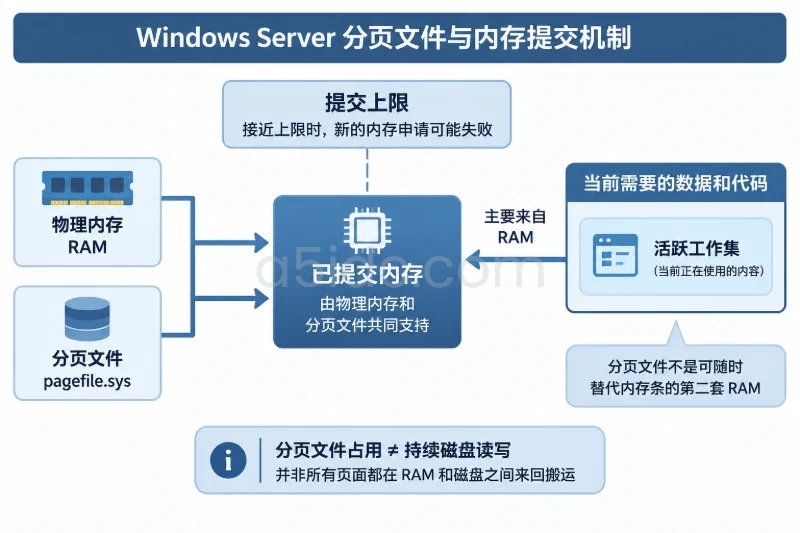
系统提交上限通常与物理内存和已配置的分页文件容量有关,实际值还会受到系统保留等因素影响。因此,扩大分页文件可能提高提交上限,但不会增加物理内存带宽,也不能保证内存密集型应用的响应速度不受影响。
Windows 会根据内存管理需要处理不同类型的页面。页面可能来自分页文件,也可能对应可从程序文件、映射文件等位置重新读取的数据。内存不足时,系统还会回收缓存或调整页面驻留状态。因此,性能监控中出现页面读取活动,并不能直接证明分页文件正在造成瓶颈。
可以把分页文件理解为内存提交机制的一部分,而不是系统日常运行的“第二套 RAM”。如果服务器长期依赖磁盘处理活跃工作集,即使分页文件足够大,磁盘访问延迟仍可能拖慢应用。
调整分页文件有明确的目的才有意义。常见目的包括提高提交上限、满足崩溃转储要求,或处理磁盘空间与分页文件配置之间的冲突。
如果业务高峰期间“已提交内存”长期接近“提交上限”,并伴随应用申请内存失败、进程异常退出或系统内存不足告警,应进一步确认分页文件容量是否构成限制。若确认上限不足,增加分页文件可能缓解提交容量问题;但还要检查应用是否存在内存泄漏、并发任务是否过多,或服务器物理内存是否不够。
系统发生严重故障时,Windows 可以生成崩溃转储,用于事后分析。所选转储类型、转储文件位置和系统版本会影响所需空间。分页文件或专用转储文件配置不合适,可能导致转储无法按预期生成。
因此,即使业务负载暂时没有明显内存压力,也不应只为释放磁盘空间就贸然关闭分页文件。需要保留崩溃转储能力的服务器,应先核对“启动和故障恢复”中的转储类型、保存位置及系统提示,再检查相应卷的空间和配置。
系统管理的分页文件通常适合作为多数服务器的起点:Windows 可根据系统状况管理其大小。只有在有明确容量规划、空间限制或应用要求,并且已经采集过高峰数据时,才更适合评估固定初始值与最大值。
如果确实要设置固定大小,应依据监控到的提交峰值、预留增长空间、崩溃转储要求和磁盘容量综合确定,而不是只按物理内存乘一个系数。不同工作负载的内存提交行为差异很大,同样配置可能对一台服务器足够,对另一台则过小。
分页文件是否需要调整,取决于服务器的整体运行状态,不能脱离业务和系统配置单独判断。
先确认配置,再在负载高峰期间观察多项指标。只看文件大小或某个瞬时百分比,通常不足以支持调整决定。
可以用 PowerShell 查询分页文件管理方式与当前文件状态:
Get-CimInstance Win32_ComputerSystem |
    Select-Object AutomaticManagedPagefile

Get-CimInstance Win32_PageFileUsage |
    Select-Object Name, AllocatedBaseSize, CurrentUsage, PeakUsage

Get-CimInstance Win32_PageFileSetting |
    Select-Object Name, InitialSize, MaximumSize
AutomaticManagedPagefile 用于查看系统是否自动管理分页文件;AllocatedBaseSize、CurrentUsage 和 PeakUsage 通常以 MB 表示,描述已分配容量、当前使用量和观测到的峰值。Win32_PageFileSetting 反映配置值,运行中的实际容量和使用量应结合 Win32_PageFileUsage 查看。若系统采用自动管理,设置查询的结果也不应被简单理解为固定大小的最终配置。
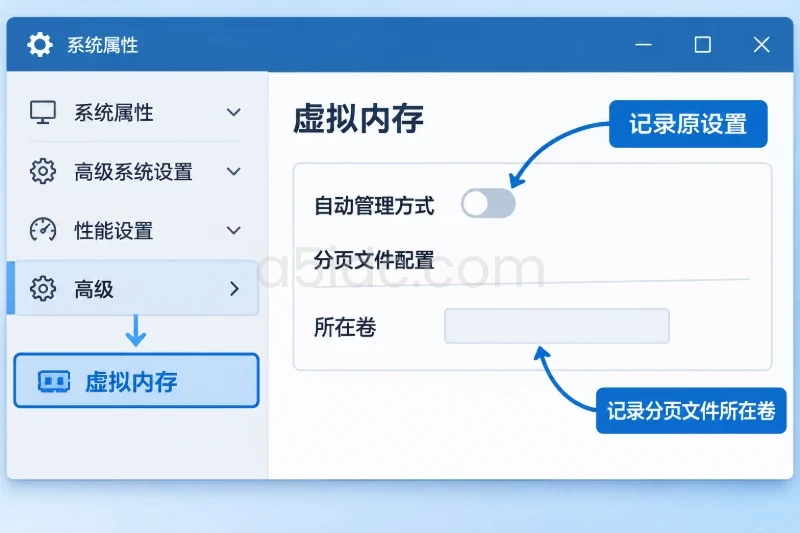
也可在“系统属性”中打开“高级系统设置”,进入“性能”设置,再查看“高级”选项卡下的虚拟内存配置。修改前先记录原设置及分页文件所在卷,便于比较变更前后的表现。
在性能监视器中,可关注以下计数器;不同 Windows 显示语言下,计数器名称可能有所不同:
| 观察项 | 用途 | 判断时的注意点 |
|---|---|---|
| Memory:Committed Bytes | 查看系统已提交内存量 | 应与提交上限同时看 |
| Memory:Commit Limit | 查看系统提交上限 | 观察高峰期间的剩余空间 |
| Paging File:% Usage | 查看分页文件使用比例 | 不能单独作为内存压力结论 |
| Memory:Available MBytes | 查看可用物理内存 | 瞬时低值需要结合持续时间 |
| Memory:Pages/sec | 查看页面活动速率 | 不等于分页文件读写量,也不等于故障 |
可以用性能监视器按固定间隔记录一段时间,例如每 15 秒采样,并覆盖服务器的典型高峰。若在英文系统上使用 PowerShell,也可尝试读取相关计数器:
Get-Counter '\Memory\Committed Bytes',
            '\Memory\Commit Limit',
            '\Memory\Pages/sec',
            '\Paging File(_Total)\% Usage'
计数器路径可能因系统显示语言或环境而不同;若命令提示计数器不存在,可在性能监视器中按类别查找,或先用 Get-Counter -ListSet * 查看本机可用的计数器集。
重点是观察趋势:已提交内存是否持续逼近上限,页面活动是否在业务高峰时明显上升,以及这些现象是否伴随应用延迟、错误或磁盘繁忙。Pages/sec 可能包含与文件映射等相关的页面活动,不能仅凭它确认分页文件导致性能问题。需要判断磁盘是否成为瓶颈时,还应同步查看相关卷的读写延迟、队列和吞吐情况。
如果提交量接近上限,应记录发生时间,并对照应用日志、进程内存变化和系统事件。资源耗尽相关事件可以提供线索,但需要进一步确认是哪个进程、哪类工作负载及哪项资源达到限制。若问题只发生在某个应用上,还要核对该应用的内存使用、配置上限和版本要求,而不是先通过扩大分页文件掩盖根因。
一个简化的示例:某服务器在业务高峰时提交量约为 48 GB,提交上限约为 64 GB,剩余空间约 16 GB;分页文件峰值使用 10 GB。若高峰期间没有内存申请失败,提交量没有持续上涨,系统也没有明显磁盘压力,这些数字本身不能证明必须扩大分页文件。若另一台服务器的提交量长时间达到 62 GB 左右,期间出现应用申请失败,即使还剩一些可用物理内存,也应进一步检查提交上限、分页文件容量和进程提交量。该示例用于说明判断方法,不是通用告警阈值。
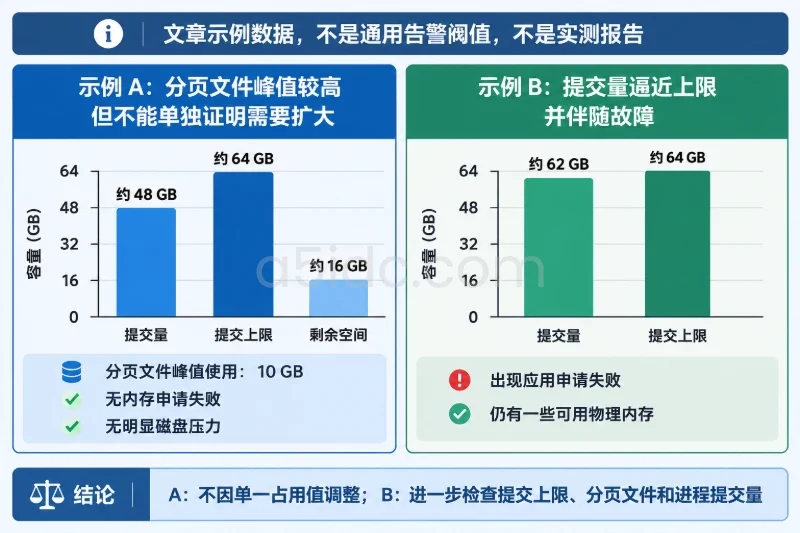
若监控证实提交上限不足,可先评估保留系统管理方式是否能满足需要;若要手动指定大小,应确认目标卷空间充足,并保留与转储配置匹配的容量。配置更改可能需要重启才能完全生效,应在维护窗口内进行,并在变更后重新采集指标,比较提交上限、峰值余量、错误记录和磁盘表现。
增加分页文件容量只提高可提交容量,不会让物理内存密集型工作负载自动变快。如果系统已频繁发生内存压力,或应用活跃数据需要大量磁盘访问,应考虑减少不必要的并发、检查应用内存行为,或评估增加物理内存。反过来,只有在确认转储需求、系统提交上限和业务表现均允许时,才考虑缩小或关闭分页文件;磁盘空间紧张本身不是充分理由。
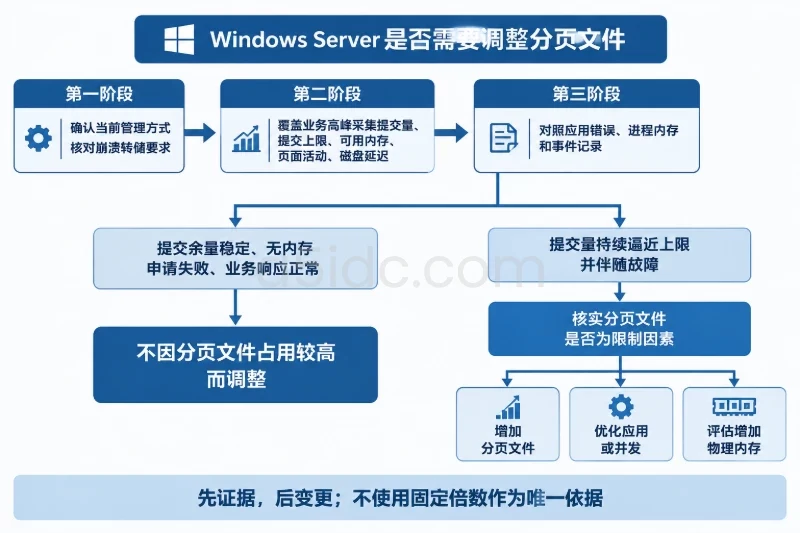
一个实用的判断顺序是:先确认当前管理方式和崩溃转储要求,再覆盖业务高峰采集提交量、上限、可用内存、页面活动及磁盘延迟,最后结合应用错误判断是否存在真实限制。若提交余量稳定、无内存申请失败且业务响应正常,通常没有理由仅因分页文件占用较高就调整;若提交量持续逼近上限并伴随故障,则应先核实分页文件是否是限制因素,再决定扩容、优化应用还是增加物理内存。
当持续的提交容量压力与业务负载及服务器资源配置相关时,A5idc数据提供香港、美国、日本等多地物理服务器租用,覆盖Xeon与AMD EPYC等平台,并有不同内存及SSD、NVMe存储组合。面向网站、数据库、业务后台和多任务运行等场景,这些可选的CPU、内存与存储资源为服务器容量规划和业务部署提供硬件基础。
本文由A5数据原创发布,转载请注明出处:https://www.a5idc.com/helpcontent/9040.html