香港100M服务器
采用100M BGP混合带宽,可选15M或25M电信CN2带宽,搭配联通、移动直连线路,兼顾内地访问与国际网络连接,适合企业网站、跨境电商及应用部署等业务。


新加坡服务器首次部署 MySQL 8.4,不能只确认安装包能否下载,还要先核对操作系统、CPU 架构、systemd、磁盘、文件系统、DNS、时间同步和网络策略。部署前应明确服务器是 Ubuntu/Debian 还是 RHEL 系列,并确认应用与数据库之间使用内网地址通信。
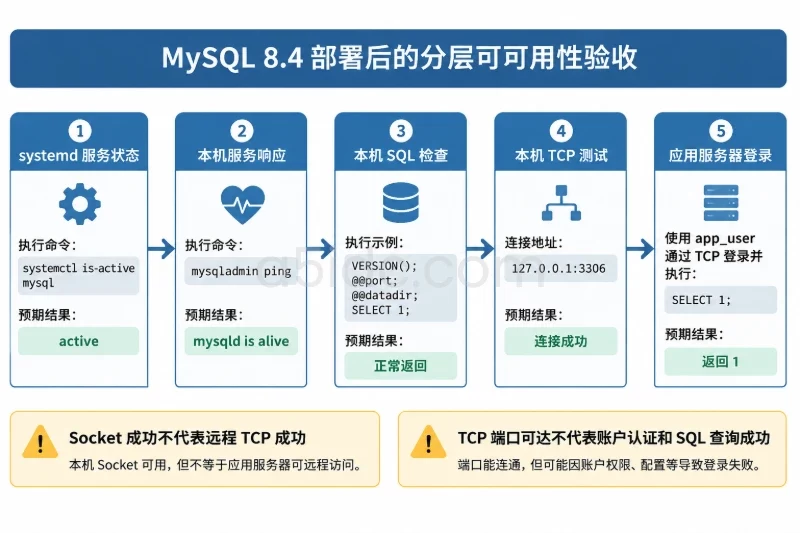
服务可用性也不能仅用 systemctl status 判断。完整验证至少应覆盖四层:MySQL 版本是否为 8.4、systemd 服务是否正常、3306 端口是否监听在正确地址、客户端是否能够完成真实 SQL 登录和查询。下面以全新部署为主,兼顾 Ubuntu/Debian 与 RHEL 兼容系统。
建议选择仍在维护周期内的 64 位 Linux 发行版,例如:
不同发行版的软件包名称和服务名称并不完全相同:
| 系统类型 | 常见安装包 | 常见服务名 | 常见配置路径 |
|---|---|---|---|
| Ubuntu/Debian | mysql-server | mysql | /etc/mysql/mysql.conf.d/mysqld.cnf |
| RHEL 兼容系统 | mysql-community-server | mysqld | /etc/my.cnf |
发行版自带仓库可能默认提供 MySQL 8.0、MariaDB 或其他版本。部署 MySQL 8.4 前,必须先查看仓库候选版本,不能看到安装包名称是 mysql-server 就直接安装。
如果服务器使用 ARM64、虚拟化定制系统或较旧的发行版,还要确认对应架构和系统版本是否有可用的 MySQL 8.4 软件包。软件仓库没有匹配包时,不建议强行混用其他发行版的 RPM 或 DEB 文件。
面向 MySQL 8.4 这类数据库及业务后台部署,A5idc数据提供新加坡物理服务器资源,覆盖不同 CPU、内存与存储组合,并配备相应的优化或国际线路方案。服务器可结合数据库数据目录、日志文件、备份空间及应用并发需求进行资源配置,为新加坡及周边访问场景提供稳定的硬件与网络部署基础;同时,香港、日本、美国等地区也有对应物理服务器产品,便于构建多地区业务架构。
新加坡机房位置不会改变 MySQL 的安装方式,但会影响软件仓库访问、DNS 解析和应用到数据库的网络路径。部署前至少确认:
检查基础信息:
cat /etc/os-release
uname -m
nproc
free -h
df -hT
df -ih
systemctl --version
timedatectl
典型情况下,uname -m 应显示 x86_64 或已确认受支持的 aarch64,systemctl --version 能返回版本信息,说明系统使用 systemd 管理服务。
检查 DNS 和仓库连通性:
getent hosts repo.mysql.com
curl -I --connect-timeout 5 https://repo.mysql.com/
返回 IP 地址表示 DNS 解析正常;curl 返回 200、301 或其他明确的 HTTP 响应,通常表示 HTTPS 路径可达。若出现超时、无法解析或 TLS 错误,应先处理出站策略、DNS 或系统时间,不要直接判断为 MySQL 安装失败。
如业务统一使用新加坡时区,可以设置系统时区:
sudo timedatectl set-timezone Asia/Singapore
timedatectl
该操作会影响系统日志和定时任务的显示时间。若服务器上已经运行其他业务,修改前应确认其是否依赖当前时区。
MySQL 8.4 的安装包占用空间通常不是主要问题,真正需要预留的是数据文件、临时表、错误日志、慢查询日志、二进制日志和备份文件。
小型测试或低并发业务可以把 2 vCPU、4 GB 内存作为起步参考,但这不是固定门槛。生产环境应根据数据量、连接数、查询类型和备份策略单独评估。磁盘建议使用本地 SSD 或云盘,不建议把 MySQL 数据目录直接放在普通 NFS 共享目录上。
可以按以下方式估算最低空间:
(100 + 20) ÷ 0.7 ≈ 171 GB;这里的 GB 采用十进制估算,df -h 可能显示 GiB,查看时要注意单位差异。备份如果保存在本机,还应把备份空间单独计算,不能与 MySQL 数据目录共用同一份紧凑余量。
确认数据目录所在文件系统类型、inode 和剩余空间:
df -hT /var/lib/mysql
df -ih /var/lib/mysql
findmnt /var/lib/mysql
如果 /var/lib/mysql 尚不存在,可以检查根分区:
df -hT /
df -ih /
预期结果是空间和 inode 都有明显余量,文件系统为 ext4、XFS 等常见本地文件系统。磁盘空间不足时,服务可能安装成功但初始化或启动失败。
先更新软件包索引,再查看候选版本:
sudo apt-get update
apt-cache policy mysql-server
apt-cache madison mysql-server
重点查看 Candidate 或版本列表。如果候选版本是 8.0.x、MariaDB 或其他不符合要求的版本,应停止安装,先配置与当前系统版本和 CPU 架构匹配的 MySQL 软件仓库。
配置仓库时,应使用与发行版版本一致的软件源。不要为了得到 8.4,直接把 Ubuntu 22.04 的仓库混入 Debian,或把不同发行版的系统库强行覆盖。
还可以查看软件包依赖:
apt-cache depends mysql-server
在已配置 MySQL 社区仓库的前提下执行:
sudo dnf makecache
dnf list --showduplicates mysql-community-server
如果系统使用模块流,还可以检查模块状态:
sudo dnf module list mysql
安装前应确认列表中存在 8.4.x。如果只显示其他大版本,先调整仓库或模块流,再重新检查。不要直接用旧版本包替换系统依赖,以免引起 OpenSSL、glibc 或其他基础库冲突。
查询 RPM 依赖:
dnf repoquery --requires mysql-community-server
首次部署前,先确认服务器上没有旧实例、MariaDB 或占用 3306 端口的其他程序:
dpkg -l 2>/dev/null | grep -Ei 'mysql|mariadb'
rpm -qa 2>/dev/null | grep -Ei 'mysql|mariadb'
sudo ss -lntp | grep ':3306'
没有输出不代表一定没有旧数据,还应检查常见目录:
sudo ls -la /var/lib/mysql 2>/dev/null
sudo du -sh /var/lib/mysql 2>/dev/null
如果目录中已有数据文件,或者 3306 已被占用,不要直接删除目录、执行 purge 或覆盖配置。先确认数据归属、备份状态和业务影响,再决定是复用现有实例、迁移到其他端口,还是在新磁盘上部署。
只有在 apt-cache policy 确认候选版本为 8.4 后,才执行安装:
sudo apt-get install mysql-server
安装完成后检查版本:
mysql --version
预期示例:
mysql Ver 8.4.x for Linux on x86_64
如果输出为 8.0.x,先不要继续初始化业务账户或导入数据。应记录当前安装包来源,卸载或切换版本前确认没有需要保留的数据。
检查并启动服务:
sudo systemctl status mysql --no-pager
sudo systemctl start mysql
sudo systemctl enable mysql
sudo systemctl is-active mysql
sudo systemctl is-enabled mysql
如果安装程序已经自动启动,start 不会改变运行结果;enable 则表示服务器重启后自动拉起服务。
确认 dnf 查询到 8.4 后执行:
sudo dnf install mysql-community-server
检查版本:
mysql --version
启动并设置开机启动:
sudo systemctl start mysqld
sudo systemctl enable mysqld
sudo systemctl is-active mysqld
sudo systemctl is-enabled mysqld
如果服务没有启动,先看本次启动日志:
sudo journalctl -u mysqld -b --no-pager -n 100
Ubuntu/Debian 对应命令为:
sudo journalctl -u mysql -b --no-pager -n 100
此时不要反复执行重启命令掩盖错误。日志通常会直接指出端口占用、目录权限、磁盘空间、配置语法或初始化失败等原因。
不同发行版的默认配置路径可能不同,不要只凭经验修改某个文件。可以先查看 MySQL 默认参数:
mysqld --verbose --help 2>/dev/null | grep -E '(^|[[:space:]])(datadir|socket|port|pid-file)'
再检查常见配置文件中是否设置了端口、监听地址和数据目录:
sudo grep -RInE '^[[:space:]]*(bind-address|port|datadir|socket)[[:space:]]*=' \
  /etc/mysql /etc/my.cnf /etc/my.cnf.d 2>/dev/null
常见判断方式如下:
127.0.0.1 或 Unix Socket 通常更安全;0.0.0.0/0 开放;查看端口和进程:
sudo ss -lntp | grep -E '(:3306[[:space:]])|mysqld|mysql'
预期示例:
LISTEN 0 128 10.0.1.10:3306 0.0.0.0:* users:(("mysqld",pid=...,fd=...))
如果只看到 127.0.0.1:3306,远程应用无法通过服务器私网地址连接;如果看到 0.0.0.0:3306,则必须同时确认云安全组和本机防火墙已经限制来源。
只有在确实需要远程应用访问时,才修改监听地址。修改前先备份对应配置文件,下面路径需要根据前面的检查结果选择:
sudo cp -a /etc/mysql/mysql.conf.d/mysqld.cnf \
  /etc/mysql/mysql.conf.d/mysqld.cnf.bak.$(date +%Y%m%d%H%M%S)
或:
sudo cp -a /etc/my.cnf /etc/my.cnf.bak.$(date +%Y%m%d%H%M%S)
在 [mysqld] 段中设置与服务器实际私网地址一致的值:
[mysqld]
bind-address = 10.0.1.10
port = 3306
10.0.1.10 只是示例地址,不能原样使用。修改后需要重启服务,重启会中断已有数据库连接,应在维护窗口执行:
sudo systemctl restart mysql
RHEL 兼容系统使用:
sudo systemctl restart mysqld
重启后立即检查:
sudo systemctl is-active mysql
sudo ss -lntp | grep ':3306'
如果服务启动失败,应恢复备份配置并再次检查日志。不要在配置错误时连续重启,也不要删除数据目录来“重新初始化”。
先验证 systemd 状态:
sudo systemctl is-active mysql
预期输出:
active
再使用 mysqladmin ping 检查服务是否能响应:
sudo mysqladmin --protocol=socket ping
预期输出:
mysqld is alive
如果本机 root 账户不是 Socket 认证方式,应改用已经配置好的管理账户:
mysqladmin --protocol=socket -u admin -p ping
密码通过交互提示输入,不要把密码直接写在命令行中。mysqladmin ping 只能说明服务器进程能够响应,不能代替完整的 SQL 登录测试。
在能够通过本机 Socket 登录的环境中执行只读查询:
sudo mysql --protocol=socket -e "
SELECT
  VERSION() AS version,
  @@port AS port,
  @@socket AS socket,
  @@datadir AS datadir,
  @@read_only AS read_only;
SELECT 1 AS health_check;
"
预期结果应满足:
version 以 8.4. 开头;port 与计划使用的端口一致,通常是 3306;datadir 指向预期磁盘;health_check 返回 1;如果使用密码账户验证:
mysql --protocol=socket -u admin -p -e "
SELECT VERSION(), @@port, @@datadir;
SELECT 1;
"
Unix Socket 测试成功,并不代表远程 TCP 访问一定成功。服务器本机可以先测试 TCP:
mysql --protocol=TCP \
  -h 127.0.0.1 \
  -P 3306 \
  -u admin \
  -p \
  -e "SELECT 1 AS tcp_check, VERSION();"
如果应用位于另一台服务器,应从应用服务器发起测试:
nc -vz -w 5 10.0.1.10 3306
出现 succeeded 或 open 只表示 TCP 端口可达,还不能证明账户认证和权限正确。继续使用与应用相同的驱动或命令行客户端执行 SQL:
mysql --protocol=TCP \
  --connect-timeout=5 \
  -h 10.0.1.10 \
  -P 3306 \
  -u app_user \
  -p \
  -e "SELECT 1 AS application_check;"
这里应使用最小权限的应用账户,不要为了测试而开放 root 远程登录。远程测试失败时,要分别核对账户允许的来源主机、监听地址、安全组和本机防火墙。
新加坡云服务器通常至少有一层平台安全组,服务器内部还可能运行 UFW 或 firewalld。检查当前状态:
Ubuntu/Debian:
sudo ufw status verbose
RHEL 兼容系统:
sudo firewall-cmd --state
sudo firewall-cmd --list-all
若应用服务器网段为 10.0.2.0/24,只允许该网段访问 3306。调整前应记录当前规则,并确认 SSH 管理来源已经放行,避免启用或修改防火墙后失去远程连接。
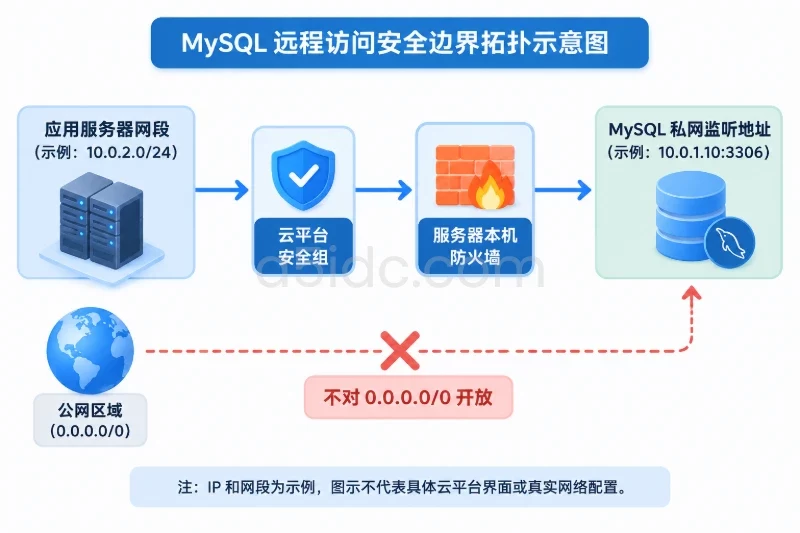
UFW 示例:
sudo ufw allow from 10.0.2.0/24 to any port 3306 proto tcp
sudo ufw status numbered
firewalld 示例:
sudo firewall-cmd --permanent \
  --add-rich-rule='rule family="ipv4" source address="10.0.2.0/24" port port="3306" protocol="tcp" accept'
sudo firewall-cmd --reload
sudo firewall-cmd --list-rich-rules
不要使用对所有来源开放的规则:
0.0.0.0/0 -> TCP 3306
如果防火墙规则变更造成问题,应使用原规则的反向操作回滚。UFW 可以按完整规则删除:
sudo ufw delete allow from 10.0.2.0/24 to any port 3306 proto tcp
firewalld 可以删除同一条 rich rule:
sudo firewall-cmd --permanent \
  --remove-rich-rule='rule family="ipv4" source address="10.0.2.0/24" port port="3306" protocol="tcp" accept'
sudo firewall-cmd --reload
| 现象 | 通常表示 | 优先检查 |
|---|---|---|
Connection refused | 目标主机可达,但端口没有服务监听或被主动拒绝 | 服务状态、监听地址、端口号 |
Connection timed out | 路径或防火墙丢弃连接 | 云安全组、本机防火墙、私网路由 |
No route to host | 网络路由或地址配置异常 | 私网地址、路由表、网段 |
Access denied for user | TCP 已到达 MySQL,但账户认证或来源不匹配 | 用户名、密码、允许来源、认证插件 |
| 本机 Socket 成功、远程失败 | MySQL 进程正常,远程路径未打通 | bind-address、安全组、防火墙 |
| 旧客户端无法登录 | 客户端可能不支持默认认证方式 | 升级驱动或客户端 |
MySQL 8.4 默认认证环境更依赖支持 caching_sha2_password 的客户端。旧版连接器可能在网络正常、端口开放的情况下仍然登录失败。优先升级应用驱动,不要为了迁就旧客户端而随意降低认证安全性。
停止安装,检查仓库文件、系统版本和架构:
apt-cache policy mysql-server
uname -m
cat /etc/os-release
RHEL 系统重新查看:
dnf list --showduplicates mysql-community-server
如果系统仓库只提供其他大版本,应调整为匹配当前系统的 MySQL 8.4 仓库,而不是混装不同发行版的库文件。
先查看本次启动日志和磁盘状态:
sudo journalctl -u mysql -b --no-pager -n 100
sudo df -hT
sudo df -ih
RHEL 系统将服务名换成 mysqld。重点关注:
不要直接执行 chmod -R 777 /var/lib/mysql。权限问题应先确认数据目录归属和发行版的服务账户,再按实际情况修复;权限变更前应保留原状态并安排维护窗口。
先确认使用的地址、端口、用户名和密码均正确,再核对账户允许的来源主机。不要只把连接地址从私网 IP 改成公网 IP 进行尝试,也不要开放 root 远程登录作为临时方案。
如果错误与认证插件有关,检查应用驱动是否支持 MySQL 8.4 的默认认证方式。验证阶段应使用与正式应用相同版本的驱动,避免命令行客户端成功而应用实际失败。
部署完成后,应保留以下验收记录:
mysql --version 明确显示 8.4.x;systemctl is-active mysql 或 systemctl is-active mysqld 返回 active;systemctl is-enabled 返回 enabled;mysqladmin ping 返回 mysqld is alive;SELECT 1;VERSION()、端口和数据目录与部署记录一致;ss -lntp 显示监听地址符合设计,没有意外绑定公网;首次安装前如果服务器已有快照能力,应先创建服务器或磁盘快照。若部署失败,优先恢复配置备份、停止新实例并保留数据目录:
sudo systemctl stop mysql
sudo systemctl disable mysql
RHEL 兼容系统使用:
sudo systemctl stop mysqld
sudo systemctl disable mysqld
回滚时不要直接执行 rm -rf /var/lib/mysql,也不要未经备份执行 apt purge、删除 RPM 数据目录或强行降级 MySQL。MySQL 8.4 的数据目录不应通过简单替换软件包进行随意降级。更稳妥的方式是恢复安装前快照,或在确认逻辑备份可用后,在干净环境中重新部署并导入数据。
回滚结束后再次确认服务状态、3306 监听情况、数据目录完整性以及防火墙规则,确保既没有残留对外开放端口,也没有误删原有业务数据。
本文由A5数据原创发布,转载请注明出处:https://www.a5idc.com/helpcontent/8956.html