香港100M服务器
采用100M BGP混合带宽,可选15M或25M电信CN2带宽,搭配联通、移动直连线路,兼顾内地访问与国际网络连接,适合企业网站、跨境电商及应用部署等业务。


日本服务器部署 Windows Server,首次运行阶段的目标不是立即安装业务软件,而是先完成操作系统安装、网络连通、远程管理、时间同步、授权与更新检查,并确认实例可以稳定重启。下面以支持虚拟控制台的云服务器或独立服务器为例,按 Windows Server 2019/2022 Desktop Experience、IPv4 网络和 PowerShell 5.1 环境说明,具体面板名称以服务商实际界面为准。
服务器位于日本并不意味着必须使用日本时区。若业务日志、计划任务和运维人员均按日本本地时间管理,可以设置为 Tokyo Standard Time;如果业务系统统一使用中国时间或 UTC,应保持统一策略。首次部署建议通过服务商控制台完成安装和初始修复,确认网络与防火墙策略后,再使用 RDP 连接。
A5idc数据提供日本物理服务器资源,覆盖Xeon Gold、AMD EPYC等平台,并配备NVMe、SSD或大容量HDD存储方案,可承载Windows Server环境下的网站、业务后台、数据库及多任务应用。日本产品还提供不同带宽与线路选择,CTG系列涵盖CIA、GIA、CN2、SoftBank及多IP配置,为远程管理、跨境访问和企业业务部署提供相应的硬件与网络基础。
安装前先在服务商控制台核对以下信息:
以下操作以全新实例为前提。若磁盘中已有数据,不要直接执行安装程序中的分区删除操作。重新安装会覆盖系统分区,可能同时删除数据分区;快照也不能替代独立备份。
至少记录下列参数:
| 项目 | 需要确认的内容 | 用途 |
|---|---|---|
| IPv4 地址 | 公网地址、内网地址或 DHCP 分配方式 | 远程连接和系统配置 |
| 子网掩码或前缀长度 | 例如 /24,实际以服务商提供值为准 | 计算本地网段 |
| 默认网关 | 服务商指定的网关地址 | 访问外部网络 |
| DNS | 服务商 DNS、企业 DNS 或公共 DNS | 域名解析和系统更新 |
| 管理来源地址 | 办公室、公网出口或堡垒机 IP | 限制 RDP 来源 |
| 控制台入口 | 控制台地址、账号和双因素认证 | RDP 不可用时修复 |
不要根据日本机房地址自行猜测网关、子网或 DNS。虚拟化网络常使用特殊网段,错误的静态配置可能直接导致 RDP 中断。IPv6 也只有在服务商明确提供前缀、网关和路由方式时才配置。
建议在以下时间点建立可回滚节点:
快照的名称应包含时间和阶段,例如 before-windows-install、after-first-boot。恢复快照会使快照之后写入磁盘的数据消失,生产环境仍应使用文件备份、镜像备份或其他独立备份方式。
如果服务商提供 Windows Server 模板,优先选择与授权方式匹配的模板。若使用 ISO 安装,则在控制台中完成以下设置:
如果控制台启动后仍进入旧系统,通常需要检查 ISO 是否挂载成功、启动顺序是否正确,以及安装完成后是否忘记卸载 ISO。
在 Windows 安装程序中选择与授权匹配的版本。需要图形化管理和 RDP 桌面时,选择带有 Desktop Experience 的版本;如果运维流程完全基于 PowerShell,才考虑 Server Core。
语言、键盘和地区设置应按照管理人员及业务软件要求选择。语言设置与时区设置不是同一项,不能因为服务器位于日本就强制选择日语或日本时区。
在磁盘选择界面:
安装过程中的分区删除属于破坏性操作,影响范围是被删除的磁盘分区,回滚方式是恢复安装前快照或从备份重建。
安装完成后,Windows 通常要求设置内置 Administrator 账户密码。密码应满足长度、复杂度和唯一性要求,不要使用服务器 IP、域名、公司名称或重复密码。
密码不应写入脚本、工单正文或聊天记录。首次登录后,建议通过控制台或 RDP 创建用于日常运维的独立管理员账户,并保留紧急管理员账户作为受控恢复入口。日常操作不建议长期使用共享管理员账号。
首次进入桌面后,先不要立即部署网站、数据库或业务程序。打开 PowerShell,检查系统版本、主机名、网卡和磁盘状态。
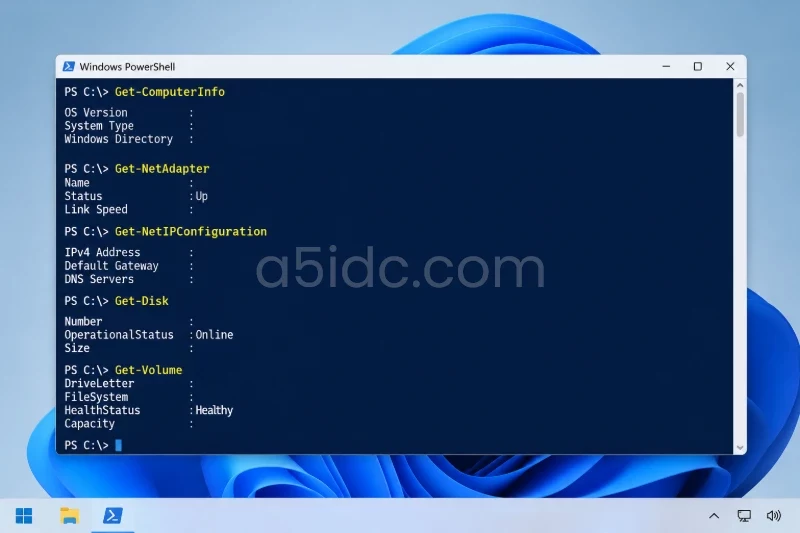
Get-ComputerInfo -Property WindowsProductName, WindowsVersion, OsBuildNumber

Get-NetAdapter |
    Format-Table Name, Status, LinkSpeed, MacAddress -AutoSize

Get-NetIPConfiguration

Get-Disk |
    Format-Table Number, FriendlyName, OperationalStatus, PartitionStyle, Size -AutoSize

Get-Volume |
    Format-Table DriveLetter, FileSystem, HealthStatus, SizeRemaining, Size -AutoSize
预期结果包括:
Up。Online,分区表类型与启动模式相符。如果网卡状态不是 Up,先通过控制台检查虚拟网卡是否已连接,再检查驱动和服务商侧网络配置。不要在网卡尚未识别时直接修改 IP。
主机名应能反映区域、用途和编号,例如 JP-WIN-APP01。下面的名称仅为示例,正式命名应符合企业资产规范。
Rename-Computer -NewName "JP-WIN-APP01" -Restart
该命令会立即重启服务器。执行前应关闭未保存的窗口,并确保当前没有安装程序正在运行。
重启后验证:
$env:COMPUTERNAME
hostname
两个命令应返回相同的新主机名。如果名称没有变化,检查是否具有本地管理员权限,以及是否有待完成的系统重启。
日本本地时区的 Windows 标识通常为 Tokyo Standard Time。只有业务和日志规范要求使用日本时间时才执行设置:
Get-TimeZone -ListAvailable |
    Where-Object { $_.Id -match "Tokyo|China|UTC" }

Set-TimeZone -Id "Tokyo Standard Time"

Get-TimeZone
如果系统统一使用 UTC 或中国标准时间,应改用组织规定的时区,不要与服务器物理位置绑定。
检查 Windows 时间服务:
Get-Service W32Time

w32tm /query /status

w32tm /query /source
预期状态为服务正在运行,且能够看到最近同步时间和时间源。需要立即同步时,可以在确认网络和时间源可用后执行:
w32tm /resync
如果出现“没有可用的时间数据”等错误,先检查 DNS、出站网络和企业时间源,不要通过手动修改系统时间掩盖问题。时间偏差可能导致证书验证、域登录和计划任务异常。
先查看当前配置:
Get-NetIPConfiguration
Get-NetIPInterface -AddressFamily IPv4 |
    Format-Table ifIndex, InterfaceAlias, Dhcp, ConnectionState -AutoSize
如果服务商要求 DHCP,保持现有 DHCP 配置即可。如果服务商明确提供了固定地址、前缀和网关,再在控制台或本地 PowerShell 中设置静态地址。
静态地址示例不能直接照抄,以下占位值必须替换为服务商提供的真实参数:
New-NetIPAddress `
    -InterfaceAlias "Ethernet" `
    -IPAddress "<服务器IPv4>" `
    -PrefixLength <前缀长度> `
    -DefaultGateway "<默认网关>"

Set-DnsClientServerAddress `
    -InterfaceAlias "Ethernet" `
    -ServerAddresses "<DNS1>","<DNS2>"
执行前应记录旧配置,并优先通过带外控制台操作。修改 IP、网关或 DNS 可能立即中断当前 RDP,会影响范围内的远程管理连接;回滚时应使用控制台恢复原地址,或在确认服务商支持 DHCP 后恢复原 DHCP 配置。
配置完成后验证:
Get-NetIPConfiguration

Test-Connection -ComputerName "<默认网关>" -Count 2

Resolve-DnsName www.microsoft.com
网关测试成功表示本机到本地网关的路径基本正常;DNS 查询成功表示解析服务可用,但不等于所有外部服务都能访问。
RDP 默认使用 TCP 3389。不要先在公网开放端口,再考虑安全策略。正确顺序应是:
在 Windows Server 中启用 RDP 的示例:
Set-ItemProperty `
    -Path "HKLM:\SYSTEM\CurrentControlSet\Control\Terminal Server" `
    -Name "fDenyTSConnections" `
    -Value 0

Enable-NetFirewallRule `
    -Name "RemoteDesktop-UserMode-In-TCP"
检查远程桌面服务和相关配置:
Get-Service TermService

Get-ItemProperty `
    -Path "HKLM:\SYSTEM\CurrentControlSet\Control\Terminal Server" `
    -Name "fDenyTSConnections"

Get-ItemProperty `
    -Path "HKLM:\SYSTEM\CurrentControlSet\Control\Terminal Server\WinStations\RDP-Tcp" `
    -Name "UserAuthentication"
预期结果为:
TermService 状态为 Running。fDenyTSConnections 为 0。UserAuthentication 为 1,表示启用网络级别身份验证。不要为了排查方便而长期关闭网络级别身份验证。如果确实需要临时调整,应限定在控制台操作,并在验证后立即恢复。防火墙规则的启用范围可能覆盖当前配置文件,修改前应记录原状态;回滚时恢复原规则状态,而不是简单关闭所有 Windows 防火墙。
在办公电脑或堡垒机上执行:
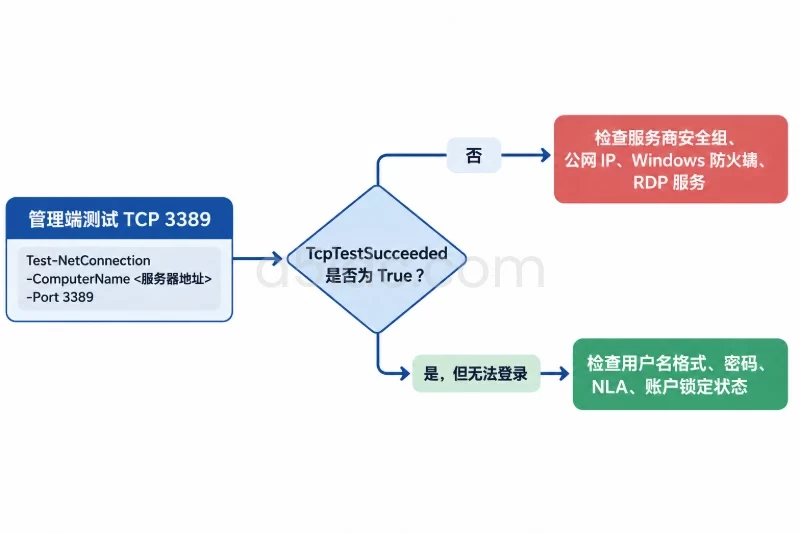
Test-NetConnection -ComputerName "<服务器公网IPv4或域名>" -Port 3389
预期结果:
TcpTestSucceeded : True
随后使用远程桌面客户端连接服务器。端口测试成功但无法登录,重点检查用户名格式、密码、网络级别身份验证和账户锁定状态;端口测试失败,则优先检查服务商安全组、公网 IP、Windows 防火墙和 RDP 服务,不要立即修改注册表。
通过 Windows Update 安装适用于当前版本的安全更新和质量更新。更新前确认已有快照或备份,更新过程中可能需要多次重启。
重启后查看最近安装的更新:
Get-HotFix |
    Sort-Object InstalledOn -Descending |
    Select-Object -First 10 HotFixID, InstalledOn, Description
该命令用于查看已登记的修补程序,不能替代 Windows Update 的完整合规检查。更新结束后应重新验证:
Get-Service TermService, W32Time |
    Format-Table Name, Status, StartType -AutoSize

Get-NetAdapter |
    Format-Table Name, Status, LinkSpeed -AutoSize

Get-NetIPConfiguration
如果更新后出现网卡、磁盘或 RDP 异常,先通过控制台确认系统是否完成启动,再根据更新记录决定卸载最近的更新或恢复更新前快照。
不同服务商使用的虚拟化平台不同,驱动名称不能预先假定。可以查看当前设备状态:
Get-PnpDevice -PresentOnly |
    Where-Object { $_.Status -ne "OK" } |
    Format-Table Class, FriendlyName, Status, ProblemCode -AutoSize
如果发现网络适配器、存储控制器或系统设备存在错误,记录设备名称和错误代码,再查阅服务商对应的驱动或客户控制台说明。不要从不明来源下载网卡、存储控制器驱动。
Windows 授权可能由服务商自动激活,也可能需要客户自行提供合规密钥。使用以下命令查看授权详情:
cscript.exe "$env:windir\system32\slmgr.vbs" /xpr

cscript.exe "$env:windir\system32\slmgr.vbs" /dlv
应确认系统显示为已激活或处于服务商允许的授权状态,并核对安装版本与购买的授权类型一致。激活失败时,先检查实例授权方式、网络访问和系统版本,不要使用来源不明的激活工具或密钥。
完成安装、配置和更新后,建议从控制台和远程管理端分别验收。下面的检查项适合记录在交付工单中:
| 检查类别 | 验证方法 | 合格条件 |
|---|---|---|
| 操作系统 | Get-ComputerInfo | 版本、版本类型与采购或部署计划一致 |
| 主机名 | hostname | 符合资产命名规范 |
| 网卡 | Get-NetAdapter | 主网卡为 Up |
| IP 配置 | Get-NetIPConfiguration | IP、网关、DNS 与服务商记录一致 |
| DNS | Resolve-DnsName | 能解析指定测试域名 |
| 时间 | w32tm /query /status | 时间服务运行,时间源可识别 |
| RDP 服务 | Get-Service TermService | 服务运行,NLA 未被关闭 |
| 外部连接 | 管理端 Test-NetConnection | 指定管理来源访问 3389 成功 |
| 磁盘 | Get-Disk、Get-Volume | 系统磁盘在线,卷状态正常 |
| 驱动 | Get-PnpDevice | 无关键网络或存储设备错误 |
| 更新 | Get-HotFix 与 Windows Update | 更新完成并成功重启 |
| 授权 | slmgr.vbs /xpr | 授权状态符合服务商或企业要求 |
首次 RDP 登录后,还应确认显示的计算机名、系统版本和公网 IP 与预期一致,避免误连到同一账号下的其他服务器。对于日本服务器,建议从实际管理网络测试一次延迟和稳定性,但不要仅凭单次 ping 结果判断业务性能。
先通过控制台查看是否仍从 ISO 启动。若安装已完成,应卸载 ISO,并将系统盘调整为第一启动项。若控制台黑屏,检查 UEFI/BIOS 模式、虚拟显卡和实例电源状态。确认系统盘确实存在启动分区后,再考虑修复启动记录或恢复安装前快照。
先检查服务商控制台中的网卡是否已绑定、虚拟端口是否启用,以及实例是否分配公网地址。进入系统后执行:
Get-NetAdapter
Get-NetIPConfiguration
如果网卡为 Disabled,可在确认网卡名称后启用:
Enable-NetAdapter -Name "Ethernet" -Confirm:$false
如果服务商要求静态配置,不要直接切换 DHCP;应使用已记录的 IP、前缀、网关和 DNS,通过控制台恢复正确值。
按以下顺序检查:
TermService 是否运行。只有端口测试失败时才重点处理网络路径;端口测试成功但登录失败时,应转向账户、密码和 NLA 检查。
先执行 Resolve-DnsName 判断是否为解析故障,再检查默认网关和出站防火墙。若 IP 连接正常、DNS 失败,核对 DNS 地址;若 DNS 正常但更新失败,检查系统时间、代理设置、授权状态和服务商出站限制。
时区只决定本地时间显示,不负责提供准确时间。使用 w32tm /query /source 查看同步源,确认 Windows Time 服务正在运行。不要通过频繁手动调时替代 NTP 或企业时间源配置。
如果只是主机名、时区或 RDP 规则配置错误,优先通过控制台改回原值;如果网络参数导致远程失联,使用带外控制台恢复之前记录的 IP、网关和 DNS。涉及系统更新、驱动异常或安装过程不完整时,可以恢复对应阶段的快照,但必须确认快照之后没有需要保留的数据。
回滚前检查:
回滚后再次执行基础检查:
hostname
Get-NetIPConfiguration
Get-Service TermService, W32Time
Get-Disk
Get-Volume
最终交付前,应同时满足以下条件:Windows 版本和授权匹配,网卡、磁盘和驱动无关键错误,IP、DNS、网关和时间同步正常,RDP 仅对规定的管理来源开放,系统更新完成且能正常重启,并且已经明确下一次变更的恢复点。完成这些检查后,服务器才适合进入后续的网站、数据库或业务应用部署阶段。
本文由A5数据原创发布,转载请注明出处:https://www.a5idc.com/helpcontent/8953.html