香港100M服务器
采用100M BGP混合带宽,可选15M或25M电信CN2带宽,搭配联通、移动直连线路,兼顾内地访问与国际网络连接,适合企业网站、跨境电商及应用部署等业务。


Linux APT“依赖损坏”通常不是一个单一故障:可能是 dpkg 中断后留下了未配置软件包,也可能是软件源、版本锁定、架构或软件包配置脚本发生冲突。较稳妥的恢复顺序是:先确认软件包数据库状态,再检查软件源和候选版本,随后处理依赖关系,最后重新执行软件包配置并验证服务。
不要一开始就连续执行 apt-get autoremove、强制覆盖文件或删除锁文件。先记录错误原文和当前状态,再按低风险到高风险的顺序处理。每一步的输出都决定下一步是否继续,尤其要关注 APT 是否计划删除核心组件、切换发行版版本或覆盖本地配置。
常见现象和对应检查方向如下:
| 观察到的现象 | 主要故障层次 | 优先检查位置 |
|---|---|---|
Could not get lock 或提示另一个进程正在使用 dpkg | 包管理器进程或锁竞争 | APT、dpkg、自动更新进程 |
dpkg was interrupted | dpkg 上一次操作未完成 | /var/lib/dpkg 状态与配置阶段 |
unmet dependencies、Depends: ... but it is not going to be installed | 依赖图或软件源版本不一致 | 软件源、候选版本、hold 状态 |
Unpacked but not configured、iU、iF | 软件包解包完成但配置失败 | dpkg --audit、维护脚本、服务日志 |
post-installation script returned error exit status | 软件包配置脚本失败 | /var/lib/dpkg/info/、systemd 服务、配置文件 |
File exists in package ... 或文件覆盖冲突 | 两个软件包声明了同一个文件 | 文件归属、软件包版本和替代关系 |
404、NO_PUBKEY、does not have a Release file | 软件源或签名配置异常 | /etc/apt/sources.list*、密钥和发行版代号 |
| APT 检查正常,但应用仍不能启动 | 不一定是 APT 损坏 | 应用配置、权限、端口和服务日志 |
dpkg 负责记录软件包是否已解包、是否已配置,APT 则负责计算依赖并从软件源获取软件包。只修复其中一层,另一层仍可能保持异常,因此需要分层确认。
以下命令适用于使用 APT 和 dpkg 的 Debian、Ubuntu 及其衍生发行版。先确认系统身份、发行版代号和架构,不要把其他系统的源地址或版本代号直接复制到当前主机。
. /etc/os-release

printf 'ID=%s\nVERSION_ID=%s\nVERSION_CODENAME=%s\nUBUNTU_CODENAME=%s\n' \
  "$ID" "$VERSION_ID" "${VERSION_CODENAME:-}" "${UBUNTU_CODENAME:-}"

printf '主架构: '
dpkg --print-architecture

printf '附加架构: '
dpkg --print-foreign-architectures
如果 VERSION_CODENAME 为空,不能据此猜测 stable、jammy、bookworm 等代号。应结合 /etc/os-release、现有软件源文件和系统发布版本核对。
APT、dpkg、自动安全更新和图形化软件中心不能同时操作同一套数据库。先查看进程:
ps -eo pid,etime,cmd | grep -E '[a]pt|[d]pkg|[u]nattended'
如果能看到正在执行的 apt、apt-get、dpkg 或自动更新进程,先等待其完成,并观察是否仍有磁盘或网络活动。不要直接删除 /var/lib/dpkg/lock、/var/lib/dpkg/lock-frontend 等锁文件。锁文件可能只是由仍在运行的进程持有,删除文件不能安全终止该进程,反而可能造成数据库并发写入。
如果确认进程异常退出,且没有其他包管理任务在运行,可以先记录当前状态,必要时重启主机,再继续执行 dpkg --configure -a。不要在没有确认进程状态时强制杀掉 dpkg。
软件包下载、解包和配置都需要 /var 以及根分区有可用空间。磁盘满时,错误信息可能表现为依赖损坏或配置脚本失败。
df -h / /var
df -i / /var
如果容量或 inode 接近耗尽,先清理明确可删除的日志、临时文件或旧内核,并保留回滚空间。不要为了腾空间直接删除 /var/lib/dpkg、/var/lib/apt 或 /var/cache/apt 下的数据库文件。清理 APT 缓存可以使用:
sudo apt-get clean
该命令会删除已下载的 .deb 缓存,不会卸载已安装软件包,但之后重新安装时需要再次下载。
在执行会安装、卸载或重新配置软件包的操作前,建议至少备份软件源配置和 dpkg 状态文件。虚拟机或云主机可以优先创建磁盘快照。
stamp=$(date +%F-%H%M%S)
backup_dir="/root/apt-repair-$stamp"

sudo install -d -m 700 "$backup_dir"
sudo cp -a /etc/apt "$backup_dir/"
sudo cp -a /var/lib/dpkg/status "$backup_dir/"

printf '备份目录: %s\n' "$backup_dir"
备份的主要作用是保存排错前的配置和状态,不代表可以随意把旧的 status 文件覆盖回去。恢复 dpkg 状态文件属于高风险操作,必须在包管理器完全停止、已有完整快照并明确知道状态差异时进行。常规依赖修复不应通过手工覆盖 /var/lib/dpkg/status 完成。
先执行两个低风险检查。它们不会主动安装或删除软件包。
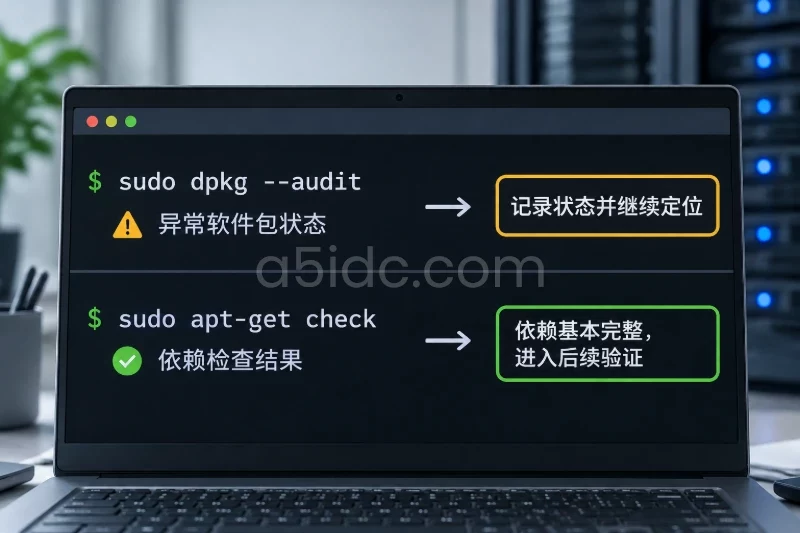
sudo dpkg --audit
sudo apt-get check
dpkg --audit 没有输出,通常表示没有明显的半安装或未完成配置的软件包。apt-get check 如果直接返回且没有报错,说明当前已登记软件包的依赖关系基本完整。
如果看到类似以下状态,说明仍有软件包处于异常阶段:
iU:软件包已解包,但还没有配置;iF:软件包配置失败;iH:软件包处于半安装状态;iW 或 iT:等待触发器处理或触发器处理未完成。可以用下面的命令筛选需要继续关注的条目:
dpkg -l | awk '$1 ~ /^i/ && $1 !~ /^ii/ {print}'
示例输出可以是:
iU  example-runtime   2.4.1-1   amd64   Example runtime
iF  example-service   2.4.1-1   amd64   Example service
这类输出只能说明软件包状态异常,不能直接说明应该删除软件包。继续记录具体错误来源:
sudo dpkg --configure -a
这个命令会尝试配置所有已经解包但尚未完成配置的软件包,不会自动下载缺失依赖。执行过程中可能启动或重启相关服务,也可能再次触发软件包维护脚本,因此生产环境应确认业务变更窗口。
根据输出分支处理:
sudo dpkg --audit 和 sudo apt-get check;post-installation script 返回非零状态,应定位该软件包的维护脚本和对应服务;依赖损坏经常是软件源混用造成的。例如系统主体仍是一个发行版版本,但软件源中混入了另一个版本、测试仓库或第三方仓库,APT 就可能找不到满足当前依赖的候选版本。
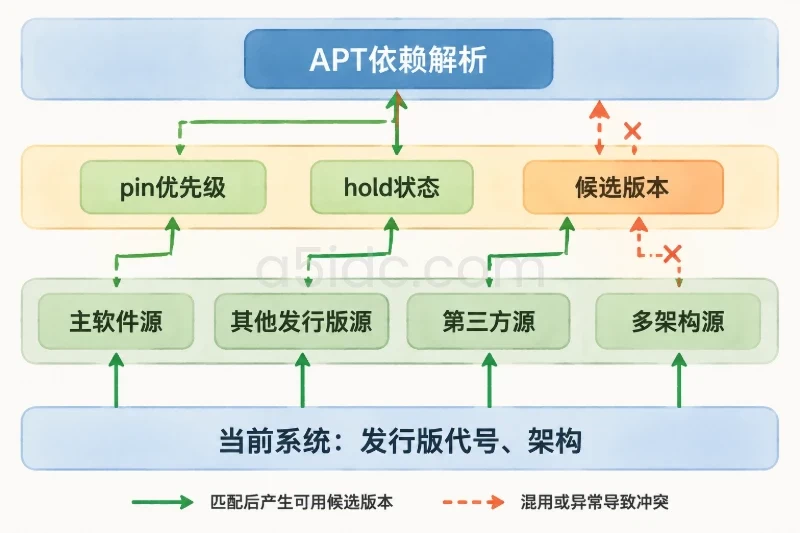
先查看实际启用的软件源:
grep -RInE '^[[:space:]]*(deb|Types:|URIs:|Suites:|Components:)' \
  /etc/apt/sources.list /etc/apt/sources.list.d 2>/dev/null
需要重点核对:
.list 和 .sources 文件是否重复定义同一仓库;APT 的实际配置可能还受到 /etc/apt/apt.conf.d/ 和 pin 优先级影响。查看生效的配置和版本优先级:
apt-config dump | grep -E '^(APT::|Acquire::|Dir::Etc::)'
grep -RInE '^[[:space:]]*(Package|Pin|Pin-Priority|APT::Default-Release|Acquire::)' \
  /etc/apt/preferences /etc/apt/preferences.d /etc/apt/apt.conf.d 2>/dev/null
如果输出中包含代理、认证信息或内部地址,不要直接贴到公开工单或文章中。这里的检查目的是确认 APT 是否被默认发行版、代理、pin 优先级或自定义路径改变。
确认源配置后执行:
sudo apt-get update
这个命令只更新软件包索引,不会修复已安装软件包,也不会自动完成依赖安装。根据结果分支:
404 Not Found:仓库路径、发行版代号或组件名称可能错误;does not have a Release file:仓库不适用于当前代号,或仓库已经停止提供该版本;NO_PUBKEY、签名验证失败:仓库签名链或密钥配置有问题;Some index files failed to download:不要把部分成功的更新当成全部源正常,应修复失败源后再继续;apt-cache policy 判断。不要为绕过签名错误而使用 --allow-unauthenticated,也不要把不明来源的密钥直接导入系统。先恢复正确的软件源和可信的签名配置。
假设报错中提到的软件包名为 example-service,可以查看已安装版本、候选版本及其来源:
apt-cache policy example-service
如果主机启用了多架构,还应明确查看架构版本:
apt-cache policy example-service:amd64
常见判断方式如下:
Installed 与 Candidate 相差很大:可能存在版本锁定、混用仓库或候选源优先级异常;Candidate: (none):APT 当前没有可安装候选,优先检查软件源、组件、架构和发行版代号;查看被保持版本的软件包:
apt-mark showhold
如果报错软件包在 hold 列表中,不要直接对全部软件包执行 unhold。先确认该 hold 是否是为了规避版本不兼容,再针对单个软件包处理:
sudo apt-mark unhold <软件包名>
执行前应记录原有 hold 状态,确认修复后是否需要恢复。多架构场景还要检查依赖是否要求特定架构,例如 libexample:amd64 和 libexample:i386 不能简单视为同一个包。
在软件源索引正常、磁盘空间充足且没有包管理进程运行后,先模拟修复:
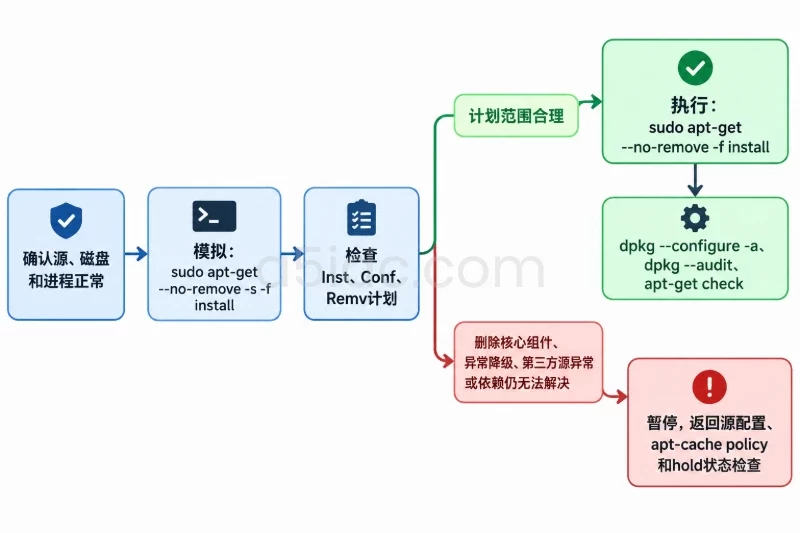
sudo apt-get --no-remove -s -f install
参数含义如下:
-s:只模拟,不实际安装或删除;-f:尝试修复破损依赖;install:让 APT 计算需要安装、升级或配置的事务;--no-remove:如果方案需要删除软件包,则中止,而不是继续执行。模拟输出中的 Inst 表示计划安装或升级,Conf 表示计划配置,Remv 表示计划删除。若出现以下情况,应暂停:
这通常说明问题不只是“少装一个依赖”,而是版本、源或包之间存在冲突。此时回到 apt-cache policy、hold 状态和源配置继续定位。
模拟计划只涉及合理范围后,再执行实际修复:
sudo apt-get --no-remove -f install
该操作可能下载、解包、配置软件包,也可能触发服务重启。生产主机应提前确认业务影响和磁盘空间。执行完成后,继续运行:
sudo dpkg --configure -a
sudo dpkg --audit
sudo apt-get check
如果明确知道某个依赖包缺失,且 apt-cache policy 显示存在合适候选版本,可以先模拟安装该包:
sudo apt-get --no-remove -s install <依赖包名>
确认计划没有异常后再执行:
sudo apt-get --no-remove install <依赖包名>
不要用 dpkg --force-depends 伪造一个“已安装”状态。这样可能让 dpkg 暂时不报错,但会把真实依赖问题留到下次升级或卸载时。
如果依赖已经满足,但 dpkg --configure -a 仍然失败,错误通常来自软件包自己的配置脚本。相关维护脚本一般位于:
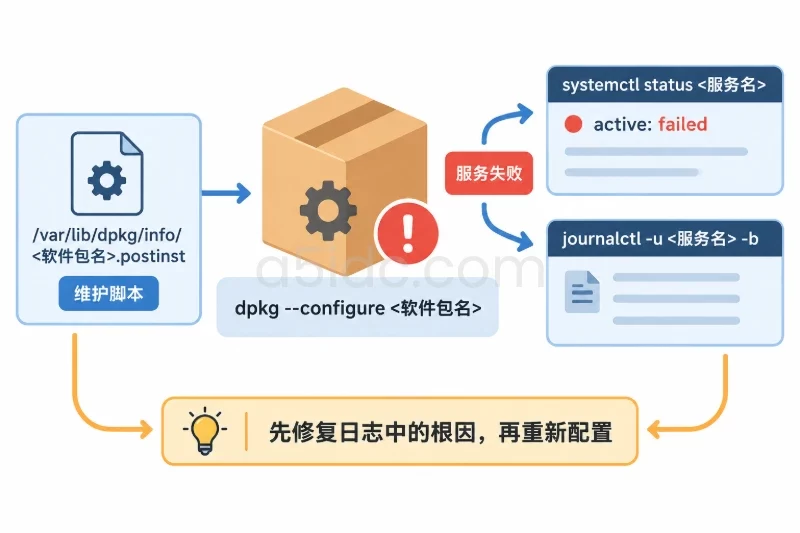
ls -l /var/lib/dpkg/info/<软件包名>.*
常见文件包括:
<软件包名>.preinst<软件包名>.postinst<软件包名>.prerm<软件包名>.postrm只读查看失败脚本或错误上下文:
sudo sed -n '1,240p' /var/lib/dpkg/info/<软件包名>.postinst
不要为了让 dpkg 继续而直接删除 .postinst 文件,也不要随意修改维护脚本。脚本失败的原因可能是:
如果错误涉及 systemd 服务,先查看服务状态和本次启动日志:
sudo systemctl status <服务名> --no-pager -l
sudo journalctl -u <服务名> -b --no-pager -n 100
先修复日志中明确指出的根因,再重新执行:
sudo dpkg --configure <软件包名>
如果单个包配置成功,再执行:
sudo dpkg --configure -a
不要先用 systemctl mask、强行结束服务或删除运行目录来绕过失败。服务配置问题与 APT 依赖问题是两个层次,强制绕过可能造成软件包看似配置成功,但服务实际无法工作。
升级或重新安装时,dpkg 可能提示本地配置文件与维护者版本不同。常见选择包括保留当前文件、安装软件包提供的新文件、查看差异或进入 shell。
判断依据是:
可以先查找同目录下的 dpkg 备份文件:
sudo find /etc -maxdepth 3 \
  \( -name '*.dpkg-dist' -o -name '*.dpkg-old' -o -name '*.dpkg-new' \) \
  -print
配置文件合并完成后,再执行 dpkg --configure -a。只有在依赖状态恢复正常后,才适合使用:
sudo dpkg-reconfigure <软件包名>
dpkg-reconfigure 用于重新回答软件包配置问题,不是修复依赖关系的替代命令。
例如 APT 提示某包需要 libexample >= 2.0,但当前候选只有 1.8。先执行:
apt-cache policy libexample
apt-cache madison libexample
如果候选版本不存在,检查软件源组件、发行版代号、架构和第三方仓库;如果候选版本存在但没有被选择,检查 pin 和 hold;如果多个源提供互相冲突的版本,优先恢复到同一发行版系列,而不是强制指定一个 .deb 文件。
如果出现某个文件已被另一个软件包拥有,先确认文件归属:
dpkg -S /冲突/文件/路径
再查看两个软件包的版本、来源和依赖。文件覆盖冲突常见于旧包残留、错误源混用或软件包拆分方式变化。优先通过正常的 APT 依赖关系解决,不要一开始使用 --force-overwrite。强制覆盖可能让两个软件包同时认为自己拥有同一个文件,后续升级和卸载都会变得不可预测。
对明确确认有问题的第三方源,可以在备份后临时禁用其配置文件,再更新索引和模拟修复。示例:
sudo cp -a /etc/apt/sources.list.d/example-third-party.list \
  /etc/apt/sources.list.d/example-third-party.list.backup

sudo mv /etc/apt/sources.list.d/example-third-party.list \
  /etc/apt/sources.list.d/example-third-party.list.disabled

sudo apt-get update
sudo apt-get --no-remove -s -f install
只有确认修复计划合理后,才决定是否继续。恢复该源时使用原路径:
sudo mv /etc/apt/sources.list.d/example-third-party.list.disabled \
  /etc/apt/sources.list.d/example-third-party.list
不要通过重命名系统主仓库来“快速清空源”,也不要在没有备份的情况下覆盖整个 /etc/apt。
如果依赖关系已正常,但某个软件包文件损坏、维护脚本缺失或需要恢复默认文件,可以先模拟重新安装:
sudo apt-get --no-remove -s --reinstall install <软件包名>
确认不会删除无关组件后执行:
sudo apt-get --no-remove --reinstall install <软件包名>
重新安装仍可能执行维护脚本并重启服务,也可能触发配置文件提示。它不会自动替你合并本地配置,因此仍需检查配置文件和服务状态。
修复完成后,至少执行以下检查:
sudo dpkg --audit
sudo apt-get check
sudo dpkg --configure -a
sudo apt-get --no-remove -s -f install
理想结果是:
dpkg --audit 没有异常输出;apt-get check 没有未满足依赖;dpkg --configure -a 正常结束;如果修复的是具体服务,还要进行服务级验证:
sudo systemctl is-enabled <服务名>
sudo systemctl is-active <服务名>
sudo systemctl status <服务名> --no-pager -l
is-enabled 只表示是否设置为开机启用,is-active 才表示当前是否处于运行状态,两者不能互相替代。随后根据业务协议进行本机检查,例如确认监听端口、读取应用健康检查或执行只读查询。
sudo ss -lntup
如果修复过程中修改过软件源、pin、hold 或配置文件,应再次检查这些变更是否符合原设计。尤其要确认没有留下临时禁用的源、意外解除的 hold、错误的发行版代号或被覆盖的业务配置。
依赖恢复后,不建议立即执行大范围升级或自动清理。先观察一次计划变更:
sudo apt-get --no-remove -s upgrade
确认升级计划只包含预期软件包,再结合维护窗口执行后续更新。对曾经失败的服务,查看本次启动后的日志:
sudo journalctl -u <服务名> -b --no-pager -n 200
如果问题在每次定时更新后反复出现,应重点排查固定的软件源冲突、版本 pin、第三方包、自动更新任务和服务配置,而不是反复运行 apt-get -f install。可以保留以下信息作为后续定位记录:
date
. /etc/os-release && printf '%s %s\n' "$ID" "$VERSION_ID"
dpkg --audit
apt-mark showhold
apt-cache policy <问题软件包名>
当 dpkg 状态、APT 依赖检查和软件服务验证都通过后,才可以认为恢复完成。若仍然需要删除核心包、降级大量组件、恢复 dpkg 状态文件或手工改写维护脚本,应先停止自动修复,使用主机快照或完整备份制定回滚方案,再由熟悉该发行版和业务依赖的工程师处理。
对于需要长期运行 Linux 网站、业务后台、数据库和接口服务的场景,A5idc数据提供中国香港、美国、日本、韩国、中国台湾、新加坡及马来西亚等地区的物理服务器租用,覆盖 Xeon、AMD EPYC、NVMe 存储、多IP及不同带宽线路方案。企业可结合访问地区、程序负载和数据规模,构建更匹配业务环境的服务器资源基础,让系统软件、依赖组件与业务服务拥有稳定清晰的运行载体。
本文由A5数据原创发布,转载请注明出处:https://www.a5idc.com/helpcontent/8942.html