香港100M服务器
采用100M BGP混合带宽,可选15M或25M电信CN2带宽,搭配联通、移动直连线路,兼顾内地访问与国际网络连接,适合企业网站、跨境电商及应用部署等业务。


把文件同步到新加坡服务器,首次配置可以采用 rsync 通过 SSH 单向推送:先确认同步账户能读取源目录、写入目标目录,再预演和正式执行,最后分别检查文件内容、权限位与修改时间。不要仅凭“传输完成”就认定结果正确,也不要把文件权限相同理解为所有者、ACL 等属性全部相同。(download.samba.org)
下面以两端均为 Ubuntu 24.04、目标端已有可登录的普通账户为例,将一份停止写入的文件目录同步到新加坡服务器的新建目录。此次只完成首次同步与验收,不覆盖线上业务目录、不配置定时任务,也不删除目标端文件。命令中的 IP、账户和路径需要替换为实际值。
A5idc数据提供新加坡物理服务器租用,通过不同CPU、存储及优化或国际线路配置,为Linux文件同步、业务资料迁移和应用文件落地提供硬件与网络资源基础。品牌覆盖多个地区的服务器资源,可用于构建跨地区文件分发环境;香港及日本的大容量存储产品,还可承载同步副本、备份文件与长期归档数据。
先把两端角色写清楚,避免把源目录和目标目录填反。
| 项目 | 本文示例 | 执行前要求 |
|---|---|---|
| 源端 | 发起同步的 Linux 主机 | 当前账户能读取全部待同步文件 |
| 源目录 | /srv/export/ | 同步及验收期间停止写入 |
| 目标端 | 新加坡服务器 203.0.113.20 | 替换为实际可达地址 |
| 目标账户 | syncdeploy | 普通账户,不使用 root 执行同步 |
| 目标目录 | /home/syncdeploy/sync-initial/ | 专门新建,不能混入业务数据 |
| SSH 端口 | 22 | 若实际不同,按实际配置填写 |
203.0.113.20 仅为文档示例地址。跨地区部署时,应确认源端能够访问目标端实际 SSH 端口;不要为了测试连接而开放不受限制的入站访问。
本次使用 -rlpt:递归处理目录、保留符号链接、权限位和修改时间。不要求复制源端所有者及组,也不覆盖 ACL、扩展属性、硬链接关系等完整迁移需求。需要这些属性时,应另行制定权限映射和验收标准,而不是直接增加参数。(download.samba.org)
待同步对象应是静态资源、发布文件或已经导出的备份。数据库正在使用的数据目录不纳入本次操作;持续变化的目录应先停止写入,或改用一致性快照作为源。
两端分别安装 rsync,源端还需要 SSH 客户端:
# 源端
sudo apt update
sudo apt install rsync openssh-client
rsync --version

# 目标端
sudo apt update
sudo apt install rsync
rsync --version
出现版本与能力信息说明命令可用。目标端 SSH 服务已可登录是本文前提,不需要为本次同步重配 SSH 服务。软件包使用发行版维护的软件源,不必追求两端版本号完全一致。
在源端生成专用密钥。若同名文件已经存在,不要确认覆盖,应使用已有专用密钥或换一个文件名。
ssh-keygen -t ed25519 -f ~/.ssh/id_ed25519_sg_sync
首次连接前,通过服务器控制台等可信渠道核对主机公钥指纹。目标端可查看对应主机公钥,例如:
sudo ssh-keygen -lf /etc/ssh/ssh_host_ed25519_key.pub
确认连接提示中的密钥类型和指纹一致后,再安装公钥:
ssh-copy-id -i ~/.ssh/id_ed25519_sg_sync.pub \
  syncdeploy@203.0.113.20
该步骤需要已有的登录认证方式;如果服务器不允许密码登录,由管理员通过既有管理通道安装这把公钥,不要临时开启密码登录。安装公钥会增加一个登录授权,操作前应备份目标账户原有的 authorized_keys 文件。(documentation.ubuntu.com)
在源端编辑 ~/.ssh/config,先备份已有文件,再追加以下独立配置;已有同名条目时应合并,不要覆盖其他连接配置。
Host sg-sync
    HostName 203.0.113.20
    User syncdeploy
    Port 22
    IdentityFile ~/.ssh/id_ed25519_sg_sync
    IdentitiesOnly yes
    StrictHostKeyChecking yes
这里保留主机密钥检查,并限定使用指定身份。由于首次连接已经核对和登记主机密钥,后续可以使用严格检查;遇到指纹变化应先确认服务器身份,而不是关闭检查。
验证连接和远端工具:
ssh sg-sync 'id && command -v rsync'
预期看到 syncdeploy 的身份信息以及 rsync 路径。若密钥设置了口令,手工执行时出现口令提示属于正常情况。
以下命令在目标端执行,且只适用于目录尚不存在的首次部署:
ssh sg-sync \
  'test "$HOME" = /home/syncdeploy &&
   mkdir -m 0750 "$HOME/sync-initial"'
如果提示目录已存在,先检查内容,不要清空后继续。已有业务数据时,应换一个新的接收目录;本方案通过隔离目录保留原业务,不在原目录上试错。
接着检查访问能力和容量:
# 源端:这里只验证目录入口,完整文件读取还需通过预演检查
test -d /srv/export &&
test -r /srv/export &&
test -x /srv/export &&
echo SOURCE_READY

# 目标端
ssh sg-sync \
  'test -w /home/syncdeploy/sync-initial &&
   test -x /home/syncdeploy/sync-initial &&
   echo TARGET_READY &&
   df -h /home/syncdeploy/sync-initial &&
   df -i /home/syncdeploy/sync-initial'
应分别出现 SOURCE_READY、TARGET_READY,并检查可用空间及 inode。只有空间足够、目录权限正确,才进入预演;不要通过递归放开权限来跳过检查。
在源端运行:
rsync -rlptni --stats -e ssh \
  /srv/export/ \
  sg-sync:/home/syncdeploy/sync-initial/
其中 -n 表示只预演,-i 显示预计变化。源路径末尾的 / 表示同步目录内容,避免目标端额外嵌套一层 export。即使带了末尾斜杠,源目录本身的属性也会应用到对应目标目录。(download.samba.org)
检查预演时,重点确认:
/srv/export/,没有把上级目录包含进来。Permission denied、读取失败或路径不存在提示。正式命令会写入目标目录,也可能覆盖其中的同名文件。因此只能用于已经确认的新空目录,或本次部署失败后的受控重试目录。首次执行前应记录目标目录原始状态;本文的原始状态就是“新建且为空”。
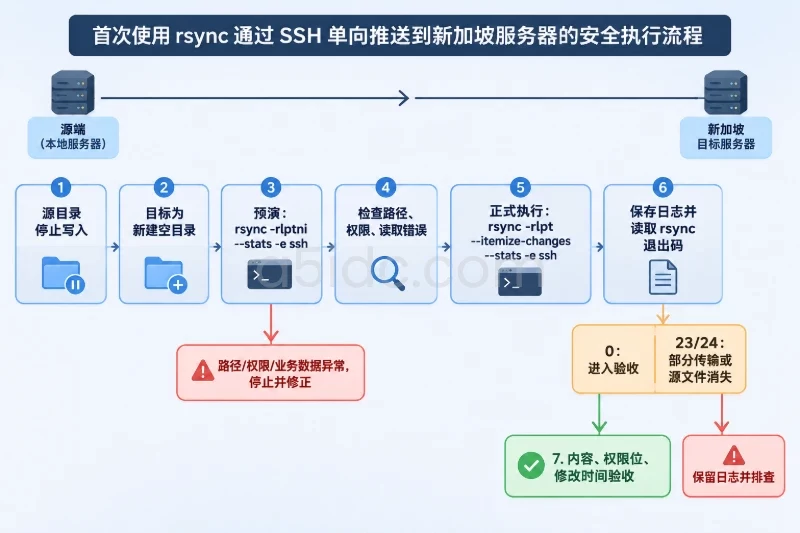
以下命令在源端 Bash 中执行:
LOG="$HOME/rsync-first-$(date -u +%Y%m%dT%H%M%SZ).log"

rsync -rlpt --itemize-changes --stats -e ssh \
  /srv/export/ \
  sg-sync:/home/syncdeploy/sync-initial/ \
  2>&1 | tee "$LOG"

rc=${PIPESTATUS[0]}
printf 'rsync_exit=%s\n' "$rc"
这里读取的是管道中 rsync 的退出码,而不是 tee 的退出码。应立即记录结果,非零时不要继续交付。
退出码 0 表示本次 rsync 正常结束;23 表示发生错误而部分传输,24 表示部分源文件在传输期间消失。后两种情况都不能直接当作首次部署验收通过。(download.samba.org)
正式同步结束后,保持源目录不变,再执行一次带内容校验的预演:
rsync -rlpt --checksum --dry-run --delete \
  --itemize-changes -e ssh \
  /srv/export/ \
  sg-sync:/home/syncdeploy/sync-initial/
这里的 --delete 必须与 --dry-run 一起使用,仅用于报告目标端多余条目,不实际删除。不要从这条验收命令中移除 --dry-run。内容校验会读取两端文件,大目录应预留相应检查时间。
在本次无排除规则的范围内,预期没有待更新条目,也没有 <em>deleting 条目,并且退出码为 0。如果仍列出文件,说明内容或所要求保留的属性尚未收敛;如果出现 </em>deleting,说明目标存在额外条目,应先调查来源。
还可以对关键文件独立核对 SHA-256。下面以实际存在的 release.txt 为例,使用时替换成真实文件:
sha256sum /srv/export/release.txt

ssh sg-sync \
  'sha256sum /home/syncdeploy/sync-initial/release.txt'
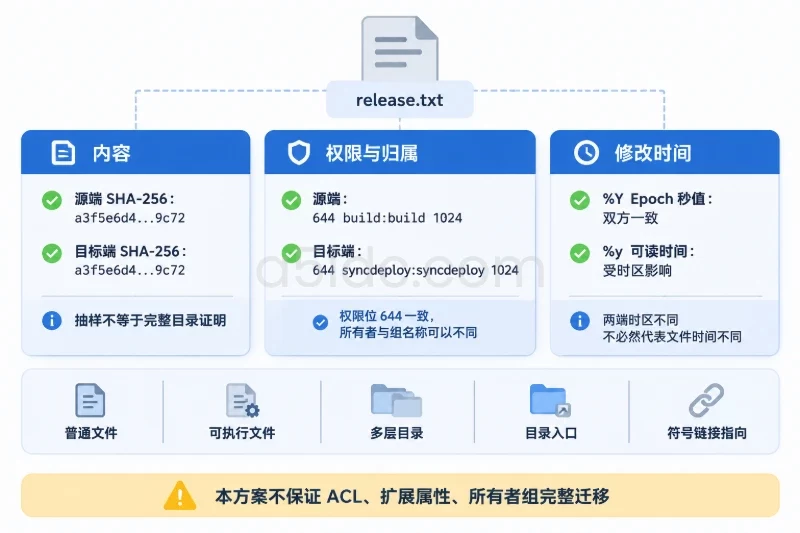
两端摘要应一致。抽样只证明被检查文件的内容,不能替代完整目录检查,也不能证明权限正确。
分别在两端查看代表性文件:
stat -c '%a %U:%G %s %n' /srv/export/release.txt

ssh sg-sync \
  "stat -c '%a %U:%G %s %n' \
  /home/syncdeploy/sync-initial/release.txt"
其中 %a 是八进制权限位,%U:%G 是所有者与组,%s 是字节数。
例如,以下是示意结果,不是实际执行记录:
644 build:build 1024 /srv/export/release.txt
644 syncdeploy:syncdeploy 1024 /home/syncdeploy/sync-initial/release.txt
本方案要求权限位一致,不要求源、目标账户名称一致。由于没有启用所有者和组保留,不能把这种归属差异直接判为失败。(download.samba.org)
检查时至少覆盖普通文件、可执行文件、多层目录和目录入口;存在符号链接时还要核对其指向。若目标文件将交给业务进程使用,应由管理员以实际业务账户验证读取及目录遍历能力,不要为了“能访问”直接改成 777。
两端分别检查系统时间同步状态:
timedatectl status
ssh sg-sync 'timedatectl status'
确认系统时钟同步状态正常。发现未同步时,先检查当前使用的授时服务,不要在生产环境中直接手工跳变系统时间。timedatectl 可以查询系统时钟及网络授时状态。(freedesktop.org)
再比较同一文件的修改时间:
stat -c '%Y %y %n' /srv/export/release.txt

ssh sg-sync \
  "stat -c '%Y %y %n' \
  /home/syncdeploy/sync-initial/release.txt"
%Y 输出修改时间的 Epoch 秒值,适合排除显示时区差异;%y 便于阅读,并可观察小数秒。两端时区不同,不代表文件时间不同,应先比较实际时间值。
本方案的 -t 保留修改时间,不以访问时间、状态变更时间或创建时间相同作为验收条件。默认 rsync 时间比较主要按整数秒;若业务要求纳秒级比较,需要确认两端版本及文件系统能力,再考虑 --modify-window=-1。(download.samba.org)
先保留日志,再定位原因,不要一遇到错误就提高账户权限。
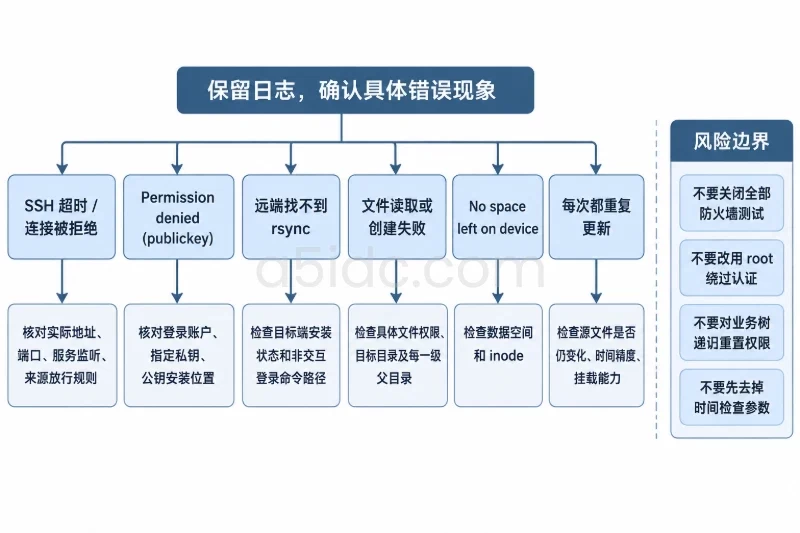
| 现象 | 优先检查 | 处理边界 |
|---|---|---|
| SSH 超时或连接被拒绝 | 实际地址、端口、服务监听和来源放行规则 | 不关闭全部防火墙做测试 |
Permission denied (publickey) | 登录账户、指定私钥、公钥安装位置 | 不改用 root 绕过认证 |
| 远端找不到 rsync | 目标端安装状态、非交互登录的命令路径 | 安装或纠正路径后重试 |
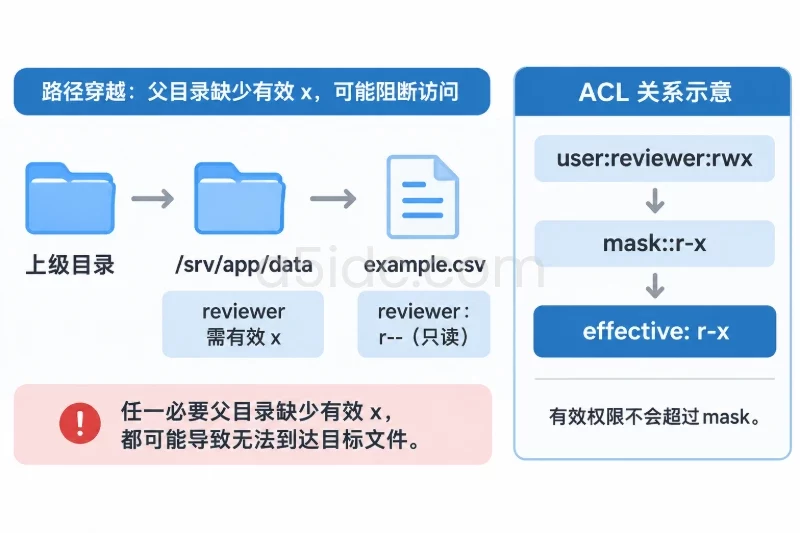
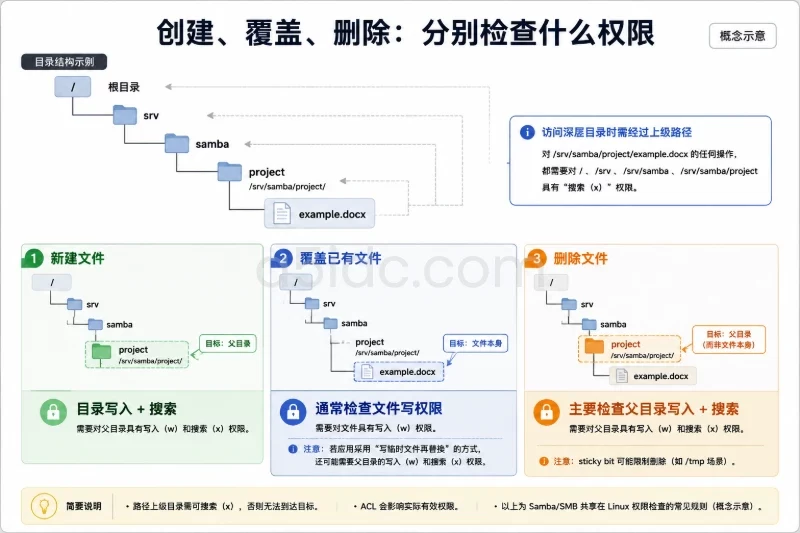
| 文件读取或创建失败 | 源文件权限、目标目录及父目录访问权限 | 只修正具体路径 |
No space left on device | 数据空间和 inode | 扩容或按既有策略释放空间 |
| 每次都重复更新 | 源文件是否仍变化、时间精度、挂载能力 | 不先用忽略时间参数掩盖问题 |
连接认证问题可先运行:
ssh -v sg-sync 'true'
调试输出可以帮助确认身份文件和认证过程,但分享日志前应去除地址、账户等敏感信息。主机密钥异常仍应通过可信渠道核对。
对于权限问题,在出错端查看具体路径:
namei -l /srv/export/release.txt

ssh sg-sync \
  'namei -l /home/syncdeploy/sync-initial/release.txt'
重点检查每一级父目录,而不只看文件自身。确需调整权限时,先记录原权限和归属,仅修改必要路径,验证后按记录恢复;不要对整个业务树执行递归权限重置。
若出现 failed to set times 或 Operation not permitted,应检查目标文件归属、挂载方式及文件系统属性支持。不要直接去掉 -p、-t 后宣告成功,否则只是改变了验收目标。
交付前逐项确认:
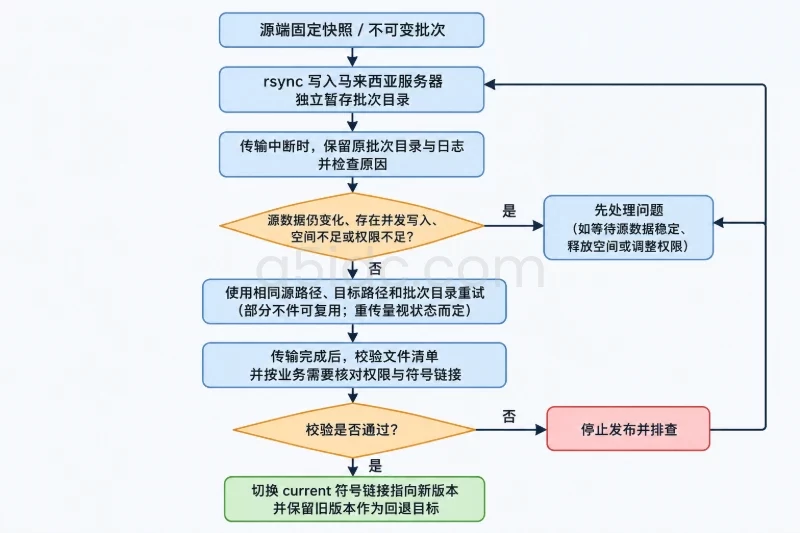
0,日志中没有未处理错误。0,没有待更新文件或目标多余条目。验收失败时,先停止后续同步,保留日志和源目录。本文使用独立新目录,因此撤回可以先隔离接收结果,而不是立即删除文件:
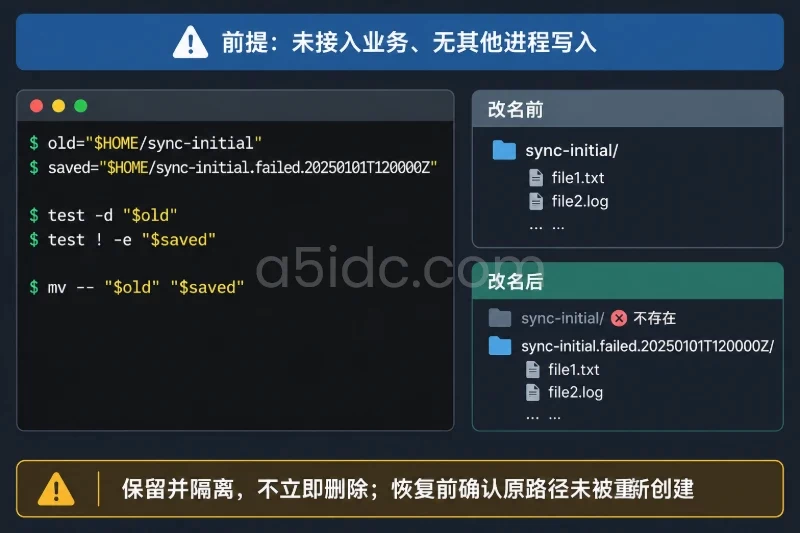
ssh sg-sync '
old="$HOME/sync-initial"
saved="$HOME/sync-initial.failed.$(date -u +%Y%m%dT%H%M%SZ)"
test -d "$old" &&
test ! -e "$saved" &&
mv -- "$old" "$saved"
'
这条命令只适用于该目录尚未被业务引用、没有其他进程写入的情况。改名后确认原路径已不存在、隔离目录仍保留文件;如需恢复,先确认原路径没有被重新创建,再将隔离目录改回原名。
同时核对撤回范围:若不再需要同步授权,仅移除本次新增的公钥和 SSH 配置条目,保留其他授权;若调整过权限,按操作前记录恢复。隔离文件应在确认不再需要后,按既有备份保留策略处理。至此,首次同步才同时具备可验证的结果和可执行的撤回路径。
本文由A5数据原创发布,转载请注明出处:https://www.a5idc.com/helpcontent/8914.html