香港100M服务器
采用100M BGP混合带宽,可选15M或25M电信CN2带宽,搭配联通、移动直连线路,兼顾内地访问与国际网络连接,适合企业网站、跨境电商及应用部署等业务。


美国洛杉矶服务器首次配置 CUDA,关键是依次确认服务器确实分配了 NVIDIA GPU、安装与当前内核匹配的驱动,再安装 CUDA Toolkit,最后分别验证驱动和 CUDA 程序能否访问 GPU。以下步骤以 Ubuntu 22.04 或 24.04、具备 sudo 权限的实例为例;其他发行版的驱动包和软件源命令不同,不应直接照搬。
开始前确认服务器操作系统、内核、GPU 型号和磁盘空间。CUDA Toolkit 会占用一定空间,编译 CUDA 程序还需要编译工具。安装驱动通常需要重启;如果服务器正在承载业务,应先安排维护窗口,并确认重启不会影响其他用户或任务。
运行以下命令查看系统信息:
cat /etc/os-release
uname -r
df -h /
确认 Ubuntu 版本为 22.04 或 24.04,再检查系统能否识别 NVIDIA 设备:
lspci | grep -i nvidia
如果系统没有安装 lspci,可以补装工具:
sudo apt update
sudo apt install -y pciutils
有 NVIDIA GPU 时,输出通常会包含 NVIDIA 设备及其 PCI 地址。若命令没有输出,不要继续安装驱动:这可能表示实例没有分配 GPU、GPU 直通尚未就绪,或设备未被系统识别。应先向服务器服务商确认实例配置和 GPU 直通状态。
检查是否已经有 NVIDIA 驱动:
nvidia-smi
如果能看到 GPU 型号、驱动版本和显存信息,说明驱动已可用。此时不必为了安装 CUDA Toolkit 先卸载或重装驱动。若提示找不到命令,可能是驱动尚未安装,也可能是驱动未能正常加载;先检查设备和安装状态,再决定后续操作。
Ubuntu 可使用发行版提供的驱动推荐工具,避免手动猜测驱动包名:
sudo apt update
sudo apt install -y ubuntu-drivers-common
ubuntu-drivers devices
命令会列出可用驱动及推荐项。确认服务器没有预装或正在使用的 NVIDIA 驱动后,再按系统推荐方式安装:
sudo ubuntu-drivers autoinstall
安装结束后重启,使内核模块加载:
sudo reboot
重新连接服务器后验证驱动:
nvidia-smi
正常情况下,输出会列出 GPU 名称、驱动版本、显存总量和当前使用情况。示例格式如下,具体型号和数字会因服务器配置而异:
+-----------------------------------------------------------------------------+
| NVIDIA-SMI ...       Driver Version: ...       CUDA Version: ...            |
| GPU  Name ...        ...                                                |
+-----------------------------------------------------------------------------+
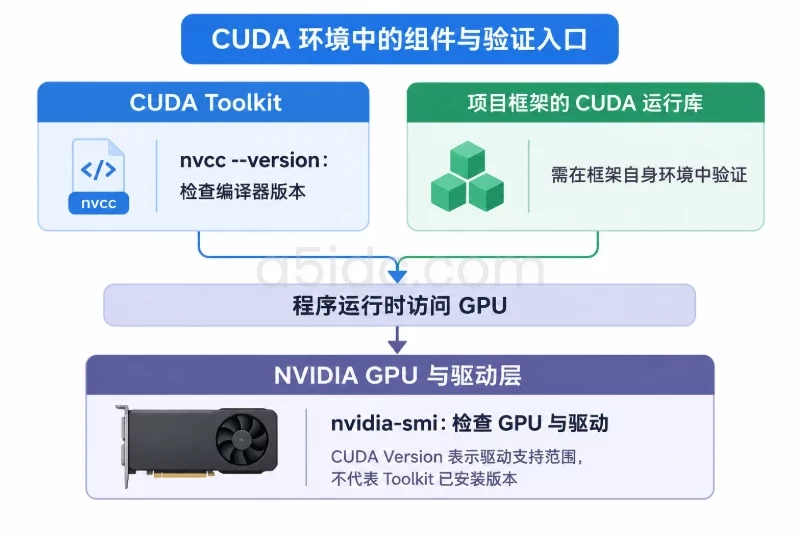
这里显示的 CUDA Version 表示当前驱动可支持的 CUDA 运行时版本范围,不代表系统已经安装了同版本的 CUDA Toolkit,也不等同于 nvcc 编译器版本。判断 Toolkit 是否安装,应继续检查 nvcc。
nvidia-smi 正常列出 GPU:驱动已加载,可继续安装 Toolkit。lspci 看不到 NVIDIA 设备:优先检查实例是否分配 GPU,不要反复安装驱动。CUDA Toolkit 包含 nvcc 编译器、开发库和相关工具。对于需要固定版本的项目,应先核对项目依赖的 CUDA 版本与驱动兼容范围,再安装相应 Toolkit。驱动版本、Toolkit 版本和框架内置的 CUDA 运行库是不同组件,不能仅凭 nvidia-smi 中的版本字段判断三者相同。
以下示例通过 NVIDIA 提供的 Ubuntu 软件源安装 Toolkit,不主动安装或替换驱动。先按实际 Ubuntu 版本设置软件源:
. /etc/os-release
case "$VERSION_ID" in
  22.04) CUDA_REPO=ubuntu2204 ;;
  24.04) CUDA_REPO=ubuntu2404 ;;
  *)
    echo "此示例仅适用于 Ubuntu 22.04 或 24.04"
    exit 1
    ;;
esac

wget "https://developer.download.nvidia.com/compute/cuda/repos/${CUDA_REPO}/x86_64/cuda-keyring_1.1-1_all.deb"
sudo dpkg -i cuda-keyring_1.1-1_all.deb
sudo apt update
安装 Toolkit 元包:
sudo apt install -y cuda-toolkit
cuda-toolkit 会安装软件源提供的 Toolkit 版本;如果项目要求特定版本,应先查看仓库中的可用包名,再安装匹配版本,不要仅为追求较新版本而升级驱动或替换已有环境。查看仓库中可用的 Toolkit 包:
apt-cache search '^cuda-toolkit-[0-9]'
如需固定版本,可根据输出选择对应的版本化包,例如仓库确实列出某个版本时,再将包名替换为该版本。具体可用版本会随软件源更新而变化。
检查编译器是否已安装:
command -v nvcc
nvcc --version
预期能看到 nvcc 的路径和 CUDA 编译器版本。如果 nvidia-smi 正常而 nvcc 不存在,通常说明驱动已经安装,但 Toolkit 尚未安装成功,或编译器目录未加入当前用户的 PATH。
先检查 Toolkit 安装目录:
ls -d /usr/local/cuda*
如果存在 /usr/local/cuda/bin/nvcc,当前终端仍找不到 nvcc,可先临时添加路径验证:
export PATH=/usr/local/cuda/bin:$PATH
nvcc --version
确认可用后,再将路径写入当前用户的 Bash 配置:
printf '\nexport PATH=/usr/local/cuda/bin:$PATH\n' >> ~/.bashrc
source ~/.bashrc
如果安装的是版本化目录,例如 /usr/local/cuda-12.x,而系统没有 /usr/local/cuda,应将上述路径改成实际存在的目录。不要在未确认的情况下手动覆盖 CUDA 目录或创建系统级软链接,以免影响其他用户或已有项目。
对于通过包管理器安装的 Toolkit,动态库通常由系统库路径处理。只有程序明确报错找不到 CUDA 动态库时,才检查库文件和加载路径;不建议一开始就把整套库路径写入全局配置,因为这可能让程序加载到与项目不匹配的库版本。
驱动和 Toolkit 分别通过不同方式验证:nvidia-smi 检查驱动能否识别 GPU,nvcc 检查 Toolkit 编译器是否可用,实际编译运行则验证 CUDA 运行时能否在该环境中访问 GPU。
先创建一个最小测试程序:
cat > cuda_check.cu <<'EOF'
#include <cstdio>
#include <cuda_runtime.h>

int main() {
    int count = 0;
    cudaError_t status = cudaGetDeviceCount(&count);

    if (status != cudaSuccess) {
        std::fprintf(stderr, "cudaGetDeviceCount failed: %s\n",
                     cudaGetErrorString(status));
        return 1;
    }

    std::printf("CUDA device count: %d\n", count);

    for (int i = 0; i < count; ++i) {
        cudaDeviceProp prop{};
        status = cudaGetDeviceProperties(&prop, i);
        if (status != cudaSuccess) {
            std::fprintf(stderr, "device query failed: %s\n",
                         cudaGetErrorString(status));
            return 1;
        }

        std::printf("GPU %d: %s, compute capability %d.%d\n",
                    i, prop.name, prop.major, prop.minor);
    }

    return count > 0 ? 0 : 2;
}
EOF
使用 nvcc 编译并运行:
nvcc cuda_check.cu -o cuda_check
./cuda_check
成功时,程序会输出检测到的 GPU 数量、设备名称和计算能力。例如:
CUDA device count: 1
GPU 0: ..., compute capability ...
设备名称和数量取决于实际分配的硬件。该程序能成功运行,说明当前用户可以通过 CUDA 运行时枚举 GPU;如果需要验证某个深度学习框架,还应在该框架自己的环境中单独测试,因为框架可能携带特定版本的运行库。
面向 CUDA 程序运行、AI 推理和模型测试等场景,A5idc数据提供美国 GPU 物理服务器,涵盖 A100 80GB、RTX 4090 等显卡选项,并搭配服务器 CPU、内存及 NVMe 存储,为计算任务提供硬件资源基础。美国 GPU 系列还设有面向回国访问和国际访问的不同网络方案,可对应不同业务的访问需求。
nvidia-smi 报无法与驱动通信先确认安装驱动后是否重启,并检查内核模块和系统日志:
lsmod | grep nvidia
journalctl -k -b | grep -i nvidia | tail -n 30
如果模块未加载,可能是驱动安装失败、当前内核与驱动模块不匹配,或系统安全启动策略阻止模块加载。先检查日志中的具体错误,再决定是否重新安装驱动。不要直接删除驱动文件或清理所有 NVIDIA 包。
nvcc 不存在检查 Toolkit 是否安装,以及编译器是否位于预期目录:
dpkg -l | grep -E 'cuda-toolkit|cuda-nvcc'
ls -d /usr/local/cuda*
若包未安装,按前述步骤安装;若安装目录存在但命令不可用,修正当前用户的 PATH。nvidia-smi 正常而 nvcc 缺失,通常不代表 GPU 驱动故障。
这表示程序所需的 CUDA 运行时与当前驱动之间可能不兼容。先对照项目要求、nvcc --version 和 nvidia-smi 输出核验版本,再选择兼容的 Toolkit 或驱动组合。不要只因错误信息含有 CUDA,就盲目升级所有组件;升级驱动可能影响已有程序,而且通常需要重启。
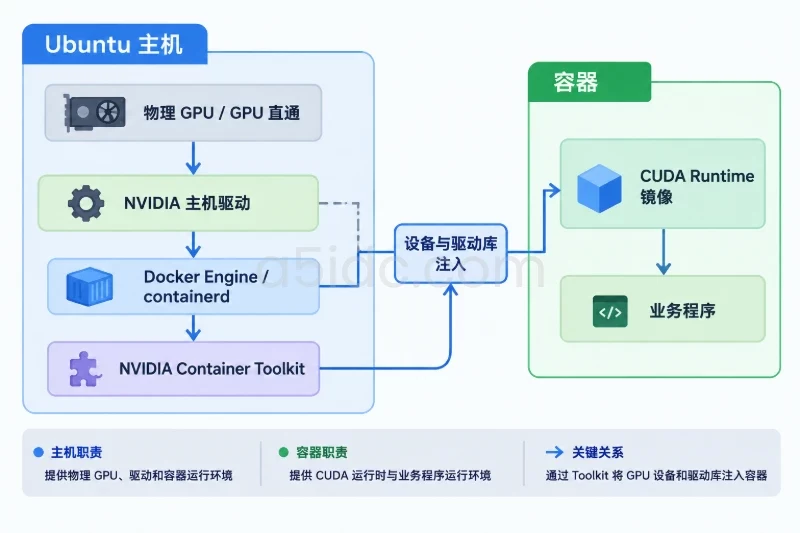
cudaGetDeviceCount 返回错误或设备数量为 0先重新检查 nvidia-smi 是否能看到 GPU,再检查当前用户权限、容器设备映射和程序实际加载的 CUDA 库。若服务器使用容器,还需确认容器运行环境已将 GPU 设备提供给容器;宿主机能看到 GPU,不自动代表容器内也能访问。
首次部署完成后,逐项记录检查结果:
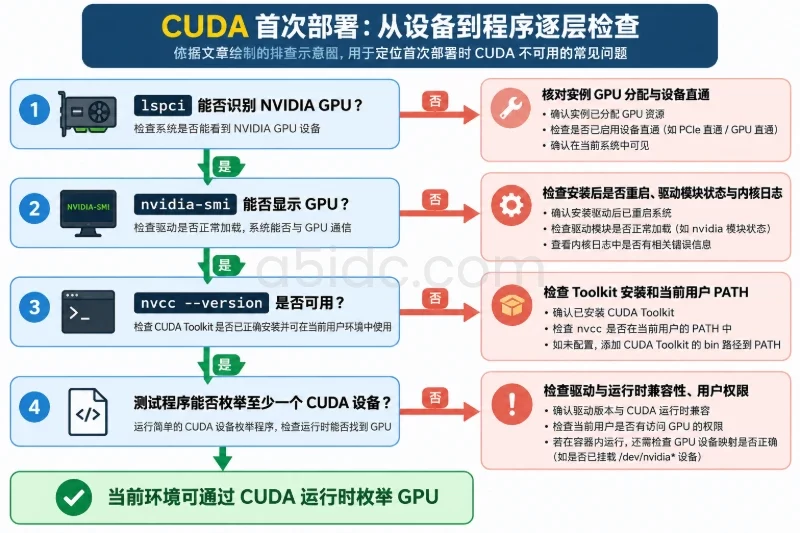
lspci 能识别 NVIDIA GPU;若不能,应先处理实例分配或设备直通问题。nvidia-smi 能显示 GPU、驱动版本和显存信息。nvcc --version 能输出 Toolkit 编译器版本。如果安装后需要撤回,先确认是否有其他业务依赖当前驱动或 Toolkit,并保存必要的配置和包版本信息。优先通过包管理器查看具体安装包,再只卸载本次新增的 Toolkit 包;不要直接删除 /usr/local/cuda* 或一次性清除所有 NVIDIA 软件包。
dpkg -l | grep -E 'cuda-toolkit|cuda-nvcc|nvidia-driver'
根据实际包名移除本次安装的 Toolkit,例如:
sudo apt remove cuda-toolkit
如果需要撤回驱动变更,应先确认服务器是否依赖 GPU,并安排停机窗口;驱动卸载或更换可能导致 GPU 程序无法运行,且通常需要重启。不要在不清楚依赖关系时执行 apt autoremove,以免一并移除其他组件。回滚后重启并重新检查:
sudo reboot
nvidia-smi
command -v nvcc || true
验收时确认驱动状态、Toolkit 状态与项目依赖一致;回滚时确认卸载范围仅涉及本次变更,并验证服务器重启后没有遗留影响业务的驱动或路径配置。
本文由A5数据原创发布,转载请注明出处:https://www.a5idc.com/helpcontent/8668.html