香港100M服务器
采用100M BGP混合带宽,可选15M或25M电信CN2带宽,搭配联通、移动直连线路,兼顾内地访问与国际网络连接,适合企业网站、跨境电商及应用部署等业务。


首次在马来西亚服务器上运行 GPU 容器,核心不是只在容器内安装 CUDA,而是打通“物理 GPU 或直通 GPU → NVIDIA 驱动 → Docker/containerd → NVIDIA Container Toolkit → CUDA 运行时镜像 → 业务程序”这一条链路。以 Ubuntu Server 22.04 LTS、x86_64 架构、NVIDIA GPU、Docker Engine 和 Docker Compose 为例,完成首次部署通常需要准备主机驱动、容器引擎、GPU 容器运行时、匹配的 CUDA 镜像、模型或数据存储,以及可访问软件仓库和镜像仓库的网络。
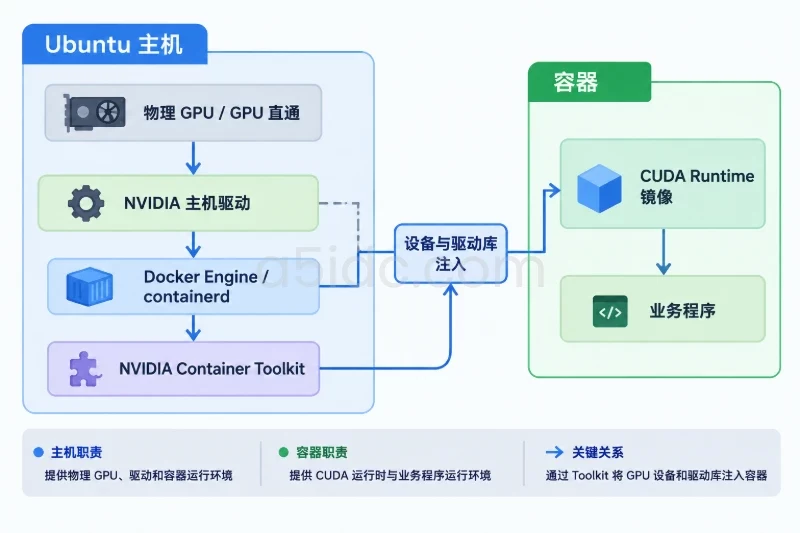
马来西亚机房不会改变 GPU 容器的基本安装方式,但会影响软件包下载、镜像拉取、DNS 解析、外网出口、时区和数据存储位置。下面的步骤假设服务器具备 sudo 权限,使用 rootful Docker,且不采用 Kubernetes 编排。若服务器已经由云厂商预装 NVIDIA 驱动或 Docker,应先核对现有版本,避免重复安装和混用软件源。
围绕马来西亚地区的GPU容器部署,A5idc数据提供吉隆坡物理服务器资源,可结合不同CPU、内存、磁盘与国际或优化线路,为容器化推理、模型服务及业务接口提供主机与网络基础;同时在香港、美国提供搭载A100 80GB、RTX 4090的GPU服务器,覆盖模型测试、AI推理和图像处理等场景。
| 组件 | 是否必需 | 主要作用 | 首次验证方式 |
|---|---|---|---|
| NVIDIA GPU 或 GPU 直通 | 必需 | 提供实际计算设备 | lspci、nvidia-smi |
| Ubuntu Server 22.04 LTS | 示例基础环境 | 提供内核、systemd 和 apt 软件包管理 | cat /etc/os-release |
| NVIDIA 主机驱动 | 必需 | 让 Linux 内核和用户态工具识别 GPU | nvidia-smi |
| Docker Engine、containerd | 必需 | 创建和管理容器 | docker version |
| NVIDIA Container Toolkit | 必需 | 将 GPU 设备和驱动库注入容器 | docker run --gpus all ... |
| CUDA Runtime 镜像 | 运行 CUDA 应用时必需 | 提供容器内的 CUDA 用户态运行库 | 容器内执行 nvidia-smi 或应用自检 |
| 本地 SSD 或独立数据盘 | 按业务需要 | 存放镜像、模型、缓存和日志 | df -hT、docker info |
| Docker Compose 插件 | 推荐 | 固化 GPU 容器配置,便于启动和回滚 | docker compose version |
| GPU 监控组件 | 可选 | 观察显存、利用率、温度和进程 | nvidia-smi 或监控系统 |
这里有一个容易混淆的边界:只运行容器时,主机通常只需要安装 NVIDIA 驱动和 NVIDIA Container Toolkit,不必再把完整 CUDA Toolkit 安装到主机。CUDA 的用户态运行库可以由容器镜像提供;只有在主机上直接编译 CUDA 程序或执行主机侧开发任务时,才需要额外安装主机开发工具链。
裸金属服务器应能在 PCI 总线上看到 NVIDIA 设备。云服务器则必须确认实例类型包含 GPU,并且虚拟机已经完成 PCIe GPU 直通或厂商指定的 GPU 挂载。
如果下面的命令完全看不到 NVIDIA 设备,先处理云主机规格、GPU 直通或硬件连接问题,不要直接进入容器配置阶段。
cat /etc/os-release
uname -m
lspci -nn | grep -i -E 'nvidia|3d controller|vga' || true
free -h
df -hT /
lsblk -o NAME,SIZE,TYPE,FSTYPE,MOUNTPOINT
示例中比较理想的结果包括:
uname -m 输出 x86_64;lspci 输出 NVIDIA VGA 或 3D controller;镜像、模型和缓存的空间应分开估算。比如,一个采用十进制计量的 10 GB 镜像,在理论带宽 100 Mbps 下,最低传输时间为:
10 GB × 8 × 1000 ÷ 100 Mbps = 800 秒,约 13.3 分钟
实际还要叠加 TLS、仓库响应、磁盘写入和网络波动的时间。GPU 推理镜像和模型通常比普通 Web 镜像更大,建议先确认 docker info 中的 Docker 数据目录所在磁盘容量。
马来西亚服务器至少需要能够解析并访问 Ubuntu 软件源、Docker 软件源、NVIDIA 软件源以及业务使用的容器镜像仓库。先检查 DNS 和 HTTPS,不要把镜像拉取失败误判为 GPU 配置错误。
getent hosts archive.ubuntu.com
getent hosts download.docker.com
getent hosts nvidia.github.io

curl -fsSI --max-time 10 https://download.docker.com/ | head
curl -fsSI --max-time 10 https://nvidia.github.io/ | head
如果 DNS 失败,优先检查服务器的 DNS 配置和云网络;如果 DNS 正常但 HTTPS 超时,检查出口安全策略、地域网络质量和仓库访问控制。软件仓库需要更换时,应使用组织认可并保留签名校验的镜像,不要直接使用来源不明的安装脚本。
command -v nvidia-smi >/dev/null && nvidia-smi || true
command -v docker >/dev/null && docker version || true
如果 nvidia-smi 已经能正常列出 GPU,说明主机驱动可能已经由云厂商或系统镜像安装。此时先记录驱动版本,不要为了统一版本而立即覆盖现有驱动。如果 Docker 已经存在,也先确认其版本、数据目录和是否承载其他业务容器。
本示例使用 Ubuntu 的 apt 驱动包。不要在同一台主机上同时使用 NVIDIA .run 安装包和 apt 驱动包,否则容易出现内核模块、用户态库和包管理记录不一致的问题。
如果服务器由云厂商维护驱动,应优先遵循云厂商的驱动版本和升级方式。只有在确认没有可用驱动,或者厂商明确要求自行安装时,才执行下面的安装步骤。
sudo apt update
sudo apt install -y ubuntu-drivers-common pciutils

ubuntu-drivers devices
ubuntu-drivers devices 会列出当前 GPU 可用的驱动分支及推荐项。确认推荐版本后执行:
sudo ubuntu-drivers install
sudo reboot
重启后检查:
nvidia-smi
正常结果通常会包含 GPU 名称、驱动版本、显存总量、显存使用量和运行进程列表。这里的输出只说明主机驱动已经工作,还不能证明 Docker 容器能够使用 GPU。
可以补充检查内核模块和 GPU 数量:
lsmod | grep nvidia || true
nvidia-smi -L
nvidia-smi -L 应列出一块或多块 GPU。多卡服务器不要只看第一张卡,后续需要明确容器是使用全部 GPU,还是固定使用某个 GPU。
如果安装驱动后 nvidia-smi 报错,先执行:
dkms status
lsmod | grep nvidia || true
journalctl -k -b | grep -i nvidia | tail -n 50
重点检查以下情况:
在驱动层没有恢复前,不要继续修改 Docker 配置,因为容器运行时无法修复主机本身不可见的 GPU。
如果 Docker 已经安装且版本满足要求,可直接进入下一步。没有 Docker 时,在 Ubuntu 22.04 上配置 Docker 官方软件源:
sudo apt update
sudo apt install -y ca-certificates curl gnupg

sudo install -m 0755 -d /etc/apt/keyrings

curl -fsSL https://download.docker.com/linux/ubuntu/gpg | \
  sudo gpg --dearmor --yes -o /etc/apt/keyrings/docker.gpg

sudo chmod a+r /etc/apt/keyrings/docker.gpg

source /etc/os-release

echo "deb [arch=$(dpkg --print-architecture) signed-by=/etc/apt/keyrings/docker.gpg] https://download.docker.com/linux/ubuntu ${VERSION_CODENAME} stable" | \
  sudo tee /etc/apt/sources.list.d/docker.list > /dev/null

sudo apt update
sudo apt install -y docker-ce docker-ce-cli containerd.io docker-buildx-plugin docker-compose-plugin
启动 Docker 并设置为开机启动:
sudo systemctl enable --now docker
sudo systemctl is-active docker
sudo docker version
sudo docker compose version
随后执行基础容器验证:
sudo docker run --rm hello-world
预期结果是容器打印欢迎信息并正常退出。这个测试只验证 Docker Engine 能拉取和启动普通容器,不涉及 GPU。
sudo docker info --format 'DockerRootDir={{.DockerRootDir}}'
sudo docker info --format 'Driver={{.Driver}}'
GPU 镜像和模型文件可能占用大量磁盘空间。若 Docker 数据目录位于系统盘,部署前应确认容量和 inode 足够。迁移 Docker 数据目录会影响全部容器,不能在首次 GPU 配置中随意修改。
默认使用 sudo docker 可以避免给普通账号授予 Docker Socket 权限。将用户加入 docker 用户组等同于授予较高的主机控制能力,生产环境应根据运维权限模型决定,不要为了省略 sudo 而直接执行。
NVIDIA Container Toolkit 负责把 GPU 设备、驱动库和相关运行时参数传递给容器。它不是 CUDA 镜像,也不会替代主机驱动。
先安装仓库签名工具并添加 NVIDIA 软件源:
sudo apt update
sudo apt install -y ca-certificates curl gnupg

sudo install -m 0755 -d /usr/share/keyrings

curl -fsSL https://nvidia.github.io/libnvidia-container/gpgkey | \
  sudo gpg --dearmor --yes -o /usr/share/keyrings/nvidia-container-toolkit-keyring.gpg

curl -fsSL https://nvidia.github.io/libnvidia-container/stable/deb/nvidia-container-toolkit.list | \
  sed 's#deb https://#deb [signed-by=/usr/share/keyrings/nvidia-container-toolkit-keyring.gpg] https://#g' | \
  sudo tee /etc/apt/sources.list.d/nvidia-container-toolkit.list > /dev/null

sudo apt update
sudo apt install -y nvidia-container-toolkit
如果主机原本存在 /etc/docker/daemon.json,先备份。NVIDIA 配置会修改 Docker 的运行时配置,重启 Docker 会影响当前容器连接,因此应选择业务低峰期执行。
sudo install -d -m 0755 /etc/docker

if [ -f /etc/docker/daemon.json ]; then
  sudo cp -a /etc/docker/daemon.json \
    "/etc/docker/daemon.json.bak.$(date +%Y%m%d%H%M%S)"
fi

sudo nvidia-ctk runtime configure --runtime=docker
sudo systemctl restart docker
确认 Docker 已注册 NVIDIA 运行时:
sudo docker info --format '{{json .Runtimes}}'
输出中应能看到 nvidia。如果只看到 runc,说明 Toolkit 尚未正确接入 Docker,先不要运行 GPU 容器。
GPU 容器依赖两个版本关系:
下面使用 CUDA 12.2 的基础镜像作为示例。这个标签是示例版本,不代表所有服务器都必须使用它。若主机驱动较旧,应按照驱动支持范围选择更低版本的 CUDA 镜像;不要为了运行一个镜像而直接覆盖生产驱动。
sudo docker run --rm --gpus all \
  nvidia/cuda:12.2.2-base-ubuntu22.04 \
  nvidia-smi
预期结果是容器内打印出 GPU 名称、驱动版本和显存信息。容器内的 GPU 名称应与宿主机 nvidia-smi 的结果一致。
还可以只查看 GPU 列表:
sudo docker run --rm --gpus all \
  nvidia/cuda:12.2.2-base-ubuntu22.04 \
  nvidia-smi -L
这里的 --gpus all 适合首次验证。多卡正式运行时,应根据业务需要限制 GPU 范围。例如只分配编号为 0 的 GPU:
sudo docker run --rm --gpus '"device=0"' \
  nvidia/cuda:12.2.2-base-ubuntu22.04 \
  nvidia-smi -L
nvidia-smi 能够执行,主要证明设备注入和驱动库挂载正常;它不等同于业务框架已经能够完成推理或训练。正式验收还要使用业务镜像执行一次实际的模型加载、计算或健康检查。
nvidia-smi 的 CUDA 字段nvidia-smi 输出中的 CUDA Version 通常表示当前驱动能够兼容的 CUDA 上限,不代表主机已经安装了完整 CUDA Toolkit,也不代表容器内业务一定使用了这个版本。最终以容器镜像中的 CUDA 用户态库和应用框架版本为准。
如果出现类似 CUDA 版本不兼容的报错,优先选择与当前驱动匹配的镜像标签。升级主机驱动会影响所有 GPU 容器,应先进行兼容性评估和回滚准备。
单次 docker run 适合验证,正式部署建议使用 Compose 固化镜像版本、GPU 数量、环境变量、模型目录和重启策略。
创建测试目录:
sudo install -d -m 0755 /opt/gpu-runtime-check
sudo install -d -m 0755 /srv/gpu-app/models
sudo install -d -m 0755 /srv/gpu-app/logs
创建 /opt/gpu-runtime-check/compose.yaml:
services:
  gpu-runtime-check:
    image: nvidia/cuda:12.2.2-runtime-ubuntu22.04
    container_name: gpu-runtime-check
    environment:
      NVIDIA_VISIBLE_DEVICES: all
      NVIDIA_DRIVER_CAPABILITIES: compute,utility
    command:
      - bash
      - -lc
      - nvidia-smi --query-gpu=name,driver_version,memory.total --format=csv,noheader && sleep 3600
    deploy:
      resources:
        reservations:
          devices:
            - driver: nvidia
              count: all
              capabilities:
                - gpu
    restart: "no"
先检查 YAML 是否能被 Compose 解析:
cd /opt/gpu-runtime-check
sudo docker compose config
配置无误后启动:
sudo docker compose up -d
sudo docker compose ps
sudo docker compose logs --tail=100 gpu-runtime-check
预期状态为容器处于运行状态,日志中能看到 GPU 名称、驱动版本和显存总量。进一步进入容器检查:
sudo docker compose exec gpu-runtime-check nvidia-smi
如果业务只需要一张 GPU,可以把 count: all 改为 device_ids,例如:
    deploy:
      resources:
        reservations:
          devices:
            - driver: nvidia
              device_ids:
                - "0"
              capabilities:
                - gpu
同一个设备声明中不要同时使用 count 和 device_ids。正式应用中还应把镜像替换为经过验证的业务镜像,并尽量固定明确的版本标签;对有供应链要求的环境,可以在验证镜像后固定其 digest。
GPU 运行时验证通过后,才加入业务模型和端口。一个典型业务服务需要考虑以下设置:
--privileged 代替正常的 GPU 设备声明。例如,业务 Compose 配置中的相关部分可以写成:
services:
  gpu-app:
    image: registry.example.com/team/gpu-app:1.0.0
    environment:
      NVIDIA_VISIBLE_DEVICES: all
      NVIDIA_DRIVER_CAPABILITIES: compute,utility
    volumes:
      - /srv/gpu-app/models:/models:ro
      - /srv/gpu-app/logs:/var/log/gpu-app
    ports:
      - "127.0.0.1:8080:8080"
    deploy:
      resources:
        reservations:
          devices:
            - driver: nvidia
              count: 1
              capabilities:
                - gpu
上面的镜像地址、端口和目录都是示例。应用实际监听端口、模型路径和启动命令必须以业务镜像的说明为准。若需要让外部客户端访问,应先在服务器防火墙和云安全组中只放行指定业务端口,而不是把所有端口绑定到 0.0.0.0。
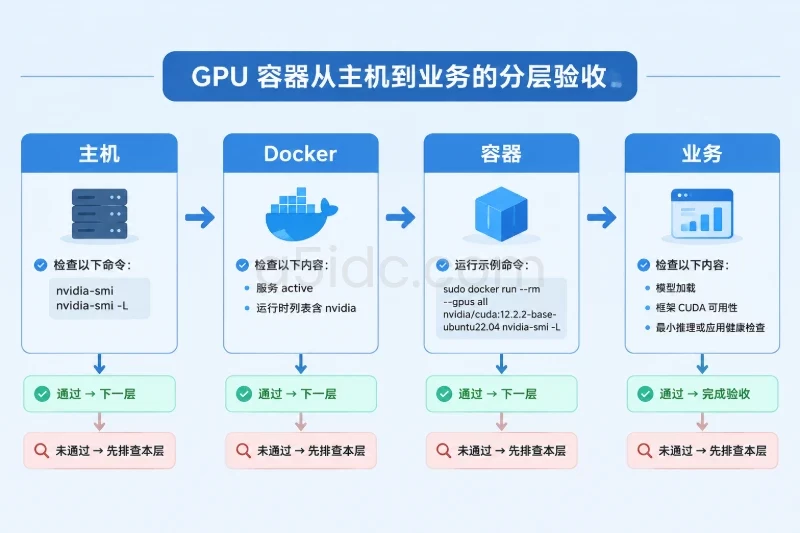
完成 GPU 运行时后,应按从主机到应用的顺序验证,避免只看到容器启动就认为部署成功。
nvidia-smi
nvidia-smi -L
确认 GPU 数量、名称、驱动版本和显存容量符合服务器规格。
sudo systemctl is-active docker
sudo docker version
sudo docker compose version
sudo docker info --format '{{json .Runtimes}}'
确认 Docker 服务为 active,Compose 插件可用,并且运行时列表中包含 NVIDIA。
sudo docker run --rm --gpus all \
  nvidia/cuda:12.2.2-base-ubuntu22.04 \
  nvidia-smi -L
确认容器可以看到预期的 GPU 数量。若生产环境只分配一张卡,应使用固定设备参数再次验证,避免开发阶段使用全部 GPU 而上线后产生资源争抢。
进入业务容器执行应用自带的健康检查、模型加载检查或最小推理请求。例如业务镜像存在 /healthz 接口时,可以使用类似命令:
sudo docker exec gpu-app curl -fsS http://127.0.0.1:8080/healthz
实际接口路径由应用定义,不能把 /healthz 当成所有镜像的通用路径。业务层至少应确认:
主机侧可以在测试期间观察:
watch -n 2 nvidia-smi
如果只是容器启动但显存始终为零,可能只是应用尚未加载模型,也可能是应用实际运行在 CPU 上,需要结合应用日志和框架自检结果判断。
lspci 看不到 NVIDIA 设备这属于硬件或虚拟化层问题,常见原因包括:
此时继续安装 Toolkit 没有意义。先让服务器在主机层看到设备,再进行驱动安装。
nvidia-smi 命令不存在或无法连接驱动如果命令不存在,说明驱动工具没有安装或 PATH 不完整。如果提示无法与 NVIDIA 驱动通信,重点检查内核模块、Secure Boot、内核头文件和驱动安装来源。
可以查看:
lsmod | grep nvidia || true
dkms status
journalctl -k -b | grep -i nvidia | tail -n 50
不要直接执行驱动卸载和全量重装。先确认服务器是否还有其他 GPU 业务,以及当前驱动是由 apt、云厂商镜像还是其他方式安装。生产环境优先通过云平台快照或已验证的系统镜像回滚。
apt update 找不到 NVIDIA Toolkit先检查仓库文件和签名密钥:
apt-cache policy nvidia-container-toolkit
cat /etc/apt/sources.list.d/nvidia-container-toolkit.list
getent hosts nvidia.github.io
如果是 404、TLS 超时或 DNS 失败,应分别处理仓库地址、出口网络和时间同步。不要为了绕过错误而关闭 GPG 校验或安装不明来源的软件包。
nvidia 运行时检查:
sudo docker info --format '{{json .Runtimes}}'
sudo systemctl status docker --no-pager
sudo journalctl -u docker -n 100 --no-pager
确认 nvidia-container-toolkit 已安装,然后重新执行:
sudo nvidia-ctk runtime configure --runtime=docker
sudo systemctl restart docker
如果 Docker 重启失败,先读取日志,不要反复重启。若本次修改前已经存在 daemon.json,按照备份文件恢复,再启动 Docker。恢复配置时要确认原文件中是否包含其他业务需要的 Docker 参数。
这通常不是端口或 Compose 问题,而是主机驱动和容器用户态 CUDA 的版本边界不匹配。处理顺序建议如下:
nvidia-smi 的驱动版本;nvidia-smi 容器测试;不要为了适配单个业务镜像而立即升级驱动,尤其是同一台服务器上存在多个 GPU 应用时。
马来西亚服务器的出口线路、DNS 和目标仓库位置会影响首次拉取速度。先判断是普通镜像也失败,还是只有某个大镜像失败:
sudo docker pull hello-world
sudo docker pull nvidia/cuda:12.2.2-base-ubuntu22.04
如果普通镜像正常,而 CUDA 或业务镜像超时,检查镜像仓库访问策略、磁盘写入速度和剩余空间。生产环境可以使用经过审核的区域镜像仓库或内部仓库,并固定镜像版本和 digest,避免同一标签内容变化造成重复验证。
GPU 可见不代表应用一定使用 GPU。常见原因有:
utility 能力,没有注入 compute;检查容器环境和应用日志:
sudo docker exec gpu-app env | grep -E 'CUDA|NVIDIA' || true
sudo docker logs --tail=200 gpu-app
nvidia-smi
业务镜像应使用与其框架匹配的 GPU 版本,不能只根据主机安装了 NVIDIA 驱动就断定应用具备 CUDA 计算能力。
lspci 能看到 NVIDIA 设备。nvidia-smi 能在主机上正常运行,并列出正确的 GPU 和显存。docker info 的运行时列表中包含 nvidia。docker run --gpus all ... nvidia-smi 能在容器内执行。nvidia-smi 观察到业务进程和显存使用符合预期。首次验证失败时,优先回滚测试容器和本次新增配置,不要直接删除驱动或清空 Docker 数据目录。
cd /opt/gpu-runtime-check
sudo docker compose down
这里不要追加 -v,避免误删命名卷中的业务数据。确认不再需要测试镜像后,才考虑清理镜像:
sudo docker image rm nvidia/cuda:12.2.2-runtime-ubuntu22.04 2>/dev/null || true
sudo docker image rm nvidia/cuda:12.2.2-base-ubuntu22.04 2>/dev/null || true
Docker 配置回滚应按安装前的备份状态恢复,并在恢复后检查:
sudo systemctl restart docker
sudo systemctl is-active docker
sudo docker info --format '{{json .Runtimes}}'
如果服务器上还有其他 GPU 容器,不要直接卸载 NVIDIA Container Toolkit。驱动回滚也不建议通过盲目执行 apt purge 完成,应使用云平台快照、系统镜像或已验证的驱动版本恢复。完成回滚后,重新执行普通 Docker 容器检查和主机 nvidia-smi,确认原有业务没有受到影响。
本文由A5数据原创发布,转载请注明出处:https://www.a5idc.com/helpcontent/9269.html