香港100M服务器
采用100M BGP混合带宽,可选15M或25M电信CN2带宽,搭配联通、移动直连线路,兼顾内地访问与国际网络连接,适合企业网站、跨境电商及应用部署等业务。


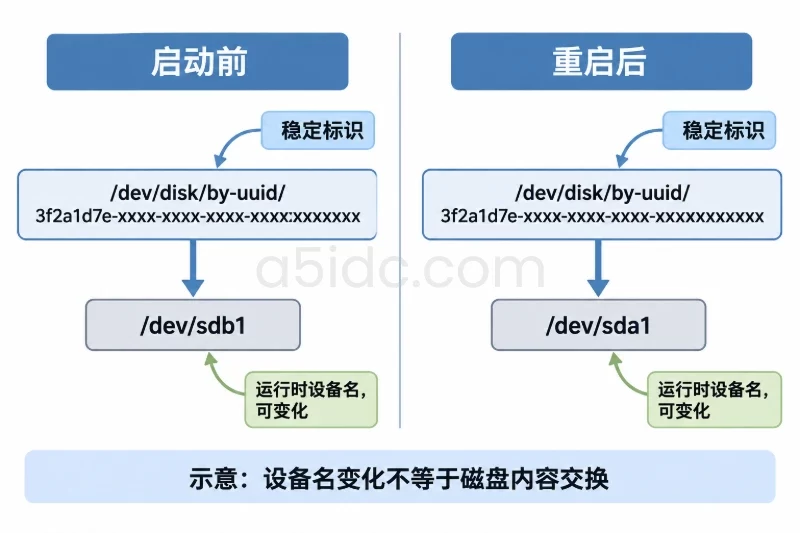
重启后看到原来的 /dev/sdb1 变成了 /dev/sda1,并不一定表示磁盘内容发生了变化。Linux 内核通常按照设备被发现的先后顺序分配 /dev/sdX、/dev/vdX 或 /dev/nvmeXnY 这类名称;硬盘识别速度、虚拟化平台枚举顺序、控制器初始化顺序发生变化,都可能让同一块磁盘获得不同的临时设备名。
要让挂载关系跨重启保持稳定,关键不是“固定 /dev/sdb 这个名字”,而是使用文件系统 UUID、分区 UUID,或由磁盘序列号、WWN生成的稳定设备链接,并在 /etc/fstab、/etc/crypttab 或启动参数中引用正确层级的标识。验证时不能只看配置文件,还要确认标识实际解析到了预期设备,并确认系统当前挂载的来源一致。
Linux存储路径通常包含多个层次:
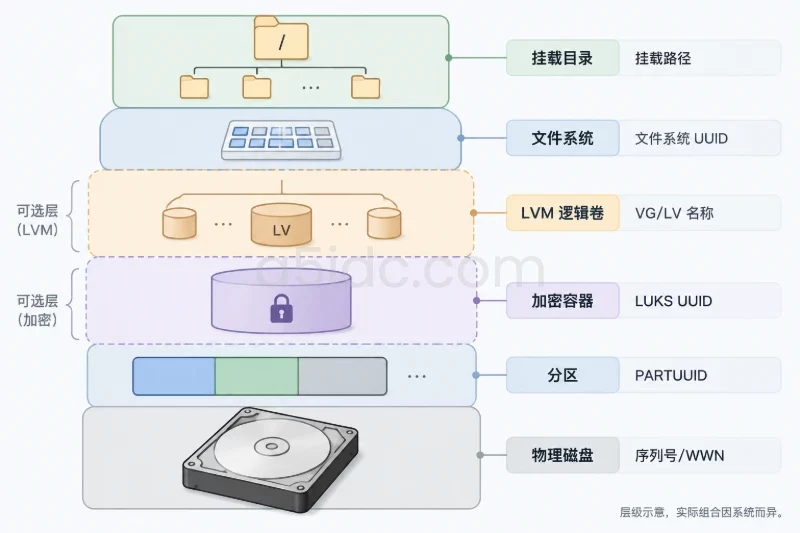
物理磁盘
  └─ 分区
      └─ 加密容器
          └─ LVM逻辑卷
              └─ 文件系统
                  └─ 挂载目录
每一层可能拥有不同的标识。比如:
PARTUUID;UUID;/dev/sdb1、/dev/nvme0n1p1则是内核当前分配的设备路径。因此,“磁盘标识持久化”至少包含三层含义:
/dev/sdb 这类名称通常不稳定。UUID=、PARTUUID=或/dev/disk/by-id/通常比设备名稳定。实际挂载时,应根据需要选择对应层级。例如,直接挂载 ext4 文件系统,通常使用文件系统 UUID;启动加密容器时,应使用 LUKS UUID;寻找某个GPT分区时,可以使用 PARTUUID。
/dev/sdX 会在重启后变化Linux内核发现块设备时,会为设备分配一个运行时名称。传统SCSI磁盘通常表现为:
/dev/sda
/dev/sdb
/dev/sdc
分区则在后面增加编号:
/dev/sda1
/dev/sdb1
这个命名反映的是当前启动过程中设备进入内核设备列表的顺序,而不是硬盘厂商写入的永久编号。
例如,服务器中有两块磁盘:
启动前:磁盘A=/dev/sda,磁盘B=/dev/sdb
重启后:磁盘B=/dev/sda,磁盘A=/dev/sdb
只要硬盘本身的文件系统内容没有改变,这种变化并不代表数据被交换。常见诱因包括:
NVMe设备也存在类似问题。/dev/nvme0n1中的编号是内核识别顺序,不能简单理解为硬件序列号。
Linux启动后,udev会处理内核发出的设备事件,并读取设备属性、分区信息和文件系统元数据,生成一组辅助路径。常见目录包括:
/dev/disk/by-uuid/
/dev/disk/by-partuuid/
/dev/disk/by-id/
/dev/disk/by-label/
/dev/disk/by-path/
这些路径大多是符号链接,最终仍然指向当前的 /dev/sdX 或 /dev/nvmeXnY。例如:
/dev/disk/by-uuid/3f2a1d7e-xxxx-xxxx-xxxx-xxxxxxxxxxxx
  -> ../../sdb1
重启后,即使目标变成了 /dev/sda1,udev仍可能创建同一个UUID链接:
/dev/disk/by-uuid/3f2a1d7e-xxxx-xxxx-xxxx-xxxxxxxxxxxx
  -> ../../sda1
所以稳定的不是链接右侧的临时设备名,而是链接左侧代表的设备属性。
现代Linux发行版通常由systemd管理启动过程。系统启动时,systemd会读取 /etc/fstab,通过 systemd-fstab-generator生成对应的挂载单元。
例如:
UUID=3f2a1d7e-xxxx-xxxx-xxxx-xxxxxxxxxxxx /data ext4 defaults 0 2
这条配置表达的是“挂载拥有这个文件系统UUID的设备”,而不是“挂载当前叫 /dev/sdb1 的设备”。因此设备临时名称变化后,仍有机会找到正确的文件系统。
如果配置写成:
/dev/sdb1 /data ext4 defaults 0 2
systemd和mount最终只能按照当前设备路径寻找目标。一旦该路径被分配给其他磁盘,可能出现挂载失败、挂载到错误分区,或者启动过程等待设备超时。
| 标识方式 | 对应层级 | 重启后稳定性 | 适合场景 | 主要限制 |
|---|---|---|---|---|
/dev/sda1、/dev/nvme0n1p1 | 内核设备路径 | 较低 | 临时查看、一次性操作 | 受枚举顺序影响 |
UUID= | 文件系统 | 通常较高 | 普通文件系统挂载 | 克隆后可能重复;重新创建文件系统会改变 |
PARTUUID= | 分区表条目 | 通常较高 | 启动分区、无文件系统分区、分区级引用 | 分区表重建或复制后可能变化或重复 |
/dev/disk/by-id/ | 磁盘序列号、WWN等设备属性 | 取决于设备支持情况 | 需要绑定某块物理盘的场景 | 虚拟磁盘可能缺少唯一属性 |
/dev/disk/by-label/ | 文件系统标签 | 较高但不保证唯一 | 人工维护的小规模环境 | 标签可修改,也可能重复 |
/dev/disk/by-path/ | 控制器、端口、拓扑路径 | 条件性稳定 | 需要绑定某个物理插槽或路径 | 更换插槽、控制器或虚拟拓扑后会变化 |
/dev/mapper/名称 | 加密或LVM映射层 | 通常较高 | LUKS、LVM逻辑卷 | 不是底层物理磁盘身份 |
普通文件系统挂载通常优先考虑 UUID=。如果需要确认某一块具有特定硬件身份的磁盘,可以考虑 /dev/disk/by-id/,但必须先确认平台是否提供了唯一序列号或WWN。
文件系统UUID由文件系统自身保存。使用下面的命令可以查看:
lsblk -f
为了同时查看更多层级信息,可以使用:
lsblk -e 7 -o NAME,KNAME,PATH,TYPE,SIZE,FSTYPE,LABEL,UUID,PARTUUID,MODEL,SERIAL,WWN,MOUNTPOINTS
一个示例结果可能是:
NAME   TYPE FSTYPE LABEL UUID                                 PARTUUID                              MOUNTPOINTS
sda    disk
└─sda1 part ext4         3f2a1d7e-xxxx-xxxx-xxxx-xxxxxxxxxxxx 8b7cxxxx-xxxx-xxxx-xxxx-xxxxxxxxxxxx /data
sdb    disk
└─sdb1 part xfs   logs   1a9cxxxx-xxxx-xxxx-xxxx-xxxxxxxxxxxx 4deaxxxx-xxxx-xxxx-xxxx-xxxxxxxxxxxx /logs
这里的 UUID 是文件系统层级的标识,PARTUUID是分区层级的标识。它们不是同一个值,也不能互相替换。
PARTUUID主要来自分区表。GPT分区通常有独立的分区GUID,因此即使文件系统尚未创建,也可以引用这个分区。
这在以下场景较有意义:
如果分区内已经存在普通文件系统,使用文件系统UUID往往更直观。但对于启动链路或加密链路,需要根据实际读取顺序使用 PARTUUID 或加密容器UUID。
/dev/disk/by-id/查看设备ID链接:
ls -l /dev/disk/by-id/
示例:
scsi-3600508b400105e210000900000490000 -> ../../sda
scsi-3600508b400105e210000900000490000-part1 -> ../../sda1
这种路径通常来自SCSI序列号、WWN或虚拟化平台提供的设备标识。它更接近“某一块设备”的身份,而不是“某个文件系统”的身份。
但是,云主机、部分虚拟机和某些USB设备可能只提供通用型号,甚至没有唯一序列号。此时不同设备可能出现相同或不完整的 by-id链接,不能仅凭路径名称判断稳定性。
LABEL=或 /dev/disk/by-label/便于人工识别,例如 logs、backup。但标签是可修改的,多个文件系统也可能使用同一个标签。
如果两个分区都叫 data,通过标签查找就可能产生歧义。生产环境中可以使用有明确命名规范的标签,但必须验证唯一性;对于关键挂载,通常应优先使用UUID或已确认唯一的设备ID。
普通分区的典型配置如下:
# 文件系统UUID
UUID=3f2a1d7e-xxxx-xxxx-xxxx-xxxxxxxxxxxx /data ext4 defaults 0 2

# XFS示例
UUID=1a9cxxxx-xxxx-xxxx-xxxx-xxxxxxxxxxxx /logs xfs defaults 0 0
这些UUID仅为示例,不能直接复制到实际服务器。应以本机 lsblk 或 blkid输出为准。
加密磁盘通常至少有两个UUID:
物理分区或LUKS容器 UUID
  └─ 解锁后映射设备
      └─ 内部文件系统 UUID
/etc/crypttab中应引用LUKS层的UUID:
cryptdata UUID=<LUKS_UUID> none luks
而 /etc/fstab通常引用解锁后的文件系统:
/dev/mapper/cryptdata /data ext4 defaults 0 2
不能因为内部文件系统显示了一个UUID,就把这个UUID直接填入crypttab。可以使用下面的命令区分属性:
sudo udevadm info --query=property --name=/dev/sdb1 | \
  grep -E 'ID_FS_UUID|ID_PART_ENTRY_UUID|ID_SERIAL|ID_WWN'
对加密设备,还应检查加密工具识别到的UUID。具体命令取决于系统安装的软件和加密格式;在执行解锁、关闭映射或修改元数据前,应先确认设备路径,避免对错误分区操作。
LVM场景通常是:
物理分区或PV
  └─ 卷组 VG
      └─ 逻辑卷 LV
          └─ 文件系统
文件系统挂载可以使用文件系统UUID:
UUID=<LV上的文件系统UUID> /data ext4 defaults 0 2
也可以使用逻辑卷映射路径:
/dev/mapper/vgdata-lvdata /data ext4 defaults 0 2
前者直接定位文件系统,后者定位LVM逻辑卷。若多个系统中存在同名卷组,或者磁盘来自克隆环境,逻辑卷名称可能产生冲突,这时必须进一步核对VG UUID、PV信息和实际挂载关系。
RAID成员盘一般不应单独作为普通文件系统挂载。应先由mdadm、硬件RAID控制器或多路径软件组装出逻辑设备,再挂载其上的文件系统。
例如,单块成员盘上的超级块可能仍然存在文件系统或RAID元数据,但直接挂载它可能破坏数据一致性。验证时应确认:
lsblk -o NAME,TYPE,FSTYPE,UUID,PARTUUID,MOUNTPOINTS
cat /proc/mdstat
看到设备属于 linux_raid_member、md、dm 或其他映射层时,不要按照普通分区的方式直接写入fstab。
面向多盘数据存储场景,A5idc数据提供香港存储型物理服务器,配置多块企业级机械硬盘和阵列控制器;日本部分服务器也提供大容量HDD或多块SSD。这些资源可用于承载业务文件、备份数据与归档内容,并为文章讨论的RAID逻辑设备、分区和文件系统等分层存储结构提供硬件基础。香港、日本等地区的服务器资源,也便于按业务部署区域安排数据承载位置。
验证的核心不是“配置文件里有没有UUID”,而是确认以下链路全部成立:
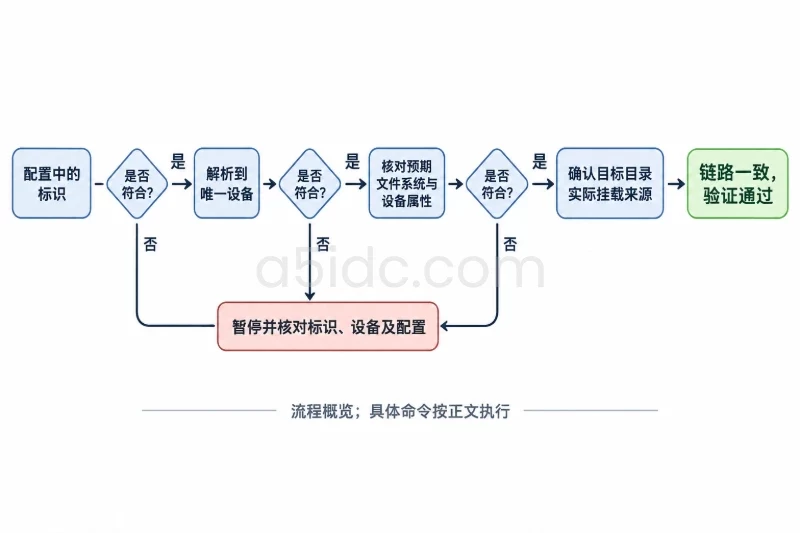
配置中的标识
  → 系统能解析到唯一设备
      → 设备拥有预期文件系统
          → 当前挂载点使用的就是该设备
先查看完整设备树:
lsblk -e 7 -o NAME,KNAME,PATH,TYPE,SIZE,FSTYPE,FSVER,LABEL,UUID,PARTUUID,MODEL,SERIAL,WWN,MOUNTPOINTS
再用blkid核对文件系统和分区信息:
sudo blkid
针对单个设备查看指定字段:
sudo blkid -s UUID -o value /dev/sdb1
sudo blkid -s PARTUUID -o value /dev/sdb1
如果lsblk和blkid显示不一致,先不要修改fstab。可能原因包括设备尚未完成识别、读取到了旧缓存、目标设备选错,或者文件系统元数据本身存在问题。可以先等待udev事件完成:
sudo udevadm settle
然后重新执行查询。
列出UUID和PARTUUID链接:
ls -l /dev/disk/by-uuid/
ls -l /dev/disk/by-partuuid/
对某个UUID使用readlink解析:
readlink -f /dev/disk/by-uuid/3f2a1d7e-xxxx-xxxx-xxxx-xxxxxxxxxxxx
示例结果:
/dev/sda1
此时应将结果与lsblk中的型号、容量、序列号、文件系统类型和挂载点交叉比对。仅仅看到链接存在,还不能证明它指向了期望的磁盘;克隆环境中重复UUID也可能让判断变得复杂。
对硬件ID同样进行解析:
readlink -f /dev/disk/by-id/scsi-3600508b400105e210000900000490000-part1
如果该路径不存在,先检查设备是否提供了序列号或WWN:
udevadm info --query=property --name=/dev/sdb | \
  grep -E 'ID_SERIAL|ID_WWN|ID_MODEL|ID_PATH'
查看某个目录当前从哪里挂载:
findmnt -T /data -o TARGET,SOURCE,FSTYPE,OPTIONS
示例:
TARGET SOURCE    FSTYPE OPTIONS
/data  /dev/sda1 ext4   rw,relatime
如果fstab写的是UUID,可以继续把当前设备反查回UUID:
sudo blkid /dev/sda1
也可以使用:
findmnt -no SOURCE,FSTYPE,UUID,PARTUUID -T /data
将这里的输出与/etc/fstab对应行比较。注意,findmnt显示的SOURCE可能是解析后的 /dev/sda1,而不是配置中写入的UUID=...,这属于正常现象;关键是两者是否指向同一文件系统。
查看当前挂载表也可以使用:
mount | grep ' /data '
如果目录没有挂载,findmnt -T /data可能只显示上层文件系统,或者直接返回非零状态,应结合目录是否存在和实际挂载层级判断。
修改/etc/fstab前,建议先保留备份:
sudo cp -a /etc/fstab "/etc/fstab.bak.$(date +%Y%m%d-%H%M%S)"
检查文件格式:
findmnt --verify --verbose
这一步主要检查fstab中的字段和目标是否能够被解析,不会替代实际挂载验证。
如果需要进行实际挂载测试,应在维护窗口执行:
sudo mount -av
mount -a会尝试挂载多个fstab条目,可能改变系统当前挂载状态,不适合在不了解配置的生产主机上盲目执行。更稳妥的方式是先确认目标目录、文件系统类型和挂载选项,再针对单个目录测试:
sudo mount /data
findmnt -T /data
如果修改了fstab后由systemd管理挂载单元,可以重新加载配置:
sudo systemctl daemon-reload
对于路径包含特殊字符的挂载点,可先生成对应的systemd单元名称:
systemd-escape --path --suffix=mount /data
假设输出为data.mount,则可以查看状态:
systemctl status data.mount
真正检验持久化效果,需要在确认远程访问、业务依赖和回退方式都可用后安排重启。重启前记录当前映射关系:
lsblk -e 7 -o NAME,TYPE,SIZE,FSTYPE,UUID,PARTUUID,MOUNTPOINTS
findmnt -T /data
重启后重复同样的命令,重点观察三点:
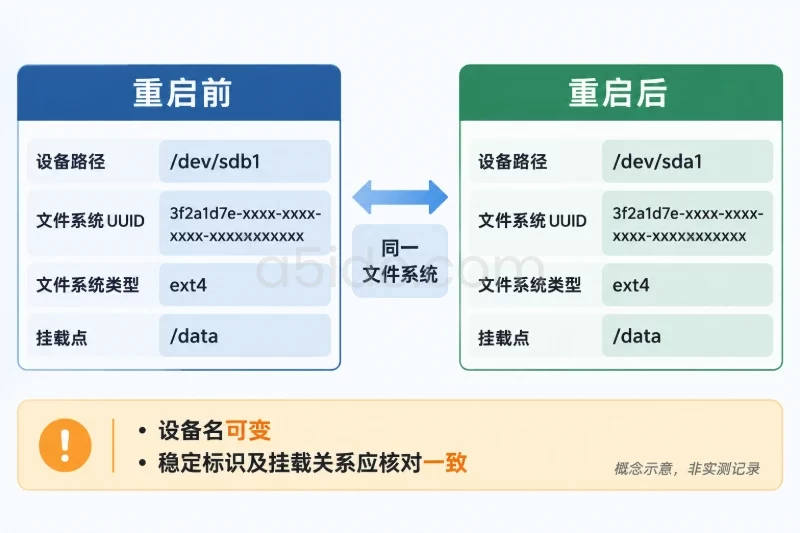
/dev/sdX或/dev/nvmeXnY是否变化;/data的实际来源和文件系统类型是否正确。如果挂载失败,可以查看本次启动日志:
journalctl -b -u data.mount --no-pager
对于名称不同的挂载点,使用前面的systemd-escape生成准确的单元名。也可以按本次启动记录搜索设备等待或挂载错误:
journalctl -b --no-pager | grep -Ei 'mount|fstab|uuid|partuuid|timed out|dependency'
示例中的日志仅用于说明判断方法:
Dependency failed for /data.
Timed out waiting for device dev-disk-by\x2duuid-3f2a....device.
这类信息通常说明UUID不存在、写错、设备未出现,或存储层在该启动阶段没有成功组装。它不等同于“应该把配置改回 /dev/sdb1”。
对文件系统做块级复制、虚拟机模板复制或磁盘快照恢复后,可能同时得到两个完全相同的文件系统UUID;GPT分区表也可能带有重复的分区GUID。
结果可能包括:
/dev/disk/by-uuid/链接指向不确定;遇到克隆环境,应先确认源盘和目标盘是否会同时接入同一系统,再根据文件系统、分区表、LVM或加密层的实际类型修改对应标识。修改UUID属于元数据操作,可能导致原有fstab、crypttab、启动参数和备份脚本失效。操作前应完成数据备份,记录原值,确保目标设备未挂载,并准备好使用原值恢复配置的回退方案。不要在未确认设备路径时直接执行修改UUID或重建分区表的命令。
重新格式化分区通常会生成新的文件系统UUID。即使分区本身仍然是原来的分区,fstab中的旧UUID也会失效。
因此,格式化、恢复镜像、替换文件系统或迁移数据后,都应重新执行:
lsblk -f
sudo blkid
findmnt --verify --verbose
并根据新的文件系统UUID更新配置。
物理服务器通常能够提供序列号或WWN,但虚拟机中的磁盘标识由虚拟化平台决定。某些平台会为每个云盘提供稳定序列号,另一些平台可能只提供型号和临时设备路径。
在虚拟环境中,应先验证:
ls -l /dev/disk/by-id/
udevadm info --query=property --name=/dev/vda
如果by-id目录中的信息不完整,不要凭经验假设其稳定性。对已经创建好的文件系统,使用经过验证的文件系统UUID往往更直接;对云平台重新挂载、迁移或替换卷的场景,还需要结合平台侧的卷ID进行核对。
数据盘通常由/etc/fstab负责挂载,但根文件系统可能在initramfs阶段就已经被定位。启动参数中可能存在:
root=UUID=<root-filesystem-uuid>
可以查看当前内核启动参数:
cat /proc/cmdline
如果只修改了/etc/fstab,而initramfs、引导加载器配置或crypttab中仍保留旧标识,系统可能在根文件系统阶段就启动失败。涉及根盘、加密根文件系统或启动分区时,应先确认发行版使用的引导工具和initramfs生成工具,再按该发行版的规范更新并检查启动配置,不能只处理数据盘的挂载条目。
可以用下面的标准做最终判断:
/dev/sdb变成了/dev/sda,但UUID、PARTUUID或已验证的by-id仍指向同一设备,这属于正常的设备枚举变化;fstab使用了UUID,但findmnt -T显示的文件系统UUID与配置不一致,说明挂载关系没有按预期验证通过;by-id不存在、名称不唯一或重启后变化,应改用本机实际可验证的文件系统UUID或其他更合适的上层标识;/etc/fstab。最终验收不应以“设备仍然叫 /dev/sdb”为标准,而应以“重启后配置中的稳定标识仍能唯一解析到预期设备,且目标目录实际挂载了该文件系统”为标准。这样即使内核重新分配了临时设备名,磁盘挂载关系仍然可以保持可验证、可追踪。
本文由A5数据原创发布,转载请注明出处:https://www.a5idc.com/helpcontent/8587.html