香港100M服务器
采用100M BGP混合带宽,可选15M或25M电信CN2带宽,搭配联通、移动直连线路,兼顾内地访问与国际网络连接,适合企业网站、跨境电商及应用部署等业务。


韩国服务器上的 Linux cgroups 配置与其他地区的 Linux 主机基本一致,韩国机房只影响网络时延、带宽和业务访问路径,不改变本机 CPU、内存和进程数量的控制方式。首次部署时,建议以 systemd 管理的 cgroup v2 为基础,为业务服务设置 CPUQuota、MemoryHigh、MemoryMax、MemorySwapMax 和 TasksMax,再通过 systemd 属性与 /sys/fs/cgroup 文件同时验证。
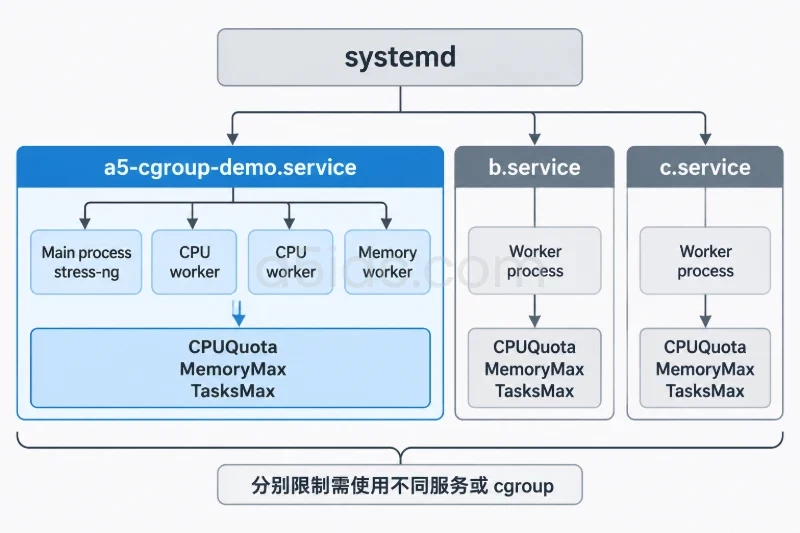
需要注意的是,cgroup 默认限制的是一个控制组,而不是只限制某个单独 PID。放入同一 systemd 服务的主进程及其子进程会共同使用该组的资源配额;如果需要分别限制多个进程,应让它们运行在不同服务或不同 cgroup 中。
对于需要在韩国节点承载网站、业务后台、数据库或多任务服务的场景,A5idc数据提供韩国首尔物理服务器方案,并覆盖不同CPU、内存、存储及优化/国际线路资源。独立硬件环境可作为Linux系统部署systemd与cgroup资源隔离的基础,让CPU、内存和进程数量等配置能够围绕实际业务服务进行划分。
本文以以下环境为例:
sudo;cgroups 通常已经由 Linux 内核和 systemd 提供,不需要单独安装一个名为 cgroups 的软件包。本文安装的 stress-ng 仅用于构造验证负载,实际业务部署时应替换为自己的服务进程。
资源限制会影响服务运行。特别是 MemoryMax 过低时,进程可能被内核或 systemd OOM 机制终止;CPUQuota 过低时,业务响应时间可能变长。因此,修改已有生产服务前,应先保存当前 unit 配置和 drop-in 配置。
先确认发行版、内核以及 PID 1:
cat /etc/os-release
uname -r
ps -p 1 -o pid,comm,args
systemd --version | head -n 1
预期可以看到 Ubuntu 22.04、Ubuntu 24.04 或 Debian 12,以及类似以下结果:
PID COMMAND         COMMAND
  1 systemd         /sbin/init
systemd 252 (252.22-1~deb12u1)
如果 PID 1 不是 systemd,仍然可以直接使用 cgroup 文件系统,但本文中的 CPUQuota、MemoryMax 等 systemd unit 参数不能直接照搬,需要按照当前 init 或容器编排方式配置。
执行:
stat -fc %T /sys/fs/cgroup
findmnt -t cgroup2
cat /sys/fs/cgroup/cgroup.controllers
使用 cgroup v2 时,第一条命令通常返回:
cgroup2fs
cgroup.controllers 可能包含:
cpuset cpu io memory hugetlb pids rdma
其中:
cpu 用于 CPU 配额和权重;memory 用于内存及交换空间限制;pids 用于限制进程和线程数量;io 用于块设备 I/O 控制。如果 /sys/fs/cgroup 不存在、stat 返回的不是 cgroup2fs,或 cgroup.controllers 中缺少 cpu、memory、pids,先不要继续写入 unit 配置。可能原因包括内核启动参数、宿主机没有向虚拟机暴露控制器,或者当前服务器本身运行在受限容器内。
可以再检查挂载情况:
mount | grep -E 'cgroup|systemd'
如果是云厂商提供的容器型实例,通常不能控制宿主机上的其他租户,也不能自行打开宿主机未暴露的控制器。这种情况需要更换具备 cgroup 管理权限的实例类型,或联系服务商确认。
检查当前 systemd 版本:
systemd --version
Ubuntu 22.04、Ubuntu 24.04 和 Debian 12 通常支持本文使用的以下属性:
CPUQuota
MemoryHigh
MemoryMax
MemorySwapMax
TasksMax
OOMPolicy
如果后续执行 systemd-analyze verify 时提示某个属性未知,应以当前系统版本的支持范围为准,不要直接忽略错误。
仅在需要构造 CPU 和内存负载时安装:
sudo apt-get update
sudo apt-get install -y stress-ng
command -v stress-ng
stress-ng --version
预期会返回可执行文件路径,例如:
/usr/bin/stress-ng
stress-ng, version 0.15.06
apt-get update 会更新本机软件包索引,apt-get install 会安装测试工具,不会修改目标业务服务。生产服务器如果不允许安装额外软件,也可以跳过这一步,只验证已有服务的 cgroup 参数和实时资源数据。
下面的服务会启动两个 CPU worker 和一个内存 worker,并持续运行 15 分钟。它只是验证样例,不应作为正式业务进程使用。
先创建 unit 文件:
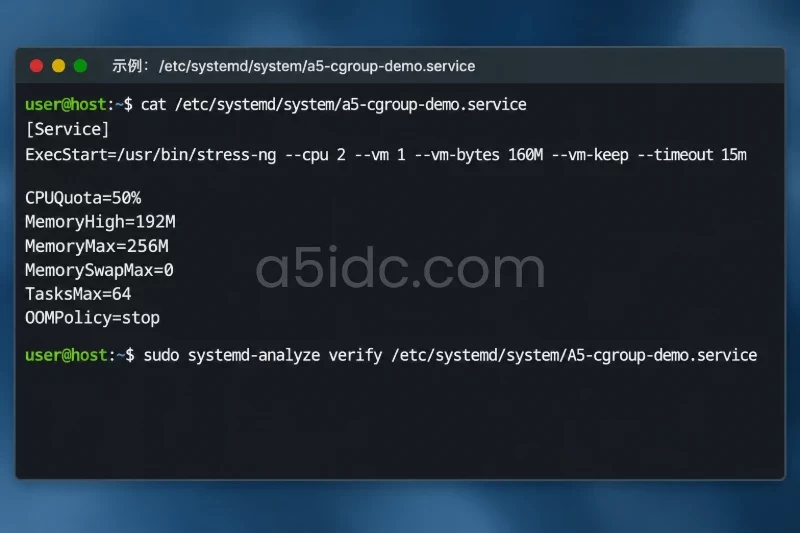
sudo tee /etc/systemd/system/a5-cgroup-demo.service > /dev/null <<'EOF'
[Unit]
Description=A5IDC cgroup resource isolation demo
After=network.target

[Service]
Type=simple
ExecStart=/usr/bin/stress-ng --cpu 2 --vm 1 --vm-bytes 160M --vm-keep --timeout 15m
Restart=no

# CPUQuota=50% 表示最多使用半个 CPU 核心的时间配额
CPUQuota=50%

# 达到 MemoryHigh 后进入内存回收或节流阶段
MemoryHigh=192M

# 达到 MemoryMax 后,组内进程可能触发 OOM 处理
MemoryMax=256M

# 不允许该服务使用交换空间
MemorySwapMax=0

# 限制该服务及其所有后代进程、线程的总数量
TasksMax=64

# 该服务发生 cgroup OOM 后停止整个服务
OOMPolicy=stop
EOF
这里的内存值使用二进制单位理解:
192M 为 192 × 1024 × 1024 字节;256M 为 256 × 1024 × 1024 字节。CPUQuota=50% 不是“整台四核服务器总 CPU 的 50%”。systemd 通常以一个 CPU 核心的计算时间作为 100%,因此 50% 约等于半个核心;如果设置为 200%,才表示最多使用两个核心的时间配额。实际采样结果会受到调度周期和负载类型影响,短时间内可能出现波动。
先验证语法:
sudo systemd-analyze verify /etc/systemd/system/a5-cgroup-demo.service
没有输出通常表示语法检查通过。如果出现 Executable path is not absolute、Unknown key name 或路径不存在,应先修正错误,不要继续启动。
重新加载 systemd:
sudo systemctl daemon-reload
sudo systemctl cat a5-cgroup-demo.service
预期能看到刚才写入的 CPUQuota、MemoryMax 和 TasksMax 等配置。
sudo systemctl start a5-cgroup-demo.service
sudo systemctl is-active a5-cgroup-demo.service
sudo systemctl status --no-pager a5-cgroup-demo.service
正常运行时,is-active 应返回:
active
status 中应能看到类似信息:
Active: active (running)
Main PID: 24861 (stress-ng)
Tasks: 4
Memory: 170M
CPU: 50%
其中 Memory 和 CPU 是 systemd 的即时展示值,属于采样结果,不应作为唯一验收依据。
如果服务立即变成 failed,先查看日志:
sudo journalctl -u a5-cgroup-demo.service -b --no-pager -n 80
常见原因是 stress-ng 路径不正确、内存限制触发、系统版本不支持某个 unit 属性,或测试工具启动参数不兼容。
使用 systemctl show 查看 systemd 最终应用到服务上的属性:
sudo systemctl show a5-cgroup-demo.service \
  -p ControlGroup \
  -p CPUQuotaPerSecUSec \
  -p MemoryHigh \
  -p MemoryMax \
  -p MemorySwapMax \
  -p TasksMax \
  -p TasksCurrent \
  -p MainPID
示例结果如下:
ControlGroup=/system.slice/a5-cgroup-demo.service
CPUQuotaPerSecUSec=500ms
MemoryHigh=201326592
MemoryMax=268435456
MemorySwapMax=0
TasksMax=64
TasksCurrent=4
MainPID=24861
这里的数值换算关系是:
500ms 每个 1000ms 周期中最多运行 500ms,即 50%;201326592 字节等于 192 × 1024 × 1024;268435456 字节等于 256 × 1024 × 1024;TasksMax=64 表示该 cgroup 的进程和线程总数上限为 64。如果这里显示的值不是预期值,说明配置没有被 systemd 解析或加载,先不要通过业务压力来判断。
查看控制组层级:
sudo systemd-cgls --unit=a5-cgroup-demo.service
预期结构类似:
/system.slice/a5-cgroup-demo.service
└─24861 /usr/bin/stress-ng --cpu 2 --vm 1 --vm-bytes 160M --vm-keep --timeout 15m
  ├─24862 stress-ng-cpu
  ├─24863 stress-ng-cpu
  └─24864 stress-ng-vm
主进程和子进程都出现在 a5-cgroup-demo.service 下,说明限制会作用于整个进程组。如果只看到主进程,而实际业务子进程出现在其他 slice 或 scope 中,应检查是否由其他进程管理器重新拉起了子进程。
也可以直接读取 cgroup v2 的接口文件:
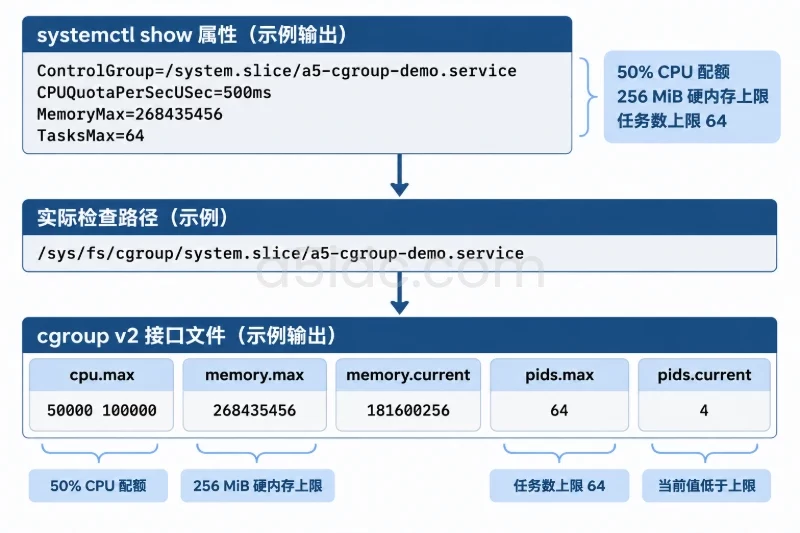
CG=$(sudo systemctl show a5-cgroup-demo.service -p ControlGroup --value)

sudo sh -c "printf 'cgroup=%s\n' '$CG'; \
printf 'cpu.max='; cat /sys/fs/cgroup${CG}/cpu.max; \
printf 'memory.max='; cat /sys/fs/cgroup${CG}/memory.max; \
printf 'memory.current='; cat /sys/fs/cgroup${CG}/memory.current; \
printf 'pids.max='; cat /sys/fs/cgroup${CG}/pids.max; \
printf 'pids.current='; cat /sys/fs/cgroup${CG}/pids.current"
典型结果:
cgroup=/system.slice/a5-cgroup-demo.service
cpu.max=50000 100000
memory.max=268435456
memory.current=181600256
pids.max=64
pids.current=4
cpu.max=50000 100000 的含义是每 100000 微秒周期最多运行 50000 微秒。memory.current 应低于 memory.max,pids.current 应低于 pids.max。
测试服务运行期间执行:
sudo systemd-cgtop --iterations=5
找到 /system.slice/a5-cgroup-demo.service 对应行,CPU 使用率通常会在接近 50% 的范围内波动。由于 stress-ng 同时启动两个 CPU worker,配额仍然是整个 cgroup 共享,而不是每个 worker 各自获得 50%。
如果在普通 top 中看到两个 worker 加起来接近一个核心,不一定表示限制失效。应优先检查:
sudo systemctl show a5-cgroup-demo.service -p CPUQuotaPerSecUSec
CG=$(sudo systemctl show a5-cgroup-demo.service -p ControlGroup --value)
sudo cat "/sys/fs/cgroup${CG}/cpu.max"
只有 cpu.max 仍为 max 100000,或服务实际不在目标 cgroup 中,才说明 CPU 限制可能没有生效。
连续读取当前内存和事件计数:
CG=$(sudo systemctl show a5-cgroup-demo.service -p ControlGroup --value)

for i in 1 2 3 4 5; do
  printf '%s ' "$(date '+%H:%M:%S')"
  printf 'current='
  sudo cat "/sys/fs/cgroup${CG}/memory.current"
  printf ' events='
  sudo tr '\n' ' ' < "/sys/fs/cgroup${CG}/memory.events"
  echo
  sleep 2
done
示例结果:
14:20:01 current=181600256 events=low 0 high 0 max 0 oom 0 oom_kill 0
14:20:03 current=183074816 events=low 0 high 0 max 0 oom 0 oom_kill 0
应重点关注:
memory.current 是否持续低于 memory.max;high 是否因为达到 MemoryHigh 而增长;oom 或 oom_kill 是否增长;测试配置中 --vm-bytes=160M,再加上进程本身和系统内存开销,通常会低于 256M 上限。如果将测试值提高到超过 MemoryMax,可能触发 OOM,这只适合短时边界验证,不建议在正在承载业务的服务上直接执行。
查看实时进程数量:
CG=$(sudo systemctl show a5-cgroup-demo.service -p ControlGroup --value)

printf 'configured max: '
sudo cat "/sys/fs/cgroup${CG}/pids.max"

printf 'current count: '
sudo cat "/sys/fs/cgroup${CG}/pids.current"

sudo systemd-cgls --unit=a5-cgroup-demo.service
TasksMax=64 会限制该服务及其后代进程、线程总量。它不是只限制 MainPID,也不是只统计直接子进程。
不要通过无限创建子进程的脚本测试 TasksMax,这可能造成日志、进程表或系统负载异常。首次部署时,能够确认 pids.max=64、业务进程位于正确 cgroup,且当前数量明显低于上限,就已经完成配置级验证。正式业务上线后,可根据实际线程模型逐步调整。
确认测试服务的控制逻辑正常后,再对真实 systemd 服务配置。先列出正在运行的服务:
sudo systemctl list-units --type=service --state=running
查看目标服务完整配置,例如目标服务名为 your-app.service:
sudo systemctl cat your-app.service
sudo systemctl show your-app.service -p MainPID -p ControlGroup
修改已有服务前,建议保存当前配置:
sudo mkdir -p /root/cgroup-backup
sudo systemctl cat your-app.service | \
  sudo tee /root/cgroup-backup/your-app.service.before-cgroup.txt > /dev/null
如果已有 drop-in 目录,也应先保存:
sudo tar -C /etc/systemd/system \
  -czf /root/cgroup-backup/your-app-dropins-before-cgroup.tar.gz \
  your-app.service.d 2>/dev/null || true
然后创建资源限制 drop-in:
sudo install -d -m 0755 /etc/systemd/system/your-app.service.d

sudo tee /etc/systemd/system/your-app.service.d/10-resource-limit.conf > /dev/null <<'EOF'
[Service]
CPUAccounting=yes
MemoryAccounting=yes
TasksAccounting=yes

CPUQuota=50%
MemoryHigh=192M
MemoryMax=256M
MemorySwapMax=0
TasksMax=64
OOMPolicy=stop
EOF
这里的 256M、50% 和 64 只是示例值。正式设置前,应结合业务基线判断:
CPUQuota;MemoryHigh 和 MemoryMax;TasksMax;加载并重启服务:
sudo systemd-analyze verify \
  /etc/systemd/system/your-app.service.d/10-resource-limit.conf

sudo systemctl daemon-reload
sudo systemctl restart your-app.service
sudo systemctl is-active your-app.service
restart 可能造成短暂中断,生产环境应安排窗口或使用业务自身的平滑重载机制。重启后再次确认:
sudo systemctl show your-app.service \
  -p ControlGroup \
  -p CPUQuotaPerSecUSec \
  -p MemoryHigh \
  -p MemoryMax \
  -p MemorySwapMax \
  -p TasksMax \
  -p TasksCurrent \
  -p MainPID

sudo systemd-cgls --unit=your-app.service
如果应用实际运行在 Docker、虚拟机或其他独立进程管理器中,应在对应的运行层配置资源限制。宿主机上的 your-app.service 不一定能够直接限制容器内部已经独立管理的进程。
如果 stat -fc %T /sys/fs/cgroup 不是 cgroup2fs,先确认系统是否为旧版发行版、旧内核或受限容器。不要直接执行未知的挂载命令覆盖现有 cgroup 层级,因为这可能影响 systemd 管理的全部服务。
优先处理顺序为:
cpu、memory、pids 控制器;如果出现类似以下错误:
Unknown assignment: MemorySwapMax=0
先查看版本和帮助文档:
systemd --version
man systemd.resource-control
不要把未知属性保留在配置中。可以暂时移除不支持的单项,保留系统确认支持的 CPUQuota、MemoryMax 或 TasksMax,然后重新执行:
sudo systemctl daemon-reload
sudo systemctl restart your-app.service
依次检查:
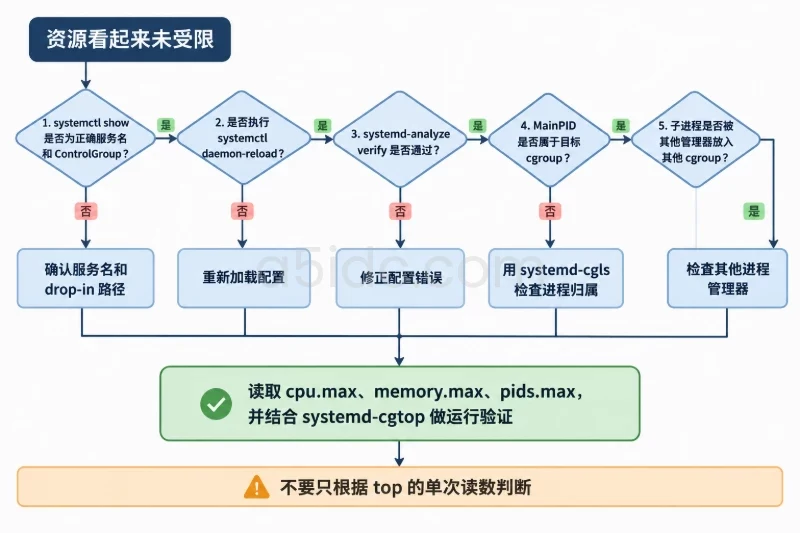
sudo systemctl show your-app.service -p ControlGroup -p MainPID
sudo systemd-cgls --unit=your-app.service
sudo systemctl cat your-app.service
重点确认:
systemctl daemon-reload;systemd-analyze verify 是否通过。不要只根据 top 的单次读数判断。应以 systemctl show、cpu.max、memory.max 和 pids.max 为配置验证,以 systemd-cgtop 和 cgroup 当前值为运行验证。
检查服务日志和 cgroup 事件:
sudo journalctl -u your-app.service -b --no-pager -n 100

CG=$(sudo systemctl show your-app.service -p ControlGroup --value)
sudo cat "/sys/fs/cgroup${CG}/memory.events"
sudo cat "/sys/fs/cgroup${CG}/memory.current"
sudo cat "/sys/fs/cgroup${CG}/memory.max"
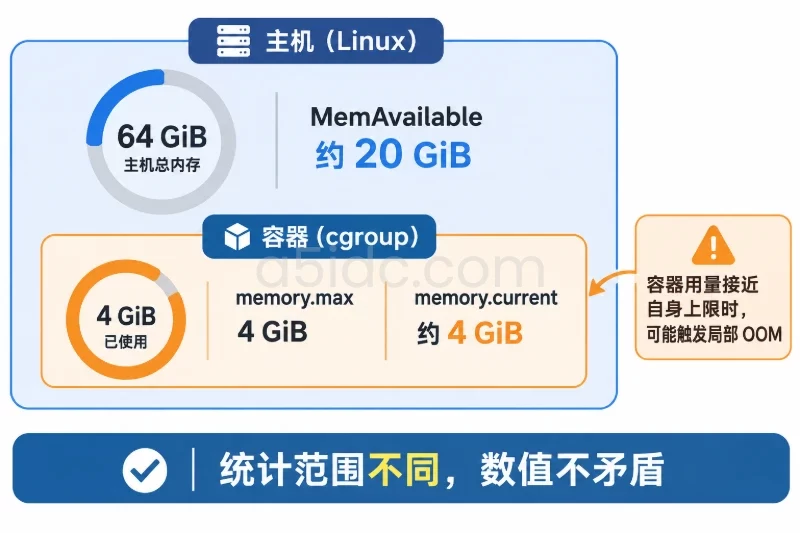
如果 oom_kill 增长,说明硬内存上限确实被触发。此时应结合业务正常内存峰值提高 MemoryMax,或降低缓存、并发和 worker 数量。仅反复执行 systemctl restart 不能解决资源上限过低的问题。
CPU quota 允许在调度周期内出现短暂波动,top 的采样时间也可能与 cgroup 统计周期不同。确认以下两项:
sudo systemctl show your-app.service -p CPUQuotaPerSecUSec

CG=$(sudo systemctl show your-app.service -p ControlGroup --value)
sudo cat "/sys/fs/cgroup${CG}/cpu.max"
如果 cpu.max 为 max 100000,说明没有设置硬 CPU 配额;如果是 50000 100000,则应按半个 CPU 核心的长期配额理解,而不是要求每一次瞬时采样都严格等于 50%。
完成部署后,至少检查以下项目:
/sys/fs/cgroup 类型为 cgroup2fs;cgroup.controllers 包含业务需要的 cpu、memory 和 pids;systemd-analyze verify 无错误;systemctl show 显示预期的 CPUQuota、MemoryMax、MemorySwapMax 和 TasksMax;ControlGroup 路径明确,主进程及子进程位于该路径下;cpu.max、memory.max 和 pids.max 与配置值一致;memory.current 未持续达到 memory.max;memory.events 没有非预期的 oom_kill;systemd-cgtop 观察到 CPU 长期受配额控制;active,日志中没有因资源不足产生的连续重启或请求失败。测试服务不再需要时,先停止并将配置文件移到备份目录,不直接删除:
sudo systemctl disable --now a5-cgroup-demo.service
sudo mkdir -p /root/cgroup-backup
sudo mv /etc/systemd/system/a5-cgroup-demo.service \
  /root/cgroup-backup/a5-cgroup-demo.service
sudo systemctl daemon-reload
sudo systemctl reset-failed a5-cgroup-demo.service
确认服务已经停止:
systemctl is-active a5-cgroup-demo.service
预期结果为 inactive 或 unknown。
如果真实业务因限制过低出现异常,将 drop-in 文件移出配置目录:
sudo mkdir -p /root/cgroup-backup
sudo mv /etc/systemd/system/your-app.service.d/10-resource-limit.conf \
  /root/cgroup-backup/10-resource-limit.conf.rollback

sudo systemctl daemon-reload
sudo systemctl restart your-app.service
sudo systemctl is-active your-app.service
如果此前存在旧版 drop-in,应根据备份内容恢复,而不是覆盖整个 /etc/systemd/system 目录。回滚后再次检查:
sudo systemctl show your-app.service \
  -p ControlGroup \
  -p CPUQuotaPerSecUSec \
  -p MemoryMax \
  -p TasksMax

sudo journalctl -u your-app.service -b --no-pager -n 50
当服务恢复正常、资源限制参数已移除、备份文件仍然保留,且日志没有新的 OOM 或启动失败记录时,回滚才算完成。
本文由A5数据原创发布,转载请注明出处:https://www.a5idc.com/helpcontent/8430.html