香港100M服务器
采用100M BGP混合带宽,可选15M或25M电信CN2带宽,搭配联通、移动直连线路,兼顾内地访问与国际网络连接,适合企业网站、跨境电商及应用部署等业务。


Ansible 提权的关键,是让控制端通过 SSH 登录目标服务器上的普通账号,再由 sudo 按授权规则执行需要管理员权限的任务。首次配置时,应先确认 SSH 登录正常,再配置目标机的 sudo 权限,最后用一个可检查、可清理的任务验证提权是否真正生效。
以下步骤以 Debian/Ubuntu 控制端和 Linux 目标机为例,适用于常见的 Ansible Core、OpenSSH、sudo 环境。不同发行版的包管理命令可能不同;目标机需要有可用的 Python 3 和 sudo。示例中的主机名、地址和账号请替换为实际值。
A5idc数据提供香港、美国、日本、韩国、中国台湾、新加坡及马来西亚等地区的物理服务器租用,覆盖常规建站、业务后台、数据库、容器和多任务运行等场景。不同产品配备Xeon或AMD EPYC处理器、内存、SSD/NVMe及多种带宽线路,可为基于Ansible的批量部署、权限管理和日常运维提供稳定的服务器资源基础,并支持按业务访问区域与负载需求组织主机环境。
开始前确认:
NOPASSWD: ALL 便于无人值守执行,但等同于允许该账号通过 sudo 执行任意命令,只应授予受控的自动化账号。以下把控制端登录账号称为 ansible,目标机示例地址为 192.0.2.20。如果使用已有的运维账号,无需为了示例另外创建账号。
在 Debian/Ubuntu 控制端安装 Ansible:
sudo apt update
sudo apt install -y ansible
ansible --version
最后一条命令应显示 Ansible 版本及其使用的 Python 信息。若发行版软件源中的版本不符合环境要求,应先确认可用的软件包来源和版本管理方式,再安装;不要在同一控制端混用多个来源的 Ansible,导致实际运行的命令与预期不一致。
Ansible 不要求在每台目标机上安装 Ansible 程序,但通常需要目标机具备 Python 3,以便执行大多数模块。可以先用 SSH 检查:
ssh ansible@192.0.2.20 'python3 --version'
如果显示 Python 3 版本号,说明解释器可用;若提示命令不存在,应通过目标机现有管理渠道安装 Python 3,或确认该主机所用 Ansible 连接方式是否需要 Python。
如果已经能用 SSH 密钥登录,可以直接进入下一步。否则,可在控制端生成专用密钥,并把公钥加入目标账号的 authorized_keys。生成密钥时按本地安全要求设置口令,并妥善保管私钥:
ssh-keygen -t ed25519 -f ~/.ssh/id_ed25519_ansible
公钥应通过可信渠道添加到目标机的:
/home/ansible/.ssh/authorized_keys
连接验证:
ssh -i ~/.ssh/id_ed25519_ansible ansible@192.0.2.20 'id'
预期输出中包含目标机上的登录用户名。若连接失败,应先解决 SSH 认证问题,再配置 Ansible;提权不能修复 SSH 登录失败。
sudo 权限由目标机上的 sudoers 规则控制。使用已有管理员账号登录目标机后,先检查 sudo 是否安装:
sudo --version
如果目标机是 Debian/Ubuntu 且尚未安装,可使用系统包管理器安装:
sudo apt update
sudo apt install -y sudo
其他发行版应使用对应包管理器。若当前账号没有管理员权限,需要通过云平台控制台、带外管理或已有管理员账号完成安装和授权。
适合交互式运行、希望不保存 sudo 密码的场景。为自动化账号设置一个有 sudo 权限的组成员身份,例如 Debian/Ubuntu 常见的 sudo 组:
sudo usermod -aG sudo ansible
部分发行版使用 wheel 组,具体以目标机 sudoers 配置为准。不要仅凭组名判断授权已生效;还需检查 sudoers 是否允许该组执行命令。
组变更通常需要重新建立 SSH 会话才会生效。重新连接后检查:
id ansible
sudo -l -U ansible
输出应包含预期的授权组或允许执行的命令规则。使用 Ansible 时通过 --ask-become-pass 交互输入 sudo 密码,避免将密码写入明文清单。
适合受控环境中的自动化执行。以下规则授予 ansible 通过 sudo 执行任意命令的权限,授权范围较大。仅当该账号专用于可信自动化、SSH 密钥与控制端受到保护时采用;若只需要少数固定命令,应设计并测试更窄的规则,而不是直接照搬 ALL。
在目标机上使用 visudo 创建独立配置文件:
sudo visudo -f /etc/sudoers.d/ansible
写入一行:
ansible ALL=(ALL:ALL) NOPASSWD: ALL
保存退出时,visudo 会检查语法。随后确认文件权限和 sudo 解析结果:
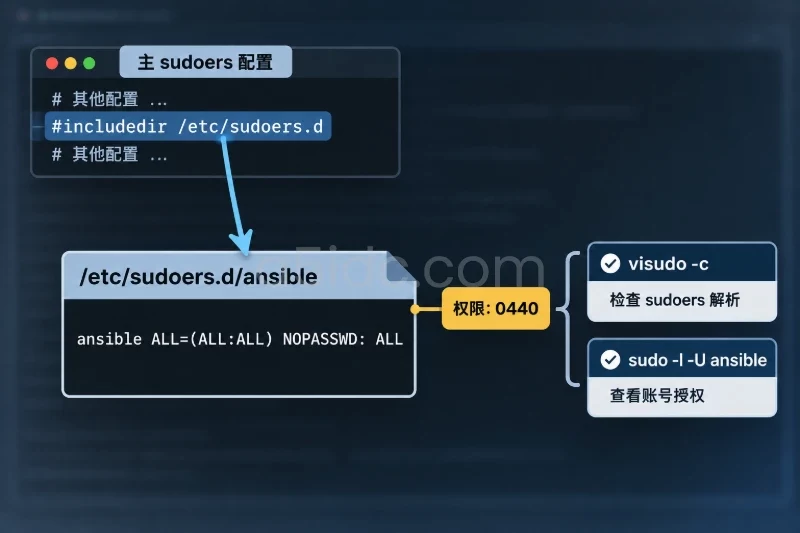
sudo chmod 0440 /etc/sudoers.d/ansible
sudo visudo -c
sudo -l -U ansible
visudo -c 应报告 sudoers 文件解析成功;sudo -l -U ansible 应显示该账号获准执行的命令。若 sudoers 主配置中启用了 #includedir /etc/sudoers.d 或等效的 @includedir 配置,独立文件才会被加载;如未加载,应先检查主配置,不要直接追加未经验证的规则。
在控制端建立一个仅供本次验证使用的目录和清单:
mkdir -p ~/ansible-first-run
cd ~/ansible-first-run
创建 inventory.ini:
[managed]
node1 ansible_host=192.0.2.20 ansible_user=ansible ansible_ssh_private_key_file=~/.ssh/id_ed25519_ansible
如果使用 SSH Agent 或默认密钥,可省略 ansible_ssh_private_key_file。不建议把私钥内容或 sudo 密码写进清单。清单中的 ansible_user 是 SSH 登录账号,不是提权后的账号。
先检查 Ansible 能否读取清单:
ansible-inventory -i inventory.ini --list
输出应包含 node1 和对应地址。然后测试 SSH 连接及 Ansible 基本通信:
ansible -i inventory.ini managed -m ping
正常情况下会返回类似以下结果:
node1 | SUCCESS => {
    "changed": false,
    "ping": "pong"
}
ping 模块成功只表示 Ansible 已能连接并执行基本模块,不代表 sudo 提权已配置成功。
Ansible 的提权由 become 控制,默认提权方式通常是 sudo。可以在单个任务、整个 play 或清单组变量中启用。首次验证建议只对测试 play 启用,避免无关任务意外以 root 身份执行。
免密 sudo 场景下,在控制端运行:
ansible -i inventory.ini managed -b -m command -a 'id -u'
其中 -b 等同于启用 become。预期结果中命令输出为 0,表示任务以 root 身份执行。若使用密码方式,在命令中增加交互提示:
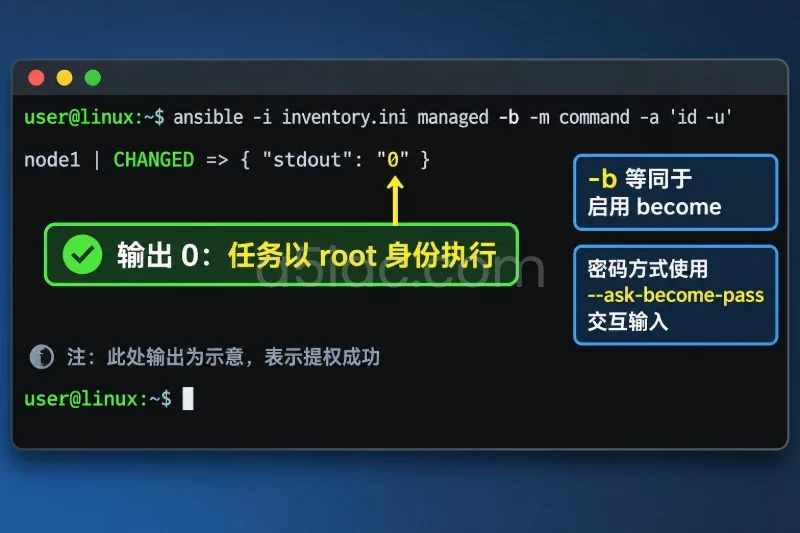
ansible -i inventory.ini managed -b --ask-become-pass -m command -a 'id -u'
运行时输入目标机 sudo 密码。不要在命令行参数、脚本日志或共享终端记录中直接写入密码。
也可显式指定提权方法和目标用户:
ansible -i inventory.ini managed -b --become-method=sudo --become-user=root -m command -a 'id -u'
如果环境使用非 root 的管理员账号,应按实际授权和任务需要设置 --become-user;不要仅为消除报错而随意切换提权用户。
创建 verify-become.yml。这个测试会在目标机 /var/tmp 下创建一个临时文件,检查其属主是否为 root,然后删除文件。文件名应保持专用,避免与其他任务冲突。
---
- name: Verify Ansible sudo privilege escalation
  hosts: managed
  become: true
  become_method: sudo
  become_user: root
  gather_facts: false

  tasks:
    - name: Create a temporary file as root
      ansible.builtin.copy:
        dest: /var/tmp/ansible-become-check.txt
        content: "Ansible become check\n"
        owner: root
        group: root
        mode: "0600"

    - name: Read temporary file metadata
      ansible.builtin.stat:
        path: /var/tmp/ansible-become-check.txt
      register: become_check

    - name: Confirm file is owned by root
      ansible.builtin.assert:
        that:
          - become_check.stat.exists
          - become_check.stat.pw_name == "root"
          - become_check.stat.mode == "0600"
        fail_msg: "临时文件不存在,或属主、权限不符合预期。"
        success_msg: "提权任务已生效,临时文件属主和权限符合预期。"

    - name: Remove the temporary file
      ansible.builtin.file:
        path: /var/tmp/ansible-become-check.txt
        state: absent
执行 playbook:
ansible-playbook -i inventory.ini verify-become.yml
使用密码式 sudo 时增加参数:
ansible-playbook -i inventory.ini verify-become.yml --ask-become-pass
成功时,断言任务应显示 ok,清理任务应显示 changed 或在文件已不存在时显示 ok。输出是示例,不代表实际执行记录。若 play 在清理任务前中断,临时文件可能仍留在目标机;检查路径后可用同一 playbook 重新执行,或由管理员确认文件名无误后清理。
如果确认某个主机组的日常任务都需要提权,可以在 group_vars 中集中配置;不应为了省略 -b 就对所有主机全局启用。
例如创建 group_vars/managed.yml:
ansible_become: true
ansible_become_method: sudo
ansible_become_user: root
使用密码式 sudo 时,可以在运行时提示输入:
ansible-playbook -i inventory.ini verify-become.yml --ask-become-pass
也可以将密码保存在 Ansible Vault 加密的变量文件中,并限制该文件访问权限。不要把明文密码提交到代码仓库。免密 sudo 方式不需要设置 ansible_become_password。
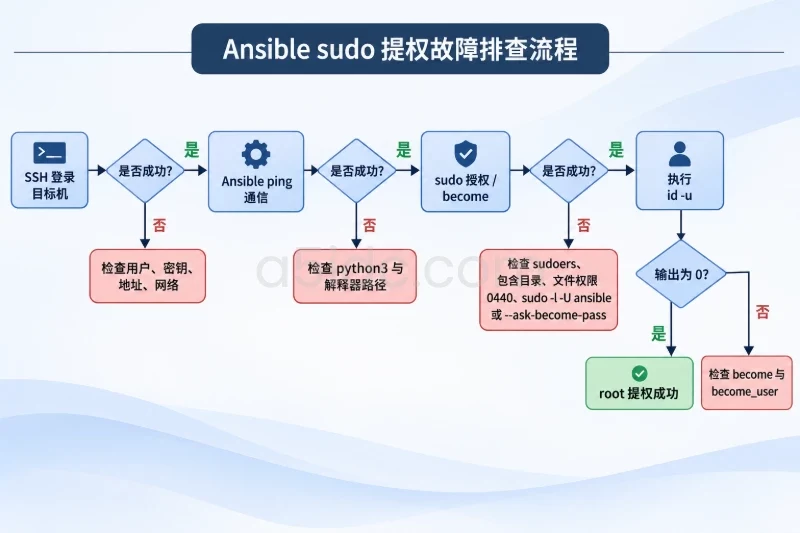
按 SSH、Ansible 通信、sudo 授权的顺序检查,避免把连接问题误判成提权问题。
| 表现 | 常见原因 | 检查与处理 |
|---|---|---|
| SSH 报认证失败或连接超时 | 用户、密钥、地址或网络策略不正确 | 先用 ssh -i ... ansible@目标地址 单独验证;核对地址、账号、密钥权限和目标机 SSH 服务状态。 |
ping 报 Python 相关错误 | 目标机没有 Python 3,或解释器路径与预期不同 | 通过 SSH 检查 python3 --version;按目标机发行版安装 Python 3,必要时为该主机设置正确的解释器路径。 |
sudo: a password is required | 任务启用了 become,但没有提供密码,或免密规则未生效 | 密码式 sudo 使用 --ask-become-pass;免密方式检查 sudoers 文件、文件权限、包含目录和 sudo -l -U ansible。 |
Sorry, user ... is not allowed to execute ... | 账号没有授权,或规则限制了命令范围 | 以管理员身份检查目标机 sudoers;确认授权账号、主机匹配和命令范围,避免直接扩大到不必要的权限。 |
visudo 报语法错误 | sudoers 配置格式不正确 | 保留当前文件,使用 visudo -f 修正并通过 visudo -c 验证;不要直接用普通编辑器覆盖主 sudoers 文件。 |
id -u 返回的不是 0 | 任务未启用 become,或提权目标不是 root | 检查 play、任务或命令是否启用 become,并确认 become_user 与预期一致。 |
非特权 ping 成功,但提权任务失败 | sudo 配置或密码输入问题 | 将连接和 sudo 分开检查:先用 SSH 登录,再在目标机执行 sudo -l -U ansible,最后重跑提权验证命令。 |
若提权任务仍失败,可使用更详细的输出定位 Ansible 传入的连接与提权设置:
ansible-playbook -i inventory.ini verify-become.yml -vvv
详细日志可能包含主机名、路径和任务参数等运维信息,分享前应检查并移除敏感内容。
完成首次配置后,逐项确认:
ansible --version 可正常执行,清单解析结果与目标地址一致。ansible -m ping 返回 pong。id -u 的提权验证结果为 0;playbook 的文件属主断言通过。回滚前先确认变更影响范围,并确保仍有其他管理员登录方式,避免撤销后失去远程管理能力。
若使用了专用 sudoers 文件,先保留其备份,再删除该文件并验证 sudoers 配置:
sudo cp -a /etc/sudoers.d/ansible /root/ansible-sudoers-rollback.bak
sudo rm /etc/sudoers.d/ansible
sudo visudo -c
以上删除仅适用于该文件确为本次新增且不承载其他授权的情况。若需要恢复,可将备份复制回原路径,设置为 0440 后再执行 visudo -c。如果使用的是组授权,确认该账号没有其他用途后,再移除相应组成员关系;不要通过覆盖整个 sudoers 文件或删除其他账号的授权来回滚。
本文由A5数据原创发布,转载请注明出处:https://www.a5idc.com/helpcontent/8412.html