香港100M服务器
采用100M BGP混合带宽,可选15M或25M电信CN2带宽,搭配联通、移动直连线路,兼顾内地访问与国际网络连接,适合企业网站、跨境电商及应用部署等业务。


在马来西亚服务器上首次安装 Node.js,核心不是只让 node -v 输出版本号,而是同时确认操作系统架构、软件源连接、Node.js 与 npm 版本、运行用户、时区以及本机端口监听均符合应用要求。完成这些检查后,才能判断服务器具备首次运行 Node.js 应用的基本条件。
以下以 Ubuntu 22.04/24.04、systemd 环境、bash Shell 和具备 sudo 权限的登录用户为例,使用独立的 nodeapp 用户配合 nvm 安装 Node.js。Node.js 版本以 22.x 作为示例,实际部署时应优先遵循项目的 .nvmrc、package.json 中的 engines 字段或项目文档要求。
A5idc数据提供马来西亚吉隆坡物理服务器,可为Node.js网站、接口服务、业务后台及数据库应用提供独立的计算、内存、存储和网络资源基础。结合不同CPU平台、SSD或NVMe存储及国际线路配置,能够覆盖从常规建站到多任务运行的部署需求,也便于在独立运行用户和项目版本管理的基础上承载持续运行的Node.js应用。
先不要直接执行安装脚本,确认当前服务器确实适用以下命令。Ubuntu、Debian 与 Rocky Linux 的包管理命令不同,不能混用。
. /etc/os-release
printf '系统:%s %s\n' "$ID" "$VERSION_ID"
printf '内核架构:%s\n' "$(uname -m)"
printf '当前用户:%s\n' "$(id -un)"
printf '磁盘空间:\n'
df -h /
printf '内存:\n'
free -h
常见可用结果如下:
系统:ubuntu 22.04
内核架构:x86_64
当前用户:deploy
Node.js 常见支持架构包括:
x86_64:常见的 Intel 或 AMD 服务器。aarch64:ARM 架构云服务器。如果当前用户不是 root,也没有 sudo 权限,后续安装系统依赖会失败。可以先验证 sudo:
sudo -v
命令没有报错,通常表示当前账号具备执行 sudo 的条件。
Node.js 安装以及后续 npm 依赖安装,都需要服务器能够解析域名并访问 HTTPS 站点。先检查 DNS:
getent hosts nodejs.org
getent hosts github.com
能够返回 IP 地址,说明基本域名解析正常。继续检查 HTTPS:
curl -I --max-time 10 https://nodejs.org/
预期会看到 HTTP/2 200、HTTP/2 301 或其他正常的 HTTP 响应头。这里的重点是能够建立 HTTPS 连接,不要求固定返回某一个状态码。
如果 DNS 查询失败,先检查服务器的 DNS 配置和云平台安全策略;如果解析正常但 HTTPS 超时,则需要检查出站访问策略、系统时间和网络路由。不要通过关闭证书校验的方式规避 TLS 错误。
以下命令适用于 Ubuntu 22.04/24.04:
sudo apt-get update
sudo apt-get install -y ca-certificates curl build-essential python3 iproute2
这些软件的用途分别是:
ca-certificates:验证 HTTPS 证书。curl:下载 nvm 安装脚本及进行网络测试。build-essential:编译部分 Node.js 原生模块。python3:部分 npm 原生依赖在安装时会调用。iproute2:提供 ss 命令,用于检查端口监听情况。apt-get update 只更新软件包索引,apt-get install 可能增加系统软件包,但不会自动删除已有应用。若服务器上已经运行其他业务,建议在变更窗口内执行,并记录安装前后的软件包变化。
不建议直接使用 root 安装并运行 Node.js 应用。可以创建一个只用于 Node.js 应用的系统账号;如果服务器已经存在专用部署账号,则可以跳过创建步骤。
APP_USER=nodeapp

if id "$APP_USER" >/dev/null 2>&1; then
    echo "用户 $APP_USER 已存在,跳过创建"
else
    sudo adduser --disabled-password --gecos "" "$APP_USER"
fi
确认账号目录:
getent passwd nodeapp
正常情况下会看到类似结果:
nodeapp:x:1001:1001:,,,:/home/nodeapp:/bin/bash
切换到该用户后,后续 nvm、Node.js 和 npm 都安装在该用户的家目录中:
sudo -iu nodeapp
从这一行开始,未特别标注 sudo 的命令都应在 nodeapp 身份下执行。这样做的好处是 npm 全局目录属于当前用户,减少因使用 sudo npm install 造成的权限混乱。
nvm 适合需要在同一台服务器上切换 Node.js 主版本的场景,也能避免把项目依赖固定到系统全局目录。下面固定一个 nvm 安装版本作为示例,实际使用时应在变更记录中记录所采用的版本。
export NVM_VERSION=v0.40.3
export NVM_DIR="$HOME/.nvm"

curl -fsSL "https://raw.githubusercontent.com/nvm-sh/nvm/${NVM_VERSION}/install.sh" \
    -o /tmp/nvm-install.sh

bash /tmp/nvm-install.sh
rm -f /tmp/nvm-install.sh
上面的删除操作只针对临时安装脚本,不会删除 nvm 目录或 Node.js 文件。执行前如果企业环境要求审核脚本,可以先检查 /tmp/nvm-install.sh 内容,再运行 bash 命令。
手动加载 nvm:
export NVM_DIR="$HOME/.nvm"
[ -s "$NVM_DIR/nvm.sh" ] && . "$NVM_DIR/nvm.sh"

command -v nvm
nvm --version
预期结果类似:
nvm
0.40.3
如果当前 Shell 中找不到 nvm,先确认文件是否存在:
ls -la "$HOME/.nvm"
然后重新加载:
export NVM_DIR="$HOME/.nvm"
. "$NVM_DIR/nvm.sh"
nvm 通常会把加载配置写入用户的 Shell 配置文件。为了验证新登录会话是否也能识别 nvm,可以执行:
bash -lc 'export NVM_DIR="$HOME/.nvm"; . "$NVM_DIR/nvm.sh"; nvm --version'
如果这条命令能够输出版本号,说明非交互式 Bash 会话也能加载 nvm。
如果项目目录中已经有 .nvmrc,应优先使用项目指定版本:
cd /srv/node-app
cat .nvmrc
如果项目使用 package.json 声明运行版本,可以查看:
node -e "const p=require('./package.json'); console.log(p.engines || '未声明 engines')"
如果项目没有明确指定版本,下面以 Node.js 22 主版本为示例:
NODE_VERSION=22

nvm install "$NODE_VERSION"
nvm alias default "$NODE_VERSION"
nvm use default
nvm install 22 会安装当前可获取的 22.x 版本。如果项目需要严格可重复部署,建议将 NODE_VERSION 改成已经在测试环境验证过的完整版本号,而不是只写主版本号。
node --version
npm --version
command -v node
command -v npm
npm config get prefix
示例结果:
v22.x.x
10.x.x
/home/nodeapp/.nvm/versions/node/v22.x.x/bin/node
/home/nodeapp/.nvm/versions/node/v22.x.x/bin/npm
/home/nodeapp/.nvm/versions/node/v22.x.x
需要重点确认:
node --version 能输出版本。npm --version 能输出版本。node 和 npm 路径位于当前用户的 nvm 目录,而不是误用了旧的系统版本。npm config get prefix 不应指向一个当前用户无写权限的系统目录。进一步检查 Node.js 的平台信息:
node -e "console.log({version:process.version, platform:process.platform, arch:process.arch})"
示例输出:
{ version: 'v22.x.x', platform: 'linux', arch: 'x64' }
如果服务器是 ARM 架构,arch 可能显示为 arm64。这并不代表安装失败,但应用依赖中的原生模块需要确认是否支持该架构。
先用不依赖第三方包的方式确认 Node.js 可以正常执行:
mkdir -p "$HOME/node-smoke-test"
cd "$HOME/node-smoke-test"

cat > runtime-check.js <<'EOF'
const fs = require('node:fs');

const result = {
  node: process.version,
  platform: process.platform,
  arch: process.arch,
  cwd: process.cwd(),
  writable: fs.accessSync('.', fs.constants.W_OK) === undefined
};

console.log(JSON.stringify(result, null, 2));
EOF

node runtime-check.js
预期会输出包含以下字段的 JSON:
{
  "node": "v22.x.x",
  "platform": "linux",
  "arch": "x64",
  "cwd": "/home/nodeapp/node-smoke-test",
  "writable": true
}
如果出现 EACCES: permission denied,通常是当前目录归属错误,或者应用被放在只有 root 可写的目录中。先查看目录权限:
ls -ld "$HOME" "$HOME/node-smoke-test"
不要立即使用 chmod -R 777。应先确认目录的实际用途,再调整归属或将项目放到运行用户可以访问的路径。
创建一个仅监听本机回环地址的测试服务:
cat > server.js <<'EOF'
const http = require('node:http');

const port = Number(process.env.PORT || 3000);
const host = process.env.HOST || '127.0.0.1';

const server = http.createServer((req, res) => {
  if (req.url !== '/health') {
    res.writeHead(404, { 'content-type': 'application/json; charset=utf-8' });
    res.end(JSON.stringify({ error: 'not_found' }));
    return;
  }

  res.writeHead(200, { 'content-type': 'application/json; charset=utf-8' });
  res.end(JSON.stringify({
    status: 'ok',
    node: process.version
  }));
});

server.listen(port, host, () => {
  console.log(`listening on http://${host}:${port}`);
});
EOF
启动并验证:
node server.js > server.log 2>&1 &
APP_PID=$!

sleep 1

if ! kill -0 "$APP_PID" 2>/dev/null; then
    cat server.log
    exit 1
fi

curl --fail --silent --show-error http://127.0.0.1:3000/health
printf '\n'

ss -ltnp | grep ':3000'

kill "$APP_PID"
wait "$APP_PID" 2>/dev/null || true
预期结果类似:
{"status":"ok","node":"v22.x.x"}
并可以看到本机监听信息:
LISTEN 0 511 127.0.0.1:3000 0.0.0.0:*
该测试证明 Node.js 能够创建 HTTP 服务、绑定本机端口并处理请求,但不代表外部网络已经可以访问应用。这里故意使用 127.0.0.1,避免为一次运行条件测试开放公网端口。
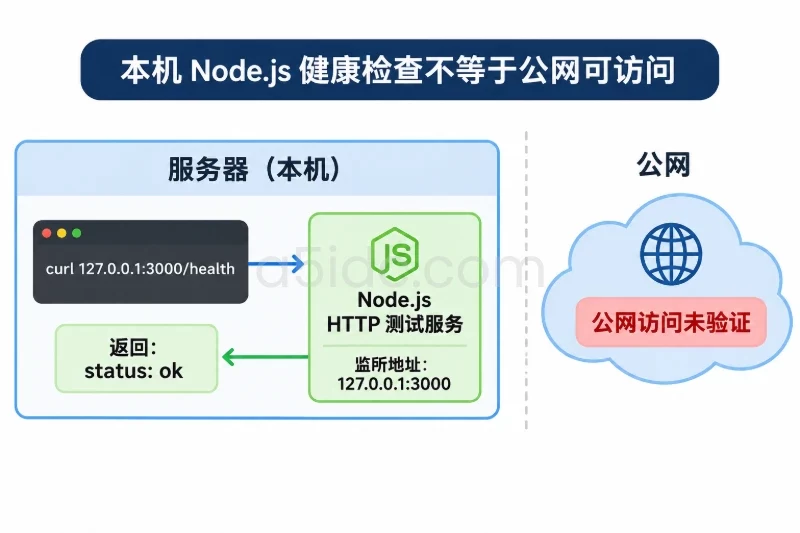
如果需要检查公网服务,必须另外确认应用监听地址、云平台安全组、系统防火墙和反向代理配置。不要为了验证 Node.js 而直接开放全部端口。
服务器位于马来西亚,并不代表操作系统一定使用马来西亚时区。很多云服务器默认使用 UTC。Node.js 应用通常建议在系统层面使用 UTC,再在展示层或业务配置中明确指定 Asia/Kuala_Lumpur。
先查看系统时间:
date
date -u
不修改系统时区的情况下,测试 Node.js 对马来西亚时区的处理:
node -e "console.log(new Intl.DateTimeFormat('zh-CN',{timeZone:'Asia/Kuala_Lumpur',dateStyle:'full',timeStyle:'long'}).format(new Date()))"
如果应用的日志、定时任务或订单时间依赖马来西亚当地时间,应在应用配置中明确设置时区,而不是仅凭服务器所在地区推断。
如果服务器上已经有 Node.js 项目,进入项目目录后再执行依赖安装。先确认项目文件和版本要求:
cd /srv/node-app

test -f package.json
node -e "const p=require('./package.json'); console.log({engines:p.engines, scripts:p.scripts})"
有 package-lock.json 时,首次安装优先使用:
npm ci
npm ci 会根据锁定文件安装依赖,并清理已有的 node_modules。执行前应确认当前目录是正确项目目录;如果已有需要保留的手工依赖,应先备份项目目录或通过版本管理系统记录变更。
没有锁定文件时,可以使用:
npm install
该命令可能生成或更新 package-lock.json。如果项目用于正式环境,建议先在开发或测试环境生成并验证锁定文件,再将锁定文件交给服务器执行 npm ci。
依赖安装完成后,检查关键包是否能够被加载:
node -e "console.log(require('./package.json').name || 'unnamed-project')"
npm ls --depth=0
最后根据项目实际脚本启动,不要假设所有项目都使用同一个命令:
npm run
如果输出中存在 start 脚本,可以在前台执行:
npm run start
看到应用输出监听地址或启动完成日志后,用另一个 SSH 会话检查对应端口。验证完成后使用 Ctrl+C 停止进程。此处不建议直接将测试进程放到后台长期运行,因为后台进程不会自动获得可靠的进程守护、日志轮转和异常重启能力。
通常是当前 Shell 没有加载 nvm:
export NVM_DIR="$HOME/.nvm"
[ -s "$NVM_DIR/nvm.sh" ] && . "$NVM_DIR/nvm.sh"
command -v nvm
如果仍然失败,确认安装目录属于当前用户:
ls -ld "$HOME/.nvm"
不要在 root 用户下安装 nvm、再切换到 nodeapp 使用。每个用户的 nvm 目录和版本列表是独立的。
先分别测试 DNS、系统时间和 HTTPS:
getent hosts raw.githubusercontent.com
date -u
curl -Iv --max-time 10 https://raw.githubusercontent.com/
如果系统时间明显错误,TLS 证书可能被判定为尚未生效或已经过期。若 DNS 正常而连接超时,应检查服务器出站规则和网络路由。不要使用 curl -k 跳过证书校验。
EACCES 权限错误检查当前用户、npm 前缀和项目目录:
id -un
npm config get prefix
ls -ld .
如果正在使用 nvm,通常不需要 sudo npm install。使用 sudo 可能让 node_modules 或缓存目录归 root 所有,导致之后普通用户无法更新。
先核对三个版本:
node --version
npm --version
cat package-lock.json | head
常见原因包括项目要求的 Node.js 主版本不同、锁定文件与 npm 版本不匹配,或者某个原生模块不支持当前架构。应根据项目要求切换 Node.js 版本,而不是直接删除锁定文件重新安装。
查看端口对应的进程:
ss -ltnp | grep ':3000'
确认进程确实属于本次测试后,再停止对应进程。不要对不明进程直接使用强制终止命令。也可以换用未占用的测试端口:
PORT=3100 node server.js
安装完成后,可以用下面的清单逐项验收:
| 检查项 | 验证命令或动作 | 合格条件 |
|---|---|---|
| 系统版本 | . /etc/os-release; echo "$ID $VERSION_ID" | 与安装命令匹配 |
| CPU 架构 | uname -m | Node.js 有对应支持 |
| DNS 与 HTTPS | getent hosts nodejs.org、curl -I https://nodejs.org/ | 能解析并建立连接 |
| nvm | nvm --version | 当前运行用户可以识别 |
| Node.js | node --version | 符合项目版本要求 |
| npm | npm --version | 能正常输出版本 |
| 用户权限 | id -un、npm config get prefix | 使用应用用户,目录可写 |
| 本地运行 | node server.js、curl 127.0.0.1:3000/health | 返回 status: ok |
| 时区处理 | Intl.DateTimeFormat 测试 | 应用时区结果符合要求 |
| 项目依赖 | npm ci 或 npm install | 无未处理错误 |
| 新会话加载 | bash -lc '...; node -v' | 重新登录后仍能找到 Node.js |
如果新版本 Node.js 与项目不兼容,优先使用 nvm 回滚到原有版本。先查看已安装版本:
nvm ls
切换到已验证版本并恢复默认版本:
nvm use v20.x.x
nvm alias default v20.x.x
node --version
其中 v20.x.x 必须替换为 nvm ls 中实际存在、且项目已经验证过的完整版本号。
确认新版本只由本次操作安装后,才可以删除该版本:
nvm deactivate
nvm uninstall v22.x.x
删除命令只应针对本次安装的准确版本号,不能使用模糊路径或误删整个 $HOME/.nvm。基础编译工具和证书包可能被其他应用使用,不建议为了回滚而直接执行 apt autoremove。
如果不再需要测试目录,可以在确认路径无业务文件后删除:
rm -rf -- "$HOME/node-smoke-test"
该命令会删除当前 nodeapp 用户家目录下的测试目录及其内容,执行前应确认目录确实由本次检查创建。完成回滚后,再次执行 node --version、npm --version 和本地健康检查,确认服务器已经恢复到原先可用的 Node.js 运行条件。
本文由A5数据原创发布,转载请注明出处:https://www.a5idc.com/helpcontent/8394.html