香港100M服务器
采用100M BGP混合带宽,可选15M或25M电信CN2带宽,搭配联通、移动直连线路,兼顾内地访问与国际网络连接,适合企业网站、跨境电商及应用部署等业务。


马来西亚服务器安装 FFmpeg,可先使用 Ubuntu 软件仓库中的预编译包完成部署,再通过 ffmpeg 和 ffprobe 验证版本、编码器及常见处理任务。以下步骤以 Ubuntu 22.04/24.04、具备 sudo 权限的普通服务器为例;FFmpeg 不需要常驻服务,安装后即可通过命令行调用。马来西亚机房位置本身不会改变安装方式,实际下载速度取决于服务器到软件仓库的网络连通性。
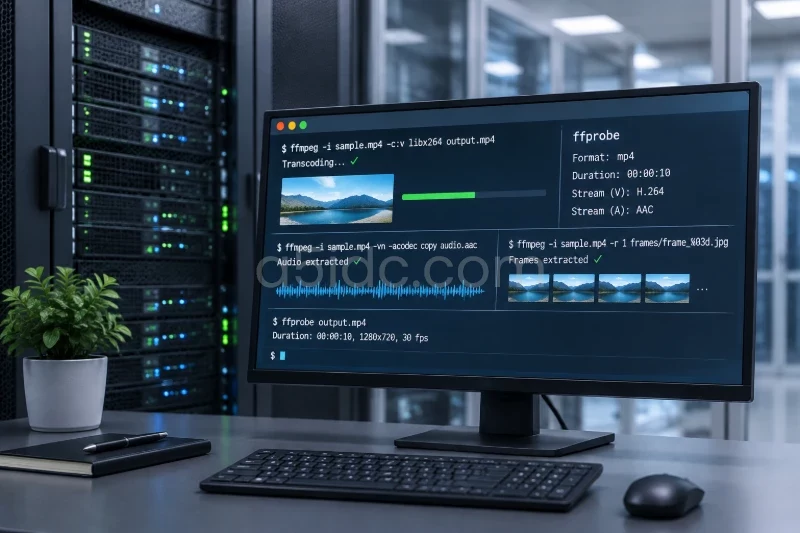
FFmpeg可用于音视频转码、抽帧与文件处理,相关任务会涉及处理器、内存、存储和网络资源。A5idc数据提供包括马来西亚吉隆坡在内的多地区物理服务器,配置覆盖不同CPU平台与存储需求,可为音视频处理程序部署、样例文件存放及多任务运行提供硬件基础;其马来西亚服务器方案也适用于面向当地业务的应用部署。
开始前确认服务器运行的是 Ubuntu,并具备可用的软件源、网络连接和足够的磁盘空间。生成测试文件只需几十 MB 空间;真实转码所需空间则取决于输入文件、输出码率和并发任务数。
先检查系统版本、架构、权限和磁盘空间:
cat /etc/os-release
uname -m
id
df -h .
/etc/os-release 中应能看到 Ubuntu 及其版本信息。uname -m 常见结果为 x86_64 或 aarch64。如果实际系统是 Debian、Rocky Linux 等其他发行版,不要直接照搬后续的 apt 命令,应使用对应系统的软件包管理器和包名。
FFmpeg 安装不要求开放入站端口,也不需要单独配置 Web 服务。若服务器由多人共用,建议用普通运维账号执行测试,并在自己的工作目录内创建测试文件,避免覆盖业务文件。
先刷新软件包索引,再安装 FFmpeg:
sudo apt update
sudo apt install -y ffmpeg
安装过程中如果提示确认软件包变更,先检查将安装的软件包及磁盘空间,再继续操作。Ubuntu 的仓库版本会随系统版本和仓库更新策略变化;如果项目要求特定 FFmpeg 版本或特定编码器,应先核对软件源提供的版本,不能仅凭“已安装”判断满足要求。
可通过以下命令检查安装包版本和可执行文件位置:
apt-cache policy ffmpeg
command -v ffmpeg
command -v ffprobe
command -v 通常会返回 /usr/bin/ffmpeg 和 /usr/bin/ffprobe。如果命令没有输出,表示对应程序未在当前用户的 PATH 中找到,先检查安装是否完成以及是否使用了预期的系统环境。
查看 FFmpeg 版本和构建选项:
ffmpeg -version
输出中应包含版本信息、构建配置和库版本。构建配置可用于初步判断软件包是否包含某些外部库支持,但具体是否能使用某种编码器,应以编码器查询结果为准。
列出当前构建可用的编码器:
ffmpeg -hide_banner -encoders
查找常见的 H.264、AAC 编码器:
ffmpeg -hide_banner -encoders | grep -E 'libx264|h264_|mpeg4|aac'
列出解码器、滤镜和容器格式也可以分别使用:
ffmpeg -hide_banner -decoders
ffmpeg -hide_banner -filters
ffmpeg -hide_banner -formats
这些列表会比较长。若只需验证某个功能,使用 grep 定向查询更方便,例如:
ffmpeg -hide_banner -filters | grep -E 'scale|volume|aresample'
需要注意,能够识别某种文件格式,不等于能够编码成该格式;同样,系统检测到显卡也不代表 FFmpeg 已配置好对应的硬件编码路径。硬件编码还受显卡型号、驱动、虚拟化方式和 FFmpeg 构建选项影响,本次安装验证以软件编码为主。
先建立独立目录,后续生成的文件都放在这里:
mkdir -p "$HOME/ffmpeg-check"
cd "$HOME/ffmpeg-check"
以下命令使用 FFmpeg 的 lavfi 输入生成彩色视频和音频,不需要提前上传素材。先检查是否有 libx264 编码器:
ffmpeg -hide_banner -encoders | grep -w libx264
如果有输出,可生成 H.264 视频和 AAC 音频的 MP4 测试文件:
ffmpeg -hide_banner -f lavfi -i testsrc=size=640x360:rate=25 \
-f lavfi -i sine=frequency=1000:sample_rate=48000 \
-t 5 -c:v libx264 -pix_fmt yuv420p -c:a aac -b:a 128k \
-n sample.mp4
这里生成约 5 秒、640×360、25 帧/秒的测试内容;-n 表示目标文件已存在时不覆盖。命令结束时若显示视频和音频流的编码信息,并正常返回 shell 提示符,表示生成过程完成。
如果系统没有 libx264,不要直接把编码器名称替换后反复尝试。可先用常见的原生 MPEG-4 视频编码器验证基本视频处理能力:
ffmpeg -hide_banner -f lavfi -i testsrc=size=640x360:rate=25 \
-f lavfi -i sine=frequency=1000:sample_rate=48000 \
-t 5 -c:v mpeg4 -q:v 5 -c:a aac -b:a 128k \
-n sample.mp4
若此命令提示 Unknown encoder 'mpeg4',检查完整编码器列表和系统包来源;不要将测试成功误认为服务器具备 H.264 编码能力。部署前应以业务要求的编码器、容器和像素格式进行单独验证。
对刚生成的文件查询容器、时长和流信息:
ffprobe -v error -show_entries \
format=format_name,duration,size:stream=index,codec_type,codec_name,width,height,avg_frame_rate,sample_rate,channels \
-of json sample.mp4
结果应包含视频流和音频流:视频流有编码名称、分辨率和帧率,音频流有编码名称、采样率和声道数;文件级信息则会显示容器格式、时长和大小。字段名称或编码名称会随所选编码器、FFmpeg 版本及输出格式变化,不必要求输出与示例完全一致。
如果想快速确认文件可读,可以执行:
ffmpeg -v error -i sample.mp4 -f null -
没有错误输出且命令正常结束,通常表示 FFmpeg 能够读取并解码该文件。此项检查会完整读取输入,时长较长的文件会耗费相应的处理时间。
将测试文件重新编码为 MP4,检查解码、重新编码和封装流程:
ffmpeg -hide_banner -i sample.mp4 \
-c:v mpeg4 -q:v 5 -c:a aac -b:a 96k \
-n converted.mp4
随后检查输出文件:
ffprobe -v error -show_entries \
format=duration:stream=codec_type,codec_name,width,height,sample_rate \
-of json converted.mp4
如果转码命令显示输入、输出流映射及进度,并生成 converted.mp4,可认为这条转码链路已跑通。这里使用 MPEG-4 视频编码器演示基本转码;若业务要求 H.264,应将视频编码器设置为服务器实际提供的 H.264 编码器,并确认 ffprobe 输出中的视频编码名称符合预期。
从测试视频中提取音频并保存为 AAC 文件:
ffmpeg -hide_banner -i sample.mp4 -vn \
-c:a aac -b:a 128k -n extracted.m4a
检查音频文件是否含有音频流:
ffprobe -v error -select_streams a:0 \
-show_entries stream=codec_name,sample_rate,channels \
-of default=noprint_wrappers=1 extracted.m4a
如果输出了编码名称、采样率和声道数,音频提取及重新编码已完成。-vn 表示不处理视频流;若只想复制原有 AAC 音频而不重新编码,可在确认输入音频编码与目标容器兼容后改用 -c:a copy。
从视频约第 2 秒截取一帧,保存为 PNG:
ffmpeg -hide_banner -ss 2 -i sample.mp4 \
-frames:v 1 -n frame.png
检查文件是否生成:
file frame.png
ls -lh frame.png
正常情况下,file 会识别为 PNG 图像。若命令没有报错但截图内容不符合预期,先确认输入视频时长大于 2 秒,并检查 -ss 的位置和输入文件路径。
Unable to locate package ffmpeg通常是软件包索引未刷新、软件源配置有误,或系统并非 Ubuntu。先检查发行版和软件源,再执行:
sudo apt update
apt-cache policy ffmpeg
如果 apt update 报域名解析、连接超时或仓库签名错误,应先按错误信息处理软件源或网络问题,不要直接添加来源不明的软件仓库。
Permission denied 或无法创建输出文件确认当前用户对测试目录有写权限:
pwd
ls -ld .
优先切换到自己拥有的目录重新测试。不要为解决单个目录写入失败而直接对系统目录使用宽泛的递归权限修改;这类改动可能影响其他程序和用户。
Unknown encoder 或提示编码器不可用检查编码器是否存在:
ffmpeg -hide_banner -encoders | grep -E 'libx264|mpeg4|aac'
若目标编码器不在列表中,可能是软件包构建没有包含该编码器,或命令拼写与实际名称不一致。先选用系统已列出的编码器验证基本流程;业务依赖特定编码器时,再评估软件包来源和安装方案。
testsrc、sine 或滤镜报错检查滤镜列表:
ffmpeg -hide_banner -filters | grep -E 'testsrc|sine'
如果滤镜不可用,可改用一段已获授权、格式明确的测试素材验证输入读取和转码;同时检查命令中的输入选项是否放在对应输入文件之前。滤镜列表中存在相关名称,仍需结合实际命令和错误输出判断运行问题。
使用 -n 时,FFmpeg 会拒绝覆盖已有文件。检查文件用途后,选择新的输出文件名重新运行。不要在不确认路径和影响范围的情况下使用强制覆盖选项;业务目录中的同名文件可能包含需要保留的数据。
安装完成后,可按以下项目验收:
ffmpeg -version 能正常显示版本和构建信息。ffprobe 可执行,并能读取测试文件的容器、时长及音视频流信息。若此次安装不再需要,可先查看拟移除的软件包,再卸载 FFmpeg:
sudo apt remove ffmpeg
此命令会移除 FFmpeg 软件包,但通常保留配置文件及其依赖。确认依赖不再被其他程序使用后,才考虑清理不再需要的软件包;不要未经检查直接执行自动清理。回滚后可用以下命令确认程序是否已移除:
command -v ffmpeg
command -v ffprobe
最后检查测试目录中的文件。只有确认均为本次生成且不再需要,才删除这些测试文件;删除前核对当前路径,避免误删业务数据:
cd "$HOME/ffmpeg-check"
pwd
ls -lh
回滚核对项包括:FFmpeg 是否按预期卸载、其他软件是否仍可正常使用、测试文件是否需要保留,以及是否没有对系统目录或业务文件执行未计划的覆盖和删除操作。
本文由A5数据原创发布,转载请注明出处:https://www.a5idc.com/helpcontent/9118.html