香港100M服务器
采用100M BGP混合带宽,可选15M或25M电信CN2带宽,搭配联通、移动直连线路,兼顾内地访问与国际网络连接,适合企业网站、跨境电商及应用部署等业务。


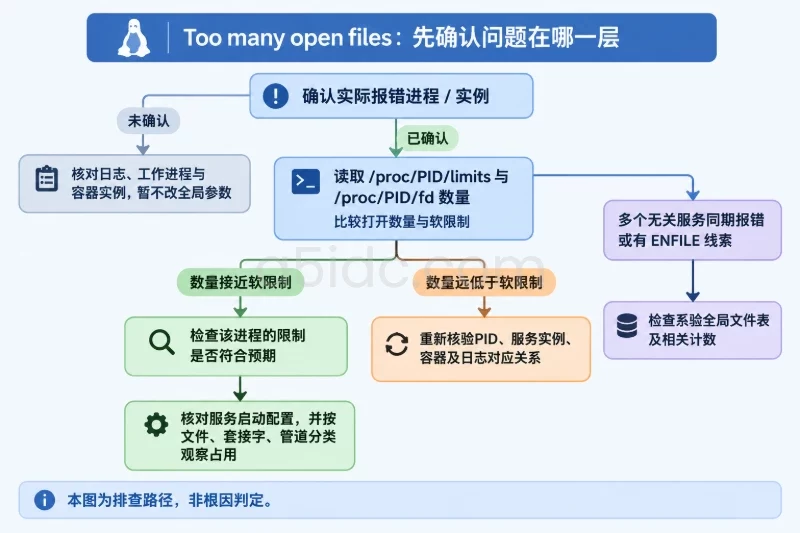
美国洛杉矶服务器出现“连接数上不去”、新请求间歇性失败、反向代理返回 502/503,或日志中出现 Too many open files 时,不能仅凭连接数判断是文件句柄耗尽。TCP 连接只是文件句柄的一种占用形式,进程还可能同时打开日志文件、配置文件、管道、事件描述符以及后端连接,因此需要同时观察连接状态、进程句柄使用量、进程限制、系统全局限制和内存压力。
排查时优先确认五个指标:进程当前打开的文件句柄数与软限制的比例、系统已分配句柄与 fs.file-max 的比例、ESTABLISHED 与 TIME_WAIT 连接数量、监听队列丢弃情况,以及 EMFILE、ENFILE 等错误是否在同一时间段出现。洛杉矶服务器所在地域不会改变 Linux 的文件句柄规则,但跨地域访问带来的延迟、连接复用不足或后端响应变慢,可能让连接保持更久,间接放大句柄压力。
在 Linux 中,一个 TCP 套接字通常对应一个文件描述符,但服务进程的文件描述符还包括:

epoll、eventfd 等内核对象。如果 Nginx 同时代理客户端和后端服务,一个客户端请求可能占用一个客户端套接字和一个上游套接字。此时“连接数”和“文件句柄数”并不是一比一关系。
例如,某个工作进程有 30,000 个客户端连接,若其中大量请求处于代理状态,实际打开的描述符可能接近 60,000 个,再加上日志、监听套接字和内部描述符,就可能触及进程上限。
先在故障发生时采集基础状态。下面的命令只读取状态,不会修改服务器配置:
date
hostname
ss -s
cat /proc/sys/fs/file-nr
sysctl fs.file-max fs.nr_open
free -h
重点看以下内容:
ss -s 中 estab、timewait、orphaned 等连接状态;/proc/sys/fs/file-nr 的第一列和第三列;fs.file-max 是系统级文件句柄上限;fs.nr_open 是单个进程可以设置的最大文件描述符上限;/proc/sys/fs/file-nr 通常包含三列:已分配文件句柄数、已分配但未使用的数量、系统允许的最大数量。现代内核中第二列可能长期为 0,判断系统压力时主要比较第一列与第三列。
可以用下面的方式估算全局文件句柄压力:
系统句柄使用率 = 已分配句柄数 ÷ fs.file-max这个比例只能作为筛查指标。典型运维中可以把 70%~80% 作为观察线,把 90% 左右作为需要立即处理的高压区间,但实际阈值还要结合内存、服务数量和业务峰值设定。
检查服务日志和系统日志中是否存在以下信息:
journalctl -u nginx --since "30 min ago" --no-pager \
  | grep -Ei 'too many open files|EMFILE|ENFILE|accept|socket|resource temporarily unavailable'

journalctl -k --since "30 min ago" --no-pager \
  | grep -Ei 'file-max|open files|oom|out of memory|killed process'
不同错误通常对应不同层级:
EMFILE:某个进程打开的文件描述符达到自身限制;ENFILE:系统范围内的文件句柄资源不足;accept4() failed 或 accept() failed:服务无法继续接收新连接,可能是进程句柄不足,也可能是监听队列或内核资源问题;Too many open files:应用日志常常只显示这句,不能仅凭文字判断是进程限制还是全局限制;Out of memory 或进程被 OOM Killer 终止:可能是提高句柄上限后连接和缓冲区增加所造成的后续问题。下面是一段模拟日志,仅用于说明判断方式,并不代表某台洛杉矶服务器已经执行过该检查:
2025-01-01T10:21:08Z nginx[1842]: accept4() failed (24: Too many open files)
2025-01-01T10:21:09Z app[9211]: EMFILE: too many open files, open '/var/log/app/request.log'
如果只有 Nginx 出现 EMFILE,而应用进程和系统句柄都正常,优先检查 Nginx 服务限制。如果多个服务同时出现 ENFILE,再转向系统全局限制和内存压力。
连接异常可以按网络、内核资源、服务配置和应用行为四层拆分:
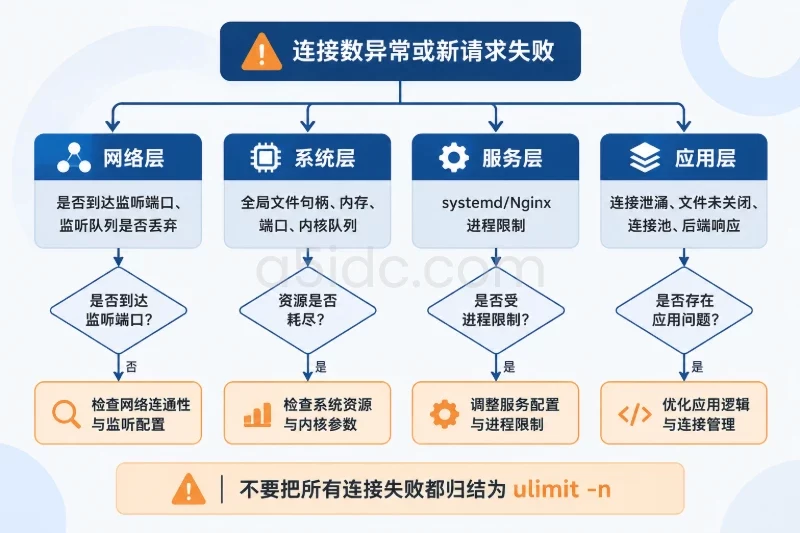
连接数异常或新请求失败
├─ 网络层:请求是否真正到达监听端口,是否出现监听队列丢弃
├─ 系统层:全局文件句柄、内存、端口和内核队列是否紧张
├─ 服务层:systemd、Nginx 或其他守护进程的进程限制是否生效
└─ 应用层:连接泄漏、文件未关闭、连接池过大或后端响应过慢
这棵树的意义在于避免把所有“连接失败”都归结为 ulimit -n。例如,监听队列已经丢包时,提高文件句柄上限未必有效;应用存在文件描述符泄漏时,仅扩大上限又可能只是把故障时间推迟。
执行以下命令,分别统计活跃连接和等待关闭的连接:
ss -tan state established | tail -n +2 | wc -l
ss -tan state time-wait | tail -n +2 | wc -l
ss -tan state close-wait | tail -n +2 | wc -l
ss -lnt
判断重点如下:
ESTABLISHED 持续升高:可能是请求处理变慢、连接没有复用或客户端长期保持连接;TIME_WAIT 很高:通常说明短连接频繁创建,且本机或对端主动关闭连接;CLOSE_WAIT 持续增长:更值得怀疑应用没有及时关闭已由对端关闭的连接;Recv-Q 持续接近或超过 Send-Q:可能存在监听队列积压;TIME_WAIT 数量高不等于文件句柄一定耗尽。它更多反映连接生命周期和主动关闭行为,但大量短连接会带来端口、CPU、内核内存以及连接建立开销,最终可能间接影响服务接收能力。
在安装了 nstat 的系统上,可以查看监听队列相关计数:
nstat -az | grep -Ei 'ListenOverflows|ListenDrops|Syncookies'
不同发行版或工具版本的字段名称可能略有差异,也可以使用:
netstat -s 2>/dev/null | grep -Ei 'listen|overflow|drop'
更有价值的是观察计数在一个时间窗口内是否增加,而不是只看一次绝对值。例如,5 分钟前后 ListenDrops 都没有变化,而进程句柄已经接近软限制,排查重点应放在进程和应用;如果句柄使用率只有 40%,但 ListenOverflows 持续增加,则应检查监听队列、服务处理速度和突发流量。
如果问题只集中在跨地域访问,还应对比请求到达率、握手耗时和后端响应时间。美国洛杉矶服务器面对亚洲或其他地区客户端时,网络往返时间可能使连接保持时间变长,但这只是放大因素,不能单独证明服务器文件句柄不足。
fs.file-max 与 fs.nr_open两个参数经常被混淆:
| 参数 | 作用范围 | 主要判断对象 |
|---|---|---|
fs.file-max | 整台主机 | 所有进程可使用的系统级文件句柄资源 |
fs.nr_open | 单个进程的理论上限 | 单个进程允许设置的最大描述符数 |
ulimit -n | 当前 Shell 或进程 | 实际生效的软限制和硬限制 |
systemd LimitNOFILE | systemd 启动的服务 | 守护进程继承到的文件句柄限制 |
当前登录 Shell 中运行:
ulimit -Sn
ulimit -Hn
只能说明当前 Shell 的限制,不能代表 Nginx、Java、Node.js 或其他由 systemd 启动的服务。通过 SSH 登录后看到 65535,而服务实际只有 1024,是常见误判。
继续检查系统全局值:
sysctl fs.file-max fs.nr_open
cat /proc/sys/fs/file-nr
如果全局已分配句柄远低于 fs.file-max,但某个服务进程的 Max open files 已达到软限制,那么扩大 fs.file-max 不会解决该服务问题。反过来,如果多个服务都接近自身上限,且全局已分配句柄也接近 fs.file-max,才需要同时评估进程限制和系统限制。
每个连接不仅消耗文件描述符,还可能消耗 Socket 缓冲区、TLS 状态、应用对象、代理缓冲区和后端连接池资源。查看内存状态:
free -h
vmstat 1 5
dmesg -T 2>/dev/null | grep -Ei 'oom|out of memory|killed process'
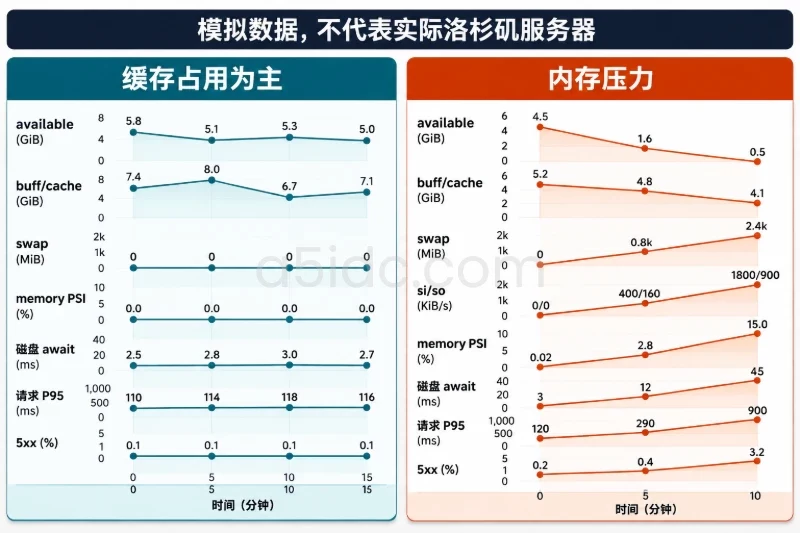
如果服务器使用容器,还要检查容器的内存限制,而不能只看宿主机剩余内存。提高文件句柄上限前,应先确认峰值连接数乘以单连接内存不会把主机推入 Swap 或 OOM。
一个常见错误是看到“句柄不足”,立即把限制改成几百万。若应用存在连接泄漏,这种做法会让进程继续持有更多连接和缓冲区,最后表现为内存耗尽、响应延迟急剧上升,甚至整台服务器失去响应。
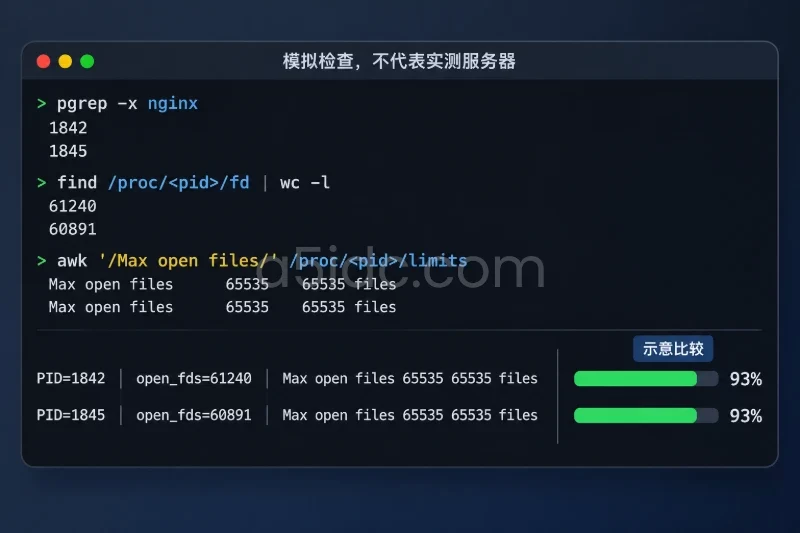
Max open files以 Nginx 为例,先找到进程,再查看每个进程的当前句柄数量和限制:
for pid in $(pgrep -x nginx); do
  echo "PID=$pid"
  printf "open_fds="
  find "/proc/$pid/fd" -mindepth 1 -maxdepth 1 2>/dev/null | wc -l
  awk '/Max open files/ {print}' "/proc/$pid/limits"
done
输出可能类似下面的模拟结果:
PID=1842
open_fds=61240
Max open files            65535                65535                files
PID=1845
open_fds=60891
Max open files            65535                65535                files
这里的进程句柄使用率约为:
如果同时出现 accept4() failed,且系统全局句柄仍有大量余量,根因很可能是该服务的进程限制过低,或者服务自身的连接模型已经接近上限。
如果某个进程的句柄数在流量下降后仍不回落,需要进一步区分:
CLOSE_WAIT 是否持续增长;查看某个进程打开的对象类型,可以使用 lsof。生产环境中不建议在高负载时频繁执行全量扫描,因为它本身可能消耗 CPU 和 I/O:
lsof -nP -p 1842 | head -n 30
如果 lsof 未安装,可以直接查看 /proc/进程号/fd,但符号链接目标的完整分类能力较弱。
由 systemd 启动的服务,重点查看:
systemctl show nginx -p LimitNOFILE
systemctl cat nginx
对于其他服务,把 nginx 替换为实际服务名。需要注意 /etc/security/limits.conf 主要通过 PAM 影响登录会话,通常不会自动改变 systemd 系统服务的资源限制。只修改 limits.conf,然后重启 Nginx,可能完全没有效果。
如果确认服务限制不足,可以建立 systemd drop-in 配置。下面是示例配置,数值仅用于演示,不能直接视为所有业务的推荐值:
[Service]
LimitNOFILE=131072:131072
调整前应完成以下准备:
/proc/<PID>/limits,确认新限制真正生效。提高 LimitNOFILE 会影响服务进程,重启可能造成连接中断。回滚时删除或恢复 drop-in 文件,执行 systemctl daemon-reload,再按维护窗口重启服务。不要在没有确认服务行为的情况下直接设置 LimitNOFILE=infinity。
Nginx 常见相关配置包括:
worker_processes auto;
worker_rlimit_nofile 131072;

events {
    worker_connections 65535;
}
它们的含义不同:
worker_rlimit_nofile:尝试为每个 Worker 设置的文件描述符限制;worker_connections:单个 Worker 可处理的连接数上限,且连接不仅包括客户端连接;LimitNOFILE:服务进程从操作系统继承的限制;fs.file-max:整台服务器的全局上限。如果 systemd 只允许 65,535,而 Nginx 配置了 worker_rlimit_nofile 131072,后者不能突破操作系统已经施加的硬限制。修改后要以 /proc/<PID>/limits 中的实际值为准。
worker_connections 也不能简单乘以 Worker 数量后当作可用客户端连接数。反向代理场景下,一个客户端连接可能还对应一个上游连接;此外还要扣除监听套接字、日志文件和其他描述符。比如 4 个 Worker、每个 worker_connections 为 65,535,只能说明理论连接槽位约为 262,140 个,并不代表能稳定承载同等数量的代理客户端连接。
修改 Nginx 配置前先检查:
nginx -t
配置检查通过后,是否使用 reload 还是 restart,要根据变更项、Nginx 版本和业务连接要求决定。仅提高进程启动时的资源限制时,可能需要重新创建相关进程才能生效。完成操作后,再执行:
systemctl show nginx -p LimitNOFILE
for pid in $(pgrep -x nginx); do
  awk '/Max open files/ {print "PID=" ENVIRON["pid"], $0}' pid="$pid" "/proc/$pid/limits"
done
上面第二段命令在部分 Shell 环境中不便阅读,也可以直接使用前文的循环命令逐个确认。
如果服务限制充足,但句柄数量持续上升,根因更可能在应用行为:
CLOSE_WAIT;判断应用泄漏时,不要只观察某一个时间点。建议每 30 秒或 1 分钟记录一次:
ESTABLISHED、CLOSE_WAIT、TIME_WAIT 数量;如果请求量下降后句柄数量仍不下降,且 CLOSE_WAIT 或普通文件描述符持续增加,优先让应用开发人员检查关闭逻辑,而不是继续提高系统上限。
合理的处理顺序通常是:
EMFILE、系统级 ENFILE,或监听队列问题;fs.file-max;如果需要调整系统全局值,可以使用独立的 sysctl 配置文件,例如:
# /etc/sysctl.d/99-service-fd.conf
# 示例值,需根据主机内存和全部服务的资源预算评估
fs.file-max = 2097152
这类变更前必须备份原有 sysctl 配置,确认新值不会掩盖应用泄漏,并安排维护窗口。应用配置后会影响整台主机的资源边界,不应在多租户或共享主机上未经评估直接执行。
回滚时恢复备份文件或删除新增配置,再重新加载 sysctl 配置。降低全局上限前,还要确认当前已分配资源不会超过目标值,否则可能无法按预期降低。无论是否变更,都应通过下面的命令验证实际值:
sysctl fs.file-max
cat /proc/sys/fs/file-nr
下面这种方式只对当前 Shell 及其后续启动的子进程有效:
ulimit -n 131072
如果 Nginx、Java 或 Node.js 是由 systemd 管理,这个命令不会改变已经运行的服务,也不会自动改变下一次由 systemd 启动的服务。临时修改可以用于测试,但正式配置应放在对应的服务管理层,并在服务重启后通过 /proc/<PID>/limits 验证。
恢复验证不能只看“页面可以打开”。至少需要同时确认以下五类结果:
在相同时间窗口内,检查 EMFILE、ENFILE、accept4() 错误和 5xx 是否停止增加。日志错误率下降是必要条件,但不是充分条件。
服务恢复后,进程句柄数应随着流量变化而变化,并在业务低谷回落。如果数值继续单向增长,即使当前请求已经成功,也可能仍存在泄漏。
ESTABLISHED 较高并不一定异常;TIME_WAIT 很高,需要检查连接复用;CLOSE_WAIT 持续增加通常需要应用侧处理;PID=$(pgrep -o nginx)
test -n "$PID" && awk '/Max open files/ {print}' "/proc/$PID/limits"
如果查询到的仍是旧值,应继续检查 systemd drop-in 是否加载、服务是否真正重启,以及是否存在容器或其他上层运行时的限制。
提高句柄上限后,要继续观察 RSS、Swap、OOM 日志、请求延迟、上游响应时间和连接池等待。若句柄错误消失,但内存持续上升,说明处理方式可能只是把资源耗尽推迟了。
文件句柄问题适合用趋势监控,而不是只设置一个“连接数超过多少”的静态告警。建议为每个关键服务记录以下指标:
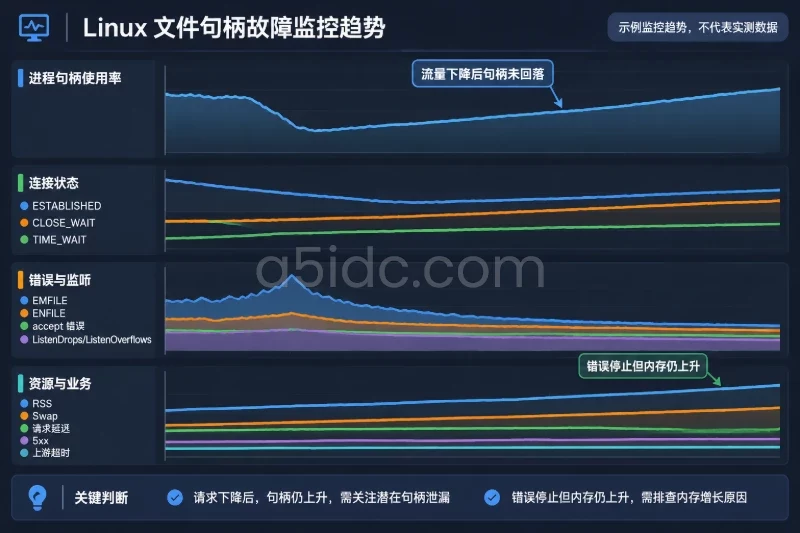
fs.file-max 的比例;ESTABLISHED、CLOSE_WAIT、TIME_WAIT 数量;ListenDrops 和 ListenOverflows 的增量;EMFILE、ENFILE、accept 错误速率;告警阈值应以业务基线为基础。没有历史数据时,可以先把进程句柄使用率 80% 设为预警、90% 设为高危,再根据峰值流量和内存余量调整。对 CLOSE_WAIT、监听丢弃和 EMFILE,更适合采用“短时间内持续增加”或“首次出现即告警”的规则。
对于美国洛杉矶服务器,还应将跨地域请求延迟、长连接保持时间和后端响应耗时放在同一张监控面板中。这样可以区分“网络延迟使连接存活时间变长”“监听队列处理不及时”“服务进程达到文件句柄限制”和“应用没有释放资源”这几类不同问题,避免用一次简单的提额操作替代真正的根因修复。
针对面向美国访问、需要持续承载并发连接的Linux业务,A5idc数据提供美国物理服务器资源,覆盖常规Xeon、AMD EPYC、NVMe存储及多IP方案,并有CN2 GIA等线路选择。网站、接口服务、数据库和容器业务可结合处理器、内存、磁盘与带宽配置进行部署,为文件句柄、连接池和系统资源的容量规划提供硬件基础。
本文由A5数据原创发布,转载请注明出处:https://www.a5idc.com/helpcontent/8286.html