香港100M服务器
采用100M BGP混合带宽,可选15M或25M电信CN2带宽,搭配联通、移动直连线路,兼顾内地访问与国际网络连接,适合企业网站、跨境电商及应用部署等业务。


Server Manager 连接远程服务器失败时,常见现象包括服务器无法添加、刷新时显示“在线”但管理操作报错,或提示 WinRM 无法完成请求。排查时先确认具体失败环节,再从 DNS 和网络入口逐层检查到目标服务器的 WinRM 服务与防火墙;不要一开始就关闭防火墙、扩大端口范围或修改身份验证设置。
Windows Server Manager 远程管理通常通过 WinRM 的 WS-Management 通信。默认 HTTP 监听端口为 TCP 5985,HTTPS 为 TCP 5986;实际端口可能因环境配置而不同。以下步骤适用于常见 Windows Server 环境,执行前请确认管理端和目标端的 Windows 版本、网络区域及组织策略。需要修改防火墙或远程管理配置时,先记录现有规则和策略,避免与组策略或安全基线冲突。
Windows Server Manager 远程管理依赖管理端与目标服务器之间稳定的网络连接和相应服务配置。A5idc数据提供香港、美国、日本、韩国、中国台湾、新加坡及马来西亚等地区的物理服务器租用,涵盖不同CPU、内存、存储和网络线路方案,可为企业业务后台、数据库及跨区域服务部署提供服务器资源。香港和美国等地区也有多种配置选择,便于将远程管理纳入多地服务器的日常运维体系。
记录以下信息,能帮助区分“名称解析失败”“网络不通”“WinRM 未配置”和“权限不足”:
错误文本本身不一定能准确定位故障。例如,“服务器不可用”可能来自 DNS、路由或防火墙;而 Access is denied 更可能指向账户权限或身份验证。先用命令逐项验证,比直接重建远程管理配置更容易保留现场。
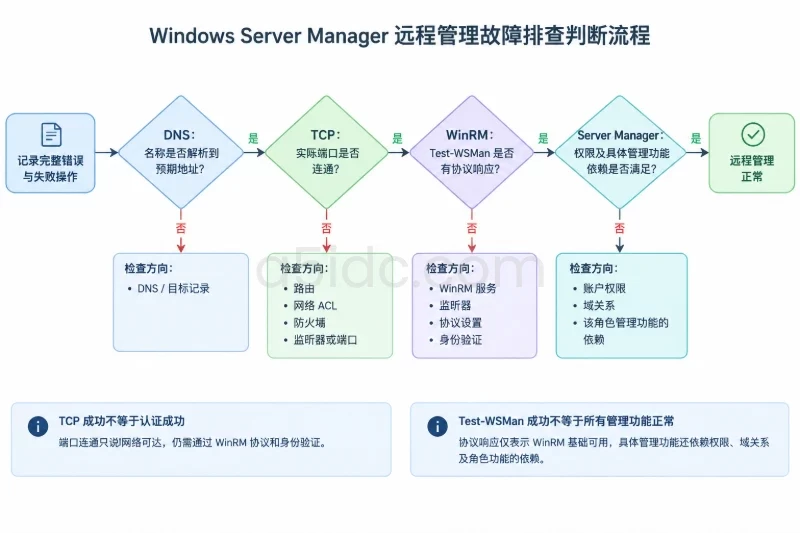
建议先在运行 Server Manager 的管理端打开 PowerShell。以下网络测试只读取状态,不会修改目标配置。
Resolve-DnsName server01.example.com
将示例名称换成实际目标名称。若命令返回目标地址,说明当前 DNS 查询有结果;若提示找不到名称或超时,先确认输入是否正确、客户端使用的 DNS 服务器是否合适,并检查目标记录是否过期或指向旧地址。
若环境允许通过 IP 连接,可将 IP 与名称解析结果比对:
Test-NetConnection 192.0.2.25 -Port 5985
192.0.2.25 是文档示例地址,应替换为真实地址。若名称解析出的 IP 与资产记录不符,先修正 DNS 或目标记录,不要通过不断更换名称尝试绕过问题。使用 IP 测试只用于定位网络路径;在域环境中,最终管理连接仍应优先使用正确的服务器名称,以便使用 Kerberos 等身份验证机制。
执行:
Test-NetConnection server01.example.com -Port 5985
查看结果中的 TcpTestSucceeded:
True 表示从管理端到指定地址和端口的 TCP 建连成功,但不代表账户认证、WinRM 配置或 Server Manager 的所有管理功能都正常。False 表示该端口当前无法建立连接。可能原因包括路由或访问控制列表未放行、目标防火墙阻断、服务未监听、端口填写错误,不能仅凭这一项判断是目标服务器故障。如果环境使用 HTTPS 或自定义端口,应对实际端口执行测试。确认管理端到目标端的流量方向、网络区域和中间设备策略;不要只检查目标服务器本机防火墙,边界防火墙、云网络安全组和子网 ACL 也可能阻断连接。
TCP 测试通过后,执行:
Test-WSMan server01.example.com
默认情况下,该命令会尝试常用的 WinRM HTTP 设置。返回 WSMan 身份信息,说明目标端对该请求有协议层响应;若 TCP 测试成功但此处失败,应继续检查监听器、身份验证和客户端配置。
如目标使用非默认端口,可显式指定:
Test-WSMan server01.example.com -Port 5986 -UseSSL
该示例仅适用于目标确实配置了 HTTPS 监听器、证书和对应防火墙规则的情况。不能因为 5986 连不通,就直接切换到 HTTPS;目标端未配置 HTTPS 时,客户端也无法通过该方式连接。
通过控制台、带外管理或其他已获批准的管理通道登录目标服务器,在管理员 PowerShell 中检查。以下命令用于读取状态。
Get-Service WinRM
winrm enumerate winrm/config/listener
Get-Service 中 WinRM 状态为 Running,表示服务正在运行;若服务已停止,先确认是否符合组织策略,再由授权管理员决定是否启动。监听器命令应返回已配置监听器及其地址、端口和传输协议。若没有监听器,或实际端口与管理端测试的端口不一致,连接失败就有了明确方向。
也可查看本机远程管理配置:
Get-Item WSMan:\localhost\Service\AllowRemoteAccess
不同 Windows Server 版本和策略配置可能造成显示项或管理方式不同;若命令无法读取,不要据此认定 WinRM 完全损坏,应结合监听器、服务状态和系统事件判断。
在目标服务器的 Server Manager 中,打开“本地服务器”,检查“远程管理”状态。若显示已禁用,且组织策略允许,可通过该界面启用,再从管理端重新运行 Test-WSMan。
也可以在目标端管理员 PowerShell 中使用:
Enable-PSRemoting -Force
此命令会配置 PowerShell 远程处理所需的 WinRM 服务、监听器及相关防火墙设置。它会改变系统配置,执行前应确认目标服务器适用该设置、当前账户有管理员权限,并检查组织是否通过组策略集中管理 WinRM。若执行结果与预期不符,不要反复运行或叠加自定义规则;先查看现有监听器和防火墙规则,并按组织的配置管理流程恢复变更前状态。
确认目标端是否存在允许 WinRM 入站的规则,以及规则是否启用、适用于当前网络配置文件、端口与远端地址是否匹配。规则状态可在“Windows Defender 防火墙高级安全”中查看,也可通过 PowerShell 查询:
Get-NetFirewallRule -PolicyStore ActiveStore |
    Where-Object { $_.DisplayName -match 'Windows Remote Management|WinRM' } |
    Select-Object DisplayName, Enabled, Profile, Direction, Action
显示名称会受系统语言和组织自定义影响,因此查不到匹配项并不能证明没有规则;还需核对规则名称、端口过滤器和策略来源。若规则由组策略下发,应在相应策略中调整,不要用本地规则与域策略反复对抗。
需要新增规则时,应先记录现有规则设置和策略归属,并把来源地址限制为实际管理网段。不要为了测试而关闭整个防火墙或对所有来源开放 WinRM。若确需临时创建规则,以下为 HTTP 端口示例;请先替换为批准的管理端地址范围:
New-NetFirewallRule -Name 'A5IDC-WinRM-Test' `
    -DisplayName 'Temporary WinRM access from management subnet' `
    -Direction Inbound -Action Allow -Protocol TCP -LocalPort 5985 `
    -RemoteAddress 192.0.2.0/24 -Profile Domain
以上网段和名称仅为示例。确认规则后,从管理端进行连接测试;若测试后需撤销本次临时变更,可删除这条明确命名的规则:
Remove-NetFirewallRule -Name 'A5IDC-WinRM-Test'
删除前确认名称对应的是本次新增规则,避免误删既有策略。若服务器当前使用的网络配置文件不是 Domain,或环境要求由组策略管理,应先核对适用范围,不要直接照抄示例。
| 检查结果 | 更可能的故障位置 | 下一步 |
|---|---|---|
| DNS 查询失败,或解析到非预期地址 | 名称、DNS 记录或 DNS 查询路径 | 核对名称和记录,再重测目标端口 |
| DNS 正常,但 TCP 端口测试失败 | 路由、网络 ACL、防火墙、监听器或端口不匹配 | 对照实际监听端口,逐段检查网络策略 |
TCP 成功,但 Test-WSMan 失败 | WinRM 服务、监听器、协议设置或身份验证 | 在目标端查看服务与监听器,并读取详细错误 |
Test-WSMan 成功,但 Server Manager 操作失败 | 权限、身份验证、名称使用方式或具体管理功能的依赖 | 检查账户、域信任和操作对应的功能要求 |
| 添加和刷新成功,某项角色管理仍失败 | 该管理功能自身的服务、权限或额外端口依赖 | 根据具体角色或工具的错误信息检查对应组件 |
例如,TCP 测试成功并不等于账户拥有管理权限。若错误是拒绝访问,应核对账户是否属于目标服务器所需的管理员组、是否受远程 UAC 或组织权限策略影响,以及身份验证方式是否与域和工作组环境匹配。不要通过关闭安全控制来验证权限问题。
域成员服务器通常应使用可正确解析的主机名,并确认管理端与目标端的域关系和时间配置正常。工作组环境下,身份验证和凭据处理限制更多;不要为图省事将所有目标加入 TrustedHosts,尤其不要使用通配符。优先评估是否应配置受组织认可的 HTTPS 监听器、证书和凭据策略,并确认管理端与目标端的设置一致。
Server Manager 的远程管理主要依赖 WinRM,不应默认认为浏览器代理配置就是故障原因;但企业网络设备、终端安全软件或显式配置的 WinRM 客户端代理仍可能影响请求。可在管理端查看 WinRM 客户端配置:
winrm get winrm/config/client
检查输出中的代理相关设置,并与组织的终端策略核对。不要直接清空或改写客户端配置;如果怀疑代理设置不适用,应先记录当前值、确认影响范围,再按管理流程调整。对于网络路径上的设备,可让网络管理员核对管理端到目标端的 TCP 连接是否被拒绝、重置或导向其他地址。浏览器能访问某个网页,不代表 WinRM 端口也已放通。
如果 Test-WSMan 成功但 Server Manager 仍报错,查看目标端的 WinRM 与系统事件日志,并记录事件时间、错误代码和调用的管理功能。单纯验证 WinRM 通信,不足以证明远程事件查看、角色管理或其他具体操作需要的权限和依赖都已满足。
每次只改一类设置,例如先修正 DNS,再重测端口;不要同时更改监听器、防火墙、代理和身份验证,否则即使故障消失,也难以确认真正原因。建议按以下顺序验证:
Resolve-DnsName,确认名称仍指向预期地址。Test-NetConnection,确认测试的是实际使用的端口。Test-WSMan,确认目标能返回 WinRM 响应。若问题间歇出现,可在不同时间重复上述只读测试,并对照事件日志和网络设备记录,区分名称解析波动、链路超时与服务重启。远程管理恢复后仍应持续观察 WinRM 服务、相关防火墙策略和 Server Manager 操作结果;若策略由组策略或配置管理平台维护,应把最终修复写回受控配置,避免本地调整在后续策略刷新时失效。
本文由A5数据原创发布,转载请注明出处:https://www.a5idc.com/helpcontent/8259.html