香港100M服务器
采用100M BGP混合带宽,可选15M或25M电信CN2带宽,搭配联通、移动直连线路,兼顾内地访问与国际网络连接,适合企业网站、跨境电商及应用部署等业务。


很多管理员会把“共享文件夹里看不到某个子文件夹”直接理解为“没有权限”,也有人认为关闭访问枚举后,所有用户就能打开原本受限制的文件。两种理解都不完整。Windows 的访问枚举(Access-Based Enumeration,简称 ABE)主要控制的是用户在 SMB 共享中“能否看到对象名称”,并不负责授予或撤销文件访问权限。
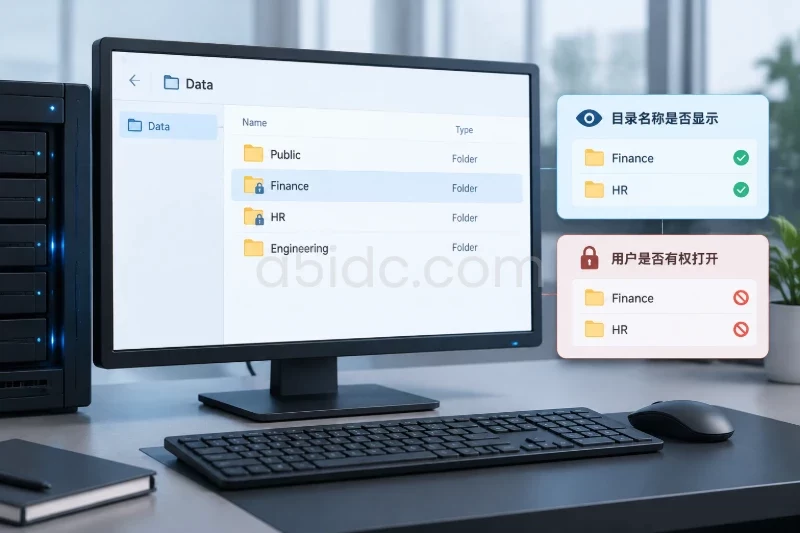
关闭 ABE 后,具备共享访问资格的用户通常会在资源管理器中看到更多文件和文件夹名称;但这些对象能否打开、读取、修改或删除,仍由共享权限、NTFS 权限、用户组成员身份和显式拒绝等条件决定。最常见的变化是“看得见但打不开”,而不是“关闭后就拥有了访问权”。
Windows 文件共享通常通过以下路径访问:
\\文件服务器\共享名
用户打开这个路径时,客户端会向 SMB 服务端请求目录内容。服务端根据当前用户的身份令牌和目录权限,决定返回哪些文件、文件夹名称。
启用 ABE 时,服务端会对目录枚举结果进行筛选:
因此,ABE 更接近“按访问权限过滤目录列表”,而不是独立的一套文件授权机制。
Windows 文件共享至少涉及两层常见权限:
| 权限层级 | 作用范围 | 主要控制内容 |
|---|---|---|
| 共享权限 | 通过 SMB 访问共享时生效 | 用户能否通过共享路径访问,以及读取、写入或修改的大致范围 |
| NTFS 权限 | 文件服务器磁盘上的文件和目录生效 | 读取、写入、删除、修改权限、遍历目录等具体操作 |
| ABE | 共享目录枚举过程 | 用户在列表中看到哪些文件和文件夹名称 |
通过 SMB 访问时,用户最终能执行的操作通常受到共享权限和 NTFS 权限中较严格的一层限制。例如:
可以把它理解成三个不同问题:
ABE 主要回答第三个问题。
用户访问共享目录时,过程并不是资源管理器自己读取服务器磁盘,而是由 SMB 服务端返回目录枚举结果。简化流程如下:
这意味着 ABE 是服务端行为。换一台 Windows 电脑、使用命令行或其他支持 SMB 的客户端访问同一个共享,通常也会受到同一共享配置影响。
假设服务器上有一个名为 Data 的共享,目录结构如下:
D:\Shares\Data
├─ Public
├─ Finance
├─ HR
└─ Engineering
其中:
Public 对普通业务用户可读;Finance 只允许财务组访问;HR 只允许人事组访问;Engineering 只允许研发组访问;以不属于财务、人事和研发组的普通用户为例:
| ABE 状态 | 资源管理器中的常见表现 | 尝试打开受限目录时 |
|---|---|---|
| 启用 | 可能只看到 Public,受限目录名称被过滤 | 已知完整路径时通常仍会进行实际权限检查 |
| 关闭 | 通常能看到更多目录名称,包括 Finance、HR、Engineering | 没有 NTFS 权限时仍会提示拒绝访问 |
| 共享权限不足 | 可能无法进入共享或无法列出内容 | ABE 开关不会绕过共享权限 |
| NTFS 允许访问 | 对应目录通常可以显示并打开 | 可以按实际 ACL 允许的范围操作 |
这里的“通常”很重要。最终结果还会受到父目录权限、继承关系、特殊权限和客户端缓存影响,不能仅凭 ABE 状态推断所有显示结果。
关闭 ABE 不会自动完成以下操作:
例如,用户原本访问:
\\FS01\Data\Finance
返回“拒绝访问”,关闭 ABE 后,比较常见的变化是用户可以在 \\FS01\Data 的列表中看到 Finance 这个名称,但进入时仍然收到拒绝提示。若应用程序使用完整路径直接访问,也仍然要经过权限检查。
ABE 不能脱离共享权限和 NTFS 权限单独判断。排查时至少要同时查看:
Get-SmbShare -Name "Data" |
    Format-List Name,Path,FolderEnumerationMode

Get-SmbShareAccess -Name "Data"

Get-Acl -Path "D:\Shares\Data\Finance" |
    Format-List Path,Access
第一条命令用于查看共享路径和 ABE 模式;第二条查看共享级访问控制;第三条查看指定目录的 NTFS ACL。
在实际环境中,还要考虑:
Everyone、Authenticated Users、部门组等主体的含义也不能混用。一个目录对某个组允许读取,不代表所有登录用户都属于这个组;一个共享允许读取,也不代表磁盘上的每个子目录都允许读取。
NTFS 权限中,“列出文件夹内容”和“读取数据”并不是完全相同的概念。管理员在设计自定义 ACL 时,可能允许用户:
因此,ABE 的显示结果不能简单等同于“是否拥有读取权限”。在使用了特殊权限、非继承 ACL 或复杂组嵌套的环境中,建议通过实际测试账号验证,而不是只看某条权限是否显示为“读取”。
ABE 是基于访问者身份判断的。同一个共享,对不同用户可能返回不同的目录列表。
例如:
Finance;HR;验证权限时,应确认测试账号,而不是只在服务器管理员账号下观察。管理员、备份账号和服务账号往往拥有较宽的权限,用这些账号测试可能看不到普通员工的真实结果。
可以先查看当前会话的身份和组:
whoami
whoami /groups
如果用户刚被加入或移出权限组,重新登录通常比单纯刷新资源管理器更可靠。测试过程中也应确认访问的确实是目标服务器和目标共享,而不是同名的本地映射盘或缓存路径。
修改 ABE 后,资源管理器当前窗口不一定立即反映结果。目录列表可能仍然保留旧显示状态,尤其是在窗口长时间打开、网络连接复用或客户端存在缓存的情况下。
验证时可以按以下顺序操作:
不建议为了验证一个共享属性而直接重启文件服务器或强制断开所有 SMB 会话,因为这可能影响正在打开文件的业务用户。
在文件服务器上使用管理员 PowerShell 查询:
Get-SmbShare -Name "Data" |
    Select-Object Name,Path,FolderEnumerationMode
典型结果可以表示为:
Name  Path             FolderEnumerationMode
----  ----             ---------------------
Data  D:\Shares\Data   AccessBased
常见的模式值包括:
AccessBased:按访问权限过滤目录枚举;Unrestricted:不使用 ABE 过滤目录枚举。查询结果只能说明共享当前配置,不能替代用户侧验证。还需要以普通测试账号访问共享,观察其实际看到的目录列表。
建议在非生产共享或测试共享中准备至少三类对象:
\\FS01\ABETest\Public
\\FS01\ABETest\Restricted
\\FS01\ABETest\ReadOnly
示例权限设计:
Public:测试账号可读取;Restricted:测试账号无读取权限;ReadOnly:测试账号可读取,但不能写入;测试账号不应使用文件服务器管理员账号。若环境中有域控,可以使用一个普通域用户;没有域环境时,也可以使用专门创建的本地测试账号,但要确认本地账号实际登录到哪个服务器。
在 ABE 开启时,使用测试账号访问:
\\FS01\ABETest
记录以下结果:
| 测试对象 | 目录列表中是否出现 | 能否打开 | 能否读取文件 |
|---|---|---|---|
Public | 是 | 是 | 是 |
Restricted | 可能否 | 否 | 否 |
ReadOnly | 是 | 是 | 是 |
然后关闭 ABE,再重新打开共享目录。一个常见的示例结果是:
| 测试对象 | 目录列表中是否出现 | 能否打开 | 能否读取文件 |
|---|---|---|---|
Public | 是 | 是 | 是 |
Restricted | 是 | 否 | 否 |
ReadOnly | 是 | 是 | 是 |
这里可以清楚看出:变化主要发生在“是否出现”这一列,Restricted 的打开和读取结果并没有因为关闭 ABE 而改变。
示例结果不是固定模板。如果父目录本身不允许列出内容,或者使用了特殊 ACL,显示结果可能不同。应以实际权限和测试账号的结果为准。
对于测试中没有显示的目录,可以手动输入完整路径:
\\FS01\ABETest\Restricted
如果 ABE 只是隐藏名称,而 NTFS 权限未发生变化,常见结果是:
不同权限组合、Windows 版本、父目录权限和应用访问方式可能产生不同的错误提示,因此不要仅凭“路径不存在”判断对象是否真的不存在。安全判断应以 ACL 和授权结果为准,而不是依赖客户端提示文字。
在文件服务器上,可以使用只读查询检查测试目录的 NTFS 权限:
icacls "D:\Shares\ABETest\Restricted"
icacls "D:\Shares\ABETest\Public"
也可以使用 PowerShell:
Get-Acl "D:\Shares\ABETest\Restricted" |
    Select-Object -ExpandProperty Access
重点核对:
Deny;如果要在 Windows Server 上通过 PowerShell 修改共享的 ABE 模式,可以先保存当前配置:
Get-SmbShare -Name "Data" |
    Select-Object Name,Path,FolderEnumerationMode |
    ConvertTo-Json |
    Set-Content -Path "C:\Admin\Data-share-before.json" -Encoding UTF8
启用 ABE:
Set-SmbShare -Name "Data" -FolderEnumerationMode AccessBased
关闭 ABE:
Set-SmbShare -Name "Data" -FolderEnumerationMode Unrestricted
这是共享级配置变更,会影响该共享下所有通过 SMB 浏览目录的用户。它通常不会删除或修改文件,但可能改变用户看到的目录列表,并使原本依赖“名称不可见”的操作流程暴露更多对象名称。正式环境变更前,应记录原值、选择业务低峰期,并先在测试共享验证。
回滚时,将模式设置回原状态即可。例如原先为 AccessBased,则执行:
Set-SmbShare -Name "Data" -FolderEnumerationMode AccessBased
如果只是不确定原状态,不要凭记忆直接修改;先使用 Get-SmbShare 查询,或者读取变更前保存的配置记录。
图形界面的名称会因 Windows Server 版本和管理工具界面有所差异,通常可以在服务器管理器的文件和存储服务、共享管理区域中找到共享属性,并在高级 SMB 设置中查看“基于访问的枚举”选项。命令行查询更适合留存变更前后的明确值。
当一个共享中包含多个部门目录,而普通用户只需要看到自己有权限使用的目录时,启用 ABE 通常有助于:
它尤其适合部门共享、项目共享和按用户组划分目录的场景。但前提是 ACL 本身设计正确。若权限配置混乱,ABE 只能隐藏部分结果,不能修复授权模型。
ABE 主要影响共享目录的可见性,而目录服务背后的服务器资源关系到文件共享、业务后台和数据存储的承载。A5idc数据提供香港、美国、日本等地区的物理服务器,涵盖 Xeon Gold 与 AMD EPYC 平台、SSD 或 NVMe 存储及不同网络线路方案;面向较大文件容量的场景,也有香港多盘存储服务器可供选择。这些资源可用于部署 Windows 文件共享及配套业务系统,为部门协作、项目资料管理和跨地区业务提供相应的计算、存储与网络基础。
如果文件名、项目名称或部门名称本身也属于敏感信息,不能把“隐藏目录名称”当作完整保密措施。原因包括:
真正的保护仍然要依靠最小权限、合理的共享权限、准确的 NTFS ACL、组成员管理、审计和必要的数据分类控制。
名称以 $ 结尾的共享,例如:
\\FS01\Department$
属于隐藏共享命名习惯。它通常不会出现在常规共享浏览列表中,但知道路径的用户仍然可以尝试访问。隐藏共享不等于 ABE,也不能替代权限控制。
两者的作用区别如下:
| 机制 | 主要隐藏或过滤的对象 | 是否改变访问权限 |
|---|---|---|
| 隐藏共享名 | 共享入口名称 | 否 |
| ABE | 共享内部的文件和目录枚举结果 | 否 |
| 共享权限 | SMB 共享访问范围 | 是 |
| NTFS ACL | 文件和目录的具体操作权限 | 是 |
如果用户需要知道某个目录确实存在,再通过申请流程获得访问权限,关闭 ABE 可能更符合业务可见性需求。典型情况包括项目目录索引、跨部门协作目录或需要展示统一目录结构的场景。
如果共享中包含工资、合同、研发资料等不应向无关人员展示名称的目录,通常应保留 ABE,同时重新核对共享权限和 NTFS ACL。需要注意的是,保留 ABE 也不代表完成了安全隔离;它只是减少无权用户在目录浏览时看到的对象。
判断时可以遵循以下边界:
因此,关闭访问枚举后,最典型的变化是共享目录“显示得更全”,而不是权限“放得更开”。只要通过 Get-SmbShare 确认共享模式,再用实际用户分别验证目录是否出现、路径能否打开、文件能否读取,就能把可见性变化与真实访问权限区分开。
本文由A5数据原创发布,转载请注明出处:https://www.a5idc.com/helpcontent/8239.html