香港100M服务器
采用100M BGP混合带宽,可选15M或25M电信CN2带宽,搭配联通、移动直连线路,兼顾内地访问与国际网络连接,适合企业网站、跨境电商及应用部署等业务。


登录后如果桌面、任务栏和应用设置像刚安装过一样,系统右下角还提示“已使用临时配置文件登录”,先检查当前路径是否变成了 C:\Users\TEMP 或 C:\Users\TEMP.<计算机名>。这通常不是原有个人数据立即消失,而是 Windows 无法加载原用户配置文件后创建了一个临时会话。
先不要在临时桌面中继续保存文件,也不要急着删除 C:\Users 下的旧目录或新建同名账户。原有数据通常仍在旧配置文件目录中,但注册表映射、用户 SID、目录 ACL、配置单元锁定或用户配置文件服务异常,都可能导致 Windows 继续进入临时配置文件。排查应先保护数据,再从登录会话逐步检查到权限和注册表。
在受影响的登录会话中打开命令提示符,执行:
whoami /user
echo %USERNAME%
echo %USERDOMAIN%
echo %USERPROFILE%
echo %TEMP%
重点记录以下结果:
| 观察结果 | 通常说明 | 处理方向 |
|---|---|---|
%USERPROFILE% 为 C:\Users\TEMP 或类似路径 | 当前会话不是原配置文件 | 立即备份临时会话中新增的数据,并查找旧目录 |
%USERPROFILE% 仍是原目录,但桌面设置丢失 | 可能是配置单元未正确加载、部分权限异常或配置文件损坏 | 检查事件日志、NTUSER.DAT 和 ACL |
whoami /user 的 SID 与旧账户记录不一致 | 当前账户可能是重新创建的本地账户,或域账户身份发生变化 | 按新 SID 建立新配置文件并迁移数据 |
C:\Users 下存在旧目录,但当前路径是 TEMP | 原数据大概率仍在旧目录 | 先用管理员账户复制数据,再处理映射问题 |
在 PowerShell 中也可以使用:
whoami /user
$env:USERNAME
$env:USERDOMAIN
$env:USERPROFILE
$env:TEMP
目录名称并不能决定账户身份。Windows 主要依据用户 SID 关联配置文件,因此“重新创建一个同名用户”不会自动恢复原来的桌面、应用设置和权限。
如果故障是刚发生的,先正常注销受影响账户,再重启一次计算机。不要连续强制关机,也不要在多个远程会话中反复登录同一账户。
重启后仍然进入临时配置文件,执行:
query user
确认是否还有同一账户的其他会话。一个仍未注销的远程桌面会话、断开的终端会话或后台进程,都可能保持用户配置单元处于加载状态。若需要结束其他会话,先确认会话中的文件已保存,再由具备权限的管理员执行注销操作。
进行注册表或权限修改前,建议满足以下条件:
C:\Users\alice。E:\ProfileBackup。如果临时会话中已经新建或修改了文件,先备份 C:\Users\TEMP 下的桌面、文档、下载等目录。临时配置文件一般不会在注销后保留这些内容。
以管理员身份打开 PowerShell 或命令提示符,先创建备份目录。下面的 E:\ProfileBackup 只是示例,请替换为实际存在的备份位置:
New-Item -ItemType Directory -Path 'E:\ProfileBackup' -Force
备份所有用户配置文件映射:
reg export "HKLM\SOFTWARE\Microsoft\Windows NT\CurrentVersion\ProfileList" "E:\ProfileBackup\ProfileList.reg" /y
该文件包含多个用户的配置文件映射。恢复时会影响导出时存在的全部项,因此不要在生产环境中随意导入旧备份覆盖其他账户的新变化。
管理员可以使用 robocopy 复制目录。示例:
robocopy "C:\Users\alice" "E:\ProfileBackup\alice" /E /XJ /R:1 /W:1 /COPY:DAT /DCOPY:DAT /LOG:"E:\ProfileBackup\alice-copy.log"
参数含义如下:
/E:复制子目录,包括空目录。/XJ:排除目录联接,避免复制到循环路径。/R:1 /W:1:遇到失败时只重试一次,避免长时间卡住。/COPY:DAT:复制文件内容、属性和时间,不复制旧 ACL。/DCOPY:DAT:复制目录的基本属性和时间。/LOG:保留复制日志。robocopy 的返回码为 0 到 7 时通常表示没有严重复制错误或存在可接受的差异,返回码达到 8 或更高时应重点检查日志。不要在首次备份时使用 /MIR、/MOVE 或 /PURGE,这些参数可能删除目标中原有文件。
如果旧目录无法读取,不要立即使用 takeown /R 和全目录权限重置。先记录拒绝访问的路径,并使用后文的最小范围 ACL 修复方法。带 EFS 加密的数据即使由管理员复制,也可能仍需要原账户的加密证书和私钥才能解密。
打开“事件查看器”,依次检查:
User Profile Service 相关的日志;1500、1505、1508、1511、1515。常见含义如下:
1511:Windows 无法找到或加载用户配置文件,使用临时配置文件登录。1515:配置文件已损坏或无法加载,系统可能创建临时配置文件。1508:用户配置单元加载或卸载失败,常与文件锁定、注册表配置单元或权限有关。1500、1505:配置文件加载或初始化失败,具体原因要结合事件消息中的路径和错误码判断。PowerShell 可以查询最近 24 小时的应用程序日志:
Get-WinEvent -FilterHashtable @{
    LogName      = 'Application'
    ProviderName = 'User Profile Service'
    StartTime    = (Get-Date).AddHours(-24)
} -ErrorAction SilentlyContinue |
    Select-Object TimeCreated, Id, LevelDisplayName, Message |
    Format-List
如果没有返回结果,不代表没有故障。不同 Windows 版本可能将详细记录写入独立的诊断日志,此时应在事件查看器中展开与用户配置文件相关的日志,或者先查看可用日志名称:
Get-WinEvent -ListLog *User*Profile* |
    Select-Object LogName, IsEnabled, RecordCount
事件中的路径比单纯的错误提示更重要。例如,消息明确指向 C:\Users\alice\NTUSER.DAT,排查重点就是该配置单元的锁定、权限和完整性;如果指向临时目录,则要先确认旧目录映射是否正确。
在管理员 PowerShell 中查询当前机器上的配置文件状态:
Get-CimInstance Win32_UserProfile |
    Sort-Object LocalPath |
    Select-Object SID, LocalPath, Loaded, Status
Loaded=True 表示该配置文件当前仍被加载。处理注册表映射或修改 ACL 前,应尽量让目标配置文件显示为 Loaded=False。
在受影响账户的会话中执行:
whoami /groups
该命令显示当前登录令牌实际拥有的用户组。它比只查看“计算机管理”中的组成员列表更接近当前会话的真实权限。
如果是本地账户,可以查看账户基本信息:
net user "%USERNAME%"
如果是域账户,可以尝试:
net user "%USERNAME%" /domain
域查询失败可能只是当前计算机无法连接域控制器,不能单独据此判断用户权限损坏。需要结合 whoami /user 的 SID、域连接状态和事件日志判断。
重点核对以下情况:
如果域账户被删除后重新创建,即使新账户名称完全相同,SID 也通常不同。此时不应把新 SID 强行绑定到旧账户的整个配置文件,而应进行受控的数据迁移。
打开“注册表编辑器”,以管理员身份定位到:
HKEY_LOCAL_MACHINE\SOFTWARE\Microsoft\Windows NT\CurrentVersion\ProfileList
在该位置下,每个用户通常对应一个以 SID 命名的子项。检查与 whoami /user 输出完全一致的 SID 项,关注以下值:
ProfileImagePath:配置文件实际目录;State:配置文件状态;RefCount:配置文件引用计数;.bak 后缀的项。典型异常是:
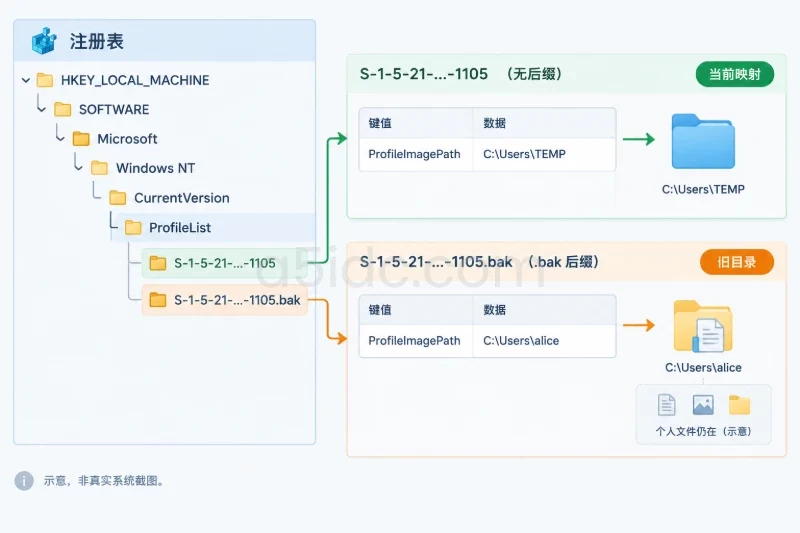
ProfileImagePath 指向 C:\Users\TEMP;.bak 项指向原来的 C:\Users\alice;如果当前 SID 项已经正确指向旧目录,却仍然进入临时配置文件,不要直接处理 .bak,应优先检查 ACL、配置单元锁定和事件日志。
确认旧目录中的关键文件:
$profile = 'C:\Users\alice'

Get-Item "$profile\NTUSER.DAT", "$profile\UsrClass.dat" -Force -ErrorAction SilentlyContinue |
    Select-Object FullName, Length, LastWriteTime, Attributes
NTUSER.DAT 是用户注册表配置单元,桌面、资源管理器和大量应用设置依赖它。文件不存在、大小异常、无法读取或事件日志持续报告加载失败,通常意味着配置文件本身已损坏或权限不足。不要把另一个用户的 NTUSER.DAT 复制过来,也不要在配置文件仍被加载时覆盖它。
先查看旧配置文件根目录和配置单元文件的 ACL:
$profile = 'C:\Users\alice'

icacls $profile
icacls "$profile\NTUSER.DAT"
icacls 'C:\Users'
常见的正常结构通常包括:
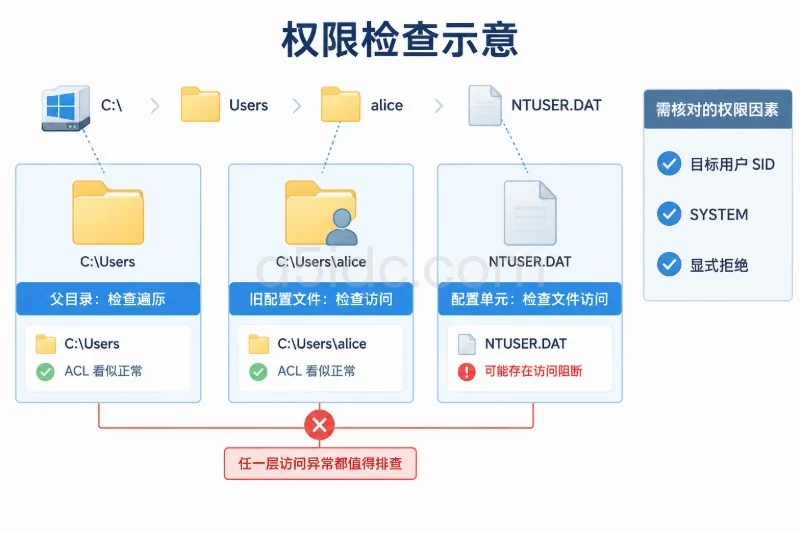
SYSTEM 对配置文件及其配置单元有足够访问权限;SYSTEM 的显式拒绝;Everyone 或普通 Users 组完全控制。如果输出中出现 Account Unknown、旧域 SID 或明显的 (DENY),先记录完整输出,不要直接执行 icacls /reset。/reset 会递归重置目录树中的 ACL,可能破坏应用、共享目录和组织自定义权限。
权限问题还可能来自父目录。例如,旧配置文件本身权限看似正常,但 C:\Users 的遍历权限被删除,Windows 仍可能无法进入该目录。目录访问需要同时满足父目录遍历、目标目录访问以及配置单元文件访问。
.bak 指向旧目录,当前项指向 TEMP这是注册表映射异常的常见表现。满足以下条件后,才考虑修复:
Win32_UserProfile 中目标 SID 的 Loaded=False;ProfileList;.bak 和非 .bak 项属于同一个准确 SID。在注册表编辑器中,先查看两个项的 ProfileImagePath。如果确认非 .bak 项指向临时目录,而 .bak 项指向完整的旧目录,可以按以下思路操作:
SID.disabled-20250308。SID.bak 改名为不带 .bak 的原始 SID。ProfileImagePath 仍指向旧目录。Flags、State、RefCount 等值,也不要修改其他用户的 SID 项。如果原始 SID 项已存在同名备份,使用新的唯一名称,避免覆盖现场。
State 和 RefCount 不是普通的权限开关。只有在确认没有活动会话、事件明确提示配置文件仍被占用、并且已经备份注册表的情况下,才可以记录原值后处理对应 SID 的异常计数。不要把所有用户项的值批量改为 0,也不要在用户仍登录时修改。
如果修复后问题更严重,可以在没有其他配置映射变化的维护窗口内使用备份回滚:
reg import "E:\ProfileBackup\ProfileList.reg"
该操作会恢复导出时整个 ProfileList 的状态,可能覆盖其他账户在备份之后产生的合法变更,因此应先确认影响范围。
如果 ProfileImagePath 指向旧目录,事件日志又出现拒绝访问,先保存现有 ACL:
$profile = 'C:\Users\alice'

New-Item -ItemType Directory -Path 'E:\ProfileBackup' -Force
icacls $profile /save 'E:\ProfileBackup\alice.acl' /T /C
从用户 SID 解析账户名称:
$sid = 'S-1-5-21-xxxxxxxxxx-xxxxxxxxxx-xxxxxxxxxx-1105'

$account = (New-Object System.Security.Principal.SecurityIdentifier($sid)).
    Translate([System.Security.Principal.NTAccount]).Value

$account
如果域连接不可用,SID 可能无法解析为账户名。此时不要猜测账户名称,可以直接使用带 * 的 SID 形式:
icacls $profile /grant:r "*${sid}:(OI)(CI)F"
如果 SID 可以解析,且确认只是目标用户在配置文件根目录和配置单元文件上缺少权限,可以先做定向修复:
icacls $profile /grant:r "${account}:(OI)(CI)F"
icacls "$profile\NTUSER.DAT" /grant:r "${account}:F"
检查结果:
icacls $profile
icacls "$profile\NTUSER.DAT"
如果输出明确显示 SYSTEM 缺少访问权限,只在该项确实缺失时补充:
icacls $profile /grant "NT AUTHORITY\SYSTEM:(OI)(CI)F"
icacls "$profile\NTUSER.DAT" /grant "NT AUTHORITY\SYSTEM:F"
这些命令会修改目标目录的权限,可能影响目录树中的文件。不要把 Everyone、Users 或未知服务账户设置为完全控制,也不要为了“先恢复登录”而把整个 C:\Users 递归开放。
只有在确认子目录存在受保护 ACL、且备份完成后,才考虑对目标配置文件递归补充目标用户权限:
icacls $profile /grant:r "${account}:(OI)(CI)F" /T /C
递归操作会影响该配置文件下的所有文件和目录,属于较高风险修复,不应作为第一步。若需要回滚,可在路径未变化的前提下尝试恢复此前保存的 ACL:
icacls $profile /restore 'E:\ProfileBackup\alice.acl' /C
恢复 ACL 可能覆盖备份之后产生的权限调整,执行前应确认没有其他管理员正在修改该目录。
检查用户配置文件服务:
Get-Service -Name ProfSvc

Get-CimInstance Win32_Service -Filter "Name='ProfSvc'" |
    Select-Object Name, State, StartName, PathName

sc.exe qc ProfSvc
通常应看到:
Running,或者能够正常启动;StartName 通常为 LocalSystem;如果服务明确处于停止状态,可以在没有受影响用户活动会话的情况下尝试启动:
Start-Service -Name ProfSvc
启动失败时,应查看“系统”日志和服务相关事件,不要直接修改服务的“登录身份”。用户配置文件服务依赖系统权限访问用户配置单元,擅自改成普通用户、域服务账户或临时管理员账户,可能造成新的权限问题。
相反,也不要为了让某个第三方备份、同步或安全软件访问配置文件,就把该软件服务改成 LocalSystem,或把服务账户加入目标用户的个人目录。应根据服务厂商的运行身份要求,授予其访问特定数据目录的最小权限。若怀疑安全软件或备份软件锁定 NTUSER.DAT,应在维护窗口内按厂商支持方式暂停相关任务,并通过事件日志确认锁定是否消失。
如果旧目录、NTUSER.DAT 和 ACL 都正常,但事件反复出现 1508、1505,可能是:
NTUSER.DAT 本身损坏;先确认:
Get-CimInstance Win32_UserProfile |
    Where-Object { $_.LocalPath -eq 'C:\Users\alice' } |
    Select-Object SID, LocalPath, Loaded, Status
如果 Loaded=False 仍然无法加载,可在备份完成后检查磁盘:
Get-Volume -DriveLetter C |
    Select-Object DriveLetter, SizeRemaining, Size

chkdsk C: /scan
chkdsk /scan 通常是在线检查,风险低于直接使用 /f。如果检查报告需要修复,chkdsk /f 可能要求重启并修改文件系统,应安排维护窗口、确认备份有效后再执行。不要因为用户配置文件故障就直接删除 NTUSER.DAT,这会使原有桌面和应用设置进一步丢失。
当旧配置文件目录仍完整,但配置单元无法恢复,或者账户 SID 已经改变,建立新的配置文件通常比继续修改旧注册表项更稳妥。
操作顺序如下:
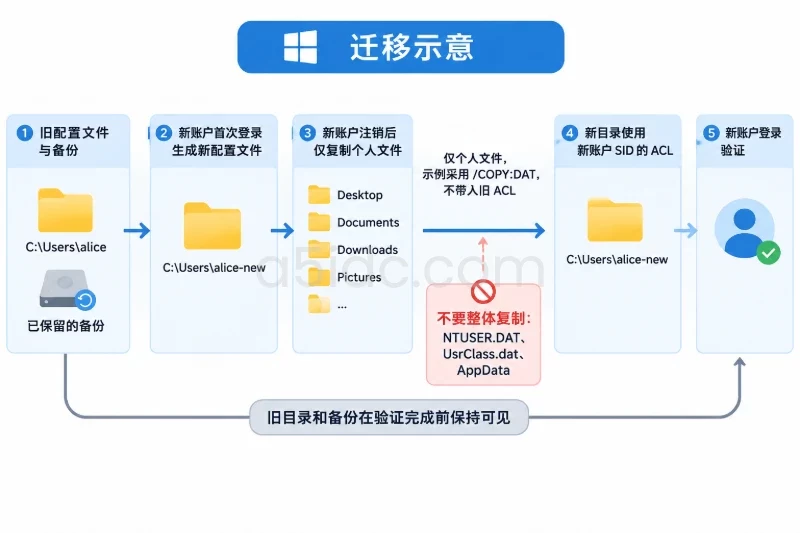
NTUSER.DAT、UsrClass.dat 和整个 AppData。只迁移常见个人目录的示例:
$source = 'C:\Users\alice'
$target = 'C:\Users\alice-new'
$backupLog = 'E:\ProfileBackup\migration.log'

$folders = @(
    'Desktop',
    'Documents',
    'Downloads',
    'Pictures',
    'Music',
    'Videos',
    'Favorites'
)

foreach ($folder in $folders) {
    $src = Join-Path $source $folder
    $dst = Join-Path $target $folder

    if (Test-Path $src) {
        robocopy $src $dst /E /XJ /R:1 /W:1 /COPY:DAT /DCOPY:DAT /LOG+:$backupLog
    }
}
不要直接迁移整个 AppData。其中可能包含已经损坏的应用配置、旧 SID 绑定的数据和缓存。可以根据具体应用选择性迁移:
目录名称相同不等于账户已经恢复。新配置文件必须使用新账户 SID 的 ACL,复制时采用 /COPY:DAT 而不是复制旧安全描述符,正是为了避免把旧 SID 的权限带入新账户。
A5idc数据提供中国香港、美国、日本、韩国、中国台湾、新加坡和马来西亚等地区的物理服务器资源,可为企业后台、远程办公环境及数据迁移后的业务系统提供稳定的运行基础。产品覆盖常规建站、AMD计算、存储及多IP等类型,结合NVMe、SSD或大容量机械硬盘方案,能够承载用户配置文件相关的数据存放、业务应用和多任务运行需求,并按访问地区与网络线路匹配部署资源。
完成注册表映射、权限修复或新配置文件迁移后,不要只看桌面是否恢复,应执行完整复测。
重新登录后执行:
whoami /user
$env:USERPROFILE

Get-CimInstance Win32_UserProfile |
    Where-Object { $_.SID -eq (([System.Security.Principal.WindowsIdentity]::GetCurrent()).User.Value) } |
    Select-Object SID, LocalPath, Loaded, Status
正常结果应满足:
C:\Users\TEMP;LocalPath 指向修复后的旧目录或新目录;可以创建一个临时验证文件:
$testFile = Join-Path $env:USERPROFILE 'Desktop\profile-load-test.txt'
'profile test' | Set-Content -Path $testFile -Encoding UTF8
注销并重新登录后,确认该文件仍存在,再删除它:
Remove-Item $testFile -Force
再次查看最近的用户配置文件事件:
Get-WinEvent -FilterHashtable @{
    LogName      = 'Application'
    ProviderName = 'User Profile Service'
    StartTime    = (Get-Date).AddMinutes(-30)
} -ErrorAction SilentlyContinue |
    Select-Object TimeCreated, Id, LevelDisplayName, Message
如果不再出现 1511、1515 或相关加载失败事件,且用户可以完成多次注销、登录,说明配置文件加载链路基本恢复。再检查:
icacls $env:USERPROFILE
确认没有新增的拒绝权限,也没有为了临时恢复而留下 Everyone:(F) 或不明服务账户的完全控制权限。
旧目录和临时目录不要立即删除。至少完成数次重启、注销登录和关键应用测试后,再根据磁盘空间和数据保留策略清理。若问题再次出现,应保留新的事件日志、当前 SID、ProfileImagePath、icacls 输出和 ProfSvc 状态,不要重复盲目改名注册表项或递归重置权限。这样才能判断故障究竟来自权限回写、域账户变化、第三方进程锁定,还是配置单元本身已经损坏。
本文由A5数据原创发布,转载请注明出处:https://www.a5idc.com/helpcontent/7927.html