香港100M服务器
采用100M BGP混合带宽,可选15M或25M电信CN2带宽,搭配联通、移动直连线路,兼顾内地访问与国际网络连接,适合企业网站、跨境电商及应用部署等业务。


在已有 Windows 文件服务器上按岗位控制文件夹,通常采用“用户加入岗位组、岗位组关联资源组、资源组获得文件夹权限”的方式。财务人员只加入财务岗位组,财务文件夹只授权给对应资源组;人员转岗时调整组成员,而不是逐个修改文件夹中的用户权限。
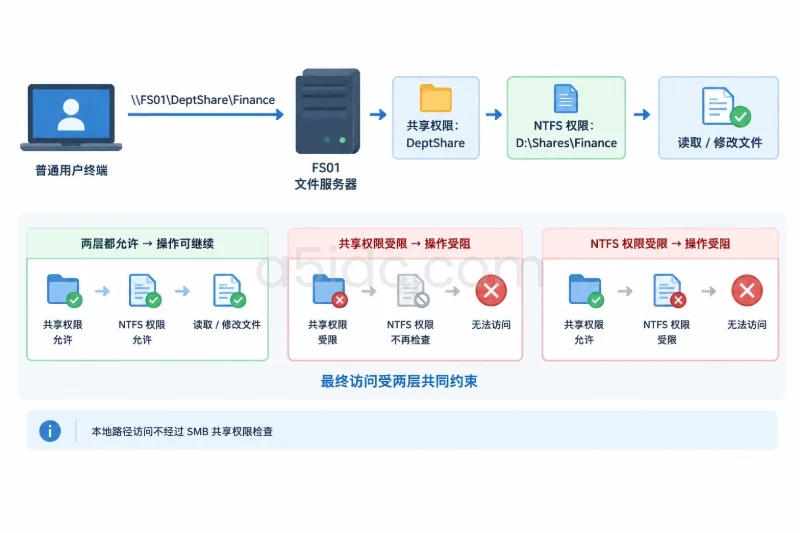
实际访问结果由共享权限、NTFS 权限、用户令牌、继承关系以及服务运行身份共同决定。通过资源管理器访问时要同时检查 SMB 共享权限和 NTFS 权限;通过本地路径访问时主要检查 NTFS 权限;Windows 服务访问文件夹时,还要检查服务使用的账号,而不是当前登录管理员的账号。
在需要承载 Windows 文件服务、部门共享目录和业务后台的场景中,A5idc数据提供香港、美国、日本、韩国、中国台湾、新加坡及马来西亚等地区的物理服务器资源,覆盖常规建站、存储、多IP及不同带宽线路方案。其存储型配置可结合大容量企业级硬盘与 SSD/NVMe 资源,承接文件资料、备份归档和多任务服务;多地区机房与线路选择也便于按业务访问范围规划部署基础。
以下操作以 Windows Server 文件服务器、NTFS 数据卷和 SMB 共享为例。假设服务器名称为 FS01,共享名称为 DeptShare,实际目录结构如下:
D:\Shares
├─ Common
├─ Finance
├─ HR
└─ Engineering
用户通过以下路径访问:
\\FS01\DeptShare\Finance
在开始调整前,先确认四类信息:
D:\Shares\Finance,还是 UNC 路径,例如 \\FS01\DeptShare\Finance。可以先在文件服务器上查看共享和目录位置:
Get-SmbShare -Name "DeptShare" |
    Select-Object Name,Path,Description,EncryptData,FolderEnumerationMode

Get-SmbShareAccess -Name "DeptShare" |
    Format-Table AccountName,AccessControlType,AccessRight
再查看文件夹当前的 NTFS 权限:
icacls "D:\Shares\Finance"
icacls "D:\Shares\HR"
如果服务器加入了 Active Directory 域,建议统一使用域组。下面的命名仅作为示例:
| 类型 | 示例名称 | 用途 |
|---|---|---|
| 岗位组 | CONTOSO\GG_Finance | 表示财务岗位人员 |
| 资源组 | CONTOSO\DL_Finance_Modify | 绑定财务目录的修改权限 |
| 管理组 | CONTOSO\FileServer_Admins | 经过审批的文件服务器管理人员 |
| 服务账号 | CONTOSO\svc_ordersync | 业务服务运行身份 |
其中,GG 可以理解为岗位或职能组,DL 可以理解为资源访问组。人员通常只加入岗位组,文件夹 ACL 只授权给资源组。这样可以避免员工离职、转岗时遗留大量个人权限。
如果环境是工作组而不是域环境,应使用服务器上的本地组,例如 FS01\Finance_Users。不同服务器上的同名本地用户并不自动等价,不能仅凭用户名相同就认为权限一致。
权限调整属于高影响操作。错误的递归授权可能影响整个目录树,错误地关闭继承也可能导致业务账号无法读写。因此,修改前应保存当前 NTFS ACL 和共享权限。
New-Item -ItemType Directory -Path "C:\Temp\AclBackup" -Force

icacls "D:\Shares" `
    /save "C:\Temp\AclBackup\shares.acl" `
    /t /c

Get-SmbShareAccess -Name "DeptShare" |
    Export-Csv "C:\Temp\AclBackup\DeptShare_ShareAccess.csv" `
    -NoTypeInformation -Encoding UTF8

Get-SmbShare -Name "DeptShare" |
    Select-Object Name,Path,Description,EncryptData,FolderEnumerationMode |
    Export-Csv "C:\Temp\AclBackup\DeptShare_Properties.csv" `
    -NoTypeInformation -Encoding UTF8
icacls /save 保存的是目录和文件的 ACL,不包含文件内容。备份文件应放在权限受控的位置,并记录本次变更前的日期、操作者和目标目录。
如果调整失败,通常可以在相同目录根路径上恢复:
icacls "D:\Shares" `
    /restore "C:\Temp\AclBackup\shares.acl" `
    /c
恢复前应确认备份文件来自同一目录结构。不要把其他服务器或其他目录生成的 ACL 备份直接恢复到生产目录。
以财务、HR 和工程三个部门为例,可以采用以下关系:
| 岗位或对象 | 组成员关系 | 目标目录 | 权限 |
|---|---|---|---|
| 财务员工 | 加入 GG_Finance | D:\Shares\Finance | 修改 |
| HR 员工 | 加入 GG_HR | D:\Shares\HR | 修改 |
| 工程人员 | 加入 GG_Engineering | D:\Shares\Engineering | 修改 |
| 全体员工 | 加入 GG_All_Staff | D:\Shares\Common | 读取或修改 |
| 文件服务器管理员 | 加入 FileServer_Admins | 全部部门目录 | 完全控制 |
更适合长期维护的做法是将岗位组加入资源组,再把资源组写入目录 ACL:
GG_Finance ─────┐
                └─ DL_Finance_Modify ── Finance 文件夹 Modify

GG_HR ──────────┐
                └─ DL_HR_Modify ────── HR 文件夹 Modify
在已安装 Active Directory 管理工具的管理机上,可以先查看组成员:
Import-Module ActiveDirectory

Get-ADGroupMember -Identity "GG_Finance" |
    Select-Object Name,ObjectClass

Get-ADGroupMember -Identity "DL_Finance_Modify" |
    Select-Object Name,ObjectClass
新增或转移人员前,需要确认审批流程和目标组。示例命令如下,执行前应核对账号和组名:
Add-ADGroupMember `
    -Identity "GG_Finance" `
    -Members "user01"
不要直接把 user01 授权到多个部门目录。个人直授会让后续审计难以判断权限来源,也容易在转岗后继续保留旧权限。
Windows 文件夹常用权限可以按以下方式理解:
| 权限 | 常见用途 | 主要影响 |
|---|---|---|
| Read | 查看文件内容 | 可以读取,但不能修改 |
| Read & execute | 读取文件、运行程序 | 包含读取和遍历目录 |
| Modify | 日常办公目录 | 可以新建、修改、删除和重命名 |
| Full control | 文件服务器管理员 | 包含修改权限和取得所有权等高风险能力 |
| Write | 仅需要写入的特殊场景 | 不一定满足业务程序读取、重命名和临时文件需求 |
普通办公部门目录通常使用 Modify,因为 Office、设计软件和业务系统经常需要创建临时文件、重命名文件或替换旧文件。若只授予 Write,可能出现“可以创建文件,但保存或覆盖失败”的情况。
如果业务要求用户只能追加文件、不能删除其他人的文件,就不能简单套用 Modify。这需要使用特殊权限、文件所有者策略或专门的文档系统,并对新建文件、重命名和删除分别测试。
先检查目录现有 ACL,再对部门目录的根节点授予资源组权限。以下命令只针对指定目录,不使用 /T 递归改写整个目录树:
icacls "D:\Shares\Finance" `
    /grant:r "CONTOSO\DL_Finance_Modify:(OI)(CI)M"

icacls "D:\Shares\HR" `
    /grant:r "CONTOSO\DL_HR_Modify:(OI)(CI)M"

icacls "D:\Shares\Engineering" `
    /grant:r "CONTOSO\DL_Engineering_Modify:(OI)(CI)M"
其中:
M 表示 Modify。OI 表示权限继承到文件。CI 表示权限继承到子目录。/grant:r 用于替换该账号已有的显式授权,避免同一主体出现多条重复授权。管理员权限应单独授权给受控管理组:
icacls "D:\Shares\Finance" `
    /grant:r "CONTOSO\FileServer_Admins:(OI)(CI)F"
不要为了“确保能访问”就把 Everyone 或普通员工组授予 Full control。管理员组、SYSTEM 以及备份代理账号是否保留,应结合现有备份、杀毒、配额和审计方案确认。
如果目录继承了上级目录的广泛权限,先在测试目录验证后,再决定是否关闭继承。下面的命令具有明显影响:
icacls "D:\Shares\Finance" /inheritance:d
/inheritance:d 会关闭继承并复制当前继承来的权限为显式权限;/inheritance:r 则会关闭继承并移除继承权限。后者可能立即造成访问中断,不应在没有 ACL 备份和回滚窗口的情况下执行。
通过 \\FS01\DeptShare\Finance 访问时,最终权限取共享权限和 NTFS 权限中较严格的一组。共享权限允许修改,但 NTFS 只有读取,用户最终仍然不能保存文件。
可先查看共享权限:
Get-SmbShareAccess -Name "DeptShare" |
    Sort-Object AccountName |
    Format-Table AccountName,AccessControlType,AccessRight
一种便于维护的设计是:共享层只允许经过批准的文件服务器用户进入,部门之间的细分权限交给 NTFS:
Grant-SmbShareAccess `
    -Name "DeptShare" `
    -AccountName "CONTOSO\DL_FS_ShareUsers" `
    -AccessRight Change `
    -Force
此命令会修改共享层授权。若当前共享中已经存在 Everyone、旧部门组或业务账号,不要直接执行 Revoke-SmbShareAccess 清理。应先导出权限、确认实际使用者,再按变更单逐条撤销。
共享权限只对 SMB 路径生效。管理员在服务器本地打开 D:\Shares\Finance 时,不能用本地路径测试共享权限;反过来,本地路径能打开,也不代表远程用户通过 UNC 路径一定能打开。
组成员关系变更后,已有登录会话中的访问令牌可能仍然没有新组。先在测试用户会话中执行:
whoami
whoami /user
whoami /groups
在输出中确认目标岗位组已经出现在当前令牌。若组成员已变更但令牌未更新,应让用户注销并重新登录。必要时再清理针对目标服务器的 SMB 连接:
net use \\FS01\DeptShare /delete
该命令会断开当前会话中对应的共享连接,可能影响正在打开的文件,执行前要确认没有未保存内容。
不要只用管理员账号测试。管理员可能拥有额外权限,甚至受备份权限或取得所有权能力影响,测试结果不能代表普通岗位用户。
建议为每个部门准备至少一个测试账号,并验证以下结果:
| 测试对象 | 应有结果 |
|---|---|
| 财务账号访问 Finance | 可以列出、读取、新建、修改和删除测试文件 |
| 财务账号访问 HR | 被拒绝,或只能获得明确批准的读取权限 |
| HR 账号访问 HR | 可以完成岗位所需操作 |
| 普通员工访问 Common | 符合公共目录设定 |
| 普通员工访问部门目录 | 不应因上级继承获得额外权限 |
| 服务账号访问业务目录 | 仅能访问程序需要的路径 |
使用 UNC 路径测试:
dir \\FS01\DeptShare\Finance
echo test>\\FS01\DeptShare\Finance\permission-test.txt
type \\FS01\DeptShare\Finance\permission-test.txt
del \\FS01\DeptShare\Finance\permission-test.txt
测试文件应使用专门的临时文件名,验证完成后删除。删除操作会改变目录内容,生产目录应安排在维护窗口或测试目录中进行。
查看最终 ACL 时,重点关注账号、权限类型和继承状态:
(Get-Acl "\\FS01\DeptShare\Finance").Access |
    Format-Table IdentityReference,
        FileSystemRights,
        AccessControlType,
        IsInherited,
        InheritanceFlags,
        PropagationFlags
还可以在文件夹“属性”中的“安全”——“高级”——“有效访问”页面,输入测试用户进行检查。有效访问结果用于辅助判断,仍应以实际登录后的读写测试为准。
业务服务经常是“管理员手工访问正常,但程序报权限不足”的来源。服务不会继承当前管理员的登录身份,而是使用服务配置中的 LocalSystem、NetworkService、虚拟服务账号、域账号或组托管服务账号。
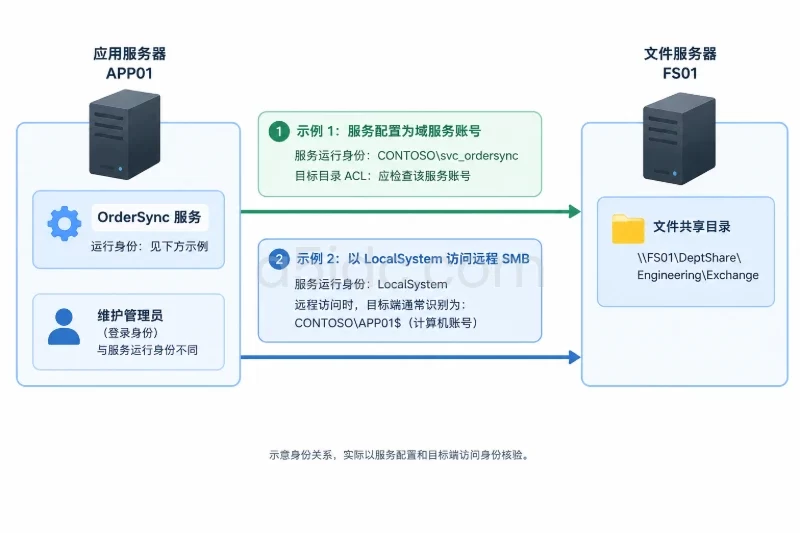
先查询服务身份:
Get-CimInstance Win32_Service -Filter "Name='OrderSync'" |
    Select-Object Name,StartName,State,PathName

sc.exe qc OrderSync
如果服务显示为域账号,例如:
CONTOSO\svc_ordersync
就应在实际目录上检查该账号的 ACL,而不是检查执行维护人员的权限:
icacls "D:\Shares\Engineering\Exchange"
如果服务使用 LocalSystem 访问远程 SMB 共享,远程服务器通常看到的是文件服务器计算机账号,例如:
CONTOSO\APP01$
这时需要评估是否应改为专用服务账号,并只授予业务所需目录的读取或修改权限。不要让服务长期使用个人账号,也不要把服务账号加入文件服务器管理员组。
还要注意服务通常看不到用户登录时映射的 Z: 盘。服务配置应使用 UNC 路径,例如:
\\FS01\DeptShare\Engineering\Exchange
而不是:
Z:\Engineering\Exchange
给服务授权时,应区分程序目录、配置目录、输入目录和输出目录。多数服务只需要读取程序和配置文件,在输出目录获得修改权限即可。服务权限调整或重启可能中断队列处理,应先确认是否存在未完成任务,并准备回滚方案。
优先检查以下内容:
Get-SmbShareAccess 是否允许该用户或其资源组进入共享。如果本地访问 D:\Shares\Finance 正常,而 \\FS01\DeptShare\Finance 被拒绝,问题通常位于共享权限、身份令牌或 SMB 会话,不要先修改 NTFS ACL。
这种情况常见于以下原因:
Read,没有 Modify。先分别检查目录和具体文件:
icacls "D:\Shares\Finance"
icacls "D:\Shares\Finance\example.xlsx"
attrib "D:\Shares\Finance\example.xlsx"
不要仅因为保存失败就把用户提升为 Full control。应先确认业务需要的是文件写入、目录创建、删除,还是重命名替换。
检查用户是否已经注销并重新登录,再执行:
whoami /groups
还要检查用户是否通过嵌套组、旧组或显式个人授权获得了访问权。用户被移出岗位组后仍能访问,常见原因包括:
权限排查应从 whoami /groups 和 icacls 的实际输出入手,不要只根据域控管理界面中的组成员列表判断。
新文件通常继承创建位置的权限,但应用程序、复制工具或迁移脚本可能保留源文件 ACL,导致新旧文件权限不一致。
检查新建文件的权限是否包含:
如果需要批量修复子目录,必须先导出 ACL 并在测试副本验证。带有 /T 的递归授权会影响大量文件,不应直接对生产根目录执行:
icacls "D:\Shares\Finance" `
    /grant "CONTOSO\DL_Finance_Modify:(OI)(CI)M" `
    /t /c
此类操作可能覆盖原有的特殊权限或扩大访问范围,执行前要明确影响目录、文件数量和回滚方式。
先确认服务的实际身份和访问路径,再检查:
如果服务访问远程服务器,应在目标文件服务器上检查远程身份,而不是只在应用服务器上查看本地 ACL。修改服务账号权限后,应通过服务日志和实际业务动作验证,不要用管理员手工创建文件代替服务测试。
显式拒绝权限的优先级通常高于允许权限。一个用户即使通过其他组获得了读取权限,只要被某个组明确拒绝,就可能无法访问。
因此,部门隔离优先使用“不给无关组授权”,而不是大范围添加 Deny。如果现有环境已经使用了拒绝权限,应在删除或调整前记录:
未经验证不要批量删除所有 Deny 条目,也不要用“给 Everyone 完全控制”来抵消拒绝规则。
如果只是新增了错误的资源组授权,且原有 ACL 没有被覆盖,可以先撤销该新增授权:
icacls "D:\Shares\Finance" `
    /remove:g "CONTOSO\Wrong_Group"
但如果执行过递归授权、关闭继承、删除旧组或修改了大量显式权限,应优先使用变更前的 ACL 备份恢复,而不是凭记忆逐条补回。
恢复前需要确认:
icacls /reset 会按系统默认方式重置权限,可能删除经过设计的部门隔离、服务账号权限和特殊继承关系,不适合作为常规修复命令。取得所有权也会改变目录所有者并可能影响审计,只有在已批准的应急流程中使用,并在恢复后记录所有者是否需要还原。
上线前按以下顺序验收:
本文由A5数据原创发布,转载请注明出处:https://www.a5idc.com/helpcontent/7721.html