香港100M服务器
采用100M BGP混合带宽,可选15M或25M电信CN2带宽,搭配联通、移动直连线路,兼顾内地访问与国际网络连接,适合企业网站、跨境电商及应用部署等业务。


程序反应慢,不一定是它“吃满了 CPU”。资源监视器里,一个进程的 CPU 列可能只有 12%,窗口却持续卡顿;内存页上的“可用”不高,也不一定需要立刻加内存。关键在于:先确认整机哪类资源持续承压,再找到与卡顿时间吻合的进程和指标,而不是只按某一列的数值大小排序。
在 Windows 中按 Win + R,输入 resmon 即可打开资源监视器。看进程占用时,CPU 重点对照整机使用率与进程 CPU;内存重点看“可用”、进程工作集和“硬错误/秒”;磁盘则要把进程读写速率、磁盘活动时间和响应时间放在一起看。这几组指标回答的是不同问题,不能相互代替。
资源监视器的“概述”适合定位方向,CPU、内存、磁盘选项卡适合追到进程。它展示的是一段时间内不断变化的活动,不是给每个程序判定“好坏”的排行榜。观察时应让问题重现,再看相应列和图表是否同步变化。
CPU 占用表示处理器正在执行计算。进程 CPU 高,说明它获得并使用了较多计算时间;CPU 低,只能说明它此刻没有大量执行计算,不能证明它没有等待磁盘、网络或其他进程。
内存占用不是单一数字。进程“工作集”是当前驻留在物理内存中的页面,其中“可共享”部分可能与其他进程共用,“专用”部分不能共享。因此,直接相加所有进程的工作集,可能重复计算共享内存。“提交”反映已承诺提供后备存储的虚拟内存量,不等于该进程当前实际占用的物理内存,也不能简单理解为已经写入分页文件的大小。
磁盘占用同时包含数据量和等待时间。每秒读写量高,表示传输的数据多;磁盘活动时间高,表示设备在较长时间内忙于处理请求。大量零散小文件读写可能让活动时间接近 100%,但每秒传输量并不大。判断磁盘是否拖慢程序,还要看请求的响应时间。
CPU 页面中,进程列表的“CPU”列反映近期处理器使用情况,“平均 CPU”用于观察一段时间内的平均水平。以 8 个逻辑处理器为例,某程序只有一个线程持续占满一个逻辑处理器,按整机处理能力折算,进程占用可能接近 12.5%。这时用户会觉得程序很慢,整机 CPU 却远未达到 100%:程序的瓶颈可能是单线程,而非整机计算能力耗尽。
内存页面更容易出现“数字低却没问题”的情况。Windows 会利用空闲物理内存缓存近期使用过的数据,其中一部分待机内存在需要时可以重新分配。因此,“空闲”少不等于内存不足,应优先看物理内存区域的“可用”,再结合进程列表中的“硬错误/秒”。硬错误表示所需页面需要从磁盘等后备存储取回,可能由内存压力引起,也可能只是程序首次打开文件、加载映射文件。单看一次尖峰,不能认定系统正在频繁换页。
磁盘页面要区分“谁发起读写”和“哪块磁盘正在排队”。“具有磁盘活动的进程”可按读取、写入或总计的 B/秒排序;“磁盘活动”能进一步看到涉及的文件和响应时间;“存储”区域则显示对应磁盘的活动时间等状态。如果应用持续等待某个文件的读写,进程本身的 CPU 可能很低,但所在磁盘的活动时间和响应时间会明显上升。
下面这组对应关系可作为初步判断,而不是固定阈值:
| 观察到的组合 | 更值得怀疑的压力 | 还需核对什么 |
|---|---|---|
| 整机 CPU 长时间很高,某进程 CPU 同步升高 | 计算资源紧张 | 是否为预期任务;是否只有单个线程或少数核心忙 |
| 可用内存持续很低,硬错误持续出现,磁盘同步读写 | 物理内存压力 | 硬错误对应的进程、磁盘活动文件和卡顿时间 |
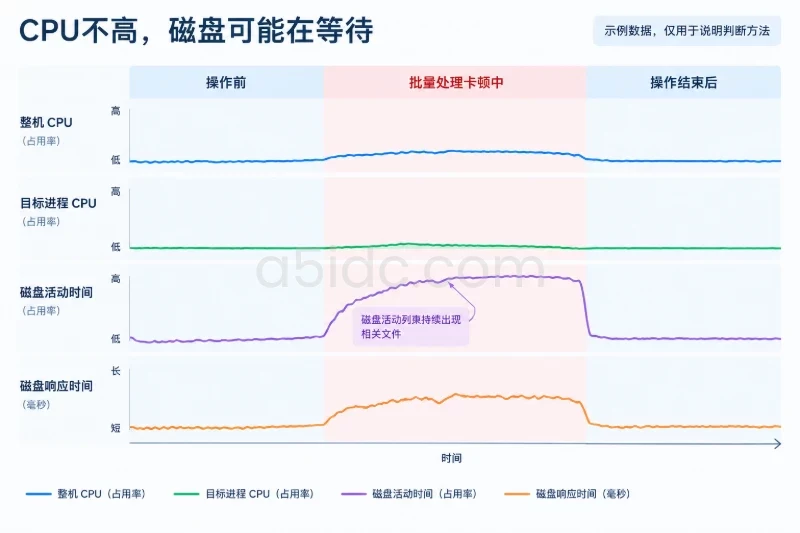
| 磁盘活动时间持续很高、响应时间升高,CPU 不高 | 磁盘 I/O 等待 | 哪块磁盘、哪个进程、哪些文件在产生请求 |
| 某列瞬间冲高,随后恢复且操作正常 | 短时任务或缓存加载 | 再次执行同一操作时能否稳定复现 |
同一个百分比,在不同机器和任务上含义可能不同。首先要看持续时间:启动程序时 CPU 冲到 90%,随后回落,与用户操作期间连续数分钟维持 90%,不是同一种压力。资源监视器按时间采样显示数据,切换排序时也可能看到进程名次变化,应以同一任务期间反复出现的趋势为准。
其次要看处理器并行程度。整机 CPU 不高时,仍可能有单线程程序被一个核心的处理能力限制;整机 CPU 很高时,也可能是多个正常后台任务叠加,而不是列表首位的进程独自造成。不要把“CPU 使用率不高”直接等同于“CPU 一定不是瓶颈”。
内存方面,进程工作集较大未必需要处理:它可能包含可共享页面,也可能是程序为了减少重复读取而保留的常用数据。相比之下,可用内存长期偏低,同时多个活跃进程持续发生硬错误,并与卡顿同步,更能说明物理内存可能不够用。
磁盘方面,顺序传输大文件与频繁访问小文件的表现不同。前者可能有较高的 MB/秒,响应仍然平稳;后者可能只有不高的 MB/秒,却让请求排队。还要确认系统是否有多块磁盘:系统盘繁忙,不能据此认定另一块数据盘也已达到瓶颈。杀毒扫描、系统更新或索引建立造成的短时读写,也需要与长期业务负载区分。
与其在电脑空闲时找“占用最高”的进程,不如选择一个具体操作,例如打开业务软件、导入文件或执行一项计算,并记录从点击到完成的时间。以下步骤不需要结束进程或更改系统设置。
例如,一台配有 16 GB 内存的电脑,打开软件期间“可用”为 5 GB,某进程首次启动出现一阵硬错误和磁盘读取,随后归零,第二次打开也更快。仅凭首次硬错误,不能建议增加内存。相反,如果执行同一任务时可用内存持续接近耗尽,多个活跃进程持续发生硬错误,磁盘读写与每次卡顿同步,就有理由进一步检查内存容量及程序的内存需求。
另一个例子是批量处理文件:整机 CPU 约 25%,目标进程 CPU 只有几个百分点,但其所在磁盘的活动时间长时间接近 100%,响应时间从操作前的几毫秒升至数十毫秒,磁盘活动列表也持续出现相关文件。此时先查读写模式和磁盘等待,比按 CPU 占用寻找“元凶”更合理。这些数值用于演示判断方法,不是适用于所有 SSD、机械硬盘或虚拟磁盘的统一告警线。
资源监视器适合回答“卡顿时谁在使用资源、哪类资源同时承压”,但不能仅凭一个页面证明硬件故障,也不能保证列表首位的进程就是根因。例如,分页文件读写可能是内存压力的结果;应用等待磁盘时 CPU 低,也不能反推应用本身没有问题。在虚拟机中,宿主机资源争用或存储侧延迟,也未必能由来宾系统里的单个进程完整解释。
实际判断可以守住三条边界:CPU 看持续占用和并行程度;内存看可用量与持续硬错误是否同时出现;磁盘看对应设备的活动时间、响应时间及进程读写是否同步。若三组指标都没有与卡顿吻合的变化,就不要强行归因为 CPU、内存或磁盘;应继续检查应用日志、网络等待或外部服务。若指标持续异常且可重复,再针对对应资源开展更细的性能计数器或存储健康检查,结论才有依据。
针对网站、业务后台、数据库、接口服务及多任务计算中的资源占用分析,A5idc数据提供香港、美国、日本、韩国、中国台湾、新加坡、马来西亚等地区的物理服务器资源,覆盖 Xeon、AMD EPYC、GPU、NVMe、企业级大容量存储、多IP与不同带宽线路。不同CPU、内存、磁盘和网络组合,可为计算、缓存、文件处理、数据存储及跨地区业务部署提供相应的硬件与网络基础。
本文由A5数据原创发布,转载请注明出处:https://www.a5idc.com/helpcontent/7651.html