香港100M服务器
采用100M BGP混合带宽,可选15M或25M电信CN2带宽,搭配联通、移动直连线路,兼顾内地访问与国际网络连接,适合企业网站、跨境电商及应用部署等业务。


在美国洛杉矶服务器上新增磁盘后,Linux 侧通常需要完成四件事:确认系统识别到了正确的块设备、为新盘创建分区并格式化、挂载到业务目录,以及通过 /etc/fstab 配置重启后的自动挂载。洛杉矶机房不会改变 Linux 的挂载方法,但云平台控制台显示的磁盘名称,可能与系统内部识别到的设备名称不同。
以下步骤适用于使用 systemd 的常见发行版,例如 Ubuntu 22.04/24.04、Debian 12、Rocky Linux 9、AlmaLinux 9 等。示例使用 /data 作为挂载点、ext4 作为文件系统;如果业务环境使用 XFS,会单独给出对应配置。除非已经确认磁盘为空,否则不要执行分区、格式化或清除签名的命令。
先在云服务商控制台确认以下条件:
进入服务器后切换到 root,后续命令可以直接执行:
sudo -i
查看系统识别到的磁盘、分区、文件系统和挂载点:
lsblk -e7 -o NAME,PATH,SIZE,TYPE,FSTYPE,UUID,MOUNTPOINTS,MODEL,SERIAL
可能看到类似结果:
NAME        PATH         SIZE TYPE FSTYPE UUID                                 MOUNTPOINTS MODEL        SERIAL
vda         /dev/vda      80G disk
└─vda1      /dev/vda1     80G part ext4   7e2c...                              /          Virtual Disk  disk-system
vdb         /dev/vdb     500G disk                                                             Virtual Disk  disk-data
这里的 /dev/vdb 只是示例。新磁盘也可能被识别为 /dev/sdb、/dev/nvme1n1 等。不要根据“第二块盘”或控制台显示的名称直接判断设备,应该综合比较容量、型号、序列号和当前挂载状态。
执行以下检查:
lsblk -dpno NAME,SIZE,MODEL,SERIAL,TYPE
findmnt
重点确认:
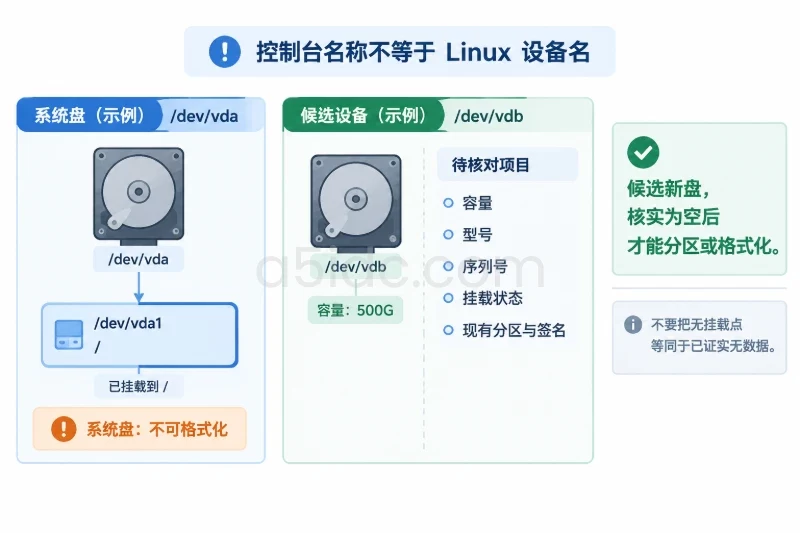
/、/boot 或 /boot/efi 等挂载点,不能操作。TYPE=disk,且没有现有挂载点。可以进一步查看磁盘签名,但该命令只读取信息:
wipefs -n /dev/vdb
将 /dev/vdb 替换为实际确认过的设备。没有输出通常表示没有可识别的文件系统或分区签名,但最终仍应以 lsblk、blkid 和业务记录共同判断。
磁盘相关操作的影响范围如下:
| 操作 | 影响 | 是否可自动恢复 |
|---|---|---|
查看 lsblk、blkid、wipefs -n | 只读检查 | 不涉及恢复 |
| 创建分区表 | 可能覆盖原分区表 | 通常不能无损回滚 |
mkfs.ext4 或 mkfs.xfs | 初始化文件系统,可能破坏原有数据 | 没有可靠的常规回滚 |
mount 和 /etc/fstab 配置 | 改变目录访问路径和启动行为 | 可以卸载或恢复配置 |
| 重启验证 | 可能导致远程 SSH 短暂中断 | 需要确保控制台或带外访问可用 |
如果无法确定新磁盘是否为空,应先暂停操作并制作快照或备份,不要用 mkfs 进行试探。
以下步骤只适用于已经确认为空的新磁盘。假设实际设备为 /dev/vdb:
DISK=/dev/vdb
parted -s "$DISK" print
如果系统提示没有 parted,按发行版安装对应软件包即可:
# Ubuntu 或 Debian
apt-get update
apt-get install -y parted

# Rocky、Alma 或其他 RHEL 系发行版
dnf install -y parted
创建 GPT 分区表,并创建一个占用整块磁盘的分区:
parted -s "$DISK" mklabel gpt
parted -s "$DISK" mkpart primary ext4 1MiB 100%
partprobe "$DISK"
udevadm settle
其中:
mklabel gpt 会写入新的 GPT 分区表,可能覆盖旧分区信息。1MiB 起始位置可以满足常见磁盘的对齐要求。100% 表示分区使用剩余全部空间。ext4 在这里主要是分区类型提示,不等于已经完成文件系统格式化。如果实际设备是 NVMe 磁盘,命名方式通常不同。例如:
磁盘:/dev/nvme1n1
分区:/dev/nvme1n1p1
而普通 SCSI 或虚拟磁盘通常是:
磁盘:/dev/vdb
分区:/dev/vdb1
创建完成后验证分区是否出现:
lsblk -o NAME,PATH,SIZE,TYPE,FSTYPE,PARTLABEL,MOUNTPOINTS "$DISK"
预期能够看到一个新的分区,例如:
NAME  PATH        SIZE TYPE FSTYPE PARTLABEL MOUNTPOINTS
vdb   /dev/vdb   500G disk
└─vdb1 /dev/vdb1 500G part
如果分区没有出现,可以再次执行:
partprobe "$DISK"
udevadm settle
lsblk "$DISK"
如果仍然没有出现,应检查云平台是否真正附加了磁盘,以及内核日志中是否存在设备识别错误:
dmesg -T | tail -n 50
不要在分区未确认的情况下直接执行 mkfs。
假设已经确认分区为 /dev/vdb1:
PART=/dev/vdb1
ext4 适合多数通用数据目录,工具普遍可用。格式化前再次检查分区信息:
lsblk -f "$PART"
wipefs -n "$PART"
确认没有需要保留的数据后执行:
mkfs.ext4 -L la-data "$PART"
mkfs.ext4 是破坏性命令,会在目标分区上创建新的文件系统。不要把变量写成整块磁盘,例如不要在尚未确认的情况下使用 mkfs.ext4 /dev/vdb。
如果服务器上的业务标准要求 XFS,可以使用:
mkfs.xfs -L la-data "$PART"
XFS 与 ext4 不能混用配置。格式化成 XFS 后,挂载参数和 /etc/fstab 中的文件系统类型都应写成 xfs。
查看文件系统类型、标签和 UUID:
blkid "$PART"
lsblk -f "$PART"
示例输出:
/dev/vdb1: LABEL="la-data" UUID="4f6d7e1a-1bd0-4f9b-9e31-2e7d1e5e6b20" TYPE="ext4"
需要记录的是 UUID,而不是 /dev/vdb1 这类设备名称。设备名称可能因云平台设备映射、磁盘添加顺序或重启后的枚举顺序发生变化,UUID 通常更适合写入启动配置。
如果 blkid 显示的类型不是预期结果,先停止操作并检查是否选错了分区。不要为了让命令继续而重复格式化。
以 /data 为例:
install -d -m 0755 /data
如果 /data 已经存在,先查看其中是否有文件:
find /data -maxdepth 1 -mindepth 1 -printf '%f\n' | head -n 20
挂载文件系统后,挂载点目录原本存在的文件会被遮挡,卸载后才会再次出现。因此,如果目录中有原有数据,应先确认这些数据的用途,不能直接覆盖或删除。
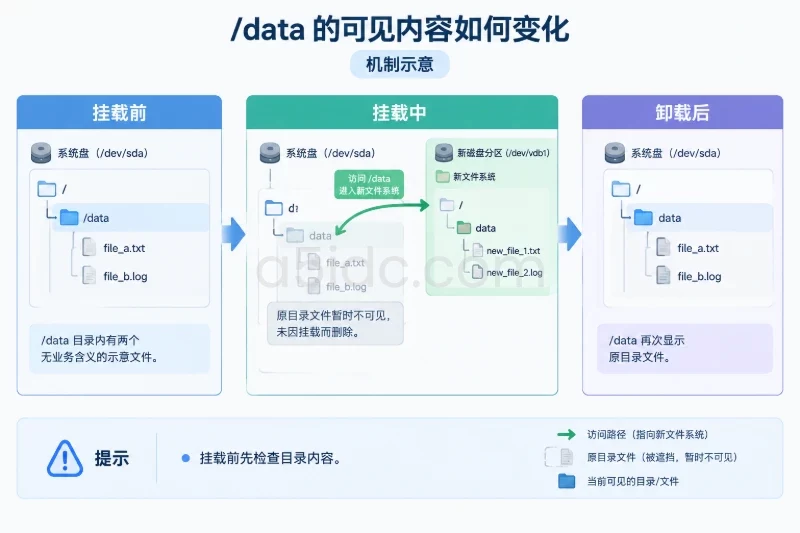
如果该目录已经被应用使用,挂载前应在维护窗口停止相关服务,并确认没有进程占用:
fuser -vm /data
mount "$PART" /data
如果没有报错,使用以下命令验证:
findmnt --target /data
df -hT /data
预期结果应具备以下特征:
TARGET 为 /data。FSTYPE 为此前选择的 ext4 或 xfs。SOURCE 对应新磁盘分区。OPTIONS 中通常包含 rw,表示以读写方式挂载。df 显示的容量接近新磁盘分区容量,而不是系统盘剩余空间。可以进行一次低风险写入测试:
printf 'mount-check\n' > /data/.mount-check
cat /data/.mount-check
rm -f /data/.mount-check
如果业务目录不允许创建测试文件,可以只执行读取验证,不要强行写入。确认挂载成功后,再根据应用需要设置目录所有者和权限。不要在不了解业务账号的情况下直接执行递归权限修改,例如:
chown -R some-user:some-group /data
递归修改可能影响目录中已有文件,且无法通过简单卸载恢复。
A5idc数据提供美国物理服务器租用资源,覆盖常规 Xeon、AMD EPYC 及多IP服务器,可结合业务目录、数据库、容器和文件存储需求配置NVMe磁盘与内存。美国产品还提供CN2 GIA等线路方案,适合承载面向美国用户的网站、后台及跨境业务,为Linux系统中的数据盘扩容与持久化挂载提供硬件和网络资源基础。
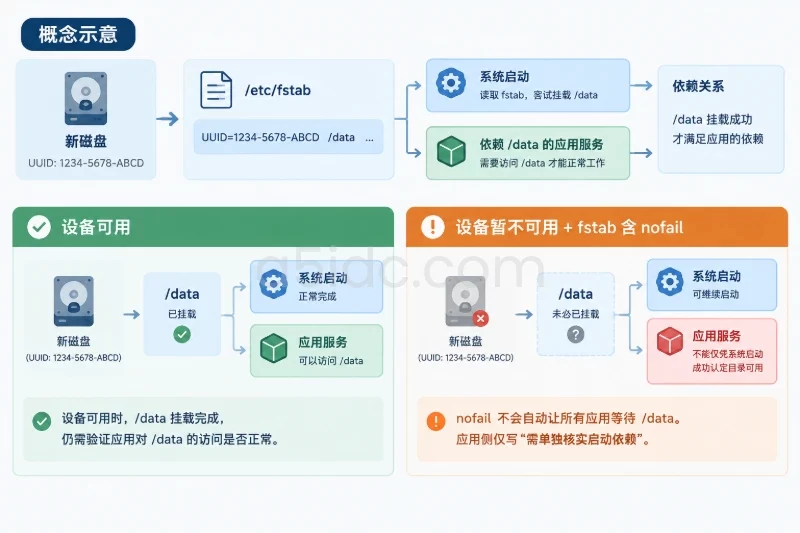
手动执行 mount /dev/vdb1 /data 只对当前运行周期有效。服务器重启后,需要让 systemd 根据 /etc/fstab 自动完成挂载。
/etc/fstab先备份原文件:
cp -a /etc/fstab "/etc/fstab.bak.$(date +%Y%m%d-%H%M%S)"
查看是否已经存在 /data 配置:
grep -nE '^[^#].*[[:space:]]/data[[:space:]]' /etc/fstab || true
如果已有 /data 行,应先判断它是否属于旧磁盘或旧配置,不要直接追加第二行。相同挂载点存在多条有效记录,可能导致启动或 mount -a 报错。
获取分区 UUID:
UUID=$(blkid -s UUID -o value "$PART")
test -n "$UUID" || { echo "未读取到 UUID,停止写入 fstab"; exit 1; }

printf 'UUID=%s /data ext4 defaults,nofail,x-systemd.device-timeout=30s 0 2\n' "$UUID" >> /etc/fstab
这行配置的含义是:
UUID=...:使用文件系统 UUID 定位磁盘。/data:挂载目标目录。ext4:文件系统类型,必须与实际格式化结果一致。defaults:使用常规挂载选项。nofail:磁盘暂时不可用时,不让系统因为该挂载点直接进入启动失败状态。x-systemd.device-timeout=30s:等待块设备出现的时间上限。0 2:ext4 的文件系统检查顺序。如果格式化时使用的是 XFS,应使用以下命令,而不是 ext4 配置:
UUID=$(blkid -s UUID -o value "$PART")
test -n "$UUID" || { echo "未读取到 UUID,停止写入 fstab"; exit 1; }

printf 'UUID=%s /data xfs defaults,nofail,x-systemd.device-timeout=30s 0 0\n' "$UUID" >> /etc/fstab
XFS 通常不使用 ext4 那样的启动文件系统检查顺序,因此示例最后使用 0 0。
重新加载 systemd 配置:
systemctl daemon-reload
检查 /etc/fstab 语法和可用性:
findmnt --verify --verbose
随后执行:
mount -av
如果 /data 已经处于挂载状态,mount -av 可能提示跳过已经挂载的文件系统,这不一定代表配置有问题。为了真正测试 /etc/fstab 中的 /data 行,可以在确认没有业务进程占用时执行:
fuser -vm /data
umount /data
mount /data
umount 如果提示目标忙,不要使用 umount -f 或 umount -l 强行处理生产目录。先确认占用进程,并在维护窗口停止对应服务。
重新挂载后检查:
findmnt --target /data
df -hT /data
如果 /data 能通过 mount /data 自动根据 /etc/fstab 挂载,说明 UUID、挂载点和文件系统类型基本匹配。
远程服务器重启前,应确认以下事项:
/etc/fstab 已备份,且 findmnt --verify 没有错误。同步缓存后重启:
sync
reboot
重新连接服务器后执行:
findmnt --target /data
mountpoint -q /data && echo "/data 已挂载"
df -hT /data
lsblk -f
成功状态通常类似于:
SOURCE    FSTYPE OPTIONS                         TARGET
/dev/vdb1 ext4   rw,relatime                    /data
还可以确认实际使用的配置仍然存在:
grep -nE '^[^#].*[[:space:]]/data[[:space:]]' /etc/fstab
systemctl is-active local-fs.target
如果需要检查该挂载点对应的 systemd 单元,可以执行:
systemctl status data.mount --no-pager
这里的 data.mount 对应 /data。如果挂载路径较复杂,也可以让 systemd 生成对应的单元名称:
systemd-escape --path --suffix=mount /data
最后进行一次重启后的读写检查:
printf 'reboot-mount-check\n' > /data/.reboot-mount-check
cat /data/.reboot-mount-check
rm -f /data/.reboot-mount-check
如果应用依赖 /data 才能启动,需要额外确认应用服务没有在磁盘挂载完成前提前启动。nofail 的作用是避免磁盘异常时阻塞整个系统启动,它并不等于让所有应用自动等待该目录可用。
检查:
lsblk
dmesg -T | tail -n 80
如果 lsblk 完全没有新设备,优先检查云平台附加状态、实例是否支持在线识别,以及磁盘是否挂载到了正确的服务器。不要在系统没有识别设备时猜测 /dev/vdb 或 /dev/sdb。
如果控制台显示已附加但系统仍不可见,可能需要执行厂商要求的磁盘扫描,或者在维护窗口重启服务器。具体命令与虚拟化平台有关,不能用一个固定设备名称替代核验。
mount 报 “wrong fs type” 或 UUID 不匹配查看实际类型和 UUID:
blkid "$PART"
lsblk -f
常见原因包括:
/etc/fstab 中写成了 ext4,实际文件系统是 xfs。/etc/fstab 指向了旧分区。修正前不要重新执行 mkfs。如果是文件系统损坏,应先制作快照或备份,再根据文件系统类型安排检查和修复。
/data 没有挂载先看配置:
grep -nE '^[^#].*[[:space:]]/data[[:space:]]' /etc/fstab
findmnt --verify --verbose
lsblk -f
再查看本次启动日志:
journalctl -b --no-pager | grep -Ei 'data|mount|fstab|vdb|nvme'
常见原因是 UUID 错误、挂载目录不存在、文件系统类型写错或设备没有及时出现。nofail 可能让系统继续启动,因此需要主动检查挂载状态,不能只根据服务器能否 SSH 登录判断磁盘是否正常。
挂载状态正常并不代表应用账号一定有访问权限。检查目录层级权限:
namei -l /data
ls -ld /data
确认应用运行账号后,再按业务要求调整所有者或访问权限。修改权限前应记录原状态,避免使用无明确范围的 chmod -R 777 或 chown -R。
这通常是挂载点遮挡造成的,不代表文件立即丢失。先确认当前挂载:
findmnt --target /data
如果确认业务没有使用该目录,可以卸载后查看挂载点原有内容:
fuser -vm /data
umount /data
ls -la /data
不要在未确认的情况下删除这些文件,也不要把新磁盘中的内容与挂载点下的原有内容混合复制。
lsblk 显示的设备容量、型号或序列号与目标磁盘一致。blkid 验证。/data 已成功挂载,findmnt --target /data 输出目标正确。df -hT /data 显示的是新磁盘容量。/etc/fstab 已使用 UUID,而不是依赖 /dev/vdb1 等易变化的设备名。findmnt --verify --verbose 无错误。/data 仍然自动挂载。如果只是自动挂载配置错误,应优先删除或修正新增的 /data 行,然后验证:
cp -a /etc/fstab /etc/fstab.before-rollback
# 使用编辑器删除或修正新增的 /data 配置行
findmnt --verify --verbose
如果需要暂时停止自动挂载,可以在 /etc/fstab 对应行前增加 # 注释,随后执行:
systemctl daemon-reload
umount /data
卸载前必须确认没有业务进程占用。若磁盘中已经写入业务数据,应先备份,再决定是否卸载或分离磁盘。
如果启动因错误的挂载配置进入故障模式,应通过云平台控制台或串口进入维护环境,备份当前 /etc/fstab,注释错误行后重新验证。nofail 可以降低远程服务器因数据盘暂时不可用而无法正常启动的风险,但不能替代磁盘可用性监控和业务层面的启动依赖配置。
如果已经对错误磁盘执行了 mkfs 或创建了新的分区表,不能把删除新配置当作数据恢复方案。此时应停止继续写入,保留现场,并从快照或备份恢复;没有备份时,数据恢复结果无法保证。
本文由A5数据原创发布,转载请注明出处:https://www.a5idc.com/helpcontent/7332.html