香港100M服务器
采用100M BGP混合带宽,可选15M或25M电信CN2带宽,搭配联通、移动直连线路,兼顾内地访问与国际网络连接,适合企业网站、跨境电商及应用部署等业务。


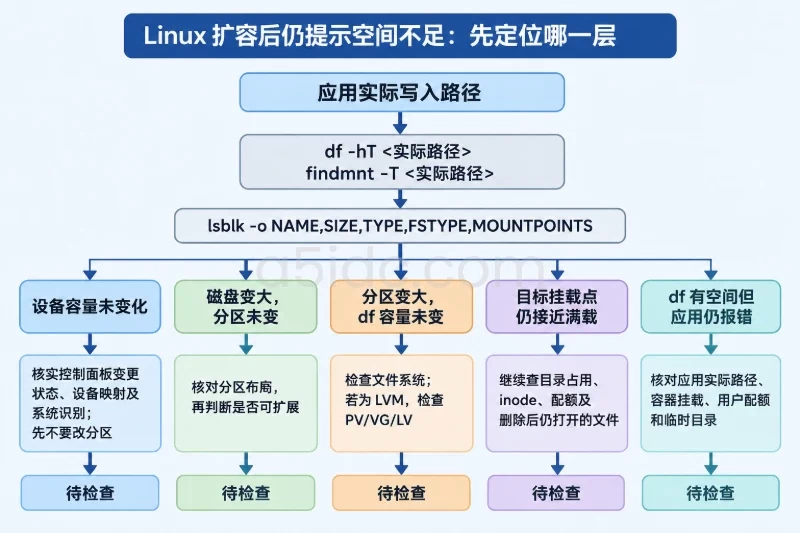
排查台湾服务器磁盘占用异常时,先确认是“已用空间增加”“可用 inode 不足”,还是磁盘读写变慢;这三类问题的表现可能相似,处理方法却不同。日常操作建议从只读检查开始:先对照文件系统容量和 inode,再定位目录、大文件、持续增长的日志,最后检查已删除但仍被进程占用的文件及 I/O 状态。
以下命令适用于常见 Linux 发行版。执行前确认当前登录的是目标服务器,并使用有权限查看相关目录的账号;需要提权时可在命令前加 sudo。排查过程中不要直接删除系统目录、数据库文件或正在写入的日志。
A5idc数据提供中国台湾台北物理服务器资源,覆盖不同CPU、内存、磁盘与优化线路配置,可承载Linux网站、业务后台、数据库及日志存储等场景。针对文件占用、日志增长和inode管理等运维需求,台北服务器可结合SSD或大容量存储方案,为业务数据、应用文件与备份归档提供相应的硬件基础,并支持按访问地区和网络需求匹配资源。
先记录磁盘、inode 和挂载点状态:
date
df -hT
df -i
df -hT 展示文件系统类型、总量、已用和可用空间;df -i 展示 inode 使用情况。关注的是具体挂载点,例如 /、/var、/home 或单独挂载的数据盘,不要只看整台服务器的总容量。
可按下面的特征初步分类:
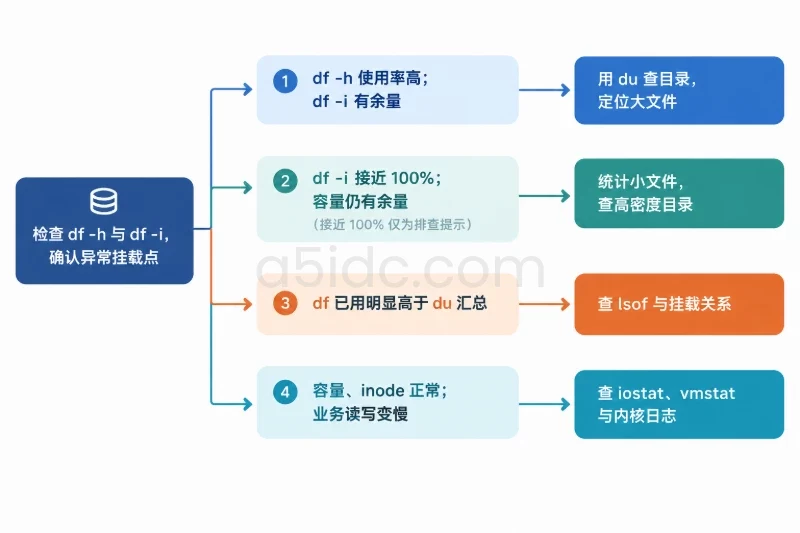
| 观察结果 | 常见原因 | 下一步 |
|---|---|---|
df -h 使用率高,df -i 尚有余量 | 大文件、日志增长、容器或业务数据占用 | 用 du 查目录,再定位大文件 |
df -i 使用率接近 100%,容量仍有余量 | 大量小文件、缓存或临时文件堆积 | 查文件数量和高密度目录 |
df 显示已用空间明显高于 du 汇总 | 删除文件仍被进程打开、挂载点遮蔽等 | 查 lsof 和挂载关系 |
| 容量、inode 都正常,但业务读写变慢 | I/O 等待、设备繁忙、文件系统或存储延迟 | 查 iostat、vmstat 和内核日志 |
表中的“接近 100%”是排查提示,不是统一告警阈值。系统保留空间、业务峰值和文件系统类型都会影响可用空间表现。若磁盘已满,服务可能无法写日志、创建临时文件或更新数据库;先判断业务影响,再做清理。
确定异常挂载点后,先用 du 比较其一级目录。下面以根分区 / 为例,若问题发生在 /data,应将路径替换为 /data:
sudo du -xhd1 / 2>/dev/null | sort -h
-x 限定在同一文件系统内,避免把其他挂载盘的内容混入统计;-d1 只查看一层目录,便于逐层缩小范围。若系统的 du 不支持 -d,可改用:
sudo du -xh --max-depth=1 / 2>/dev/null | sort -h
发现 /var 占用较大,再检查下一层:
sudo du -xhd1 /var 2>/dev/null | sort -h
对明确的异常目录查找大文件。以下示例列出 /var 下超过 500 MiB 的普通文件:
sudo find /var -xdev -type f -size +500M -printf '%s %p\n' 2>/dev/null | sort -n
部分精简系统没有 GNU find 的 -printf 参数,可用兼容性更好的方式查看文件路径,再按需执行 ls -lh:
sudo find /var -xdev -type f -size +500M -print 2>/dev/null
文件大小只是线索,不等于可以删除。数据库数据文件、备份文件、应用上传文件和系统包缓存的处理方式不同;先用 file、stat、ls -lh 确认文件类型、修改时间和属主,再联系对应服务负责人判断保留策略。
需要注意,du 统计目录可访问到的文件,df 反映文件系统分配情况,两者口径并不完全相同。权限不足会使 du 漏计;对稀疏文件,逻辑大小与实际占用块数也可能不同。可用以下命令核对单个文件:
stat /path/to/file
du -h /path/to/file
ls -lh /path/to/file
找到大文件后,查看文件路径、属主、时间和占用:
sudo ls -lh --time-style=long-iso /path/to/file
sudo stat /path/to/file
若文件属于备份或导出任务,先核实是否已有可用副本、保留期限是否已到,以及删除后是否影响恢复。若属于数据库目录,不要在数据库运行时手动删除数据文件;应使用数据库自身的备份、清理或归档机制。空间紧急时优先处理已确认过期且可重建的缓存、临时文件或旧备份,并记录清理前后的文件清单。
常见日志目录包括 /var/log、应用自己的日志目录,以及容器运行时数据目录。先比较日志大小和修改时间:
sudo du -sh /var/log
sudo find /var/log -type f -printf '%TY-%Tm-%Td %TH:%TM %s %p\n' 2>/dev/null | sort -k3,3n | tail
也可直接查看特定日志:
sudo ls -lh /var/log
sudo journalctl --disk-usage
journalctl --disk-usage 用于查看 systemd 日志占用;若系统未使用 systemd 或没有 journalctl,跳过该项。日志文件持续变大时,检查对应服务是否出现错误循环、请求量突增或调试级别长期开启,并确认 logrotate 配置和最近运行记录:
sudo logrotate -d /etc/logrotate.conf
-d 是调试模式,不执行轮转,适合先检查配置。不要把 logrotate -f 当作通用清理命令:强制轮转可能触发服务重开日志、短时间产生多个文件或改变日志保留状态。确认配置和影响后,按系统既有维护流程执行。
如果日志文件已删除但空间没有释放,可能是进程仍持有文件句柄,转到“已删除文件仍占空间”一节检查。此时继续删除其他日志通常不能解决根因。
inode 用于记录文件和目录的元数据。大量几 KB 甚至更小的文件也会消耗 inode,因此出现 No space left on device 时,不能只依据 df -h 判断。先查看哪个挂载点的 inode 用尽:
df -i
再统计候选目录下的文件数量。以下示例统计 /var 内普通文件数量,目录较大时可能需要一定时间:
sudo find /var -xdev -type f -printf '.' 2>/dev/null | wc -c
要比较一级目录的文件数量,可按目录逐个统计;不要在整个根目录上重复执行大量递归扫描,尤其是繁忙的生产服务器。若发现缓存目录、会话目录或邮件队列积累了大量小文件,先确认这些文件的创建方、有效期和是否可重建,再通过应用清理机制或已验证的保留规则处理。不要仅凭文件数量高就批量删除。
df 与 du 不一致时的检查若 df -h 显示空间紧张,但可见目录的 du 总量明显较小,常见原因之一是文件已经被删除,但仍被进程打开。检查仍占用空间的已删除文件:
sudo lsof +L1
若没有 lsof,可先核实系统是否安装该工具;不要仅为排障直接运行来源不明的脚本。输出中的 SIZE/OFF 和 NAME 可帮助识别文件大小、所属进程与路径。确认进程后,优先通过服务自身支持的日志重开方式释放句柄;若没有合适方式,再评估是否重启服务。
重启可能中断连接、任务或写入,操作前应确认服务名称、冗余情况、业务维护窗口和恢复步骤。不要直接向 /proc/<PID>/fd/* 写入或截断文件,除非已明确了解该进程的文件句柄行为及数据风险。
还要排除挂载点遮蔽:某个目录可能先在根分区写入文件,之后又被另一文件系统挂载覆盖,导致普通目录遍历看不到原有内容。查看挂载关系:
findmnt
如果 findmnt 不存在,可用:
mount
在生产环境中,不要为“找出隐藏文件”而直接卸载业务挂载点;卸载可能造成服务访问失败。需要查看被覆盖目录时,应在维护窗口内评估,并由熟悉该挂载结构的人员制定检查方式。
容量和 inode 正常,并不代表存储读写没有问题。可先观察设备和系统负载:
iostat -xz 1 5
vmstat 1 5
iostat 通常由 sysstat 软件包提供;若命令不存在,先确认系统发行版及软件源,再按运维变更流程安装。观察 %util、await、队列长度等指标时,要结合设备类型、工作负载和采样时段判断,单个瞬时值不能单独证明磁盘故障。vmstat 中持续偏高的 wa 可提示 CPU 等待 I/O 的时间增加,但也需结合业务进程和设备指标分析。
检查近期内核存储或文件系统错误:
sudo dmesg -T | tail -n 100
若系统限制普通账号读取内核日志,使用 sudo。重点关注 I/O error、文件系统错误、设备重置等信息。遇到文件系统错误或块设备异常时,不要贸然运行修复命令或在线重建文件系统;先保全数据、确认备份和设备状态,再按对应文件系统及存储平台的维护流程处理。修复工具与文件系统类型有关,不能把某一种文件系统的检查命令套用到所有磁盘。
排查完成后,按原因选择低风险处理方式:
df -h 和 lsof +L1。执行任何删除前,建议先做只读复核:打印完整路径、文件大小、修改时间和属主;用明确的单个路径操作,避免对变量为空、通配符范围过大或根目录下的路径执行递归删除。若操作涉及业务数据,应记录变更内容、执行时间和责任人,并准备从备份恢复或通过应用重新生成的方案。
清理或修复后,用同一挂载点复查容量和 inode,并确认服务恢复:
df -hT
df -i
sudo lsof +L1
如处理了日志或存储问题,再查看服务状态和近期日志。不同发行版的服务管理方式可能不同;使用 systemd 的系统可按实际服务名检查:
systemctl status 服务名 --no-pager
journalctl -u 服务名 -n 50 --no-pager
验收时至少确认:
df 与 du 的差异已解释,或已确认由仍打开的删除文件等因素导致;本文由A5数据原创发布,转载请注明出处:https://www.a5idc.com/helpcontent/7189.html