香港100M服务器
采用100M BGP混合带宽,可选15M或25M电信CN2带宽,搭配联通、移动直连线路,兼顾内地访问与国际网络连接,适合企业网站、跨境电商及应用部署等业务。


要从一台管理端首次通过 PowerShell 查询远程 Windows 主机的操作系统、硬件和磁盘信息,核心条件是:管理端具备 CIM 命令,目标主机的 WinRM 服务与防火墙规则允许远程管理,并且用于查询的账号拥有对应 WMI/CIM 命名空间的读取权限。常见的 Windows 域环境优先使用 WSMan 建立 CIM 会话。
Windows PowerShell 5.1 和 PowerShell 7 通常已经包含 Get-CimInstance、New-CimSession 等命令,不需要额外安装独立的 CIM 软件包。首次部署时应先确认命令可用,再配置目标主机,最后通过 Test-WSMan、CIM 会话状态和实际查询结果逐层验证。
在 Windows 主机远程运维场景中,稳定、可管理的服务器资源也是业务部署的基础。A5idc数据提供香港、美国、日本、韩国、中国台湾、新加坡及马来西亚等地区的物理服务器,涵盖不同CPU、内存、存储与网络配置,可为企业后台、数据库及多地区业务提供部署资源,便于纳入现有主机信息管理与运维流程。
本文使用以下角色:
目标主机需要满足以下条件:
不要把 WinRM 管理端口直接暴露到公网。首次配置应在受控的内网或专用管理网络中完成,并根据组织策略限制允许访问的源地址。
在管理端打开 PowerShell,执行:
$PSVersionTable.PSVersion

Get-Command -Name Get-CimInstance, New-CimSession, Get-CimSession, Remove-CimSession |
    Select-Object Name, Source, Version

Get-Module -ListAvailable -Name CimCmdlets |
    Select-Object Name, Version, Path
预期能够看到 Get-CimInstance、New-CimSession 等命令,以及名为 CimCmdlets 的模块信息。示例结果如下:
Name              Source       Version
----              ------       -------
Get-CimInstance   CimCmdlets   7.0.0.0
New-CimSession    CimCmdlets   7.0.0.0
Get-CimSession    CimCmdlets   7.0.0.0
Remove-CimSession CimCmdlets   7.0.0.0
如果模块已经存在但命令没有自动加载,可以尝试:
Import-Module CimCmdlets -ErrorAction Stop
Get-Command Get-CimInstance
如果仍然找不到命令,先确认当前运行的是完整的 Windows PowerShell 或 Windows 版 PowerShell 7,而不是受限的脚本环境。不要因为命令缺失就直接从不明来源安装模块;CIM 命令属于 PowerShell 的系统组件,缺失时应优先检查 PowerShell 安装状态和操作系统组件。
在目标主机本地,或通过已有的管理员通道打开提升权限的 PowerShell,执行:
Get-Service -Name WinRM |
    Select-Object Name, Status, StartType

winrm enumerate winrm/config/listener
如果 WinRM 已经运行,并且能看到 Transport=HTTP 或 Transport=HTTPS 的监听器,通常不需要重复配置。示例输出:
Name Status  StartType
---- ------  ---------
WinRM Running Automatic
监听器示例:
Listener
    Address = *
    Transport = HTTP
    Port = 5985
如果服务未运行、没有监听器,且该主机确实需要接受 CIM 远程查询,可以在目标端执行:
Enable-PSRemoting -Force
这个命令通常会配置 WinRM 服务、PowerShell 远程管理端点以及相应的防火墙例外。执行前应确认目标主机属于受控网络,并记录原有配置;如果目标端已经由组策略或其他运维平台管理,不要在未确认的情况下覆盖现有远程管理策略。
配置完成后,在目标主机本地执行:
Get-Service -Name WinRM |
    Select-Object Name, Status, StartType

Test-WSMan -ComputerName localhost

Get-NetFirewallRule |
    Where-Object { $_.Name -like 'WINRM*' } |
    Select-Object Name, Enabled, Profile, Direction, Action
Test-WSMan -ComputerName localhost 返回 WSMan 产品信息,说明本机 WinRM 响应正常。示例结果:
wsmid
-----
http://schemas.dmtf.org/wbem/wsman/1/wsman.xsd
防火墙规则的名称和显示内容可能因 Windows 版本、语言和组策略而不同。重点检查相关规则是否启用、方向是否为入站,以及作用域是否包含管理端所在的网络配置文件。
如果目标端使用的是公共网络配置文件,Enable-PSRemoting 可能不会自动开放所需的入站规则。不要为了测试而随意把公共网络改成专用网络,也不要无条件放开所有来源地址,应由网络或系统管理员依据现有策略配置允许的管理来源。
在管理端设置目标主机名:
$target = 'PC-01'

Resolve-DnsName -Name $target

Test-NetConnection -ComputerName $target -Port 5985
如果目标端已经配置 WinRM HTTPS,则改为检查 5986:
Test-NetConnection -ComputerName $target -Port 5986
Test-NetConnection 的关键结果是 TcpTestSucceeded : True。示例:
ComputerName     : PC-01
RemoteAddress    : 192.0.2.25
RemotePort       : 5985
TcpTestSucceeded : True
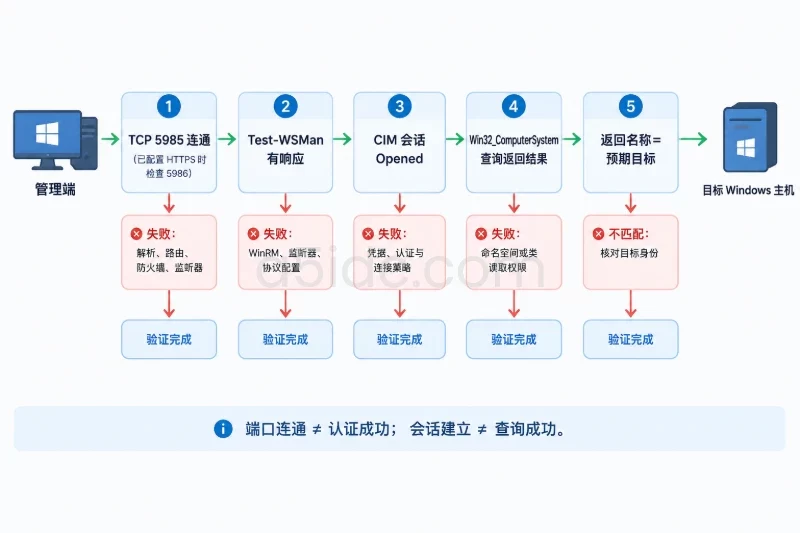
端口连通只代表 TCP 层可达,不代表账号认证成功,也不代表 CIM 查询一定有权限。
使用默认 HTTP WinRM 配置时执行:
Test-WSMan -ComputerName $target
如果使用 HTTPS:
Test-WSMan -ComputerName $target -UseSSL
这一步成功后,说明管理端已经能够与目标端的 WinRM 服务完成基本协议交互。若端口测试成功但 Test-WSMan 失败,通常需要继续检查 WinRM 监听器、认证方式、名称解析、证书或本机安全策略。
不要把密码直接写在脚本、命令行历史或配置文件中。使用凭据提示获取账号:
$cred = Get-Credential
域环境可以输入类似 CONTOSO\ops-reader 或 ops-reader@contoso.example 的账号。工作组环境通常需要目标主机上的本地账号,例如 PC-01\cim-reader。
随后创建 CIM 会话:
$session = New-CimSession `
    -ComputerName $target `
    -Credential $cred `
    -ErrorAction Stop
查看会话属性:
$session |
    Select-Object ComputerName, Protocol, SessionState, InstanceId
预期结果类似:
ComputerName Protocol SessionState InstanceId
------------ -------- ------------ ----------
PC-01        Wsman    Opened       8f1d...
SessionState 为 Opened 表示会话已经建立。协议显示为 Wsman 或 WSMan 属于正常表现,具体大小写可能因 PowerShell 版本不同而变化。
仅看到会话对象还不够,应执行一次实际 CIM 查询:
$identity = Get-CimInstance `
    -CimSession $session `
    -ClassName Win32_ComputerSystem `
    -ErrorAction Stop

$identity |
    Select-Object Name, Manufacturer, Model, Domain
示例结果:
Name  Manufacturer Model              Domain
----  ------------ -----              ------
PC-01 Example      Virtual Machine    CONTOSO
如果能够返回目标端的 Name、制造商和型号,说明凭据、WSMan 通道和 root/cimv2 命名空间读取权限基本正常。
域环境通常可以通过 Kerberos 或协商认证完成连接。工作组环境则可能需要目标主机信任管理端,并且本地账号、密码和权限策略必须匹配。
如确实需要使用 HTTP WinRM 连接工作组主机,可以在管理端先记录现有 TrustedHosts,再添加限定的目标主机:
$trustedPath = 'WSMan:\localhost\Client\TrustedHosts'
$oldTrustedHosts = (Get-Item -Path $trustedPath).Value

Set-Item -Path $trustedPath -Value 'PC-01'
如果有多个指定目标,可以使用逗号分隔的主机名,但不要为了省事设置为 *。TrustedHosts 只解决客户端对目标的信任范围问题,不等于身份认证,也不替代 HTTPS 加密。工作组或跨域环境应结合组织的证书、认证和防火墙策略评估是否使用 WinRM HTTPS。
会话验证成功后,可以复用同一个 CIM 会话执行多个只读查询:
$os = Get-CimInstance `
    -CimSession $session `
    -ClassName Win32_OperatingSystem `
    -ErrorAction Stop

$computer = Get-CimInstance `
    -CimSession $session `
    -ClassName Win32_ComputerSystem `
    -ErrorAction Stop

$processors = Get-CimInstance `
    -CimSession $session `
    -ClassName Win32_Processor `
    -ErrorAction Stop

$disks = Get-CimInstance `
    -CimSession $session `
    -ClassName Win32_LogicalDisk `
    -Filter 'DriveType = 3' `
    -ErrorAction Stop

$logicalCpuCount = ($processors |
    Measure-Object -Property NumberOfLogicalProcessors -Sum).Sum

$summary = [pscustomobject]@{
    ComputerName       = $computer.Name
    Manufacturer       = $computer.Manufacturer
    Model              = $computer.Model
    OperatingSystem    = $os.Caption
    Version            = $os.Version
    BuildNumber        = $os.BuildNumber
    LastBootTime       = $os.LastBootUpTime
    MemoryGB           = [math]::Round($computer.TotalPhysicalMemory / 1GB, 2)
    LogicalProcessors  = $logicalCpuCount
}

$summary

$disks |
    Select-Object DeviceID,
        @{Name = 'SizeGB'; Expression = {
            [math]::Round($_.Size / 1GB, 2)
        }},
        @{Name = 'FreeGB'; Expression = {
            [math]::Round($_.FreeSpace / 1GB, 2)
        }}
这里的 1GB 是 PowerShell 使用的二进制换算单位,即 1,073,741,824 字节。磁盘和内存结果适合用于主机信息核对,不应直接当作云平台或硬件厂商标注的十进制容量。
示例输出如下:
ComputerName      : PC-01
Manufacturer      : Example
Model             : Virtual Machine
OperatingSystem   : Microsoft Windows Server 2022 Standard
Version           : 10.0.20348
BuildNumber       : 20348
LastBootTime      : 2025-01-18 09:42:11
MemoryGB          : 16
LogicalProcessors : 4
磁盘结果示例:
DeviceID SizeGB FreeGB
-------- ------- -------
C:       127.99  68.42
D:       511.99  420.17
当管理端使用了 DNS 别名、短主机名或 IP 地址时,连接字符串不一定与目标端实际计算机名相同。建议把目标端返回的名称与已知清单比对,避免查询到错误主机。
$expectedComputerName = 'PC-01'

$actualComputer = Get-CimInstance `
    -CimSession $session `
    -ClassName Win32_ComputerSystem `
    -ErrorAction Stop

if ($actualComputer.Name -ne $expectedComputerName) {
    throw "目标身份不匹配:期望 $expectedComputerName,实际为 $($actualComputer.Name)"
}

if ([string]::IsNullOrWhiteSpace($os.Caption)) {
    throw '操作系统信息为空,查询结果不能作为有效资产信息'
}

[pscustomobject]@{
    ExpectedName = $expectedComputerName
    ActualName   = $actualComputer.Name
    OS           = $os.Caption
    Build        = $os.BuildNumber
    Verified     = $true
}
对于只查询一个属性的临时操作,也可以直接使用 -ComputerName:
Get-CimInstance `
    -ComputerName $target `
    -Credential $cred `
    -ClassName Win32_OperatingSystem |
    Select-Object CSName, Caption, Version, BuildNumber
这种写法适合单次查询。需要连续读取多个 CIM 类时,使用 New-CimSession 更便于统一处理凭据、错误和会话清理。
| 现象 | 优先检查项 | 处理方向 |
|---|---|---|
Test-NetConnection 的 5985 或 5986 失败 | DNS、路由、目标端防火墙、WinRM 监听器 | 先确认目标端 Get-Service WinRM 和 winrm enumerate winrm/config/listener,再检查入站规则 |
Test-WSMan 提示无法完成操作 | WinRM 服务、监听器、认证策略、网络配置文件 | 不要先修改账号权限,先确认 WSMan 协议层是否可达 |
Access is denied 或凭据被拒绝 | 用户名格式、密码、域信任、目标端权限 | 使用 Get-Credential 重新输入;确认账号具备目标命名空间读取权限 |
| 连接成功但某个类查询失败 | 类名、命名空间、目标系统版本、WMI ACL | 先查询 Win32_OperatingSystem 等基础类,再单独确认问题类是否存在 |
| 提示 RPC Server unavailable | 多见于 DCOM 连接或 RPC 被阻断 | 检查是否显式使用了 DCOM;确认 TCP 135 和动态 RPC 端口策略,不要把该错误简单归因于密码 |
| 工作组主机提示目标不受信任 | TrustedHosts、证书、认证方式 | 仅添加明确目标,不要设置为 *;优先按组织策略配置 HTTPS 或受控认证 |
| 查询耗时很长或超时 | 目标端 WMI 提供程序、主机负载、网络丢包 | 先查询单个基础类;避免首次测试就遍历大量进程、事件或性能数据 |
如果基础连接正常,但某个类报错,可以先检查 root/cimv2 中的类:
Get-CimClass `
    -CimSession $session `
    -Namespace 'root/cimv2' `
    -ClassName 'Win32_OperatingSystem' `
    -ErrorAction Stop
如果该命令成功,而自定义类或第三方软件类失败,问题通常不在 WinRM 通道,而在命名空间、类注册或目标软件本身。
部分旧环境只允许 DCOM/WMI,不允许 WSMan。只有在网络和安全策略已经允许 DCOM 的情况下,才使用 DCOM 会话:
$dcomOption = New-CimSessionOption -Protocol Dcom

$dcomSession = New-CimSession `
    -ComputerName $target `
    -Credential $cred `
    -SessionOption $dcomOption `
    -ErrorAction Stop

Get-CimInstance `
    -CimSession $dcomSession `
    -ClassName Win32_OperatingSystem |
    Select-Object CSName, Caption, Version, BuildNumber
DCOM 会涉及 RPC 端点映射器和动态端口,防火墙范围通常比 WSMan 更复杂。使用 DCOM 时,应分别检查 TCP 135、动态 RPC 端口范围、DCOM 权限和 WMI 命名空间权限。不要把 DCOM 当作绕过 WinRM 安全策略的快捷方式。
完成测试后清理会话:
if ($dcomSession) {
    Remove-CimSession -CimSession $dcomSession -ErrorAction SilentlyContinue
}
首次运行完成后,按以下顺序确认:
Get-CimInstance 和 New-CimSession。Test-WSMan 返回有效响应。Opened。Win32_ComputerSystem 返回的计算机名与预期目标一致。建议使用 try/finally 确保脚本异常退出时也能清理会话:
$session = $null

try {
    $session = New-CimSession `
        -ComputerName $target `
        -Credential $cred `
        -ErrorAction Stop

    $result = Get-CimInstance `
        -CimSession $session `
        -ClassName Win32_OperatingSystem `
        -ErrorAction Stop

    $result |
        Select-Object CSName, Caption, Version, BuildNumber
}
finally {
    if ($session) {
        Remove-CimSession `
            -CimSession $session `
            -ErrorAction SilentlyContinue
    }
}
CIM 命令本身不会在目标端安装常驻软件。回滚重点是清理会话、恢复临时配置,并避免误伤原有远程管理能力。
if ($session) {
    Remove-CimSession -CimSession $session -ErrorAction SilentlyContinue
}
TrustedHosts如果为工作组测试临时修改过 TrustedHosts,应使用修改前记录的值恢复:
$trustedPath = 'WSMan:\localhost\Client\TrustedHosts'

Set-Item `
    -Path $trustedPath `
    -Value $oldTrustedHosts
如果原值为空,应恢复为空值,而不是保留临时目标列表。该设置位于管理端,可能影响这台管理端后续访问其他 WinRM 主机。
如果 Enable-PSRemoting -Force 是专门为本次测试启用的,并且目标端此前没有其他 PowerShell 远程管理、CIM 监控或运维平台依赖,可以在目标端执行:
Disable-PSRemoting -Force
该操作可能影响现有远程管理端点和防火墙例外。生产主机、已纳入集中运维的主机,或无法确认原始配置的主机,不应直接执行。更稳妥的做法是根据变更前记录,逐项恢复 WinRM 服务、监听器和防火墙规则状态。
至少记录以下内容:
TrustedHosts 值。完成这些检查后,远程 CIM 查询就具备了可重复的首次运行条件:先验证管理端命令,再验证目标端 WinRM,随后建立会话、执行只读查询、核对目标身份,并在结束时清理会话和恢复临时配置。
本文由A5数据原创发布,转载请注明出处:https://www.a5idc.com/helpcontent/7036.html