香港100M服务器
采用100M BGP混合带宽,可选15M或25M电信CN2带宽,搭配联通、移动直连线路,兼顾内地访问与国际网络连接,适合企业网站、跨境电商及应用部署等业务。


有些 Windows Server 服务器的物理内存还没有用满,pagefile.sys 却已经占用了数 GB;也有服务器看起来内存充足,但关闭分页文件后,应用反而出现内存分配失败。这两种现象并不矛盾,因为分页文件不是简单意义上的“内存用完后才启用的备用内存”。
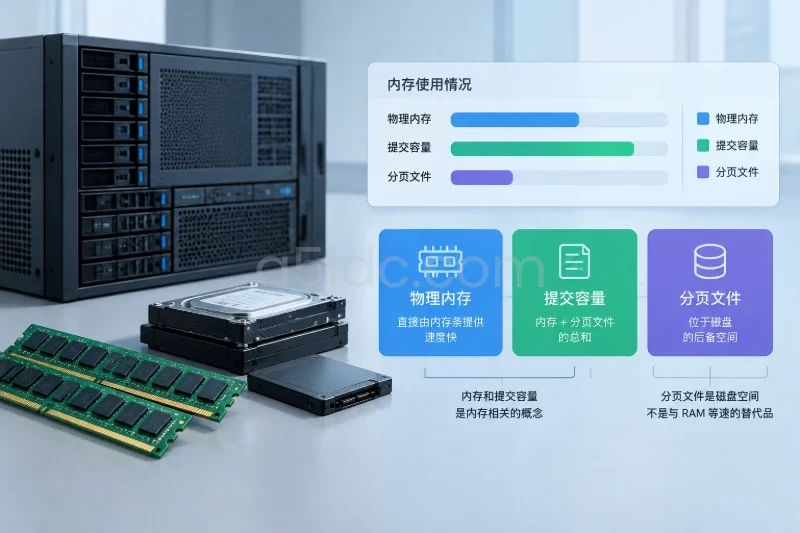
判断当前设置是否适合业务负载,重点不应只是看分页文件占用了多少空间,而要同时观察提交内存(Commit)、提交上限(Commit Limit)、物理内存压力、磁盘分页活动,以及业务响应时间。只要提交内存长期接近提交上限,或者分页读写已经影响应用延迟,当前设置就需要重新评估;反之,即使分页文件有一定使用量,只要系统仍有足够余量且业务性能稳定,也不代表配置存在问题。
Windows Server 使用虚拟内存机制为进程提供独立的地址空间。应用申请一块内存时,系统首先处理的是“提交”这项承诺:这部分内存在需要时必须能够获得实际存储支持。
存储支持可能来自:
分页文件通常位于系统卷的 pagefile.sys,也可以配置在其他卷上。它的核心作用是为一部分已提交的私有内存提供磁盘后备空间,同时帮助 Windows 在物理内存紧张时回收部分不活跃页面。
因此,以下几个说法都不够准确:
更准确的理解是:分页文件扩大了系统可以承诺的虚拟内存范围,但不会把磁盘变成与内存同等速度的存储介质。
Windows 任务管理器、资源监视器和性能监视器展示的内存指标含义不同。判断时至少要区分以下概念。
| 指标 | 含义 | 能否单独判断分页文件是否合适 |
|---|---|---|
| 物理内存使用量 | 当前被系统、进程、缓存等占用的 RAM | 不能 |
| 已提交内存(Committed) | 系统已经承诺需要后备存储的虚拟内存总量 | 重要,但要结合提交上限 |
| 提交上限(Commit Limit) | 当前物理内存和可用分页文件共同形成的提交容量上限 | 是判断容量边界的核心指标 |
| 分页文件当前使用量 | 当前被分页文件占用的空间 | 不能单独代表实时分页压力 |
| 分页文件峰值使用量 | 通常是本次启动以来达到过的占用峰值 | 可用于观察峰值,但不是完整结论 |
| 页面错误(Page Fault) | 页面不在进程当前工作集时触发的访问事件 | 其中很多是软错误,不等于磁盘读写 |
| 硬页面错误 | 需要从磁盘等后备存储读取页面 | 需要结合磁盘延迟和业务表现判断 |
提交上限通常可以近似理解为:
提交上限 ≈ 物理内存 + 可用分页文件容量
实际数值会受到系统保留空间、分页文件状态和版本实现等因素影响,因此不宜用简单加法替代系统显示值。直接观察 Committed 和 Commit Limit 更可靠。
分页文件中的页面可能暂时没有被频繁访问。系统会把不活跃的私有页面保留在磁盘上,以便释放 RAM 给文件缓存、其他进程或活跃工作集。因此,分页文件已经使用了 10 GB,并不表示当前每秒都在发生大量磁盘分页。
同样,Memory\Pages/sec 或页面错误计数也不能单独作为结论。部分页面可以从程序文件、动态链接库或内存映射文件重新读取,并不一定来自 pagefile.sys。只有当以下现象同时出现时,才更接近“分页活动正在影响业务”的判断:
应用申请内存时,Windows 内存管理器会增加提交量。只要提交量没有超过提交上限,申请通常可以成功。此时,页面可能暂时位于 RAM 中,也可能已经被写入分页文件,但并不代表应用访问就一定会立即产生磁盘操作。
当物理内存压力增加时,系统会根据页面活跃程度调整工作集:
RAM 与分页文件之间的速度差距很大。即使分页文件放在性能较好的固态存储上,随机页面读写的延迟通常仍明显高于内存访问。因此,分页文件的主要价值是避免突发内存需求立即导致分配失败,并为不活跃页面提供后备空间,而不是承载长期高强度的活跃工作集。
关闭分页文件后,系统的提交上限通常会明显降低,近似接近可用物理内存规模。即使任务管理器显示尚有一些“可用内存”,某个应用申请较大块提交内存时,也可能因为提交上限不足而失败。
这在以下场景中比较容易出现:
所以,关闭分页文件不能作为通用的性能优化手段。只有在明确掌握业务内存峰值、转储要求和系统提交行为后,才适合评估特殊配置。
分页文件是否合适,首先取决于业务的峰值提交量,而不是服务器内存大小本身。
一台配置 64 GiB RAM 的服务器,如果业务峰值提交量只有 45 GiB,通常不需要依赖大量分页空间;另一台同样配置 64 GiB RAM 的服务器,如果多个进程在批处理时将提交量推高到 90 GiB,即使平时运行正常,也需要为这个峰值留出足够的提交空间。
内存需求还会受到以下因素影响:
分页文件性能与所在存储的延迟、队列长度和剩余空间有关。
将分页文件放到另一块卷上,并不一定能够改善性能。如果两个卷实际位于同一个物理磁盘阵列、同一组云盘或同一存储池,I/O 仍可能竞争同一底层资源。只有在存储设备、控制器或性能配额确实相互独立时,分散分页文件才更可能产生效果。
需要重点观察:
固态盘可以降低分页操作的延迟,但不能改变分页文件慢于 RAM 的根本事实。若业务已经长期依赖分页文件承载活跃数据,优先级通常应是增加内存、限制进程峰值或优化应用行为,而不是单纯更换更快的磁盘。
Windows Server 通常可以让系统自动管理分页文件,也可以指定初始大小和最大大小。
系统管理的特点是:
固定大小的分页文件通常适用于已经完成容量测量、且希望避免运行时扩展的环境。它并不会自动提升分页速度,也不会减少实际页面换入换出,只是让容量边界更加明确。
固定配置前,应确认:
如果没有持续监控数据,直接把分页文件设置成一个很大的固定值,可能只是占用磁盘空间,并没有解决业务内存压力。
分页文件除了服务于虚拟内存,也可能影响系统故障转储。小型转储、内核转储、自动内存转储和完整内存转储对后备空间的要求并不相同,具体还与 Windows Server 版本、物理内存规模以及转储位置有关。
如果服务器承担数据库、虚拟化、关键中间件等重要业务,不应只按“平时分页文件用多少”来配置。还要检查:
特别是将分页文件全部移到非系统卷后,不要默认系统仍然能够生成所有类型的故障转储。转储要求与日常分页使用是两个不同的判断维度。
可以先使用 PowerShell 查询物理内存、分页文件设置和本次启动以来的使用峰值。以下命令只读取配置,不会修改服务器设置。
Get-CimInstance Win32_ComputerSystem |
    Select-Object AutomaticManagedPagefile,
        @{Name = 'PhysicalMemoryGiB'; Expression = {
            [math]::Round($_.TotalPhysicalMemory / 1GB, 2)
        }}

Get-CimInstance Win32_PageFileUsage |
    Select-Object Name,
        AllocatedBaseSize,
        CurrentUsage,
        PeakUsage,
        TempPageFile

Get-CimInstance Win32_PageFileSetting |
    Select-Object Name,
        InitialSize,
        MaximumSize
Win32_PageFileUsage 中的大小字段通常以 MB 表示,PeakUsage 一般反映本次系统启动以来的峰值。服务器刚重启过时,这个峰值不能代表完整业务周期。
输出可以这样理解:
AutomaticManagedPagefile = True:系统采用自动管理模式;AllocatedBaseSize:当前已分配的分页文件容量;CurrentUsage:当前分页文件占用量;PeakUsage:本次启动后的历史峰值;InitialSize 和 MaximumSize:手工配置时的初始和最大值。自动管理模式下,Win32_PageFileSetting 的结果可能不能完整表达系统将来的动态扩展范围,因此仍要结合磁盘剩余空间和性能监控判断。
性能监视器中的以下计数器比较适合用于判断:
| 性能计数器 | 观察重点 | 注意事项 |
|---|---|---|
Memory\Committed Bytes | 当前提交量 | 与提交上限一起看 |
Memory\Commit Limit | 当前提交容量上限 | 接近上限时分配风险增加 |
Memory\Available MBytes | 可用物理内存 | 不能替代提交量判断 |
Memory\Pages/sec | 页面读写活动 | 不要单独当作分页文件压力 |
Memory\Page Reads/sec | 从磁盘读取页面的活动 | 需结合磁盘延迟和业务时间线 |
Paging File(_Total)\% Usage | 分页文件空间使用比例 | 反映容量占用,不等于实时分页 |
LogicalDisk(*)\Avg. Disk sec/Transfer | 磁盘平均响应时间 | 要区分分页所在卷和业务数据卷 |
在英文计数器名称可用的系统上,可以用下面的命令采集一段示例数据。每 5 秒采样一次,共采集 12 次,约覆盖 1 分钟。
$counters = @(
    '\Memory\Committed Bytes',
    '\Memory\Commit Limit',
    '\Memory\Available MBytes',
    '\Memory\Pages/sec',
    '\Memory\Page Reads/sec',
    '\Paging File(_Total)\% Usage',
    '\LogicalDisk(*)\Avg. Disk sec/Transfer'
)

Get-Counter -Counter $counters -SampleInterval 5 -MaxSamples 12 |
    ForEach-Object {
        $_.CounterSamples |
            Select-Object Timestamp, Path,
                @{Name = 'Value'; Expression = {
                    [math]::Round($_.CookedValue, 2)
                }}
    }
如果系统使用中文或其他本地化性能计数器名称,命令可能因为计数器路径不同而失败。此时可以打开“性能监视器”,通过“添加计数器”选择对应项目,或者先在性能监视器中确认本机实际名称,不要直接猜测翻译后的路径。
采样不应只在服务器空闲时进行。至少应覆盖:
较理想的做法是持续采集一至数个完整业务周期,并将采样时间与应用日志、监控告警、请求延迟和任务耗时对齐。
分页文件容量可以用业务峰值进行初步估算。设:
R;C;H;P。则可以使用以下近似关系:
P ≥ C + H - R
这个公式用于估算容量边界,不是 Windows 的精确配置公式,实际还要考虑系统保留空间、转储要求和自动扩展策略。
例如,某服务器有 64 GiB 物理内存,代表性业务峰值提交量为 92 GiB,希望保留 12 GiB 的提交余量:
P ≥ 92 + 12 - 64 = 40 GiB
如果当前分页文件容量约为 48 GiB,那么提交上限理论上大约在 112 GiB 附近,峰值提交量距离上限约有 20 GiB 的空间。若此时分页所在磁盘延迟没有明显上升、应用请求耗时也没有随分页活动恶化,容量上通常有一定余量。
但如果同一服务器的峰值提交量已经达到 106 GiB,提交上限只有约 112 GiB,即使分页文件还有空间,实际也只剩很小的提交余量。遇到新的批处理峰值时,应用可能出现内存分配失败。这种情况的重点不是继续盲目扩大分页文件,而是确认业务峰值是否合理、是否存在内存泄漏,以及是否需要增加 RAM。
可以把结果分成三类观察:
容量正常
需要持续观察
这里的 80% 至 90% 只是便于告警的参考区间,不是适用于所有业务的硬性标准。内存峰值波动大、批处理不可预测的服务器,应保留更大的余量。
当前设置可能不适合
这些信号说明服务器可能存在真实的内存压力。解决方向通常包括增加物理内存、限制应用缓存、修复内存泄漏、拆分高峰任务、调整虚拟机资源,或在满足转储要求的前提下重新规划分页文件,而不是只把分页文件设置得更大。
针对分页文件与业务峰值、存储延迟相关的服务器资源需求,A5idc数据提供香港、美国、日本、韩国、中国台湾、新加坡和马来西亚等地区的物理服务器,覆盖数据库、接口服务、多任务计算与存储型业务。产品可提供不同内存规模、SSD或NVMe存储及AMD EPYC、Xeon等平台,部分方案配备大容量硬盘;结合多地区线路和带宽资源,为Windows Server的内存承载、分页文件存储及业务访问提供服务器资源基础。
数据库通常会自行管理缓存和内存上限。分页文件可以作为系统提交容量和异常峰值的缓冲,但不应被当成数据库缓存的延伸空间。
如果数据库活跃工作集频繁被换出,查询延迟和事务尾延迟可能明显上升。此时增加分页文件只能降低“提交上限不足”的概率,不能恢复被换出页面的访问速度。需要同时检查数据库最大内存、系统保留内存、其他进程占用和实际磁盘延迟。
Web 服务和中间件经常出现“平时正常、特定时段突增”的内存曲线。应重点关注应用池回收、并发请求、报表生成、文件压缩和后台任务造成的提交峰值。
这类服务器适合保留足够分页空间来吸收短时峰值,但如果峰值每天重复发生,分页文件就不应被视为长期解决方案。应进一步限制任务并发、拆分批处理或增加物理内存。
虚拟机内部的分页文件只反映来宾系统的提交和内存情况,不能代表宿主机是否存在内存压力。来宾系统可能显示有足够提交余量,但宿主机内存不足;也可能来宾系统本身已经频繁分页。
验证虚拟机时,应分别观察:
Committed Bytes 与 Commit Limit;对交易、实时接口、消息处理或高并发服务来说,分页文件可以提高系统在突发内存申请时的容错空间,但不能保证低延迟。只要活跃工作集进入频繁换入换出状态,延迟抖动就可能变得明显。
此外,不能为了追求“零分页”而直接删除分页文件。这样可能降低提交上限、影响故障转储,并把风险从可观测的磁盘分页变成应用分配失败。
判断边界可以归纳为:分页文件容量主要解决“提交空间是否够用”,物理内存主要决定“活跃数据能否保持低延迟访问”,存储性能则决定“发生分页时业务会受到多大影响”。三者不能互相完全替代。
因此,评估当前设置时,应先读取实际的提交量、提交上限和分页文件峰值,再在代表性业务高峰中关联页面读取、磁盘延迟与应用响应时间。只要提交上限有明确余量、分页活动没有持续拖高存储延迟、故障转储要求也能满足,当前配置通常可以继续使用;如果提交量接近上限或分页活动已经伴随业务性能下降,就应优先处理物理内存和应用峰值问题,再决定是否调整分页文件容量与位置。
本文由A5数据原创发布,转载请注明出处:https://www.a5idc.com/helpcontent/6667.html