香港100M服务器
采用100M BGP混合带宽,可选15M或25M电信CN2带宽,搭配联通、移动直连线路,兼顾内地访问与国际网络连接,适合企业网站、跨境电商及应用部署等业务。


在香港服务器上首次安装 Arch Linux,部署前需要先确认服务器是否支持自定义 ISO、是否能够通过 KVM 或串口控制台接管启动过程,以及服务商分配的是 DHCP 网络还是固定 IP。安装过程中会重新分区并格式化目标磁盘,磁盘选择错误会直接影响原有系统和数据,因此不能只准备一个安装镜像,还要先记录磁盘、IP、网关、DNS 和启动模式。
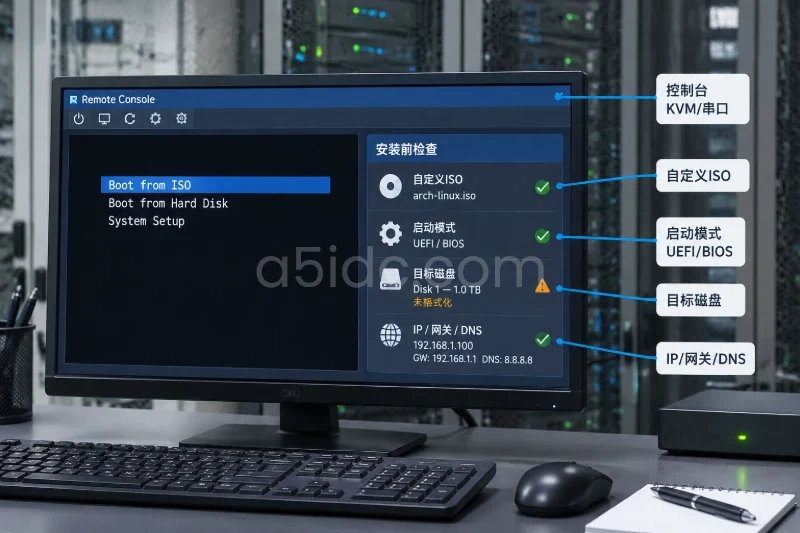
首次启动验证的重点不是“能看到登录提示”这么简单,而是确认系统确实从目标磁盘启动,网络接口、默认路由、DNS、SSH 服务和管理员权限均正常。下面以通过控制台挂载 Arch Linux ISO、使用 UEFI、目标磁盘为 /dev/vda、网络采用 DHCP 的常见 VPS 环境为例;固定 IP、NVMe 磁盘和传统 BIOS 启动会在对应步骤中说明差异。
A5idc数据提供中国香港等地区的物理服务器租用服务,支持SSD、NVMe存储及Xeon Gold、AMD EPYC等多种硬件平台,并配备CN2与国际带宽方案。针对需要自行安装Arch Linux、部署业务后台、数据库或接口服务的场景,可提供从基础建站到多任务计算的服务器资源,结合不同地区、处理器、内存、存储和网络配置承载多样化业务。
先在服务商控制面板确认以下项目:
| 核对项 | 需要确认的内容 | 影响 |
|---|---|---|
| 控制台 | 是否提供 KVM、VNC 或串口控制台 | 安装失败或 SSH 不可用时仍可操作 |
| 自定义镜像 | 是否支持挂载 Arch Linux ISO 并设置为首选启动项 | 决定能否进行手动安装 |
| 启动模式 | UEFI 还是 Legacy BIOS,是否可以切换 | 直接影响分区和引导程序 |
| 目标磁盘 | 控制台中的磁盘名称和容量 | 防止误格式化数据盘 |
| 网络方式 | DHCP 或固定 IPv4,是否需要填写网关和前缀 | 决定安装环境及首次启动后的联网方式 |
| 访问控制 | 是否有安全组、端口策略或上游 ACL | SSH 端口可能在系统外部被拦截 |
| 快照或重装 | 是否可以创建快照、恢复系统或重新挂载原镜像 | 作为安装失败后的回滚路径 |
香港服务器所在地域不会改变 Arch Linux 的安装命令,但服务商的控制台、网卡命名、IP 配置和启动方式可能不同。尤其是固定 IP 环境,不能把 DHCP 配置直接套用到已分配静态地址的服务器上。
建议在开始安装前记录一份部署表:
/dev/vda、/dev/sda 或 /dev/nvme0n1。hk-arch-01。admin。如果是全新服务器,可以接受目标磁盘被重建。如果磁盘中已有业务数据,应先停止安装,不要执行后续的 mkfs、分区或覆盖引导操作。
从 Arch Linux 官方下载页取得安装 ISO 后,在本地计算机上核对 SHA-256 校验值。校验命令示例:
sha256sum archlinux-*.iso
输出值需要与下载页面提供的校验值一致。校验通过后,再将 ISO 挂载到服务器的虚拟光驱或远程介质中,并设置下一次从 ISO 启动。
从 ISO 启动后,通常会进入 Arch Linux 安装环境。先查看启动模式、磁盘和网卡,不要急于格式化。
ls /sys/firmware/efi/efivars
lsblk -e7 -o NAME,SIZE,TYPE,FSTYPE,MOUNTPOINTS,MODEL
ip link
ip addr
UEFI 环境下,/sys/firmware/efi/efivars 通常存在;如果目录不存在,说明当前可能是 Legacy BIOS 模式。lsblk 用于确认目标磁盘,ip link 用于确认网卡实际名称,例如 ens3、enp1s0 或 eth0。
安装时如果系统时间偏差较大,可能导致 HTTPS 连接或软件包签名验证失败。先启用时间同步并检查状态:
timedatectl set-ntp true
timedatectl status
预期结果中应能看到时间同步已启用,系统时间也应与当前时间大致一致。
多数云服务器在 ISO 环境中可以通过 DHCP 自动获取地址。执行:
ip addr
ip route
ping -c 3 archlinux.org
正常情况下,ip addr 能看到网卡地址,ip route 能看到 default via 默认路由,ping 能够解析域名并收到响应。示例结果中的地址和延迟仅用于说明格式,不代表实际线路质量:
default via 192.0.2.1 dev ens3
64 bytes from ...: icmp_seq=1 ttl=52 time=...
如果能 ping 通 IP,但不能解析域名,先查看 DNS:
resolvectl status
cat /etc/resolv.conf
如果服务商提供的是固定 IP,安装环境可能不会自动配置网络。此时应按照服务商给出的地址、前缀和网关临时配置,不能直接照抄以下示例:
ip addr add 203.0.113.10/24 dev ens3
ip link set ens3 up
ip route add default via 203.0.113.1
printf 'nameserver 192.0.2.53\n' > /etc/resolv.conf
其中 203.0.113.10、203.0.113.1 和 192.0.2.53 只是文档示例地址,需要替换为服务商实际提供的值。若网卡名称不是 ens3,也要同步替换。
如果网络依旧不通,应先回到控制面板核对 IP、网关、VLAN 或 MAC 绑定,不要反复执行安装命令。网络未验证前继续安装,最后可能得到一个无法通过 SSH 访问的系统。
以下步骤以 UEFI、单块新磁盘 /dev/vda 为例。分区和格式化属于破坏性操作,会清除目标磁盘上的数据;执行前应再次通过 lsblk 核对磁盘容量和设备名。
启动分区可以设置为 512 MiB 至 1 GiB,剩余空间分配给根分区。使用 cfdisk 时:
cfdisk /dev/vda
在 cfdisk 中选择 GPT 分区表,创建两个分区:
/dev/vda1:约 1 GiB,类型选择 EFI System。/dev/vda2:剩余空间,类型选择 Linux filesystem。确认分区布局后再选择写入。写入完成后重新检查:
lsblk -o NAME,SIZE,TYPE,FSTYPE,MOUNTPOINTS /dev/vda
如果磁盘是 NVMe,例如 /dev/nvme0n1,分区名称通常为 /dev/nvme0n1p1 和 /dev/nvme0n1p2,不能误写成 /dev/nvme0n11。
以下命令会格式化刚才创建的两个分区:
mkfs.fat -F 32 /dev/vda1
mkfs.ext4 /dev/vda2

mount /dev/vda2 /mnt
mount --mkdir /dev/vda1 /mnt/boot
验证挂载点:
findmnt /mnt
findmnt /mnt/boot
预期结果是 /dev/vda2 挂载到 /mnt,/dev/vda1 挂载到 /mnt/boot。如果发现挂载点或设备不对,应立即停止,不要继续执行 pacstrap 或引导配置。
在确认网络、时间和挂载均正常后,安装基础系统、内核、固件、SSH 和权限工具:
pacstrap -K /mnt base linux linux-firmware openssh sudo nano
linux-firmware 对部分实体服务器和特定虚拟硬件有帮助;在某些精简虚拟机中可能并非必需,但保留通常更便于迁移硬件环境。
如果安装过程中出现下载失败,先检查:
ping -c 3 archlinux.org
timedatectl status
df -h /mnt
不要在网络异常时连续执行大量更新命令,也不要为了绕过签名错误而关闭签名校验。
将文件系统 UUID 写入目标系统:
genfstab -U /mnt >> /mnt/etc/fstab
cat /mnt/etc/fstab
结果中应包含根分区和 EFI 分区,根分区挂载点应为 /,EFI 分区挂载点应为 /boot。如果 fstab 中出现重复行,先清理重复内容,再进入下一步。
进入新系统:
arch-chroot /mnt
香港服务器可以使用 Asia/Hong_Kong 时区;如果日志、数据库或多地域业务统一使用 UTC,应改为 UTC,不要仅因为服务器位于香港就强制使用当地时区。
ln -sf /usr/share/zoneinfo/Asia/Hong_Kong /etc/localtime
hwclock --systohc

sed -i 's/^#en_US.UTF-8 UTF-8/en_US.UTF-8 UTF-8/' /etc/locale.gen
locale-gen
echo 'LANG=en_US.UTF-8' > /etc/locale.conf

echo 'hk-arch-01' > /etc/hostname
写入本机名称解析配置:
cat > /etc/hosts <<'EOF'
127.0.0.1   localhost
::1         localhost
127.0.1.1   hk-arch-01
EOF
验证:
date
cat /etc/hostname
locale
先设置 root 密码,用于控制台救援:
passwd
再创建日常管理账户:
useradd -m -G wheel -s /bin/bash admin
passwd admin
允许 wheel 组使用 sudo。使用 visudo 可以在保存时检查语法:
EDITOR=nano visudo
找到下面一行并取消注释:
%wheel ALL=(ALL:ALL) ALL
如果准备使用 SSH 公钥登录,可将本地生成的公钥写入管理员账户。以下内容中的公钥必须替换为管理员自己的完整公钥行:
install -d -m 700 -o admin -g admin /home/admin/.ssh

cat > /home/admin/.ssh/authorized_keys <<'EOF'
ssh-ed25519 AAAA...替换为实际公钥... admin@local
EOF

chown admin:admin /home/admin/.ssh/authorized_keys
chmod 600 /home/admin/.ssh/authorized_keys
不要把私钥放进服务器,也不要在尚未验证公钥登录前关闭密码登录。
先查看网卡名称:
ip link
以下以实际网卡名为 ens3、网络采用 DHCP 为例:
mkdir -p /etc/systemd/network

cat > /etc/systemd/network/20-wan.network <<'EOF'
[Match]
Name=ens3

[Network]
DHCP=yes
EOF
如果实际名称是 enp1s0 或 eth0,需要把 Name= 改成对应名称。固定 IP 环境不要使用 DHCP=yes,可改为服务商提供的静态参数:
[Match]
Name=ens3

[Network]
Address=203.0.113.10/24
DNS=192.0.2.53

[Route]
Gateway=203.0.113.1
配置 DNS 解析服务:
ln -sf /run/systemd/resolve/stub-resolv.conf /etc/resolv.conf
systemctl enable systemd-networkd
systemctl enable systemd-resolved
systemctl enable 在 chroot 中通常只创建启动链接,不代表当前安装环境中的服务已经运行,这是正常现象。
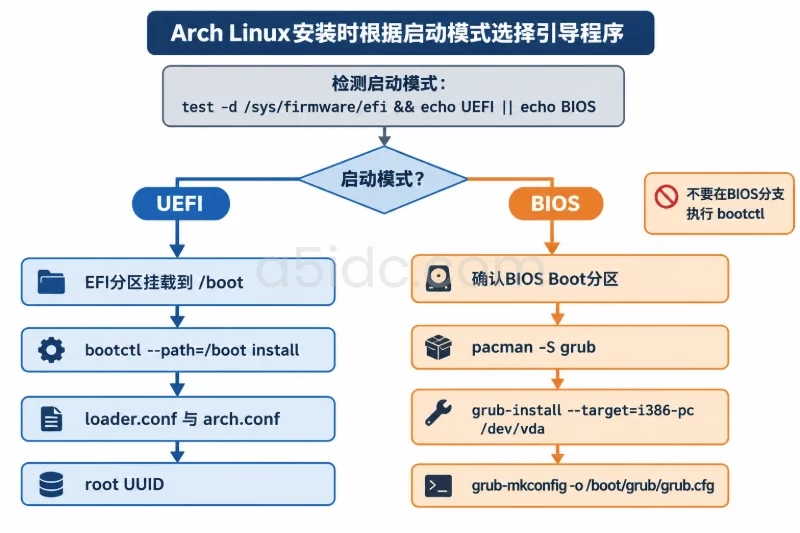
先确认当前确实以 UEFI 模式启动:
test -d /sys/firmware/efi && echo UEFI || echo BIOS
如果输出为 UEFI,可以使用 systemd-boot:
bootctl --path=/boot install
生成引导配置:
cat > /boot/loader/loader.conf <<'EOF'
default arch
timeout 3
editor no
EOF

ROOT_UUID=$(blkid -s UUID -o value /dev/vda2)

cat > /boot/loader/entries/arch.conf <<EOF
title   Arch Linux
linux   /vmlinuz-linux
initrd  /initramfs-linux.img
options root=UUID=${ROOT_UUID} rw
EOF
检查 UUID 和引导文件:
blkid /dev/vda2
cat /boot/loader/entries/arch.conf
bootctl status
如果使用的是 NVMe,需要把 blkid 命令中的设备改成实际根分区,例如 /dev/nvme0n1p2。
如果前面的检测结果为 BIOS,不要执行 UEFI 的 bootctl 配置。安装 GRUB:
pacman -S grub
grub-install --target=i386-pc /dev/vda
grub-mkconfig -o /boot/grub/grub.cfg
BIOS 安装到 GPT 磁盘时通常还需要预留 BIOS Boot 分区;如果分区表和启动模式是服务商预设的,应先确认是否已有该分区。grub-install 报错时不要反复覆盖引导记录,应回到控制台检查启动模式和分区类型。
在 chroot 中启用 SSH:
systemctl enable sshd
检查 SSH 配置文件语法:
sshd -t
没有输出通常表示语法检查通过。首次启动前可以查看目标系统的关键文件:
cat /etc/fstab
cat /etc/systemd/network/20-wan.network
cat /etc/hostname
确认无误后退出 chroot,卸载目标文件系统并重启:
exit
sync
umount -R /mnt
reboot
服务器重启时要在控制面板中卸载 ISO,或将本地磁盘恢复为第一启动项。否则服务器可能再次进入安装环境,看起来像“安装没有生效”。
通过 KVM 或串口登录后,先检查系统版本、内核和失败单元:
cat /etc/os-release
uname -r
systemctl --failed --no-pager
systemctl is-system-running
预期结果包括:
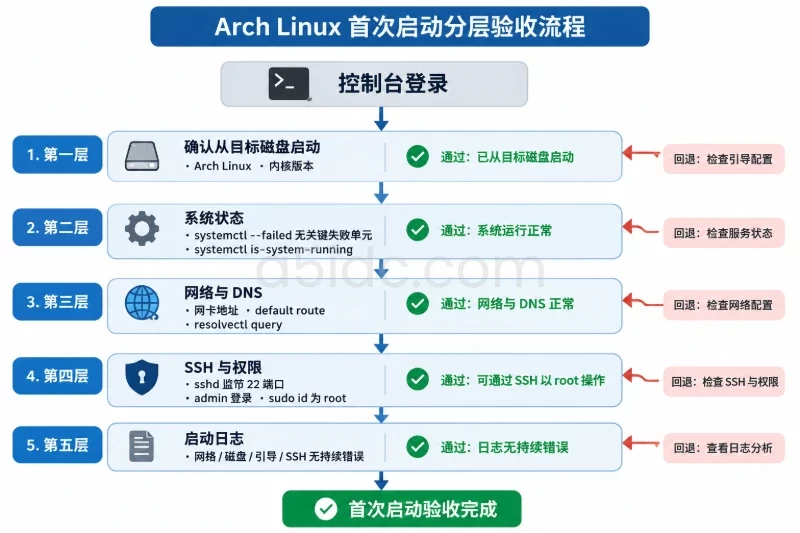
/etc/os-release 显示 Arch Linux。uname -r 显示已安装的 Linux 内核版本。systemctl --failed 没有关键失败单元。systemctl is-system-running 通常返回 running;首次启动短暂返回 initializing 属于正常过渡状态。如果返回 degraded,先查看具体失败项:
systemctl --failed
systemctl status <失败的服务名> --no-pager
journalctl -b -p warning..alert --no-pager
不要只看登录提示判断安装成功,系统可能已经启动但网络或 SSH 服务仍未工作。
ip addr
ip route
networkctl list
resolvectl status
resolvectl query archlinux.org
ping -c 3 archlinux.org
DHCP 环境下应看到网卡地址、默认路由和 DNS 服务器。固定 IP 环境则重点检查地址前缀和默认网关是否与服务商资料一致。
如果 ip addr 没有目标网卡地址,优先检查配置中的 Name= 是否写错:
networkctl status ens3
journalctl -u systemd-networkd -b --no-pager
如果有 IP 但没有默认路由,问题通常在网关配置;如果能 ping 通 IP 但 resolvectl query 失败,问题通常在 DNS 配置。
先确认服务状态和监听端口:
systemctl status sshd --no-pager
ss -lntp | grep ':22'
从本地电脑测试管理员账户:
ssh -o ConnectTimeout=10 admin@服务器公网IP
登录后执行:
whoami
hostnamectl
sudo -v
sudo id
df -hT
free -h
预期结果是 whoami 返回 admin,sudo id 中出现 uid=0(root)。如果已经配置公钥,还应确认 SSH 使用的是预期私钥:
ssh -v admin@服务器公网IP
首次 SSH 登录成功后,再考虑关闭密码认证或限制 root 登录。修改前保留当前控制台会话,并备份配置:
cp -a /etc/ssh/sshd_config /etc/ssh/sshd_config.before-hardening
nano /etc/ssh/sshd_config
确认管理员公钥登录有效后,可采用以下设置:
PermitRootLogin prohibit-password
PasswordAuthentication no
PubkeyAuthentication yes
修改后先检查,再重启服务:
sshd -t
systemctl restart sshd
如果 sshd -t 有错误,不要重启服务。若重启后无法登录,可通过控制台恢复备份文件:
cp -a /etc/ssh/sshd_config.before-hardening /etc/ssh/sshd_config
sshd -t
systemctl restart sshd
journalctl -b --no-pager -p warning..alert
journalctl -b -u systemd-networkd --no-pager
journalctl -b -u sshd --no-pager
日志中没有持续的网络、磁盘、引导或 SSH 错误,且管理员可以通过控制台和 SSH 两种方式进入,才可以认为首次启动验证基本完成。
先在控制面板卸载 ISO,并确认本地磁盘是第一启动项。若仍无法启动,通过控制台检查:
ls /sys/firmware/efi/efivars
UEFI 服务器应确认 EFI 分区挂载在 /boot,并检查:
bootctl status
ls -l /boot/loader/entries/
如果是 BIOS 服务器,检查 grub-install 是否针对正确的整块磁盘执行,而不是针对某个分区。
按以下顺序检查:
ip link
ip addr
networkctl status
cat /etc/systemd/network/20-wan.network
journalctl -u systemd-networkd -b --no-pager
重点确认网卡名、DHCP/静态模式、地址前缀和默认网关。香港服务器的公网 IP 可能由服务商以固定配置下发,不能仅通过“重启网络服务”解决参数错误。
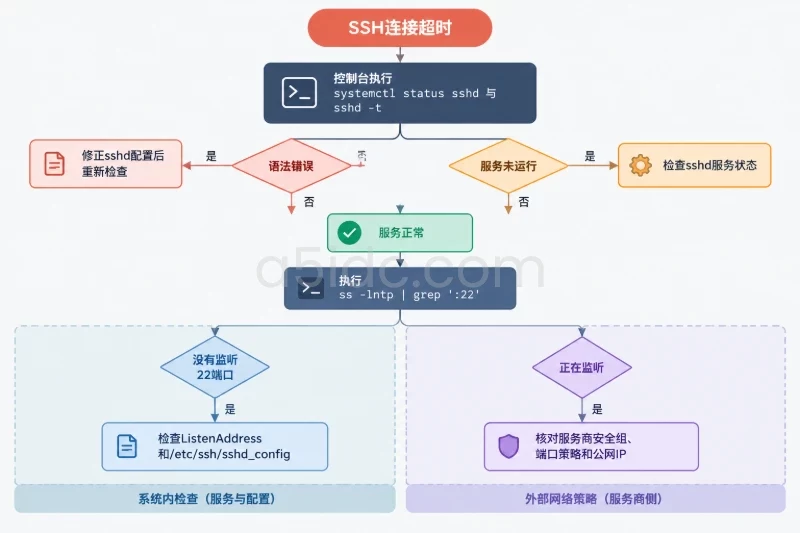
先在控制台执行:
systemctl status sshd --no-pager
sshd -t
ss -lntp | grep ':22'
如果服务正在监听,继续检查服务商安全组、端口策略和公网 IP 是否正确。如果监听地址只有本地回环地址,再检查 /etc/ssh/sshd_config 中是否存在错误的 ListenAddress 配置。
先确认时间和磁盘空间:
timedatectl status
df -h
再确认 DNS 和镜像连接。不要把 SigLevel 改成不验证,也不要随意删除 pacman 密钥目录。若怀疑 ISO 过旧或文件损坏,应重新获取并校验安装镜像,再从干净环境开始。
fstab 无重复或错误设备。systemctl --failed 没有关键失败单元。sshd 正常监听,管理员账户可以通过 SSH 登录。sudo -v 和 sudo id 验证通过。/etc/systemd/network/20-wan.network,再重启 systemd-networkd,不需要重装系统。/etc/ssh/sshd_config.before-hardening,执行 sshd -t 后再重启 sshd。本文由A5数据原创发布,转载请注明出处:https://www.a5idc.com/helpcontent/6627.html