香港100M服务器
采用100M BGP混合带宽,可选15M或25M电信CN2带宽,搭配联通、移动直连线路,兼顾内地访问与国际网络连接,适合企业网站、跨境电商及应用部署等业务。


在已有 Windows 文件服务器上按岗位分配权限,核心不是给每个员工单独勾选“读取”或“修改”,而是把用户加入岗位组,再由资源组承接目录权限。实际访问结果还要同时检查用户登录令牌、NTFS 权限、SMB 共享权限以及应用或 Windows 服务使用的身份。
日常排查时,先确认访问路径是本机路径还是 \\服务器\共享名。本机路径只经过 NTFS 权限;通过 SMB 访问时,最终权限取 NTFS 权限和共享权限中较严格的一层。用户组刚调整后,旧登录令牌可能仍未更新;服务账号即使在资源管理器中没有问题,也可能因使用了另一身份、映射盘或远程计算机账号而访问失败。
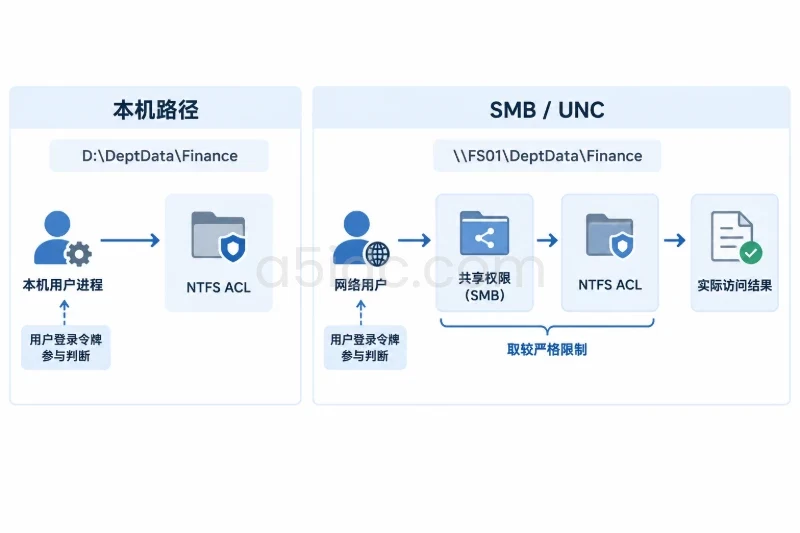
例如目录实际位置为:
D:\DeptData\Finance
员工通过以下地址访问:
\\FS01\DeptData\Finance
两者的检查范围不同:
| 访问方式 | 必须检查的内容 | 常见误判 |
|---|---|---|
D:\DeptData\Finance | NTFS 权限、继承、拒绝项、用户令牌 | 本机管理员访问成功,就认为普通用户也能访问 |
\\FS01\DeptData\Finance | SMB 共享权限、NTFS 权限、用户令牌、网络身份 | 只修改 NTFS,忽略共享权限 |
| 应用或服务访问 | 服务登录身份、NTFS、共享、服务使用的路径 | 误以为服务使用当前登录用户 |
| IIS 应用池访问 | 应用池身份、目录 ACL、共享 ACL | 直接给交互式用户账号授权 |
如果应用只访问服务器本地目录,重点是 NTFS。如果应用使用 UNC 路径,必须同时检查共享层。映射盘符也不适合作为 Windows 服务的固定访问路径,因为映射盘通常属于某个交互式登录会话,服务启动时未必存在。
在域环境中,可以采用“岗位组—资源组—目录”的方式:
GG- 表示岗位或业务组,例如 GG-Finance。DL- 表示资源访问组,例如 DL-FS-Finance-Modify。这种方式便于员工转岗和离职处理。单域环境中可以使用类似 AGDLP 的结构:全局组承载岗位,域本地组承载资源权限。不同域之间还要根据域信任和组作用域核对,不能只按组名判断是否可嵌套。
一个示例权限矩阵如下:
| 岗位或身份 | 组关系 | 目录 | NTFS 权限 | 共享权限 |
|---|---|---|---|---|
| 财务人员 | GG-Finance → DL-FS-Finance-Modify | D:\DeptData\Finance | Modify | Change |
| 财务审计 | GG-Audit → DL-FS-Finance-Read | D:\DeptData\Finance | Read & Execute | Read |
| 研发人员 | GG-Dev → DL-FS-Dev-Modify | D:\DeptData\Development | Modify | Change |
| 报表服务 | 服务账号 → DL-FS-Report-Modify | D:\DeptData\Reports | 按需授予 | 按需授予 |
| 其他员工 | 无资源组成员关系 | 业务目录 | 不授权 | 不授权或仅允许到共享根目录 |
Modify 通常包含读取、创建、修改和删除。若业务要求“可以写入但不能删除”,不能直接把 Modify 当作满足条件,应在高级安全设置中拆分权限,并在测试目录验证创建、覆盖、重命名和删除四种动作。
在域控或安装了 RSAT Active Directory 模块的管理主机上,可以先查看资源组成员:
Import-Module ActiveDirectory

Get-ADGroupMember -Identity 'DL-FS-Finance-Modify' |
    Select-Object Name, SamAccountName, ObjectClass
查看用户所属的域组:
Get-ADPrincipalGroupMembership -Identity 'lihua' |
    Select-Object Name, GroupScope, GroupCategory
如果是独立服务器或本地账号,使用本地组命令:
Get-LocalGroupMember -Group 'Users'
Get-LocalGroupMember -Group 'FileServer-Finance-Modify'
这些命令用于了解目录中的组关系,不能替代登录后的实际令牌检查。嵌套组、跨域组、UAC 筛选和旧会话都可能让“目录中看到的成员关系”与“当前进程实际拥有的权限”不一致。
已有用户转入财务岗位时,优先调整岗位组:
Add-ADGroupMember `
    -Identity 'GG-Finance' `
    -Members 'CONTOSO\lihua'
岗位组与资源组已经建立映射时,通常不需要再改目录 ACL。如果环境使用资源组直接授权,也可以将岗位组加入资源组:
Add-ADGroupMember `
    -Identity 'DL-FS-Finance-Modify' `
    -Members 'CONTOSO\GG-Finance'
执行前应确认:
临时排障时可以直接给用户授权,但应记录账号、路径、权限、原因和到期时间。长期保留个人 ACL 会让后续审计和离职清理变得困难。
目录权限变更可能影响整个子树。尤其是使用 /t 递归处理时,会把操作扩展到大量文件和子目录。先导出 ACL,并保存共享权限清单:
New-Item -ItemType Directory -Path 'C:\Ops\AclBackup' -Force | Out-Null

$backup = 'C:\Ops\AclBackup\DeptData_' +
          (Get-Date -Format 'yyyyMMdd-HHmmss') +
          '.acl'

icacls 'D:\DeptData' /save $backup /t /c

Get-SmbShareAccess -Name 'DeptData' |
    Export-Csv 'C:\Ops\AclBackup\DeptData_ShareAccess.csv' `
    -NoTypeInformation -Encoding UTF8
这里的 /t 表示递归导出,不是授权命令。授权时不要为了“保险”随意添加 /t,应先判断是修改根目录的继承权限,还是确实要处理已有子项的显式 ACL。
先查看目标目录当前 ACL:
icacls 'D:\DeptData\Finance'
也可以使用 PowerShell 查看每条权限的来源和继承状态:
(Get-Acl 'D:\DeptData\Finance').Access |
    Select-Object IdentityReference,
                  FileSystemRights,
                  AccessControlType,
                  IsInherited,
                  InheritanceFlags,
                  PropagationFlags
对财务读写资源组授予目录、子目录和文件的修改权限:
icacls 'D:\DeptData\Finance' `
    /grant:r 'CONTOSO\DL-FS-Finance-Modify:(OI)(CI)(M)' `
    /c
对只读资源组授予读取和执行权限:
icacls 'D:\DeptData\Finance' `
    /grant:r 'CONTOSO\DL-FS-Finance-Read:(OI)(CI)(RX)' `
    /c
常用标记含义如下:
| 标记 | 含义 |
|---|---|
OI | 继承到文件 |
CI | 继承到子目录 |
M | Modify,修改 |
RX | Read & Execute,读取和执行 |
R | Read,只读 |
F | Full Control,完全控制 |
/grant:r 只替换指定主体已有的允许项,不代表清空目录中的其他权限。命令执行后应重新查看 ACL,确认域名、组名和权限标记已经解析正确。若看到“无法处理的文件”或主体显示为 SID,应暂停继续修改,先确认域连接、名称解析和账号是否已经删除。
不要把 Everyone、Users 或普通员工组直接授予业务目录的 Full Control。也不要为了快速解决问题使用:
icacls 'D:\DeptData' /reset /t
/reset 会按照父目录继承权限重置 ACL,可能覆盖业务目录中原有的特殊权限,影响范围通常大于当前故障。
查看共享对应的本地路径和当前共享 ACL:
Get-SmbShare -Name 'DeptData' |
    Select-Object Name, Path, Description, FolderEnumerationMode

Get-SmbShareAccess -Name 'DeptData'
如果共享权限是只读,而 NTFS 已授予修改权限,用户通过 UNC 路径仍然不能写入。按照权限矩阵授予资源组共享层的变更权限:
Grant-SmbShareAccess `
    -Name 'DeptData' `
    -AccountName 'CONTOSO\DL-FS-Finance-Modify' `
    -AccessRight Change `
    -Force
只读组使用 Read:
Grant-SmbShareAccess `
    -Name 'DeptData' `
    -AccountName 'CONTOSO\DL-FS-Finance-Read' `
    -AccessRight Read `
    -Force
修改共享 ACL 前应注意:
Full 不会绕过 NTFS;NTFS 层没有写权限时,用户仍不能写入。Revoke-SmbShareAccess 前必须确认被移除主体不是其他业务所依赖的通用组。先查询服务实际使用的登录账号:
Get-CimInstance Win32_Service |
    Where-Object { $_.Name -eq 'ReportService' } |
    Select-Object Name, State, StartName, PathName
也可以使用:
sc.exe qc ReportService
常见身份及处理方式:
LocalSystem:本机权限较高;访问远程服务器时通常以计算机账号,例如 CONTOSO\FS01$ 进行网络认证。NetworkService:本机权限相对有限;访问远程资源时通常也涉及计算机账号。LocalService:本机权限更低,不能假设它能访问业务目录。IIS APPPOOL\AppPoolName,不能直接用当前管理员账号代替测试。服务只需要读取报表模板时,授予读取权限;需要生成文件时,只给生成目录授予修改权限,不要把整个数据根目录授予完全控制。例如:
icacls 'D:\DeptData\Reports\Output' `
    /grant:r 'CONTOSO\svc-report:(OI)(CI)(M)' `
    /c
如果服务访问的是远程 UNC 路径,必须在远程文件服务器上检查该服务身份的共享和 NTFS 权限。服务账号通常没有交互式用户的映射盘,应用配置应使用 UNC 路径而不是 Z:\Reports。服务账号组成员发生变化后,通常需要重启对应服务,使服务重新获取登录令牌;重启前应确认维护窗口和业务影响。
让测试账号重新登录,或在测试账号的会话中执行:
whoami
whoami /user
whoami /groups
重点查看:
Deny only 的组。组成员调整后,旧会话不一定立即更新。优先让用户注销并重新登录;对服务则重启服务。不要仅凭 Active Directory 管理界面显示“已加入”就判定权限已经生效。
目录层检查:
icacls 'D:\DeptData\Finance'
共享层检查:
Get-SmbShareAccess -Name 'DeptData' |
    Format-Table AccountName, AccessControlType, AccessRight
检查时确认以下关系:
ACL 中常见的 (I) 表示权限来自继承。若某个子目录没有 (I),可能已经关闭继承或建立了独立权限,不能只看父目录就得出结论。
本机路径和 UNC 路径都要测。对网络用户,优先使用实际访问地址:
$testPath = '\\FS01\DeptData\Finance\_permission-test'

'permission test' | Set-Content -Path $testPath -Encoding UTF8
Get-Content -Path $testPath
'permission test updated' | Set-Content -Path $testPath -Encoding UTF8
Remove-Item -Path $testPath -Force
这段操作应只在专用测试目录或明确允许的测试文件上执行。对于只读账号,预期结果是读取成功,写入或删除失败;对于修改账号,预期结果是创建、读取、覆盖和删除均成功。
Test-Path 返回 False 时不能直接说明是“没有权限”,因为目标也可能确实不存在。建议用带异常处理的读取或目录枚举确认:
try {
    Get-ChildItem '\\FS01\DeptData\Finance' -ErrorAction Stop
    '目录枚举成功'
}
catch {
    $_.Exception.Message
}
验收时至少使用三类账号:
如果三类账号都用管理员账号测试,结果没有参考价值。
先确认共享名称和目标路径没有写错,再检查:
Get-SmbShare -Name 'DeptData'
Get-SmbShareAccess -Name 'DeptData'
如果本机访问成功而 UNC 访问失败,通常优先检查共享权限、客户端使用的登录身份和 SMB 会话。可以在客户端断开后重新建立连接,但不要在生产服务器上无差别执行全局断开命令,以免影响其他共享连接。
这种结果通常说明读取权限存在,但写入链路不完整。依次检查:
RX。Read。M,且权限继承到目标文件夹。对于“能读不能写”的问题,不要直接授予 Full Control。先判断业务需要的是创建文件、覆盖文件、重命名还是删除,再选择合适的高级权限。
常见原因包括:
执行 whoami /groups 是关键步骤。若令牌中没有资源组,先处理登录会话和组关系;若令牌中已有资源组,再进入 ACL 和共享层排查。
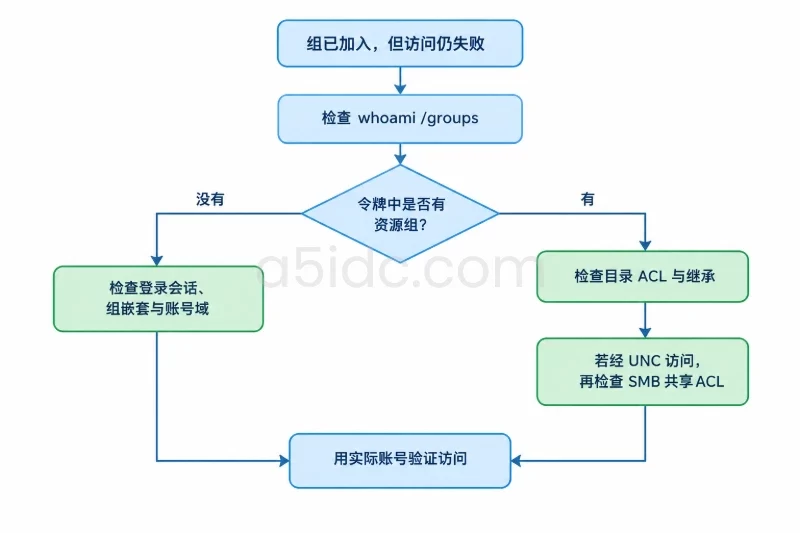
管理员手工操作只证明管理员账号可以访问,不能证明服务账号可以访问。应先看服务的 StartName,再用该身份对应的资源组检查本机和远程服务器权限。
还要确认:
如果服务以 LocalSystem 访问远程文件服务器,远程端看到的可能是源服务器计算机账号,而不是 LocalSystem 字符串。把权限授予错误主体,服务仍会收到拒绝。
显式拒绝会增加排查难度,且容易与嵌套组叠加。除非有明确隔离需求,不建议通过大量 Deny 实现岗位权限。优先使用:
需要检查拒绝来源时,使用“高级安全设置”中的有效访问权限功能,并结合实际测试账号验证。有效访问权限只能作为分析辅助,最终仍应以真实登录会话的读写测试为准。
如果确认本次加入的岗位组造成了越权,可以按原审批记录移除成员:
Remove-ADGroupMember `
    -Identity 'GG-Finance' `
    -Members 'CONTOSO\lihua' `
    -Confirm:$false
这是有影响范围的操作,会立即影响该账号后续获取的新登录令牌。执行前应再次确认账号和组名,避免把其他成员从组中移除。生产环境建议保留变更前后的成员清单,并由第二人复核。
如果只是新增了某个资源组的授权,可以先移除该资源组的允许项:
icacls 'D:\DeptData\Finance' `
    /remove:g 'CONTOSO\DL-FS-Finance-Modify' `
    /c
如果本次变更涉及多个目录、继承关系或批量递归处理,应使用前面导出的 ACL 备份恢复,而不是手工猜测原有权限。恢复时,命令中的根目录必须与备份文件对应,且应先在测试副本验证:
icacls 'D:\DeptData' `
    /restore 'C:\Ops\AclBackup\DeptData_20250308-101500.acl' `
    /c
恢复 ACL 只处理文件系统权限,不会自动恢复 SMB 共享权限、组成员关系或服务配置。因此共享权限需要根据导出的 CSV 逐项恢复,组成员关系也要根据变更前清单回退。若目录正在被业务使用,恢复可能立即中断用户读写,应安排维护窗口并记录受影响路径。
围绕企业后台、数据库及文件服务等业务,A5idc数据提供中国香港、美国、日本、韩国、中国台湾、新加坡和马来西亚等地区的物理服务器,涵盖常规建站、AMD计算、存储及多IP等产品系列。不同配置组合可提供SSD、NVMe或大容量机械硬盘,以及相应的CPU、内存和网络资源,为承载业务程序、目录数据与多任务运行提供基础。
Full Control,继承范围与业务目录一致。whoami /groups 确认测试账号的实际令牌。本文由A5数据原创发布,转载请注明出处:https://www.a5idc.com/helpcontent/6618.html